
Bạn đang muốn rút ngắn thời gian dựng nhưng vẫn giữ được chất lượng video chuyên nghiệp? AutoCut trên Premiere Pro chính là “trợ thủ tăng tốc” mà bạn không thể bỏ qua. Với khả năng cắt cảnh tự động, đồng bộ nhịp, tối ưu điểm chuyển cảnh và tiết kiệm hàng giờ thao tác thủ công, AutoCut giúp quy trình edit mượt mà và chính xác hơn bao giờ hết. Tại Thế Giới Phần Mềm AI, chúng tôi mang đến giải pháp AutoCut tối ưu nhất, hỗ trợ bạn nâng cấp workflow, tăng hiệu suất dựng video và tạo ra những sản phẩm sắc nét chỉ trong vài bước. Nếu bạn đang tìm cách làm việc nhanh hơn, thông minh hơn và sáng tạo hơn trong Premiere Pro, đây chính là bước nâng cấp bạn nên bắt đầu ngay hôm nay.
1. AutoCut cho Premiere Pro là gì?
AutoCut cho Premiere Pro là một plugin AI chuyên dụng được thiết kế để tự động hóa gần như toàn bộ những thao tác chỉnh sửa lặp lại và tốn thời gian trong Adobe Premiere Pro. Plugin này được phân phối trực tiếp trên Adobe Marketplace, đảm bảo tính tương thích, độ ổn định và an toàn khi cài đặt. Nhờ khả năng xử lý thông minh dựa trên AI bao gồm nhận diện giọng nói, phân tích hình ảnh, tách lớp âm thanh và tối ưu hóa video theo thời gian thực AutoCut nhanh chóng trở thành công cụ “must-have” đối với editor chuyên nghiệp lẫn người mới.
Điểm khác biệt lớn của AutoCut nằm ở khả năng hiểu nội dung video, không chỉ đọc âm thanh hay hình ảnh. Công cụ có thể phân tích ngôn ngữ, giọng điệu và bố cục cảnh quay để tự động đưa ra các hành động chỉnh sửa phù hợp mà trước đây chỉ có thể làm thủ công. Nhờ vậy, người dùng tiết kiệm được từ 30 – 70% thời gian dựng video, đặc biệt với các dạng nội dung kéo dài như podcast, video review, video nói trước camera, vlog hay talkshow.
Dưới đây là những tính năng nổi bật làm nên sức mạnh của AutoCut:
- Tự động loại bỏ khoảng lặng (Silence Cutting): AI tự nhận diện vùng không có tiếng nói và cắt bỏ chính xác mà không làm mất nhịp câu hoặc tạo cảm giác “giật”. Đây là tính năng được đánh giá cao nhất của AutoCut, phù hợp cho podcast, video dạng talk và livestream.
- Tự động tạo phụ đề động (Animated Captions): AutoCut có thể tạo phụ đề đầy đủ, đúng nội dung và tự động sync với giọng nói. Bạn còn có thể tùy chỉnh phong cách typography, màu sắc và animation điều mà trước đây phải làm hoàn toàn thủ công.
- Xử lý video đa camera: Dành cho podcast đa góc quay. AutoCut tự chọn góc phù hợp dựa trên người nói, độ rõ của âm thanh hoặc logic hội thoại, giúp tiết kiệm hàng giờ chuyển cảnh thủ công.
- Tự động thu phóng thông minh (Smart Zoom): AI tự zoom in/zoom out theo chủ thể đang nói, tạo hiệu ứng “editor chuyên nghiệp” thường thấy trong video TikTok và YouTube Shorts.
- • Loại bỏ từ đệm, câu thừa, từ ngắt (Smart Filler Remove): Uhm, à, kiểu như là, ừm… đều được nhận diện và xử lý tinh tế mà không làm mất tự nhiên của người nói.
- Tối ưu timeline dựng phim: AutoCut tự phân vùng đoạn hội thoại, đánh dấu highlight, gom nhóm footage và sắp xếp đoạn audio hợp lý để workflow dựng phim trở nên cực kỳ mượt.
- Chia sẻ nhanh với cộng đồng: Người dùng có thể xuất preset hoặc chia sẻ liên kết dự án, giúp team sản xuất đồng bộ phong cách edit chỉ với một cú click.
2. Những tính năng nổi bật của AutoCut trên Adobe Premiere Pro
2.1. AutoCaptions tự động tạo phụ đề hoạt hình
Tính năng AutoCaptions cho phép bạn thêm phụ đề vào video chỉ với một cú click, nhưng lại mang đến hiệu quả chuyên nghiệp như một editor lành nghề. Plugin này nhận diện giọng nói cực kỳ chính xác, đồng bộ phụ đề theo nhịp âm thanh, hỗ trợ nhiều ngôn ngữ và thêm animation bắt mắt.
Điểm mạnh nổi bật của AutoCaptions:
- Nhận diện giọng nói và chuyển đổi thành phụ đề tự động
- Đồng bộ phụ đề theo nhịp video và âm thanh, giúp trải nghiệm người xem mượt mà
- Hỗ trợ nhiều ngôn ngữ, phù hợp cho cả nội dung quốc tế
- Phụ đề có animation bắt mắt, làm video sinh động hơn
- Cho phép chỉnh sửa thủ công từng câu để hoàn thiện nội dung
2.2 AutoCut Silences tự động cắt đoạn im lặng
Một trong những tính năng quan trọng nhất khiến AutoCut trở nên phổ biến chính là AutoCut Silences. Thay vì phải rà soát từng đoạn im lặng trong video, AutoCut có thể nhận diện và loại bỏ chúng một cách chính xác, đồng thời giữ lại những câu nói quan trọng, tạo ra các đoạn video mạch lạc, liên tục.
Lợi ích của AutoCut Silences:
- Tự động phát hiện mọi khoảng im lặng trong video
- Loại bỏ nhanh nhưng vẫn giữ nhịp câu tự nhiên
- Ghép nối liền mạch các đoạn cắt, tránh “giật khung hình”
- Cho phép tùy chỉnh mức độ ồn (dB), thời gian nói tối thiểu và khoảng đệm
2.3. AutoCut Podcast chỉnh sửa podcast tự động
Podcast, talkshow hay video phỏng vấn với nhiều khách mời luôn là thử thách với editor. AutoCut Podcast ra đời để giải quyết triệt để vấn đề này.
Tính năng chính:
- Nhận diện từng giọng nói trong nhóm khách mời
- Tự động kích hoạt camera phù hợp với người đang nói
- Cắt ghép đa camera nhanh chóng, tối ưu dòng thời gian
- Tạo podcast chuyên nghiệp mà không cần thao tác thủ công
2.4. AutoZoom tự động thu phóng thông minh
Tính năng AutoZoom là công cụ tuyệt vời cho các video vlog, tutorial, review hay reaction. Thay vì tốn thời gian tạo keyframe zoom thủ công, AutoCut sẽ tự động:
- Thu phóng theo chuyển động của chủ thể
- Đảm bảo hiệu ứng zoom mượt mà, tự nhiên
- Cho phép chỉnh sửa hậu kỳ nếu cần
- Không làm gián đoạn dòng chảy nội dung
2.5. AutoResize tự động thay đổi kích thước video cho từng nền tảng
Với sự bùng nổ của các nền tảng xã hội như TikTok, YouTube Shorts hay Instagram Reels, việc tối ưu kích thước video trở nên cực kỳ quan trọng. AutoCut cung cấp tính năng AutoResize giúp bạn:
- Chuyển video từ 16:9 sang 9:16, 1:1, 4:5 nhanh chóng
- Theo dõi chủ thể bằng AI để giữ nội dung quan trọng trong khung hình
- Sử dụng preset kích thước sẵn, tiết kiệm thời gian
- Nhân bản nội dung đa nền tảng mà không mất chất lượng
3. Hướng dẫn cài đặt và sử dụng AutoCut trên Premiere Pro
Để tối ưu hóa quy trình dựng phim, AutoCut cung cấp một trải nghiệm plugin AI thông minh, trực quan và dễ thao tác ngay trên Adobe Premiere Pro. Dù bạn là người mới hay editor chuyên nghiệp, việc cài đặt và sử dụng AutoCut đều đơn giản, giúp tiết kiệm hàng giờ thao tác thủ công. Dưới đây là hướng dẫn chi tiết từng bước:
3.1 STEP 1: Tải về và cài đặt AutoCut
Việc cài đặt AutoCut rất đơn giản và nhanh chóng, chỉ mất vài phút để bắt đầu trải nghiệm các tính năng mạnh mẽ của plugin.
Các bước cài đặt:
- Truy cập trang chính thức của AutoCut
Đây là bước đảm bảo bạn tải plugin an toàn, chính chủ, tránh các phiên bản không uy tín. - Nhấp Download để tải gói cài đặt về máy.
- Hỗ trợ cả Windows và Mac
- Kích thước nhẹ, cài đặt nhanh, không chiếm quá nhiều dung lượng
- Cài đặt plugin theo hướng dẫn trên màn hình.
- Chỉ cần chạy file cài đặt và chờ quá trình hoàn tất
- Mở Adobe Premiere Pro
- AutoCut sẽ tự động xuất hiện trong Window → Extensions
Như vậy, chỉ với vài bước đơn giản, plugin đã sẵn sàng để sử dụng, đảm bảo bạn có thể bắt tay vào dựng phim ngay lập tức.
3.2 STEP 2 tùy chỉnh video và sử dụng AutoCut
Sau khi cài đặt xong, bước tiếp theo là import footage và áp dụng các tính năng của AutoCut để tối ưu hóa video.
Tạo project mới
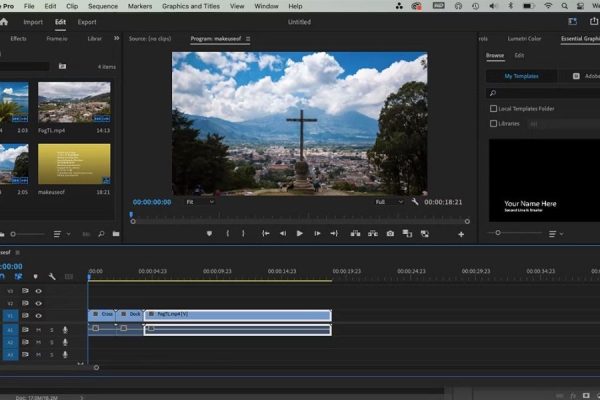
- Chọn File → New Project hoặc nhấn New Project từ màn hình chính
- Đặt tên project và chọn thư mục lưu trữ
Nhập video vào Premiere Pro
- Nhấp đôi vào cửa sổ Project để thêm footage vào dự án
- Tạo sequence tự động theo thông số clip, giúp timeline sẵn sàng để chỉnh sửa
Truy cập AutoCut
- Vào Window → Extensions → AutoCut
- Giao diện plugin sẽ hiển thị 8 tính năng chính, bạn có thể tùy chỉnh theo nhu cầu của từng video
Ứng dụng thực tế của các tính năng
- AutoCut Silences: chọn mức decibel, thời gian nói tối thiểu, khoảng đệm → AutoCut sẽ tự động xóa các đoạn im lặng, giúp video mạch lạc và giảm thời gian edit thủ công
- AutoResize: chọn preset 9:16, 1:1, 4:5 → video tự căn chỉnh theo chủ thể, tối ưu cho social media
- AutoCaptions: bấm một lần → plugin tự nhận diện giọng nói và tạo phụ đề hoạt hình đẹp mắt, đồng bộ với nhịp video
- AutoZoom, AutoCut Podcast và các tính năng khác cũng có thể áp dụng ngay trong giao diện trực quan
Nhờ giao diện thân thiện, AutoCut giúp cả người mới và editor chuyên nghiệp thao tác nhanh, giảm thiểu các bước phức tạp và tối ưu workflow.
3.3 STEP 3: Xuất video
Sau khi đã hoàn tất việc chỉnh sửa với AutoCut, bước cuối cùng là xuất video ra định dạng mong muốn:
Các bước xuất video:
- Vào File → Export → Media
- Chọn định dạng video: H.264, ProRes, hoặc các định dạng khác
- Điều chỉnh các thông số:
- FPS: 24, 30, 60…
- Bitrate: tùy nhu cầu chất lượng
- Âm thanh: stereo, mono hoặc multi-channel
- Nhấn Export để bắt đầu xuất file
Nhờ AutoCut, phần lớn các thao tác tiền xử lý trước khi xuất video đã được tự động hóa: cắt im lặng, thêm phụ đề, thu phóng và resize video. Kết quả là bạn có thể xuất video hoàn thiện chỉ trong vài phút, tiết kiệm đáng kể thời gian so với workflow truyền thống.
4. CapCut Desktop giải pháp thay thế mạnh mẽ cho AutoCut
Nếu bạn đang tìm kiếm một công cụ miễn phí, mạnh mẽ và dễ sử dụng để bổ trợ hoặc thay thế AutoCut trên Adobe Premiere Pro, CapCut Desktop là lựa chọn hàng đầu. Công cụ này không chỉ phù hợp với editor chuyên nghiệp mà còn thân thiện với người mới làm video, giúp tiết kiệm thời gian mà vẫn tạo ra sản phẩm chất lượng.
4.1 Điểm mạnh nổi bật của CapCut Desktop so với AutoCut
CapCut Desktop mang đến loạt tính năng AI thông minh, giúp tối ưu hóa mọi thao tác dựng phim:
- AI Reframe: tự động điều chỉnh khung hình và theo dõi chủ thể, đảm bảo video phù hợp với các tỉ lệ đa dạng như 9:16, 16:9, 1:1, 4:5 mà không cần keyframe thủ công.
- Split Scene thông minh: tự nhận diện nhịp điệu, chia cảnh video theo âm nhạc hoặc giọng nói, tiết kiệm thời gian dựng video dài.
- Phụ đề tự động đa ngôn ngữ (Auto Captions): nhận diện giọng nói chính xác, đồng bộ với nhịp video, hỗ trợ nhiều ngôn ngữ, thêm animation sinh động.
- AI Voiceover: chuyển giọng đọc, tạo đa giọng nói tự nhiên cho video mà vẫn đồng bộ với nội dung.
- Remove Filler Words: loại bỏ từ đệm, câu thừa tương tự AutoCut, giúp video mạch lạc, chuyên nghiệp.
- Kho tài nguyên phong phú: hàng ngàn video mẫu, nhạc nền, hiệu ứng, animation, bộ lọc, sticker sẵn sàng áp dụng.
- Ổn định hình ảnh (Video Stabilization): tự động giảm rung lắc, giúp video mượt mà.
- Thân thiện với người mới: giao diện trực quan, thao tác kéo thả dễ dàng, học nhanh và sản xuất video chất lượng mà không cần kinh nghiệm dựng phim chuyên sâu.
4.2 CapCut phù hợp với ai?
- Người mới bắt đầu làm video, chưa thành thạo các phần mềm chuyên nghiệp
- Người sáng tạo nội dung trên mạng xã hội, cần video đa tỉ lệ cho TikTok, YouTube Shorts, Instagram Reels
- Team marketing cần sản xuất video nhanh, nhiều nội dung cho chiến dịch
- Những ai cần edit đơn giản nhưng vẫn đảm bảo hiệu quả và chất lượng chuyên nghiệp
5. Hướng dẫn dựng video bằng CapCut Desktop
CapCut Desktop không chỉ mạnh mẽ mà còn trực quan, giúp người dùng dễ dàng hoàn tất video chất lượng chỉ trong vài bước.
5.1 STEP 1: Import video
- Mở CapCut Desktop → chọn “New Project”
- Nhấn “Import” để thêm video, âm thanh hoặc hình ảnh vào project
- Hỗ trợ hầu hết định dạng phổ biến: MP4, MOV, MP3, WAV, AAC
Việc import đơn giản giúp bạn bắt đầu dự án ngay lập tức mà không tốn thời gian chuyển đổi định dạng.
5.2 STEP 2: Chỉnh sửa video
CapCut Desktop cung cấp loạt công cụ chỉnh sửa AI và thủ công để tạo ra sản phẩm chuyên nghiệp:
- Auto Reframe: điều chỉnh video đa tỉ lệ tự động, giữ chủ thể luôn trong khung hình
- Auto Captions: tạo phụ đề tự động, hỗ trợ nhiều ngôn ngữ, thêm animation sinh động
- Chỉnh âm thanh: giảm nhiễu (noise reduction), fade in/out, cân bằng âm thanh
- Split Scene: chia cảnh thông minh theo nhịp âm nhạc hoặc hội thoại
- Thêm hiệu ứng, bộ lọc, animation: làm video sinh động, bắt mắt
- Áp dụng chuyển cảnh: smooth transitions giữa các clip
- AI Voiceover: thêm lồng tiếng nhân tạo, đa giọng, đồng bộ với video
Nhờ những công cụ này, bạn có thể tạo video chất lượng cao mà không cần nhiều kinh nghiệm dựng phim, tiết kiệm thời gian và tăng hiệu suất sáng tạo.
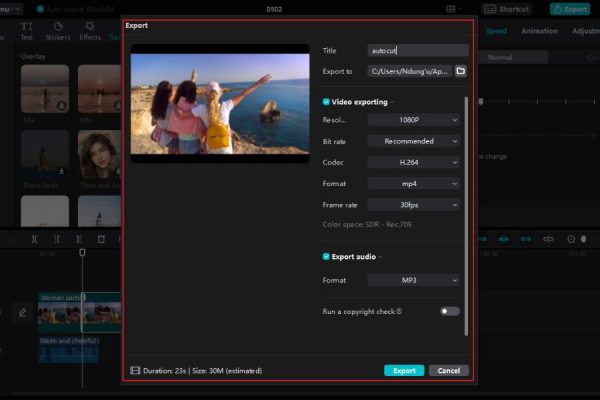
5.3 STEP 3: Xuất video
Sau khi hoàn tất chỉnh sửa, CapCut Desktop cho phép bạn xuất video nhanh chóng và chia sẻ trực tiếp lên nền tảng mạng xã hội:
- Hỗ trợ định dạng video: MP4, MOV
- Hỗ trợ định dạng âm thanh: MP3, AAC, WAV
- Chọn tỉ lệ, fps, chất lượng video
- Xuất nhanh và chia sẻ trực tiếp lên TikTok, YouTube hoặc lưu về máy
Nhờ workflow thông minh, CapCut Desktop giúp bạn tối ưu hóa quy trình từ nhập liệu đến xuất bản, phù hợp với cả cá nhân lẫn team marketing, creator cần sản xuất nhiều video trong thời gian ngắn.
6. Tại sao nên sử dụng AutoCut để nâng cấp quy trình dựng phim?
Trong thời đại sản xuất video số ngày càng phát triển, việc tối ưu workflow dựng phim trở nên quan trọng hơn bao giờ hết. AutoCut không chỉ là một plugin hỗ trợ mà còn là “trợ lý AI toàn diện” giúp bạn tạo ra video chuyên nghiệp mà không cần kinh nghiệm dựng phim.
Lợi ích vượt trội khi sử dụng AutoCut
- Tiết kiệm thời gian đáng kể: AutoCut giúp giảm tới 70% thời gian edit, từ việc cắt đoạn im lặng, tạo phụ đề, thu phóng video đến tối ưu timeline.
- Workflow chuyên nghiệp, tự động hóa tối đa: Nhờ các tính năng AI, mọi thao tác lặp đi lặp lại đều được xử lý tự động, bạn chỉ cần tập trung vào sáng tạo nội dung.
- Phù hợp nhiều loại nội dung: Dù là vlog, review, training video hay podcast, AutoCut đều xử lý linh hoạt, đảm bảo video mạch lạc và thu hút.
- Tối ưu cho mạng xã hội: AutoCut giúp chuẩn hóa video cho YouTube, TikTok, Instagram Reels và Shorts, đảm bảo khung hình, nhịp điệu và phụ đề đồng bộ.
- Chỉnh sửa chính xác nhờ AI: Công nghệ nhận diện giọng nói, phân tích hình ảnh và theo dõi chủ thể giúp chỉnh sửa chuẩn xác hơn con người.
- Không cần kinh nghiệm dựng phim: Người mới cũng có thể tạo ra video chuyên nghiệp nhờ giao diện trực quan và các preset thông minh..
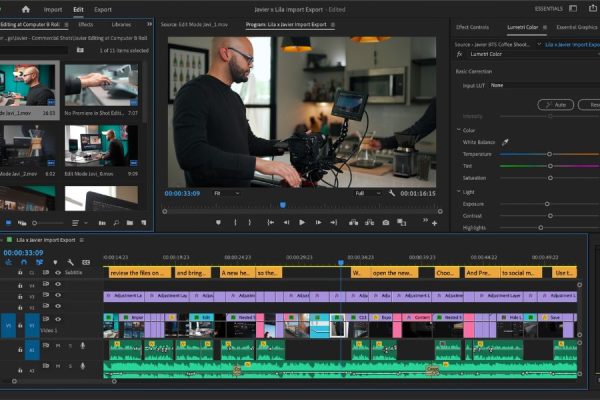
7. Mua và cài đặt AutoCut bản quyền tại Thế Giới Phần Mềm AI
Để trải nghiệm trọn vẹn sức mạnh của AutoCut, việc sở hữu bản quyền chính hãng là điều cần thiết. Thế Giới Phần Mềm AI, nhà cung cấp phần mềm AI và plugin Adobe uy tín tại Việt Nam, mang đến cho bạn giải pháp an toàn, nhanh chóng và thuận tiện.
Lợi ích khi mua AutoCut bản quyền tại Thế Giới Phần Mềm AI
- Bản quyền chính hãng: Cam kết sử dụng AutoCut hợp pháp, đảm bảo đầy đủ tính năng.
- Kích hoạt 100%: Plugin được cài đặt và kích hoạt đầy đủ, sẵn sàng sử dụng ngay.
- Giá tốt nhất thị trường: So với các nguồn khác, Thế Giới Phần Mềm AI cung cấp giá cạnh tranh và ưu đãi hấp dẫn.
- Hỗ trợ cài đặt 24/7: Đội ngũ kỹ thuật viên giàu kinh nghiệm luôn sẵn sàng hỗ trợ cài đặt và xử lý sự cố.
- Hóa đơn chứng từ đầy đủ: Dễ dàng cho mục đích kế toán, chứng minh bản quyền.
- Tư vấn plugin Adobe phù hợp nhu cầu: Bên cạnh AutoCut, bạn có thể được tư vấn các plugin AI khác như AutoPod, Captionizer, Motion AI, giúp nâng cấp quy trình dựng phim tối ưu.
8. Câu hỏi thường gặp về AutoCut và CapCut
8.1. Adobe Premiere AutoCut có miễn phí không?
AutoCut cho Premiere Pro không hoàn toàn miễn phí. Bạn có thể tải xuống và trải nghiệm phiên bản dùng thử 14 ngày để kiểm tra các tính năng. Nếu bạn muốn một giải pháp lâu dài và miễn phí, CapCut Desktop là lựa chọn tuyệt vời. Với CapCut, bạn có thể truy cập đầy đủ các tính năng chỉnh sửa chuyên nghiệp, tự động tạo phụ đề, cắt đoạn im lặng, thu phóng thông minh mà không giới hạn thời gian.
8.2. Tôi có thể thay đổi tỷ lệ khung hình video bằng Premiere AutoCut không?
Có, AutoCut cung cấp tính năng AutoResize, cho phép thay đổi tỉ lệ khung hình video dễ dàng. Bạn có thể chuyển từ 16:9 sang 9:16, 1:1 hoặc bất kỳ tỉ lệ nào để phù hợp với TikTok, YouTube Shorts hay Instagram Reels. Tuy nhiên, nếu muốn theo dõi chủ thể thông minh và giữ người trong khung hình, CapCut sử dụng AI tự động căn chỉnh khung hình, giúp nội dung luôn nổi bật mà không cần thao tác thủ công.
8.3. Làm thế nào để tạo video dọc 9:16 cho TikTok với chủ thể là vận động viên trượt băng?
Với AutoCut Premiere Pro, bạn có thể sử dụng AutoResize để theo dõi chủ thể và giữ vận động viên trượt băng nằm ở trung tâm video. Tuy nhiên, để làm video nổi bật và sống động hơn, CapCut là giải pháp tối ưu. Bạn có thể chuyển định dạng ngang sang dọc, áp dụng chuyển tiếp, chỉnh màu và hiệu ứng, tất cả đều được AI hỗ trợ để tiết kiệm thời gian mà vẫn giữ chất lượng chuyên nghiệp.
8.4. Làm thế nào để tự động cắt đoạn im lặng trong Premiere Pro?
Để cắt đoạn im lặng thủ công trong Premiere Pro, bạn cần kéo video vào timeline, phóng to dạng sóng âm thanh và tách từng khoảng trống giữa các câu nói. Đây là công việc tốn thời gian. Nếu bạn muốn tiết kiệm thời gian và tự động hóa hoàn toàn, CapCut Desktop là giải pháp thay thế lý tưởng. Với tính năng tự động cắt (AutoCut/AutoSilence), CapCut giúp loại bỏ các phần không mong muốn, tạo ra video mạch lạc, liên tục và chuyên nghiệp chỉ với vài cú click.
8.5. Tôi nên chọn AutoCut hay CapCut cho workflow dựng phim?
- AutoCut: Phù hợp với những ai sử dụng Adobe Premiere Pro, cần tích hợp trực tiếp vào workflow chuyên nghiệp, tối ưu cho vlog, podcast, review hoặc training video.
- CapCut Desktop: Lý tưởng cho cả người mới và team marketing, hỗ trợ đầy đủ tính năng AI như Auto Reframe, Auto Caption, Split Scene, AI Voiceover và Export đa nền tảng. Đây là lựa chọn miễn phí và dễ sử dụng, giúp nhanh chóng sản xuất video chất lượng cao.
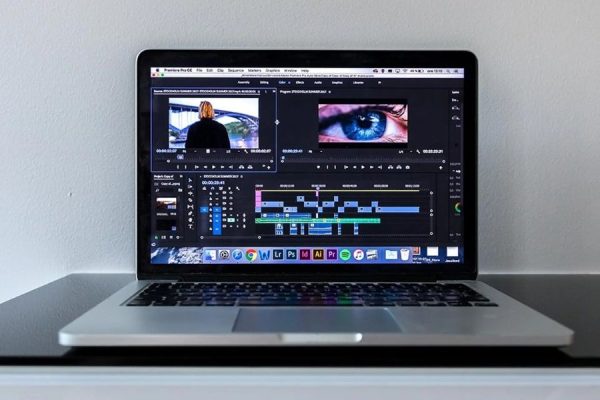
9. Kết luận
Với AutoCut trên Premiere Pro, việc dựng video trở nên nhanh chóng, chuyên nghiệp và hiệu quả hơn bao giờ hết. Từ tự động cắt im lặng, tạo phụ đề động, đến thu phóng và tối ưu khung hình, mọi thao tác tốn thời gian đều được AI xử lý, giúp bạn tập trung vào sáng tạo nội dung. Kết hợp cùng Thế Giới Phần Mềm AI, bạn sẽ sở hữu bản quyền AutoCut chính hãng, được hỗ trợ cài đặt và tư vấn tận tình, nâng cấp workflow dựng phim của mình, biến mỗi dự án video thành sản phẩm chất lượng cao, mượt mà và thu hút người xem.


















