Trong quá trình làm việc với bản vẽ kỹ thuật, nhiều người thường cần chuyển file từ AutoCAD sang Word hoặc PDF để phục vụ việc trình bày, báo cáo hoặc chia sẻ tài liệu với đồng nghiệp và khách hàng. Tuy nhiên, nếu thực hiện không đúng cách, hình ảnh bản vẽ rất dễ bị vỡ nét, sai tỷ lệ hoặc mất chi tiết quan trọng. BetterWMF là một công cụ hỗ trợ xuất hình từ AutoCAD với chất lượng cao, giúp giữ nguyên độ sắc nét khi chèn vào Word hoặc chuyển sang PDF. Trong bài viết này, Thế Giới Phần Mềm AI sẽ hướng dẫn bạn cách chuyển bản vẽ AutoCAD sang Word và PDF bằng BetterWMF một cách đơn giản, nhanh chóng và đảm bảo hình ảnh luôn rõ nét.
1. Phần mềm BetterWMF
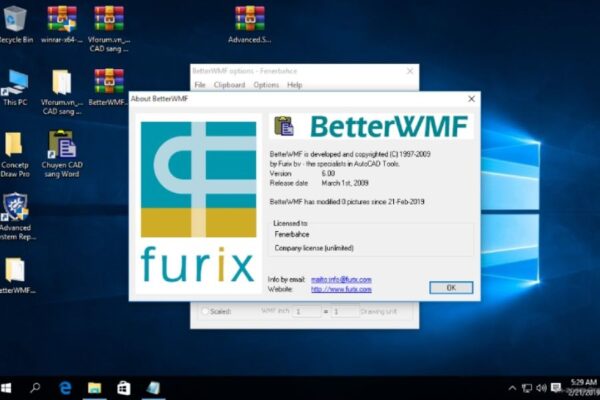
BetterWMF là một công cụ hỗ trợ rất hữu ích dành cho người thường xuyên làm việc với bản vẽ AutoCAD và cần chèn hình vào Word, PowerPoint hoặc xuất sang PDF. Phần mềm này giúp cải thiện đáng kể chất lượng hình ảnh khi sao chép từ AutoCAD, hạn chế tình trạng vỡ nét, sai màu hoặc nền đen gây khó nhìn. Nhờ cơ chế xử lý đồ họa thông minh, BetterWMF cho phép người dùng chuyển bản vẽ sang định dạng hình ảnh rõ nét, dễ dàng chỉnh sửa và phù hợp với nhiều loại tài liệu khác nhau. Đây cũng là giải pháp được nhiều kỹ sư và dân kỹ thuật sử dụng để đảm bảo bản vẽ khi đưa vào báo cáo hoặc hồ sơ vẫn giữ được độ chính xác và tính thẩm mỹ.
Một số tính năng nổi bật của BetterWMF:
- Sao chép và cắt hình ảnh chính xác: Cho phép chọn đúng khu vực bản vẽ cần sử dụng trong AutoCAD và sao chép sang Word hoặc các phần mềm khác mà không bị sai tỷ lệ.
- Loại bỏ nền tự động: Hỗ trợ xóa nền đen của AutoCAD, giúp hình ảnh hiển thị rõ ràng và dễ nhìn hơn khi chèn vào tài liệu.
- Tùy chỉnh kích thước linh hoạt: Người dùng có thể điều chỉnh kích thước hình ảnh sau khi sao chép để phù hợp với bố cục của Word hoặc PDF.
- Tối ưu màu sắc bản vẽ: BetterWMF tự động điều chỉnh màu sắc và độ tương phản của hình ảnh, giúp bản vẽ hiển thị sắc nét và chuyên nghiệp hơn khi in hoặc chia sẻ.
2. Cách chuyển AutoCAD sang file Word
Việc chuyển bản vẽ AutoCAD sang Word sẽ trở nên đơn giản hơn rất nhiều khi sử dụng phần mềm BetterWMF. Công cụ này giúp hình ảnh khi dán vào Word vẫn giữ được độ sắc nét, không bị vỡ hình hay sai tỷ lệ như khi sao chép thông thường. Dưới đây là các bước thực hiện chi tiết để bạn có thể chuyển bản vẽ AutoCAD sang Word một cách nhanh chóng và hiệu quả.
2.1 Bước 1: Mở phần mềm BetterWMF và thiết lập tùy chọn
Trước tiên, bạn cần khởi động phần mềm BetterWMF trên máy tính. Thực hiện theo đường dẫn: Start → All Programs → BetterWMF → BetterWMF for AutoCAD LT.
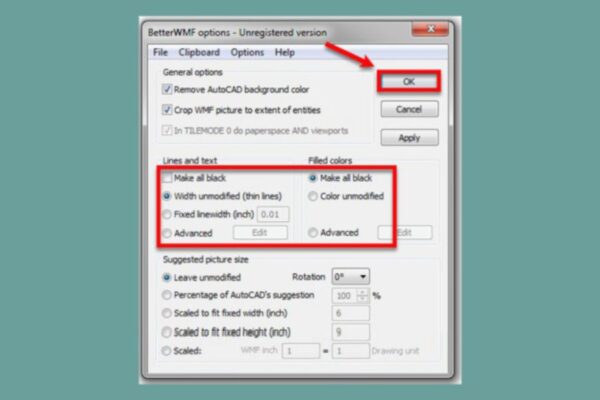
Sau khi cửa sổ phần mềm xuất hiện, bạn tiến hành thiết lập một số tùy chọn quan trọng để đảm bảo bản vẽ hiển thị đúng khi đưa vào Word.
- Make all black: Tùy chọn này giúp chuyển toàn bộ đường nét và chữ trong bản vẽ sang màu đen. Điều này rất hữu ích khi chèn vào Word vì giúp hình ảnh rõ ràng và dễ đọc hơn.
- Width unmodified (thin lines): Giữ nguyên độ mảnh của các đường nét trong bản vẽ, tránh tình trạng nét quá dày khi in hoặc khi hiển thị trong tài liệu.
- Fixed linewidth (inch): Cho phép bạn tùy chỉnh độ đậm của nét vẽ theo thông số mong muốn. Nếu cần bản vẽ rõ hơn khi in, bạn có thể tăng nhẹ giá trị này.
Sau khi hoàn tất các thiết lập, nhấn OK để lưu cấu hình. Việc thiết lập đúng ngay từ đầu sẽ giúp hình ảnh khi sao chép từ AutoCAD sang Word hiển thị rõ ràng và đúng tỷ lệ.
2.2 Bước 2: Sao chép hình ảnh từ AutoCAD
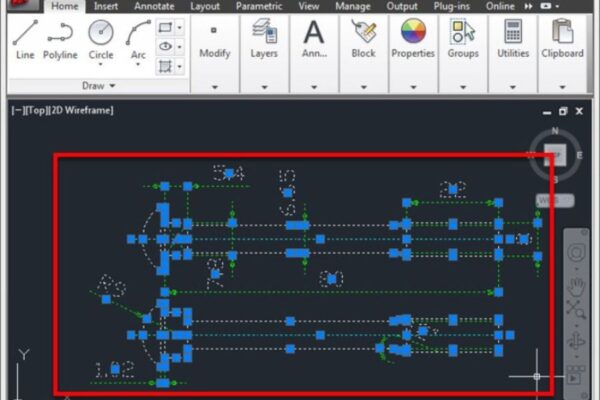
Tiếp theo, bạn mở file bản vẽ trong phần mềm AutoCAD. Di chuyển chuột để chọn đúng khu vực bản vẽ cần đưa vào tài liệu Word. Thông thường, bạn chỉ nên chọn phần bản vẽ quan trọng để tài liệu gọn gàng và dễ trình bày hơn.
Sau khi đã xác định được vùng cần sử dụng, nhấn tổ hợp phím Ctrl + C để sao chép phần hình ảnh đã chọn. Lúc này BetterWMF sẽ tự động xử lý dữ liệu đồ họa để đảm bảo hình ảnh được sao chép với chất lượng cao.
Việc sử dụng BetterWMF trong bước này giúp bản vẽ giữ được độ sắc nét, các đường nét và ký hiệu kỹ thuật vẫn hiển thị rõ ràng khi dán sang phần mềm khác.
2.3 Bước 3: Dán hình ảnh vào Word
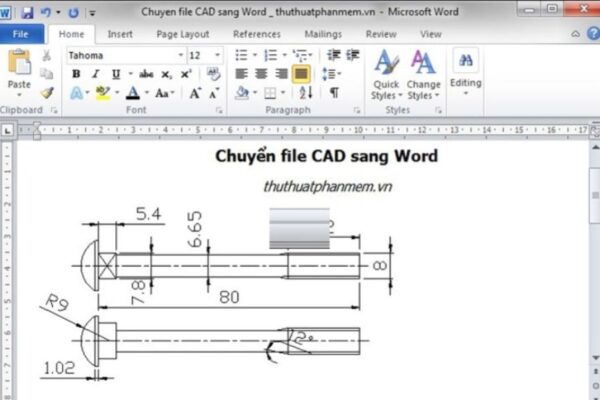
Sau khi sao chép bản vẽ từ AutoCAD, bạn mở Microsoft Word và đặt con trỏ chuột vào vị trí muốn chèn hình ảnh trong tài liệu.
Tiếp theo, nhấn tổ hợp phím Ctrl + V để dán hình ảnh vào Word. Nhờ BetterWMF, hình ảnh bản vẽ sẽ được chuyển sang định dạng WMF với chất lượng cao, giúp các chi tiết kỹ thuật hiển thị rõ ràng và không bị vỡ hình.
Ngoài ra, bạn cũng có thể dễ dàng phóng to, thu nhỏ hoặc căn chỉnh vị trí của hình ảnh trong Word để phù hợp với bố cục tài liệu. Điều này rất hữu ích khi bạn cần chèn bản vẽ vào báo cáo kỹ thuật, hồ sơ thiết kế hoặc tài liệu thuyết minh.
Chỉ với vài bước đơn giản, bạn đã có thể chuyển bản vẽ AutoCAD sang Word một cách nhanh chóng mà vẫn giữ được độ chính xác và tính thẩm mỹ của bản vẽ.
3. Cách chuyển AutoCAD sang file PDF
Bên cạnh việc chèn bản vẽ vào Word, nhiều người cũng cần chuyển file AutoCAD sang PDF để thuận tiện cho việc gửi tài liệu, in ấn hoặc lưu trữ. Định dạng PDF giúp bản vẽ hiển thị ổn định trên nhiều thiết bị mà không cần cài đặt AutoCAD. Hiện nay, AutoCAD đã tích hợp sẵn công cụ xuất file PDF nên bạn có thể thực hiện việc chuyển đổi chỉ trong vài bước đơn giản. Dưới đây là hai cách phổ biến và dễ thực hiện nhất.
3.1 Chuyển file AutoCAD sang PDF bằng chức năng in (Plot)
Đây là phương pháp được sử dụng khá phổ biến vì thao tác đơn giản và cho phép người dùng tùy chỉnh nhiều thông số trước khi xuất file.
Bước 1: Mở lệnh Plot trong AutoCAD
Trước tiên, bạn mở bản vẽ cần chuyển sang PDF trong AutoCAD. Sau đó nhấn vào biểu tượng AutoCAD ở góc trên bên trái màn hình, chọn Print → Plot để mở cửa sổ thiết lập in.
Cửa sổ Plot sẽ hiển thị nhiều tùy chọn giúp bạn điều chỉnh định dạng và chất lượng file trước khi xuất sang PDF.
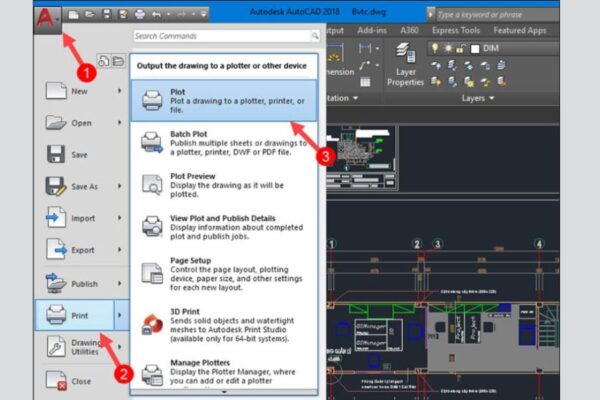
Bước 2: Thiết lập các tùy chọn xuất PDF
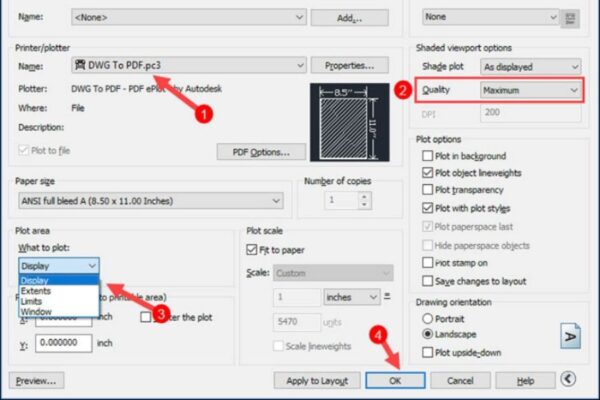
Trong cửa sổ Plot, bạn tiến hành thiết lập các thông số cần thiết:
- Name: Chọn DWG To PDF.pc3 để chuyển bản vẽ sang định dạng PDF.
- Quality: Lựa chọn chất lượng hình ảnh phù hợp. Nếu cần bản vẽ sắc nét để in hoặc gửi cho đối tác, bạn nên chọn mức chất lượng cao.
- What to plot: Xác định phạm vi bản vẽ cần xuất. Tại đây bạn có ba lựa chọn phổ biến:
- Display: Chỉ xuất phần bản vẽ đang hiển thị trên màn hình.
- Extents: Xuất toàn bộ nội dung của bản vẽ.
- Window: Cho phép bạn chọn một khu vực cụ thể trong bản vẽ để xuất ra PDF.
Sau khi hoàn tất các thiết lập, nhấn OK để tiếp tục.
Bước 3: Lưu file PDF vào máy tính
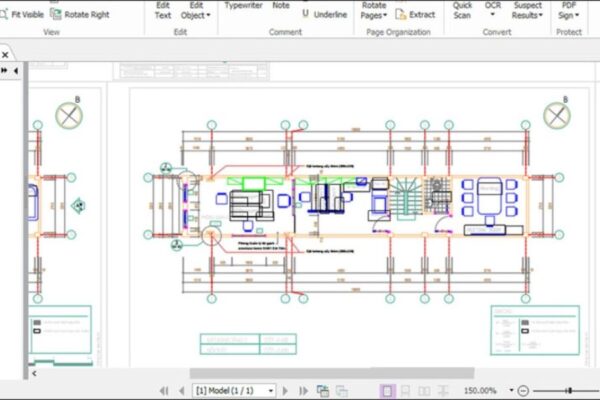
Khi cửa sổ lưu file xuất hiện, bạn chọn thư mục lưu trữ trên máy tính, đặt tên cho file PDF rồi nhấn Save.
Chỉ sau vài giây, bản vẽ AutoCAD sẽ được chuyển đổi thành file PDF với đầy đủ chi tiết và độ nét cao, sẵn sàng để chia sẻ hoặc in ấn.
3.2 Chuyển file AutoCAD sang PDF bằng chức năng Export
Ngoài cách sử dụng lệnh Plot, AutoCAD còn cung cấp thêm tính năng Export PDF giúp xuất bản vẽ nhanh chóng hơn. Phương pháp này đặc biệt phù hợp khi bạn chỉ cần chuyển đổi file mà không cần thiết lập quá nhiều thông số.
Bước 1: Mở chức năng Export PDF
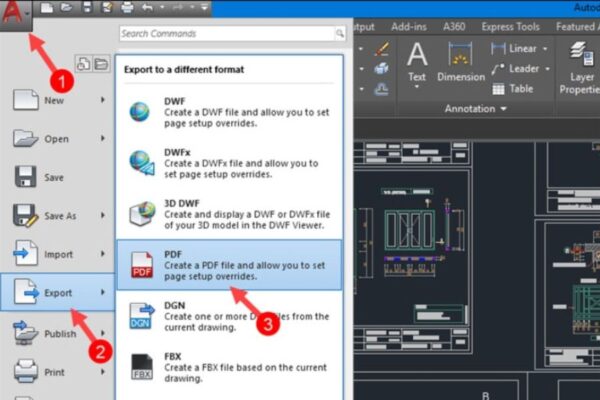
Trước tiên, mở file bản vẽ trong AutoCAD. Sau đó nhấn vào biểu tượng AutoCAD ở góc trên bên trái, chọn Export → PDF.
Ngay lập tức, cửa sổ Export PDF sẽ xuất hiện để bạn tiến hành các thiết lập cần thiết.
Bước 2: Thiết lập thông số xuất file
Trong cửa sổ Export PDF, bạn cần chú ý một số tùy chọn quan trọng:
- PDF Preset: Chọn DWG To PDF để xuất bản vẽ sang định dạng PDF.
- Tiếp theo, bạn có thể điều chỉnh các thông số tương tự như khi sử dụng lệnh Plot, bao gồm chất lượng hình ảnh, phạm vi bản vẽ và tỷ lệ hiển thị.
Sau khi hoàn tất các thiết lập, nhấn Save để lưu file PDF vào thư mục mong muốn.
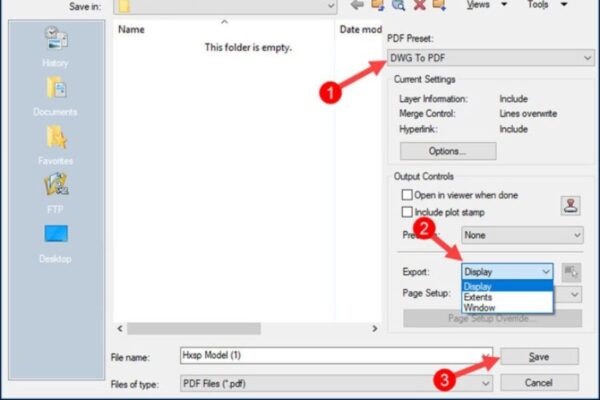
Bước 3: Hoàn tất quá trình xuất PDF
Sau khi nhấn lưu, AutoCAD sẽ tiến hành xử lý dữ liệu bản vẽ. Khi màn hình hiển thị thông báo “Plot and Publish Job Complete”, điều đó có nghĩa là quá trình chuyển file AutoCAD sang PDF đã hoàn tất thành công.
Lúc này, bạn chỉ cần mở thư mục đã lưu để kiểm tra file PDF. Bản vẽ sẽ được hiển thị rõ ràng, đầy đủ chi tiết và có thể dễ dàng chia sẻ cho người khác mà không cần cài đặt phần mềm AutoCAD.
4. Mẹo giúp chuyển AutoCAD sang Word và PDF bằng BetterWMF không bị lỗi
Để bản vẽ AutoCAD khi chuyển sang Word hoặc PDF bằng BetterWMF luôn rõ nét và không gặp lỗi hiển thị, bạn nên chú ý một số thiết lập quan trọng trước khi sao chép hoặc xuất file. Những mẹo nhỏ này sẽ giúp hạn chế tình trạng vỡ hình, sai tỷ lệ hoặc mất chi tiết trong bản vẽ, đồng thời giúp tài liệu trông chuyên nghiệp và dễ đọc hơn.
Một số mẹo hữu ích bạn nên áp dụng
- Thiết lập BetterWMF trước khi sao chép: Hãy bật tùy chọn Make all black để chuyển toàn bộ nét vẽ sang màu đen giúp hình ảnh rõ ràng hơn khi chèn vào Word.
- Chỉ chọn đúng vùng bản vẽ cần dùng: Tránh sao chép toàn bộ bản vẽ nếu không cần thiết để tài liệu gọn gàng và dễ chỉnh sửa.
- Kiểm tra tỷ lệ bản vẽ trước khi xuất PDF: Đảm bảo bản vẽ hiển thị đúng tỷ lệ để tránh sai kích thước khi in.
- Chọn chất lượng PDF phù hợp: Khi xuất PDF, nên chọn mức chất lượng cao để giữ được độ sắc nét của bản vẽ kỹ thuật.
- Kiểm tra lại file sau khi chuyển đổi: Sau khi dán vào Word hoặc lưu PDF, hãy xem lại một lần nữa để đảm bảo các đường nét và ký hiệu hiển thị đầy đủ.
5. Kết luận
Việc chuyển bản vẽ AutoCAD sang Word và PDF bằng BetterWMF là giải pháp hiệu quả giúp giữ nguyên chất lượng hình ảnh, hạn chế tình trạng vỡ nét hay sai tỷ lệ khi chia sẻ tài liệu. Chỉ với vài thao tác đơn giản, bạn có thể dễ dàng đưa bản vẽ kỹ thuật vào các tài liệu báo cáo, hồ sơ hoặc file trình bày chuyên nghiệp. Hy vọng hướng dẫn từ Thế Giới Phần Mềm AI sẽ giúp bạn thực hiện việc chuyển đổi nhanh chóng và thuận tiện hơn trong quá trình làm việc.
- Bật Mí Cách Tạo Ảnh AI Trong Google Docs Bằng Gemini Cực Dễ Cho Người Mới
- Tổng Hợp Prompt Tạo Ảnh AI Cực Chuẩn Cho Mọi Ngành Nghề
- Google Trends Là Gì? Hướng Dẫn Sử Dụng Google Trends Để Bắt Trend Chuẩn Xác
- Cách Dùng Chat GPT Tìm Kiếm Vị Trí Hình Ảnh Đơn Giản Mà Ai Cũng Làm Được
- Plugin Photoshop Là Gì? Các Plugin Photoshop Quan Trọng Bạn Nên Biết