File Excel chứa dữ liệu quan trọng bỗng nhiên mở ra nhưng lại trống rỗng chắc chắn là tình huống khiến nhiều người hoảng loạn. Tuy nhiên, trong phần lớn trường hợp, dữ liệu không hề bị mất mà chỉ gặp lỗi hiển thị do cài đặt trong Excel, xung đột phần mềm hoặc một vài thiết lập bị thay đổi. Đây là lỗi khá phổ biến mà rất nhiều người dùng từng gặp phải trong quá trình làm việc với bảng tính. Tin vui là bạn hoàn toàn có thể tự khắc phục tại nhà chỉ với vài thao tác đơn giản. Chỉ cần áp dụng 5 mẹo nhỏ mà Thế Giới Phần Mềm AI chia sẻ dưới đây, bạn sẽ nhanh chóng sửa lỗi Excel mở file không hiển thị dữ liệu và lấy lại toàn bộ thông tin quan trọng trong tích tắc.
1. Nguyên nhân chính khiến File Excel bị trắng hoặc xám
Lỗi mở file Excel nhưng không hiển thị dữ liệu thường xuất phát từ các thiết lập trong phần mềm hoặc xung đột hệ thống khi Excel hoạt động. Trong nhiều trường hợp, dữ liệu thực tế vẫn còn nguyên nhưng chương trình không thể hiển thị đúng trên màn hình. Dưới đây là những nguyên nhân phổ biến nhất khiến file Excel mở ra chỉ thấy màn hình trắng hoặc xám mà người dùng thường gặp.
1.1. Tính năng Dynamic Data Exchange (DDE) đang bật
Đây là một trong những nguyên nhân phổ biến nhất gây ra lỗi mở file Excel không hiển thị dữ liệu. Dynamic Data Exchange (DDE) là tính năng cho phép các ứng dụng trong Windows trao đổi dữ liệu với nhau. Tuy nhiên, khi tùy chọn này được bật trong Excel, chương trình có thể chặn lệnh mở file trực tiếp từ hệ điều hành. Kết quả là Excel chỉ khởi động ứng dụng nhưng không tải nội dung của file, khiến màn hình làm việc hiển thị trống.
1.2. File hoặc Sheet bị ẩn
Trong nhiều trường hợp, file Excel vẫn chứa đầy đủ dữ liệu nhưng người dùng lại không thấy gì vì trang tính đang bị ẩn. Điều này có thể xảy ra khi bạn hoặc người khác đã vô tình sử dụng tính năng Hide để ẩn sheet hoặc cửa sổ workbook. Khi mở file, Excel chỉ hiển thị giao diện trống hoặc nền xám, khiến người dùng lầm tưởng dữ liệu đã bị mất.
1.3. Tính năng tăng tốc phần cứng đồ họa đang bật
Excel có một tính năng gọi là Hardware Graphics Acceleration giúp cải thiện hiệu suất hiển thị bằng cách sử dụng sức mạnh của card đồ họa. Tuy nhiên, trên một số máy tính sử dụng card đồ họa cũ hoặc driver chưa tương thích, tính năng này có thể gây lỗi hiển thị. Khi đó Excel không thể render nội dung bảng tính, dẫn đến vùng làm việc chỉ hiển thị màu trắng hoặc xám.
1.4. Add-ins (tiện ích bổ sung) bị lỗi hoặc xung đột
Add-ins là các tiện ích bổ sung giúp mở rộng tính năng cho Excel như Power Query, Analysis ToolPak hoặc các plugin của bên thứ ba. Tuy nhiên, nếu add-in bị lỗi, không tương thích với phiên bản Excel hoặc xảy ra xung đột với hệ thống, chúng có thể khiến Excel hoạt động không ổn định. Một trong những biểu hiện phổ biến là mở file nhưng dữ liệu không hiển thị.
1.5. File bị hỏng do tắt máy đột ngột
Nếu máy tính bị tắt đột ngột, mất điện hoặc Excel bị đóng khi đang lưu dữ liệu, cấu trúc file có thể bị gián đoạn. Khi điều này xảy ra, Excel sẽ gặp khó khăn trong việc đọc nội dung của file và có thể chỉ hiển thị màn hình trắng hoặc xám khi mở. Đây là nguyên nhân liên quan trực tiếp đến lỗi file và thường xảy ra khi người dùng chưa kịp lưu dữ liệu trước khi hệ thống gặp sự cố.

2. Tắt tính năng DDE
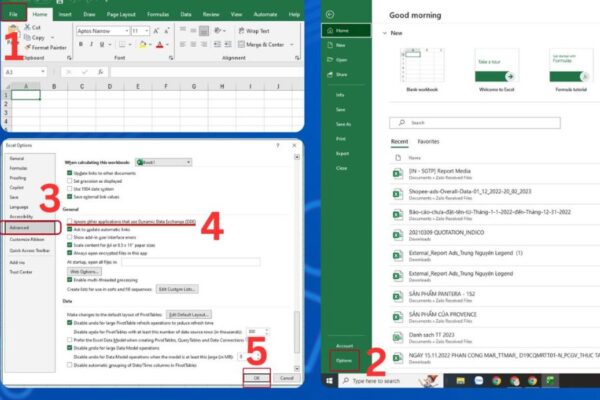
Một trong những nguyên nhân phổ biến khiến file Excel mở ra nhưng không hiển thị dữ liệu là do tính năng Dynamic Data Exchange (DDE) đang được kích hoạt. Đây là tính năng cho phép các ứng dụng trong hệ điều hành Windows trao đổi dữ liệu với nhau. Tuy nhiên, trong một số trường hợp, khi tùy chọn này được bật, Excel có thể chặn lệnh mở file từ hệ điều hành. Kết quả là Excel chỉ khởi động ứng dụng nhưng không tải nội dung của file, khiến màn hình làm việc hiển thị trắng hoặc xám.
Để khắc phục tình trạng này, bạn có thể thực hiện các bước sau:
- Bước 1: Mở file Excel đang gặp lỗi. Sau đó nhấn vào File trên thanh công cụ ở góc trên bên trái của màn hình.
- Bước 2: Khi giao diện mới xuất hiện, kéo xuống phía dưới và chọn Options để truy cập vào cửa sổ cài đặt của Excel.
- Bước 3: Trong cửa sổ Excel Options, chọn mục Advanced ở thanh menu bên trái. Tiếp theo, kéo xuống phần General và tìm tùy chọn Ignore other applications that use Dynamic Data Exchange (DDE). Hãy bỏ dấu tích ở ô này, sau đó nhấn OK để lưu thay đổi.
Sau khi hoàn tất, hãy đóng Excel và mở lại file cần sử dụng. Trong nhiều trường hợp, chỉ cần tắt tính năng DDE là bạn đã có thể khôi phục lại dữ liệu hiển thị bình thường.
3. Kiểm tra xem file hoặc sheet có bị ẩn (Hide) không
Nếu bạn mở file Excel nhưng chỉ thấy màn hình trống, rất có thể trang tính trong file đang bị ẩn. Điều này thường xảy ra khi người dùng vô tình sử dụng tính năng Hide để ẩn sheet hoặc cửa sổ workbook. Trong trường hợp này, dữ liệu thực tế vẫn còn nguyên trong file nhưng không hiển thị trên giao diện làm việc.
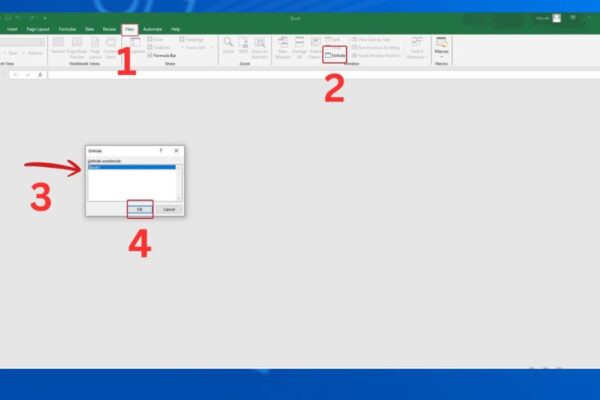
Để kiểm tra và khôi phục lại trang tính bị ẩn, bạn hãy thực hiện các bước sau:
- Bước 1: Mở file Excel gặp lỗi, sau đó chọn tab View trên thanh công cụ.
- Bước 2: Trong nhóm công cụ Window, nhấn vào tùy chọn Unhide. Lúc này một cửa sổ nhỏ sẽ xuất hiện và hiển thị danh sách các sheet hoặc workbook đang bị ẩn trong file.
- Bước 3: Chọn trang tính mà bạn muốn hiển thị lại trên màn hình, sau đó nhấn OK.
Ngay sau khi thực hiện xong, sheet sẽ được hiển thị trở lại và toàn bộ dữ liệu trong file Excel cũng sẽ xuất hiện như bình thường. Đây là một cách xử lý đơn giản nhưng rất hiệu quả khi gặp lỗi Excel mở file nhưng không thấy nội dung.
4. Tắt tăng tốc phần cứng
Tính năng Hardware Graphics Acceleration (tăng tốc phần cứng đồ họa) được Microsoft tích hợp trong Excel nhằm cải thiện hiệu suất hiển thị bằng cách sử dụng sức mạnh của GPU. Tuy nhiên, với một số máy tính có card đồ họa cũ hoặc driver chưa tương thích, tính năng này có thể gây ra lỗi hiển thị. Khi đó Excel sẽ không thể render nội dung bảng tính, dẫn đến tình trạng vùng làm việc bị trắng hoặc xám.
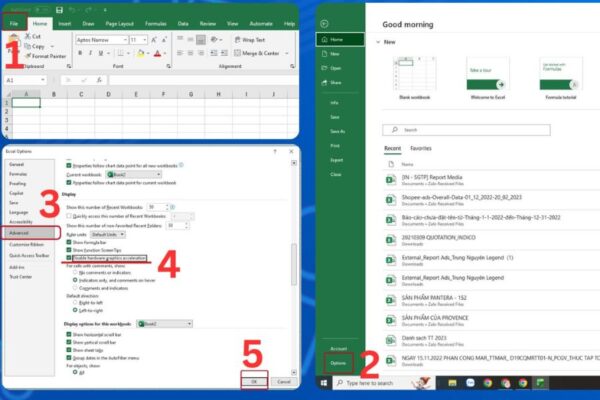
Nếu nghi ngờ lỗi xuất phát từ nguyên nhân này, bạn có thể tắt tính năng tăng tốc phần cứng theo các bước sau:
- Bước 1: Mở Excel và truy cập vào File trên thanh công cụ, sau đó chọn Options để mở cửa sổ Excel Options giống như các bước đã hướng dẫn ở phần trước.
- Bước 2: Trong cửa sổ Excel Options, chọn mục Advanced. Tiếp theo, kéo xuống đến phần Display.
- Bước 3: Tại đây, hãy tích chọn vào tùy chọn Disable hardware graphics acceleration. Sau đó nhấn OK để lưu lại thiết lập.
Sau khi hoàn tất, bạn nên khởi động lại Excel và mở lại file cần kiểm tra. Nếu nguyên nhân đến từ xung đột đồ họa, việc tắt tăng tốc phần cứng sẽ giúp Excel hiển thị dữ liệu trở lại bình thường.
5. Vô hiệu hóa các Add-ins gây xung đột
Add-ins là các tiện ích bổ sung giúp mở rộng chức năng của Excel, ví dụ như Power Query, Analysis ToolPak hoặc các plugin do bên thứ ba phát triển. Mặc dù rất hữu ích, nhưng nếu add-in bị lỗi, không tương thích với phiên bản Excel hoặc xảy ra xung đột hệ thống, chúng có thể khiến Excel hoạt động không ổn định. Một trong những biểu hiện phổ biến là file mở ra nhưng không hiển thị dữ liệu.
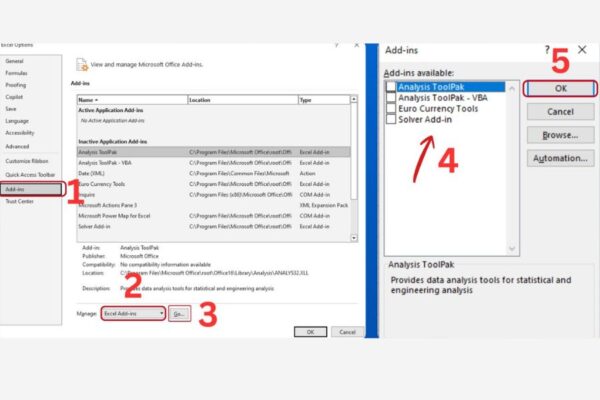
Để kiểm tra xem add-in có phải là nguyên nhân gây lỗi hay không, bạn có thể tạm thời vô hiệu hóa chúng theo các bước sau:
- Bước 1: Mở Excel, nhấn vào File trên thanh công cụ và chọn Options để truy cập vào cửa sổ Excel Options.
- Bước 2: Trong cửa sổ cài đặt, chọn mục Add-ins ở menu bên trái. Tại phần Manage ở phía dưới, chọn Excel Add-ins, sau đó nhấn Go.
- Bước 3: Khi cửa sổ Add-ins xuất hiện, bạn sẽ thấy danh sách các tiện ích đang được kích hoạt. Hãy bỏ dấu tích ở tất cả các add-ins trong danh sách, sau đó nhấn OK để vô hiệu hóa chúng.
Sau khi hoàn tất, hãy đóng Excel và mở lại file gặp lỗi để kiểm tra. Nếu dữ liệu hiển thị bình thường, rất có thể một trong các add-in trước đó đã gây ra xung đột. Lúc này bạn có thể bật lại từng add-in để xác định chính xác tiện ích nào gây lỗi và xử lý triệt để.
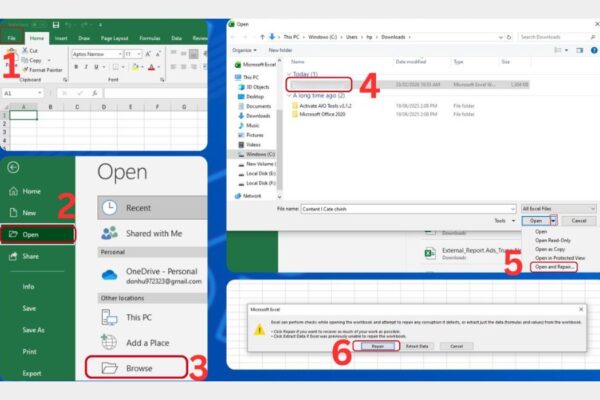
6. Sử dụng tính năng “Open and Repair”
Trong trường hợp bạn đã thử nhiều cách nhưng file Excel vẫn mở ra trắng hoặc không hiển thị dữ liệu, rất có thể file đã bị lỗi cấu trúc do tắt máy đột ngột, mất điện hoặc quá trình lưu file bị gián đoạn. Lúc này, bạn có thể sử dụng tính năng Open and Repair được tích hợp sẵn trong Excel để kiểm tra và sửa lỗi file. Đây là công cụ giúp Excel tự động quét và khôi phục các phần dữ liệu có thể đọc được trong tập tin bị hỏng.
Để sử dụng tính năng này, bạn hãy thực hiện theo các bước sau:
- Bước 1: Mở ứng dụng Excel trên máy tính. Sau đó chọn File trên thanh công cụ, tiếp tục chọn Open và nhấn Browse để truy cập vào thư mục chứa file Excel đang gặp lỗi.
- Bước 2: Trong cửa sổ Open, tìm đến file Excel bị lỗi. Nhấp chuột một lần vào file để chọn, nhưng chưa mở ngay. Tiếp theo, nhấn vào biểu tượng mũi tên tam giác nhỏ nằm cạnh nút Open ở góc dưới cửa sổ.
- Bước 3: Khi danh sách tùy chọn hiện ra, chọn Open and Repair. Excel sẽ hiển thị hộp thoại yêu cầu bạn lựa chọn phương thức xử lý. Hãy nhấn Repair để Excel tự động sửa lỗi và khôi phục nội dung của file.
Sau khi quá trình sửa lỗi hoàn tất, Excel sẽ cố gắng mở lại file và hiển thị dữ liệu đã được phục hồi. Trong nhiều trường hợp, tính năng này có thể giúp bạn lấy lại phần lớn thông tin quan trọng trong file mà không cần sử dụng thêm phần mềm hỗ trợ bên ngoài.
7. Kết luận
Lỗi Excel mở file nhưng không hiển thị dữ liệu tuy gây hoang mang nhưng thực tế lại khá dễ khắc phục nếu bạn biết đúng nguyên nhân. Chỉ với vài thao tác như kiểm tra chế độ ẩn workbook, bật lại sheet, tắt add-in hoặc sửa lỗi file, bạn đã có thể nhanh chóng khôi phục nội dung mà không cần đến các công cụ phức tạp. Hy vọng 5 cách đơn giản mà Thế Giới Phần Mềm AI chia sẻ sẽ giúp bạn xử lý tình huống này nhanh chóng và tiếp tục công việc mà không bị gián đoạn. Đừng quên lưu file thường xuyên và sao lưu dữ liệu để hạn chế tối đa các rủi ro khi làm việc với Excel.
- 3D Là Gì? Các Công Nghệ Mới Và Xu Hướng Trong Ngành Công Nghiệp 3D
- Cách Chuyển Slide Từ Canva Sang Powerpoint Với Vài Bước Đơn Giản
- So Sánh Spotify Premium Và Free: Nên Dùng Bản Nào Để Tối Ưu Hóa Trải Nghiệm
- Gamma AI Là Gì? Cách Làm Slide Thuyết Trình Thu Hút Mọi Ánh Nhìn
- Tạo Website & Landing Page Bằng Gamma AI Chỉ 10 Phút – Không Cần Biết Code!