Trong quá trình thiết kế hình ảnh cho bài đăng mạng xã hội, banner quảng cáo hay nội dung truyền thông, việc thay đổi phông nền thường là bước quan trọng giúp bức ảnh trở nên chuyên nghiệp và thu hút hơn. Tuy nhiên trước đây, để tách nền và ghép nền mới, người dùng thường phải sử dụng những phần mềm thiết kế phức tạp như Photoshop, đòi hỏi nhiều kỹ năng chỉnh sửa. Điều này khiến không ít người mới bắt đầu cảm thấy khó khăn và mất nhiều thời gian để thực hiện. Hiện nay, Canva AI vừa bổ sung một công cụ chỉnh sửa hình ảnh mới, giúp người dùng dễ dàng thay đổi nền ảnh theo ý muốn chỉ trong vài bước thao tác. Nhờ khả năng tự động nhận diện chủ thể và xử lý thông minh, bạn có thể tự tạo ảnh phục vụ cho quảng bá sản phẩm, bài đăng mạng xã hội hay ấn phẩm truyền thông một cách dễ dàng trên máy tính. Công cụ này đặc biệt phù hợp với những ai không rành về thiết kế nhưng vẫn muốn có hình ảnh đẹp và chuyên nghiệp, sau đây là cách đổi nền trên Canva bằng AI dành cho bạn. Hãy cùng Thế Giới Phần Mềm AI khám phá ngay!
1. Tính năng tạo phông nền trên Canva là gì?
Tính năng tạo phông nền trên Canva là công cụ chỉnh sửa hình ảnh thông minh được tích hợp trí tuệ nhân tạo (AI), cho phép người dùng thay đổi hoặc tạo mới phông nền chỉ trong vài thao tác đơn giản. Thay vì phải cắt ghép thủ công hay sử dụng những phần mềm thiết kế phức tạp, Canva AI có thể tự động nhận diện chủ thể trong ảnh, tách nền và gợi ý những phông nền phù hợp để bạn lựa chọn. Nhờ vậy, việc chỉnh sửa hình ảnh trở nên nhanh chóng, dễ tiếp cận ngay cả với những người chưa từng có kinh nghiệm thiết kế.
Không chỉ dừng lại ở việc thay nền có sẵn, công cụ này còn cho phép người dùng tạo phông nền mới dựa trên phong cách, màu sắc hoặc bối cảnh mong muốn. Bạn có thể biến một bức ảnh chụp đơn giản thành hình ảnh sản phẩm chuyên nghiệp, đặt nhân vật vào khung cảnh sáng tạo hoặc thay đổi không gian cho phù hợp với nội dung truyền thông. Chính sự linh hoạt này giúp việc thiết kế trở nên chủ động và thú vị hơn rất nhiều.
Đặc biệt, tính năng đổi nền bằng AI trên Canva rất hữu ích khi thiết kế hình ảnh quảng bá sản phẩm, banner, bài đăng mạng xã hội hoặc các ấn phẩm truyền thông trực tuyến. Chỉ cần vài thao tác kéo thả, bạn đã có thể tạo ra những hình ảnh gọn gàng, bắt mắt và đồng bộ với thương hiệu. Nhờ khả năng xử lý tự động và giao diện dễ sử dụng, Canva giúp bất kỳ ai cũng có thể tạo ra những thiết kế đẹp mắt mà không cần kỹ năng chỉnh sửa chuyên sâu.

2. Cách đổi nền trên Canva bằng AI
2.1 Bước 1: Mở Canva và tải hình ảnh cần chỉnh sửa
Trước tiên, bạn truy cập Canva trên máy tính và đăng nhập vào tài khoản của mình. Tại giao diện chính, hãy tạo một thiết kế mới hoặc mở sẵn một dự án đang thực hiện. Sau đó, tải lên hình ảnh mà bạn muốn thay đổi phông nền bằng cách nhấn vào mục Uploads (Tải lên) và chọn file từ máy tính.
Sau khi tải ảnh lên thành công, hãy kéo hình vào khung thiết kế. Đây sẽ là bước chuẩn bị quan trọng để Canva AI nhận diện chủ thể trong ảnh. Bạn nên chọn những hình ảnh rõ ràng, chủ thể nổi bật để hệ thống AI xử lý chính xác hơn khi tiến hành tách và thay nền.

2.2 Bước 2: Chọn hình ảnh và mở công cụ chỉnh sửa
Khi hình ảnh đã nằm trong trang thiết kế, hãy nhấp trực tiếp vào tấm ảnh để Canva hiển thị thanh công cụ chỉnh sửa ở phía trên. Thanh công cụ này chứa nhiều tính năng hỗ trợ chỉnh sửa như hiệu ứng, điều chỉnh màu sắc, cắt ảnh và các công cụ AI.
Tiếp theo, bạn nhấn vào mục Sửa (Edit) để mở bảng chỉnh sửa nâng cao. Tại đây, Canva sẽ hiển thị các công cụ thông minh liên quan đến AI, cho phép bạn thực hiện nhiều thao tác như xóa nền, thay đổi ánh sáng hoặc tạo phông nền mới một cách nhanh chóng.
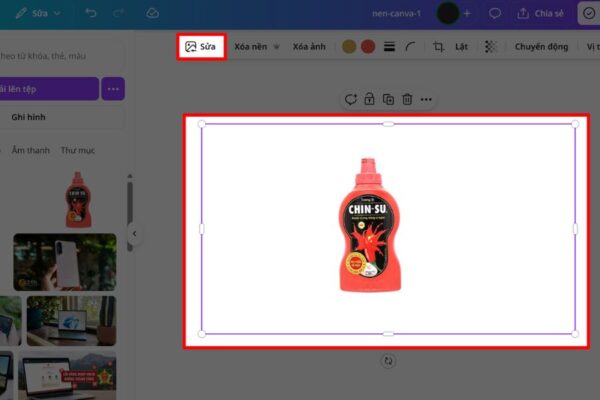
2.3 Bước 3: Truy cập Trình chỉnh sửa nền của Canva AI
Sau khi vào bảng chỉnh sửa, hãy tìm và chọn Trình chỉnh sửa nền. Đây là công cụ AI chuyên dùng để tạo hoặc thay đổi phông nền cho hình ảnh. Khi kích hoạt tính năng này, Canva sẽ tự động phân tích bức ảnh và nhận diện chủ thể chính.
Nhờ công nghệ AI, hệ thống có thể tách đối tượng ra khỏi nền cũ một cách khá chính xác. Điều này giúp bạn dễ dàng đặt chủ thể vào bối cảnh mới mà không cần thao tác cắt ghép phức tạp như các phần mềm chỉnh sửa ảnh truyền thống.
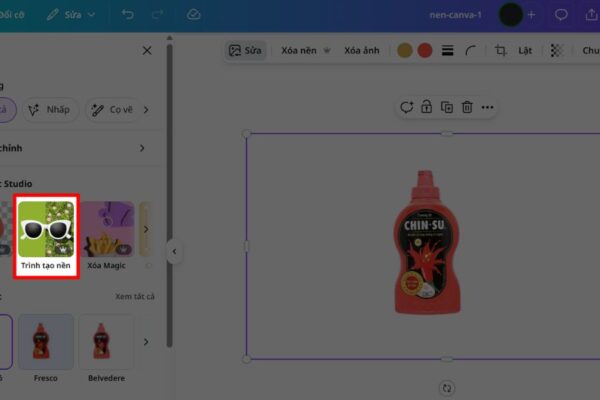
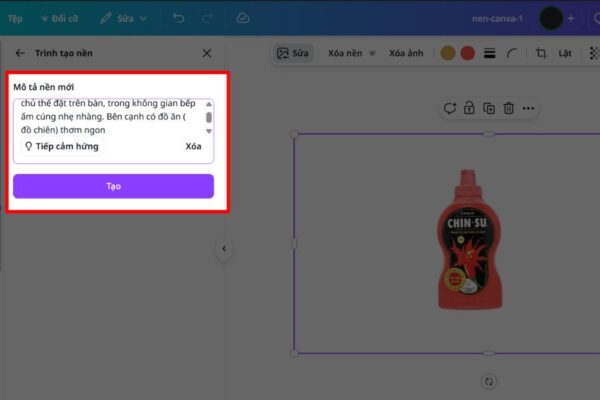
2.4 Bước 4: Nhập mô tả phông nền mong muốn
Sau khi mở trình chỉnh sửa nền, Canva sẽ yêu cầu bạn nhập mô tả về phông nền mới mà bạn muốn tạo. Đây là bước quan trọng vì AI sẽ dựa vào nội dung mô tả để tạo ra khung cảnh phù hợp. Bạn nên viết mô tả rõ ràng về không gian, ánh sáng, màu sắc hoặc phong cách hình ảnh.
Ví dụ, thay vì chỉ viết “nhà bếp”, bạn có thể mô tả chi tiết hơn như: “phòng bếp ấm cúng, ánh sáng vàng nhẹ, bàn gỗ, có đồ ăn bên cạnh”. Mô tả càng cụ thể, AI càng dễ tạo ra phông nền đúng với ý tưởng của bạn và giúp bức ảnh trông tự nhiên, hài hòa hơn.
2.5 Bước 5: Chọn phông nền phù hợp và hoàn tất thiết kế
Sau khi nhập mô tả, Canva AI sẽ tự động tạo 4 mẫu phông nền khác nhau dựa trên nội dung bạn vừa cung cấp. Mỗi mẫu sẽ có phong cách và bố cục hơi khác nhau để bạn dễ dàng lựa chọn phương án phù hợp nhất với thiết kế của mình.
Bạn chỉ cần xem trước các lựa chọn và nhấn vào mẫu nền mà mình ưng ý để áp dụng vào hình ảnh. Khi nền mới được thêm vào, bạn có thể tiếp tục tinh chỉnh vị trí, ánh sáng hoặc màu sắc nếu cần. Chỉ với vài bước đơn giản, bức ảnh ban đầu đã được “lột xác” với phông nền hoàn toàn mới, chuyên nghiệp và thu hút hơn.

3. Những lưu ý khi tạo phông nền trên Canva AI
Mặc dù Canva AI giúp việc thay đổi phông nền trở nên nhanh chóng và dễ dàng, nhưng để đạt được kết quả đẹp và tự nhiên nhất, bạn vẫn nên chú ý một số yếu tố quan trọng trong quá trình sử dụng. Việc chọn hình ảnh phù hợp, mô tả đúng bối cảnh và kiểm tra lại chi tiết sau khi tạo nền sẽ giúp bức ảnh trông hài hòa và chuyên nghiệp hơn.
- Chọn ảnh có chủ thể rõ ràng: Hình ảnh có độ nét cao và chủ thể tách biệt với nền sẽ giúp AI nhận diện chính xác hơn.
- Mô tả phông nền càng chi tiết càng tốt: Hãy nêu rõ không gian, ánh sáng, màu sắc hoặc phong cách để AI tạo nền sát với ý tưởng của bạn.
- Giữ sự hài hòa giữa chủ thể và nền: Phông nền nên phù hợp với màu sắc và ánh sáng của chủ thể để tránh cảm giác ghép ảnh thiếu tự nhiên.
- Kiểm tra lại các chi tiết nhỏ: Sau khi AI tạo nền, hãy xem kỹ các vùng rìa xung quanh chủ thể để đảm bảo không bị lỗi tách nền.
- Có thể tạo lại nhiều lần: Nếu kết quả chưa đúng ý, bạn có thể thay đổi mô tả và tạo nền mới để có lựa chọn phù hợp hơn.
4. Những tính năng nổi bật của Canva AI
Canva AI đang dần trở thành trợ thủ đắc lực cho những ai thường xuyên làm nội dung hình ảnh nhưng không có nhiều kinh nghiệm thiết kế. Nhờ tích hợp trí tuệ nhân tạo vào nhiều công cụ chỉnh sửa, Canva giúp người dùng rút ngắn đáng kể thời gian sáng tạo mà vẫn đảm bảo hình ảnh có tính thẩm mỹ cao. Từ việc tạo nội dung, chỉnh sửa ảnh đến thiết kế nhanh các ấn phẩm truyền thông, mọi thao tác đều được đơn giản hóa để ai cũng có thể thực hiện dễ dàng. Chính sự tiện lợi và thông minh này khiến Canva AI trở thành công cụ được nhiều nhà sáng tạo nội dung, người bán hàng online và marketer yêu thích.
- Tự động tách nền hình ảnh: Canva AI có thể nhận diện chủ thể trong ảnh và xóa nền chỉ trong vài giây, giúp bạn dễ dàng thay đổi phông nền hoặc ghép ảnh vào bối cảnh mới.
- Tạo phông nền bằng mô tả văn bản: Chỉ cần nhập vài dòng mô tả về khung cảnh mong muốn, AI sẽ tạo ra nhiều lựa chọn phông nền khác nhau, giúp hình ảnh trở nên sáng tạo và phù hợp hơn với nội dung.
- Magic Write hỗ trợ viết nội dung: Công cụ này giúp gợi ý tiêu đề, đoạn văn hoặc ý tưởng nội dung nhanh chóng, rất hữu ích khi bạn cần viết caption, bài quảng cáo hoặc nội dung truyền thông.
- Tự động chỉnh sửa ảnh thông minh: Canva AI có thể cân chỉnh ánh sáng, màu sắc, độ tương phản hoặc loại bỏ các chi tiết thừa để bức ảnh trở nên rõ nét và chuyên nghiệp hơn.
- Biến ý tưởng thành thiết kế nhanh chóng: Người dùng chỉ cần nhập ý tưởng hoặc từ khóa, Canva sẽ gợi ý bố cục, màu sắc và mẫu thiết kế phù hợp để bạn hoàn thiện sản phẩm nhanh hơn.
- Kho tài nguyên thiết kế khổng lồ: Canva AI kết hợp với thư viện hình ảnh, icon, font chữ và template phong phú, giúp bạn dễ dàng tạo ra các thiết kế đẹp mắt cho bài đăng mạng xã hội, poster, banner hay tài liệu truyền thông.
Nhờ những tính năng này, Canva AI không chỉ là một công cụ chỉnh sửa ảnh đơn thuần mà còn trở thành nền tảng hỗ trợ sáng tạo nội dung toàn diện, giúp người dùng tiết kiệm thời gian và nâng cao chất lượng thiết kế một cách đáng kể.
5. Kết luận
Việc thay đổi nền ảnh giờ đây không còn là công việc phức tạp dành riêng cho dân thiết kế chuyên nghiệp. Với sự hỗ trợ của công nghệ AI trong Canva, bất kỳ ai cũng có thể nhanh chóng chỉnh sửa hình ảnh, tách nền và thay thế phông nền mới chỉ trong vài thao tác đơn giản. Điều này giúp bạn tiết kiệm đáng kể thời gian mà vẫn tạo ra những hình ảnh đẹp, phù hợp cho nhiều mục đích khác nhau như bán hàng online, xây dựng thương hiệu cá nhân hay đăng tải trên mạng xã hội. Nếu bạn đang tìm kiếm một giải pháp chỉnh sửa ảnh nhanh chóng, dễ sử dụng và không cần kỹ năng thiết kế phức tạp, thì công cụ đổi nền bằng AI trên Canva chắc chắn là lựa chọn đáng thử. Chỉ cần tận dụng đúng tính năng và sáng tạo một chút trong việc lựa chọn phông nền, bạn hoàn toàn có thể biến những bức ảnh bình thường thành nội dung trực quan ấn tượng, góp phần nâng cao chất lượng hình ảnh cho các dự án cá nhân hoặc công việc của mình.
- Cách Tạo Ảnh Hộp Đồ Chơi Bằng ChatGPT Ai Cũng Làm Được
- Autodesk Maya Là Gì? Khám Phá Chi Tiết Những Tính Năng Chính
- ChatGPT Plus Có Gì Mới? 4 Tính Năng Thông Minh Khiến Người Dùng Thích Mê
- Hướng Dẫn Đăng Ký Google Skills Nhận Hàng Loạt Khóa Học Online Miễn Phí
- Chỉnh Ảnh Chuyên Nghiệp Ngay Trong ChatGPT Với Photoshop