Email hiện nay là một trong những công cụ giao tiếp quan trọng trong công việc và học tập. Tuy nhiên, khi số lượng email ngày càng nhiều, hộp thư rất dễ rơi vào tình trạng lộn xộn, khó tìm kiếm thông tin và dễ bỏ sót những email quan trọng. Nếu không có cách quản lý hợp lý, bạn sẽ mất khá nhiều thời gian để xử lý và theo dõi các thư đến mỗi ngày.Đây chính là lý do ngày càng nhiều cá nhân và doanh nghiệp lựa chọn Outlook Microsoft 365 để quản lý email một cách chuyên nghiệp và hiệu quả hơn. Với các tính năng thông minh như phân loại email tự động, quy tắc xử lý email, đồng bộ lịch làm việc và tích hợp hệ sinh thái Microsoft, Outlook giúp bạn kiểm soát hộp thư dễ dàng và tiết kiệm thời gian đáng kể. Trong bài viết này, cùng Thế Giới Phần Mềm AI khám phá cách quản lý email hiệu quả với Outlook Microsoft 365, bao gồm các tính năng quan trọng, mẹo tối ưu năng suất và những chiến lược giúp bạn biến hộp thư email thành một công cụ làm việc mạnh mẽ.
1. Outlook Microsoft 365 là gì?
Outlook Microsoft 365 là nền tảng quản lý email và công việc thuộc hệ sinh thái Microsoft 365, được thiết kế để hỗ trợ cá nhân và doanh nghiệp quản lý thông tin một cách hiệu quả. Không chỉ dừng lại ở việc gửi và nhận email, Outlook còn tích hợp nhiều công cụ làm việc quan trọng giúp người dùng tổ chức công việc, giao tiếp và theo dõi nhiệm vụ trong cùng một hệ thống. Nhờ khả năng đồng bộ mạnh mẽ và tích hợp với các dịch vụ khác của Microsoft, Outlook đã trở thành một trong những công cụ email doanh nghiệp phổ biến nhất hiện nay.
Outlook Microsoft 365 cung cấp nhiều tính năng hỗ trợ làm việc toàn diện như:
- Quản lý email chuyên nghiệp với bộ lọc và phân loại thông minh
- Lịch làm việc (Calendar) giúp lên lịch họp và nhắc việc
- Danh bạ liên hệ giúp quản lý thông tin đối tác, đồng nghiệp
- Quản lý nhiệm vụ (Tasks) để theo dõi công việc cần hoàn thành
- Tích hợp với Microsoft Teams và OneDrive để chia sẻ và cộng tác dễ dàng
Theo báo cáo của Statista, Microsoft 365 hiện có hơn 345 triệu người dùng trên toàn cầu, trong đó Outlook là một trong những công cụ email doanh nghiệp được sử dụng rộng rãi nhất. Điều này cho thấy Outlook không chỉ là một ứng dụng email thông thường mà còn là một hệ thống quản lý thông tin và công việc toàn diện.
2. Lợi ích khi quản lý Email bằng Outlook
Khi áp dụng đúng cách, Outlook Microsoft 365 có thể giúp bạn giảm đáng kể thời gian xử lý email mỗi ngày và hạn chế tình trạng hộp thư bị quá tải. Nhờ các tính năng quản lý thông minh, người dùng có thể dễ dàng sắp xếp email, tìm kiếm thông tin nhanh chóng và kiểm soát công việc hiệu quả hơn. Đây cũng là lý do Outlook được nhiều doanh nghiệp lựa chọn để làm nền tảng giao tiếp và quản lý thông tin nội bộ.
Một số lợi ích nổi bật khi quản lý email bằng Outlook Microsoft 365 bao gồm:
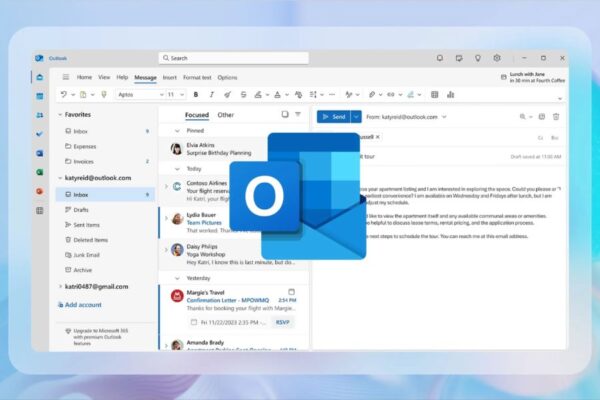
- Tổ chức email khoa học bằng hệ thống thư mục và danh mục
- Tự động hóa xử lý email bằng Rules để phân loại và lọc thư
- Đồng bộ email trên nhiều thiết bị như máy tính, điện thoại và trình duyệt web
- Tích hợp lịch làm việc giúp theo dõi cuộc họp và công việc dễ dàng
- Hệ thống bảo mật cấp doanh nghiệp giúp bảo vệ dữ liệu email an toàn
Nhờ những ưu điểm này, Outlook Microsoft 365 không chỉ giúp người dùng quản lý email hiệu quả hơn mà còn góp phần tối ưu quy trình làm việc, tăng năng suất và hạn chế những sai sót trong quá trình trao đổi thông tin.
3. 7 Cách quản lý Email hiệu quả với Outlook Microsoft 365
Nâng cấp ngay Microsoft 365 – 1TB OneDrive là giải pháp hoàn hảo giúp bạn giải quyết các vấn đề liên quan đến lưu trữ dữ liệu, chia sẻ tài liệu và tối ưu hóa quy trình làm việc. Khi sử dụng Microsoft 365, người dùng không chỉ sở hữu công cụ email mạnh mẽ mà còn có hệ sinh thái hỗ trợ cộng tác, lưu trữ và quản lý công việc hiệu quả hơn.
Sau khi hiểu rõ các tính năng quan trọng của Outlook Microsoft 365, bước tiếp theo là áp dụng những chiến lược thực tế để quản lý email thông minh hơn. Dưới đây là 7 phương pháp đơn giản nhưng cực kỳ hiệu quả giúp bạn kiểm soát hộp thư, tiết kiệm thời gian và nâng cao năng suất làm việc mỗi ngày.
3.1. Dọn dẹp Inbox thường xuyên
Hộp thư quá tải là nguyên nhân khiến nhiều người cảm thấy căng thẳng khi mở email mỗi ngày. Khi inbox chứa hàng trăm hoặc thậm chí hàng nghìn email chưa xử lý, việc tìm kiếm thông tin hoặc phản hồi thư quan trọng sẽ trở nên khó khăn hơn. Vì vậy, việc dọn dẹp hộp thư thường xuyên là bước đầu tiên để quản lý email hiệu quả.
Bạn nên hình thành thói quen xử lý email ngay khi nhận được bằng cách xóa các thư không cần thiết, lưu trữ email quan trọng và phân loại thư vào các thư mục phù hợp. Nhiều chuyên gia năng suất khuyên áp dụng phương pháp Inbox Zero, tức là giữ hộp thư ở trạng thái gọn gàng và chỉ giữ lại những email cần xử lý. Theo Merlin Mann – người sáng tạo phương pháp này: “Email không nên là nơi lưu trữ công việc, mà chỉ là công cụ giao tiếp.”
3.2. Sử dụng quy tắc (Rules) tự động
Một trong những tính năng mạnh mẽ nhất của Outlook Microsoft 365 chính là Rules – công cụ giúp tự động hóa việc xử lý email. Thay vì phải phân loại từng email thủ công, bạn chỉ cần thiết lập quy tắc một lần và Outlook sẽ tự động sắp xếp email theo các điều kiện đã đặt.
Ví dụ, bạn có thể tạo quy tắc để email từ khách hàng tự động được gắn nhãn “Khách hàng”, trong khi email từ hệ thống sẽ được chuyển vào thư mục “Notifications”. Việc tự động hóa này giúp giảm đáng kể thời gian xử lý email mỗi ngày và giữ cho hộp thư luôn gọn gàng. Chỉ với vài bước đơn giản như chọn email mẫu, nhấn Create Rule, chọn điều kiện và hành động, bạn đã có thể xây dựng một hệ thống quản lý email thông minh cho riêng mình.
3.3. Sử dụng Flag để theo dõi Email quan trọng
Flag là một tính năng rất hữu ích nhưng thường bị nhiều người bỏ qua khi sử dụng Outlook. Công cụ này cho phép bạn đánh dấu những email quan trọng để xử lý sau hoặc theo dõi trong một khoảng thời gian nhất định. Nhờ đó, bạn sẽ không còn tình trạng đọc email xong rồi quên mất việc cần làm.
Trong thực tế công việc, bạn có thể gắn cờ cho email khách hàng cần báo giá trong ngày, email cần phản hồi sau cuộc họp hoặc những email liên quan đến dự án dài hạn. Khi gắn Flag, Outlook sẽ tự động đưa email đó vào danh sách nhiệm vụ, giúp bạn quản lý cả email và công việc trong cùng một hệ thống. Theo David Allen – tác giả phương pháp Getting Things Done, việc biến email thành nhiệm vụ cụ thể sẽ giúp bạn không bỏ lỡ bất kỳ công việc quan trọng nào.
3.4. Tận dụng tính năng Search nâng cao
Khi hộp thư tích lũy hàng nghìn email theo thời gian, việc tìm kiếm thông tin có thể trở thành một thách thức nếu bạn không sử dụng đúng công cụ. Outlook Microsoft 365 cung cấp hệ thống Advanced Search cho phép người dùng tìm kiếm email rất nhanh dựa trên nhiều tiêu chí khác nhau.
Bạn có thể tìm email theo người gửi, tiêu đề, khoảng thời gian, file đính kèm hoặc từ khóa trong nội dung. Ví dụ, cú pháp from:tênngười giúp tìm email từ một người gửi cụ thể, trong khi hasattachments:yes giúp lọc các email có file đính kèm. Nhờ những bộ lọc thông minh này, bạn có thể tìm đúng email cần thiết chỉ trong vài giây thay vì phải cuộn qua hàng trăm thư trong inbox.
3.5. Tạo Template Email để tiết kiệm thời gian
Trong nhiều công việc, bạn thường xuyên phải gửi các email có nội dung tương tự nhau như báo giá, xác nhận đơn hàng, chăm sóc khách hàng hoặc trả lời các câu hỏi phổ biến. Nếu phải viết lại nội dung mỗi lần gửi, bạn sẽ mất khá nhiều thời gian và công sức.
Outlook Microsoft 365 cho phép tạo Email Template để lưu sẵn nội dung email và sử dụng lại khi cần. Chỉ cần soạn một mẫu email chuẩn, bạn có thể gửi lại nội dung đó nhiều lần chỉ với vài cú click. Ví dụ, một mẫu email phản hồi khách hàng có thể bao gồm lời chào, thông tin sản phẩm và chữ ký chuyên nghiệp. Việc sử dụng template không chỉ giúp tiết kiệm thời gian mà còn đảm bảo nội dung email luôn nhất quán và chuyên nghiệp.

3.6. Đồng bộ Outlook với lịch làm việc
Một ưu điểm lớn của Outlook Microsoft 365 là khả năng tích hợp email với Outlook Calendar. Điều này cho phép bạn quản lý lịch làm việc, cuộc họp và nhiệm vụ ngay trong cùng một nền tảng mà không cần chuyển đổi giữa nhiều ứng dụng khác nhau.
Ví dụ, khi nhận được email từ khách hàng yêu cầu họp, bạn có thể nhanh chóng tạo lịch họp trực tiếp từ email đó. Outlook cũng cho phép đặt nhắc nhở, chia sẻ lịch với đồng nghiệp và tạo cuộc họp trực tuyến thông qua Microsoft Teams. Nhờ sự kết nối này, toàn bộ công việc, email và lịch trình của bạn đều được quản lý trong một hệ thống thống nhất và dễ theo dõi.
3.7. Sử dụng Outlook trên nhiều thiết bị
Outlook Microsoft 365 được thiết kế để hoạt động linh hoạt trên nhiều nền tảng khác nhau, giúp người dùng có thể truy cập email ở bất cứ đâu. Bạn có thể sử dụng Outlook trên máy tính, trình duyệt web hoặc điện thoại di động mà vẫn đảm bảo dữ liệu được đồng bộ theo thời gian thực.
Tính năng này đặc biệt hữu ích đối với những người thường xuyên di chuyển, làm việc từ xa hoặc quản lý nhiều dự án cùng lúc. Dù đang ở văn phòng, tại nhà hay trên đường công tác, bạn vẫn có thể kiểm tra email, phản hồi khách hàng và theo dõi công việc một cách thuận tiện. Nhờ khả năng đồng bộ mạnh mẽ, Outlook giúp bạn duy trì sự kết nối và quản lý công việc hiệu quả ở mọi thời điểm.
4. Kết luận
Việc sắp xếp email khoa học không chỉ giúp hộp thư của bạn trở nên gọn gàng hơn mà còn góp phần nâng cao hiệu suất làm việc mỗi ngày. Khi email được phân loại hợp lý, bạn có thể dễ dàng theo dõi công việc, phản hồi nhanh những thư quan trọng và hạn chế tình trạng bỏ sót thông tin cần thiết. Outlook Microsoft 365 mang đến nhiều tính năng hữu ích hỗ trợ quản lý email hiệu quả như tạo thư mục, thiết lập quy tắc tự động, phân loại email bằng nhãn, sử dụng Focused Inbox hay tìm kiếm email thông minh. Khi biết tận dụng đúng cách, những công cụ này sẽ giúp bạn tiết kiệm rất nhiều thời gian trong quá trình xử lý email. Hy vọng rằng những chia sẻ trong bài viết đã giúp bạn hiểu rõ hơn về cách sắp xếp email thông minh với Outlook Microsoft 365. Chỉ cần áp dụng những phương pháp phù hợp, bạn hoàn toàn có thể biến hộp thư của mình thành một hệ thống quản lý thông tin khoa học, giúp công việc trở nên hiệu quả và chuyên nghiệp hơn mỗi ngày.
- Khám Phá CapCut Remakes: Cách Làm Video Viral Đơn Giản Nhất Cho Người Mới
- Top 10 Content AI Tốt Nhất 2026: Công Cụ Viết Nội Dung “Đỉnh Cao” Không Thể Bỏ Lỡ
- ChatGPT Với ChatGPT Plus: Phiên Bản Nào Đáng Sử Dụng
- GPT-5 Là Gì? Đánh Giá Chi Tiết GPT-5 Có Đáng Sử Dụng Không?
- 9 Mẹo Sử Dụng AI An Toàn Và Hiệu Quả Bạn Nhất Định Phải Biết