
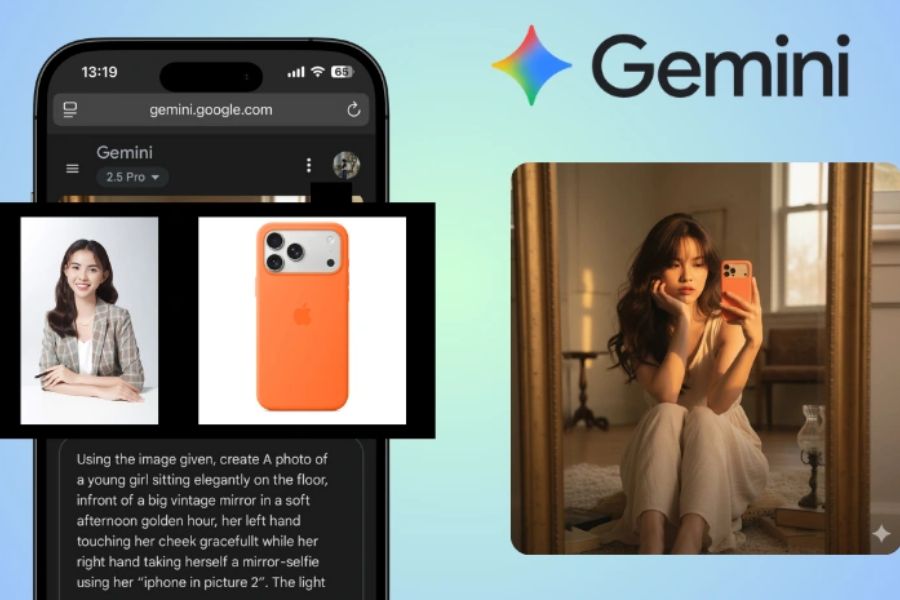
Tạo ảnh cầm iPhone 17 bằng AI giờ đây không còn là điều xa vời hay chỉ dành cho dân thiết kế chuyên nghiệp. Với sự hỗ trợ mạnh mẽ từ Google AI Studio và Gemini, bất kỳ ai cũng có thể tự “hô biến” những bức ảnh siêu chân thực, từ ánh sáng, góc cầm cho đến cảm giác sang trọng đặc trưng của một chiếc iPhone đời mới, tất cả chỉ trong vài phút thao tác. Không cần máy ảnh xịn, không cần iPhone thật trong tay, bạn vẫn có thể sở hữu hình ảnh cầm iPhone 17 cực kỳ thuyết phục để đăng mạng xã hội, làm avatar, phục vụ nội dung cá nhân hay marketing. Bài viết này sẽ giúp bạn hình dung rõ cách AI đang thay đổi cách chúng ta sáng tạo hình ảnh, đồng thời bật mí những mẹo quan trọng để bức ảnh tạo ra không bị “giả trân” mà vẫn tự nhiên, tinh tế và đúng chất công nghệ cao. Nếu bạn tò mò iPhone 17 trông sẽ “xịn sò” ra sao trong tay mình, đây chính là lúc bắt đầu khám phá. Cùng Thế Giới Phần Mềm AI khám phá ngay!
1. Vì sao trào lưu tạo ảnh cầm iPhone 17 bằng AI đang “gây sốt”?
Trào lưu tạo ảnh cầm iPhone 17 bằng AI bùng nổ mạnh mẽ bởi nó kết hợp hoàn hảo giữa công nghệ mới, tâm lý thích trải nghiệm sớm và nhu cầu thể hiện cá nhân trên mạng xã hội. Khi iPhone 17 còn chưa chính thức ra mắt, việc có thể tạo ra một bức ảnh cầm trên tay chiếc iPhone thế hệ mới mang lại cảm giác “đi trước thời đại”, vừa thỏa mãn sự tò mò, vừa tạo hiệu ứng thu hút người xem. Nhờ AI ngày càng thông minh, hình ảnh tạo ra không còn mang cảm giác giả tạo mà gần giống ảnh chụp đời thực, từ ánh sáng, màu da cho đến tỷ lệ bàn tay và thiết kế sản phẩm.
Những lý do khiến trào lưu này nhanh chóng lan rộng:
- Cho phép trải nghiệm iPhone 17 trước thời điểm ra mắt: Người dùng không cần sở hữu thiết bị thật vẫn có thể hình dung rõ ràng cảm giác cầm nắm, thiết kế và phong cách của iPhone 17 thông qua hình ảnh AI.
- Hình ảnh có độ chân thật cao, dễ tạo tò mò: Các bức ảnh cầm iPhone 17 do AI tạo ra thường rất “đã mắt”, khiến người xem dễ nhầm là ảnh chụp thật, từ đó tăng lượt tương tác và chia sẻ.
- Phù hợp với nhiều mục đích sử dụng: Không chỉ để giải trí, ảnh AI còn được dùng cho làm content cá nhân, review công nghệ, bán hàng online hoặc xây dựng hình ảnh thương hiệu.
- Cách làm đơn giản, ai cũng có thể thử: Không cần kiến thức thiết kế hay chỉnh ảnh phức tạp, chỉ vài thao tác cơ bản là đã có ảnh đẹp.

2. Google AI Studio là gì và vì sao phù hợp để tạo ảnh iPhone 17 siêu thật?
Google AI Studio là nền tảng cho phép người dùng tiếp cận trực tiếp các mô hình AI tạo sinh mạnh mẽ của Google, trong đó nổi bật là khả năng tạo hình ảnh theo mô tả văn bản. Điểm khiến Google AI Studio trở nên lý tưởng để tạo ảnh cầm iPhone 17 nằm ở khả năng hiểu ngữ cảnh rất tốt, đặc biệt là các mô tả liên quan đến sản phẩm công nghệ, ánh sáng và bố cục. Nhờ đó, hình ảnh tạo ra có cảm giác tự nhiên, không bị “ảo” hay quá cứng như nhiều công cụ AI khác.
Những lý do Google AI Studio phù hợp để tạo ảnh iPhone 17:
- AI hiểu tốt các chi tiết sản phẩm công nghệ: Từ kiểu dáng iPhone, chất liệu khung viền cho đến mặt kính, AI có thể tái hiện hình ảnh gần sát với thực tế.
- Khả năng xử lý ánh sáng và bóng đổ tốt: Đây là yếu tố quan trọng giúp ảnh cầm iPhone 17 trông giống ảnh chụp thật, không bị phẳng hay thiếu chiều sâu.
- Cho phép tùy chỉnh phong cách ảnh linh hoạt: Người dùng có thể tạo ảnh theo phong cách đời thường, sang trọng, tối giản hoặc mang hơi hướng lifestyle.
- Giao diện thân thiện, dễ sử dụng: Dù là người mới làm quen với AI, bạn vẫn có thể tạo ảnh đẹp chỉ sau vài phút thao tác.
3. Gemini hỗ trợ tạo ảnh cầm iPhone 17 như thế nào?
Gemini đóng vai trò như một trợ lý thông minh giúp người dùng giao tiếp với AI một cách tự nhiên và chính xác hơn. Thay vì phải tự mày mò cách viết prompt sao cho đúng, Gemini hỗ trợ gợi ý câu mô tả chi tiết, mạch lạc và sát với cách AI xử lý hình ảnh. Khi kết hợp Gemini với Google AI Studio, quá trình tạo ảnh cầm iPhone 17 trở nên đơn giản hơn rất nhiều, đồng thời giảm thiểu các lỗi thường gặp như tay bị méo, cầm không đúng tỷ lệ hoặc iPhone trông thiếu chân thật.
Gemini mang lại những lợi ích rõ rệt khi tạo ảnh:
- Hỗ trợ xây dựng prompt rõ ràng và dễ hiểu: Giúp AI hiểu đúng ý tưởng ngay từ đầu, hạn chế việc phải chỉnh sửa nhiều lần.
- Giảm lỗi hình ảnh thiếu tự nhiên: Đặc biệt là các chi tiết khó như ngón tay, tư thế cầm hay góc chụp.
- Dễ dàng điều chỉnh theo mục đích sử dụng: Từ ảnh đăng mạng xã hội đến hình ảnh phục vụ nội dung marketing.
- Thân thiện với người mới: Ngay cả khi chưa từng sử dụng AI tạo ảnh, người dùng vẫn có thể tạo ra kết quả ấn tượng.
4. Cách viết prompt tạo ảnh cầm iPhone 17 chân thật như ảnh chụp
Prompt chính là “chìa khóa” quyết định chất lượng bức ảnh cầm iPhone 17 mà AI tạo ra. Một prompt hiệu quả không chỉ mô tả chiếc iPhone mà còn phải truyền đạt được bối cảnh, ánh sáng và cảm giác tổng thể của bức ảnh. Thay vì viết những câu chung chung, việc mô tả cụ thể từng chi tiết sẽ giúp AI tái hiện hình ảnh giống đời thực hơn, tránh cảm giác giả tạo hoặc quá bóng bẩy.
Những nguyên tắc viết prompt giúp ảnh trông như ảnh chụp thật:
- Mô tả rõ tư thế cầm và bàn tay: Ví dụ tay cầm tự nhiên, ngón tay thả lỏng, tỷ lệ phù hợp với kích thước iPhone 17.
- Chú trọng ánh sáng và môi trường xung quanh: Ánh sáng tự nhiên, trong nhà hoặc ngoài trời sẽ giúp ảnh có chiều sâu và cảm giác thật hơn.
- Nhấn mạnh chất liệu và chi tiết sản phẩm: Khung kim loại, mặt kính phản chiếu nhẹ, logo Apple rõ nét nhưng không quá nổi.
- Tránh dùng từ ngữ quá “ảo”: Hạn chế các từ như CGI, 3D render, fantasy để ảnh không mang cảm giác nhân tạo.
5. Cách tạo ảnh cầm iPhone 17 với Google AI Studio
Việc tạo ảnh cầm iPhone 17 bằng Google AI Studio thực tế đơn giản hơn rất nhiều so với bạn tưởng. Bạn không cần kỹ năng thiết kế, không cần chỉnh sửa phức tạp, chỉ cần chuẩn bị một tấm ảnh chân dung rõ nét của bản thân và một hình ảnh iPhone 17 tham khảo. Thông qua vài bước nhập mô tả và tải ảnh, AI sẽ tự động ghép, xử lý ánh sáng, tỷ lệ bàn tay và bố cục tổng thể để tạo ra bức ảnh trông như ảnh chụp thật. Nếu làm đúng cách, thành phẩm có thể “qua mặt” người xem, khó nhận ra đây là ảnh do AI tạo.
5.1 Bước 1: Truy cập Google AI Studio và nhập mô tả tạo ảnh
Trước tiên, bạn mở trình duyệt và truy cập vào Google AI Studio. Sau khi đăng nhập, bạn sẽ thấy giao diện nhập lệnh (prompt). Đây là nơi bạn mô tả chi tiết bức ảnh mà mình muốn AI tạo ra. Prompt càng rõ ràng, kết quả càng sát với mong muốn. Với ảnh cầm iPhone 17, bạn nên mô tả đầy đủ bối cảnh, ánh sáng, tư thế cầm điện thoại và yêu cầu giữ nguyên khuôn mặt thật để ảnh trông tự nhiên nhất.
Prompt gợi ý: Create a high-quality, photorealistic portrait based on the uploaded image. The person is standing in front of a large mirror inside a luxurious hotel room, holding an iPhone 17 and taking a mirror selfie. The scene is softly lit by warm natural sunlight coming through the window, with golden reflections on the walls and floor. Maintain the person’s original face, expression, and identity exactly as in the uploaded photo, do not alter or replace them.
Bạn hoàn toàn có thể tùy chỉnh thêm các chi tiết như:
- Không gian quán cà phê, phòng ngủ, ngoài trời
- Phong cách ảnh đời thường, sang trọng hoặc tối giản
- Trang phục lịch sự, casual hay công nghệ
Việc cá nhân hóa prompt sẽ giúp bức ảnh mang dấu ấn riêng, không bị “đại trà”.
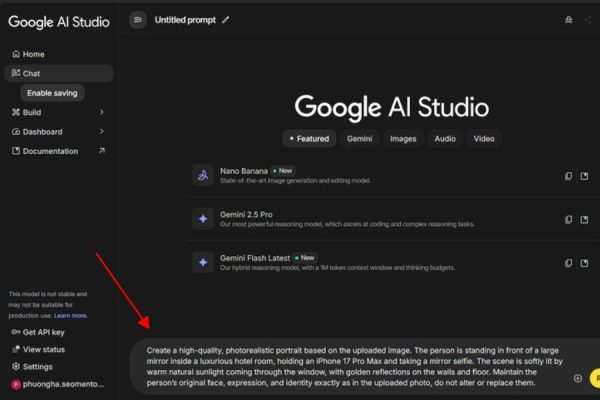
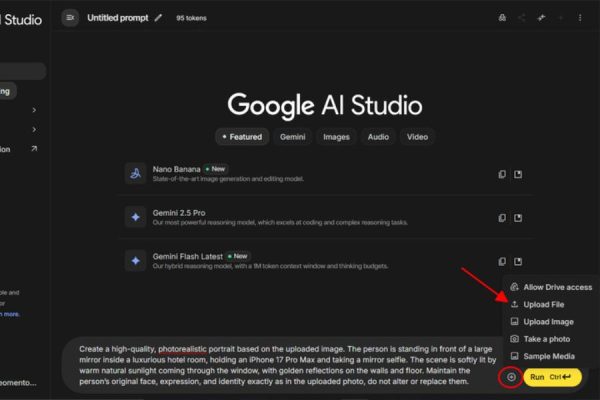
5.2 Bước 2: Tải ảnh chân dung và ảnh iPhone 17 lên hệ thống
Sau khi nhập xong mô tả, bạn nhấn vào biểu tượng dấu “+” cạnh nút Run, sau đó chọn Upload File để tải ảnh lên.
Ở bước này, bạn cần chuẩn bị:
- Ảnh chân dung rõ nét, mặt nhìn thấy rõ, ánh sáng tốt
- Ảnh iPhone 17 (ảnh render hoặc ảnh tham khảo chất lượng cao)
Nên ưu tiên ảnh chân dung có độ phân giải tốt, không bị mờ hoặc che khuất khuôn mặt. Điều này giúp AI giữ được đúng thần thái, biểu cảm và nhận diện khuôn mặt khi tạo ảnh cầm iPhone 17.
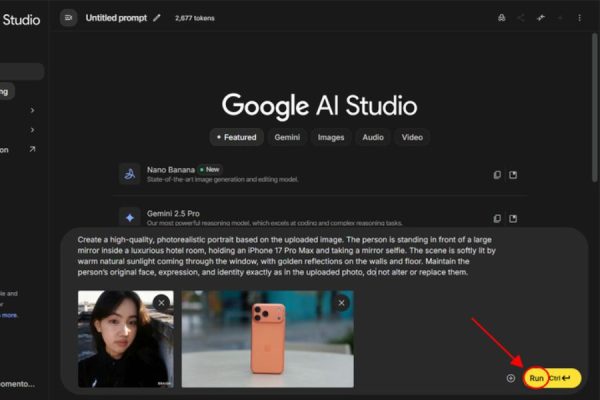
5.3 Bước 3: Chạy lệnh AI và chờ hệ thống xử lý
Khi đã tải đầy đủ ảnh và nhập prompt, bạn chỉ cần nhấn nút Run. Google AI Studio sẽ bắt đầu phân tích dữ liệu và ghép hình theo mô tả bạn cung cấp.
Quá trình này thường chỉ mất vài giây đến một phút, tùy độ phức tạp của prompt và chất lượng ảnh đầu vào.
Trong lúc xử lý, AI sẽ:
- Nhận diện khuôn mặt và tư thế người trong ảnh
- Ghép iPhone 17 vào tay sao cho tỷ lệ tự nhiên
- Điều chỉnh ánh sáng, bóng đổ và phản chiếu
Kết quả trả về là một bức ảnh hoàn chỉnh trông như vừa được chụp bằng camera điện thoại cao cấp.
5.4 Bước 4: Xem trước và tinh chỉnh hình ảnh nếu cần
Sau khi ảnh hiển thị, bạn nên dành thời gian quan sát kỹ các chi tiết:
- Tay cầm iPhone có tự nhiên không
- Ánh sáng có đồng đều với gương mặt không
- Bối cảnh có đúng như mong muốn chưa
Nếu cảm thấy chưa thật sự ưng ý, bạn có thể nhập thêm mô tả bổ sung để AI chỉnh lại, ví dụ:
- Yêu cầu ánh sáng dịu hơn
- Điều chỉnh góc cầm điện thoại
- Làm mờ hậu cảnh để nổi bật chủ thể
Việc tinh chỉnh từng chút một sẽ giúp ảnh cầm iPhone 17 đạt độ chân thật cao hơn, tránh cảm giác “ảnh ghép”.
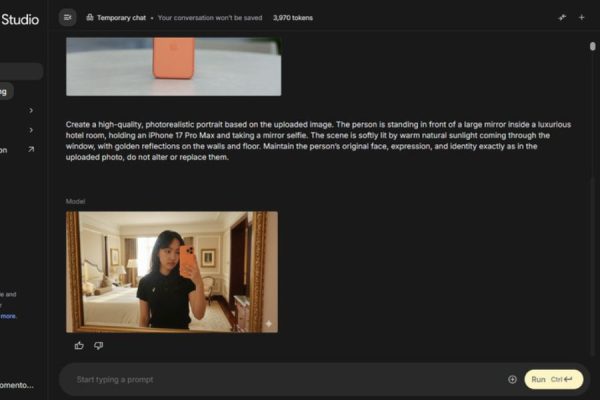
5.5 Bước 5: Tải ảnh về và chia sẻ
Khi đã hài lòng với kết quả cuối cùng, bạn chỉ cần nhấn vào biểu tượng Download bên dưới hình ảnh để tải về máy.
Bức ảnh sau khi tải có thể dùng để:
- Đăng Facebook, Instagram, TikTok
- Làm ảnh đại diện hoặc ảnh bìa
- Phục vụ content công nghệ, review, bán hàng
Với cách làm này, bạn hoàn toàn có thể sở hữu một bức ảnh cầm iPhone 17 “xịn mịn” chỉ trong vài phút mà không cần thiết bị thật trong tay.
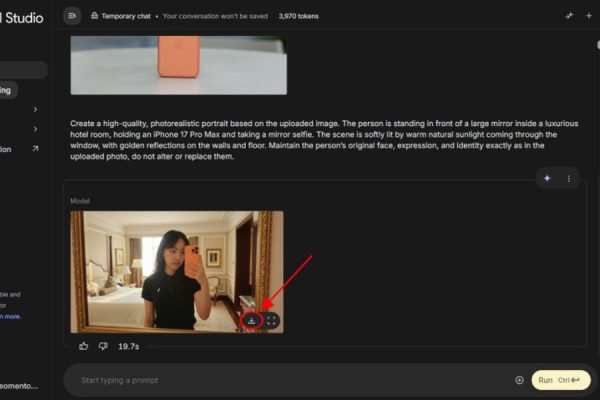
6. Cách tạo ảnh cầm iPhone 17 với Gemini
So với Google AI Studio, Gemini mang đến trải nghiệm thân thiện và trực quan hơn, đặc biệt phù hợp với người mới bắt đầu. Chỉ cần vài thao tác trò chuyện đơn giản, bạn đã có thể tạo ra bức ảnh cầm iPhone 17 Pro Max trông như ảnh chụp thật, từ ánh sáng, tư thế cho đến cảm giác đời thường. Dưới đây là các bước chi tiết giúp bạn dễ dàng thực hiện và đạt được kết quả đẹp ngay từ lần thử đầu tiên.
6.1 Bước 1: Mở công cụ Google Gemini AI
Trước tiên, bạn mở trình duyệt và truy cập vào Google Gemini hoặc sử dụng ứng dụng Gemini trên điện thoại nếu đã cài đặt sẵn. Sau khi đăng nhập bằng tài khoản Google, bạn sẽ thấy giao diện trò chuyện quen thuộc, tương tự như đang nhắn tin với một trợ lý ảo thông minh.
Điểm mạnh của Gemini nằm ở khả năng hiểu ngôn ngữ tự nhiên rất tốt. Thay vì phải thao tác phức tạp, bạn chỉ cần mô tả mong muốn bằng câu chữ gần gũi, Gemini sẽ tự động phân tích và tạo hình ảnh theo đúng ý tưởng bạn đưa ra. Đây là lý do vì sao công cụ này được nhiều người lựa chọn khi muốn tạo ảnh cầm iPhone 17 nhanh, gọn và dễ làm.
6.2 Bước 2: Tải ảnh chân dung và ảnh iPhone 17 lên Gemini
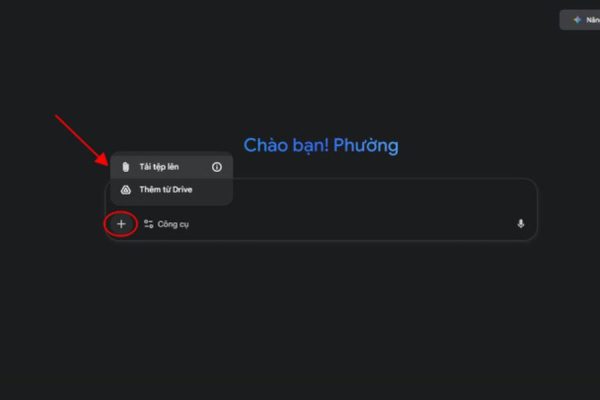
Tại khung chat, bạn nhấn vào biểu tượng dấu “+”, sau đó chọn Tải tệp lên để đưa ảnh vào hệ thống. Ở bước này, bạn cần tải lên hai loại ảnh: ảnh chân dung rõ nét của bạn và ảnh iPhone 17 Pro Max mà bạn muốn AI ghép vào tay.
Chất lượng ảnh đầu vào ảnh hưởng rất lớn đến kết quả cuối cùng. Bạn nên chọn ảnh có ánh sáng đều, khuôn mặt rõ ràng, không bị mờ hoặc che khuất. Nếu ảnh có sẵn bàn tay hoặc tư thế tự nhiên, Gemini sẽ dễ nhận diện hơn, từ đó giúp việc ghép iPhone 17 trông thật và hài hòa, tránh cảm giác “ảnh giả” hay lệch tỷ lệ.
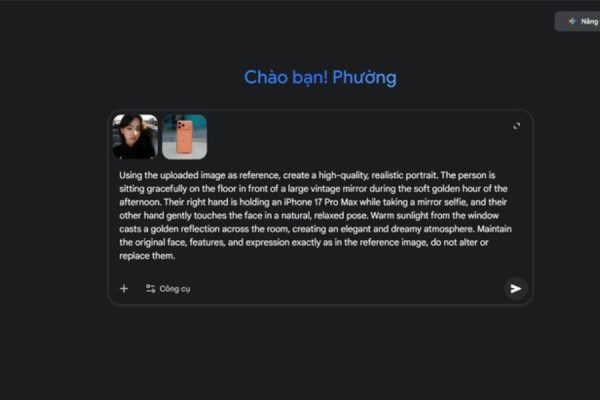
6.3 Bước 3: Nhập câu lệnh mô tả để tạo ảnh
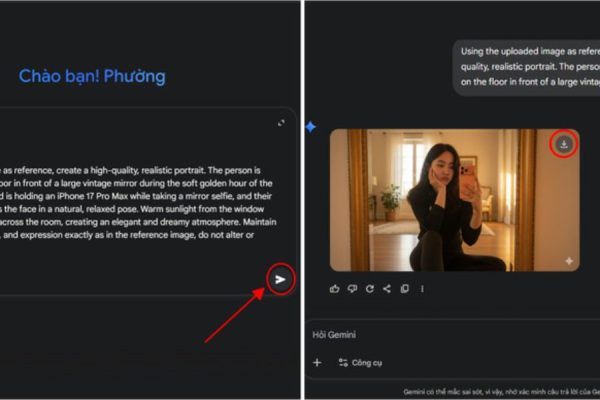
Sau khi tải ảnh lên thành công, bạn dán câu lệnh mô tả (prompt) vào khung chat để Gemini hiểu rõ bức ảnh bạn muốn tạo. Prompt càng chi tiết, hình ảnh tạo ra càng sát với thực tế. Với ảnh cầm iPhone 17, bạn nên mô tả rõ bối cảnh, ánh sáng, tư thế cầm điện thoại và yêu cầu giữ nguyên khuôn mặt gốc.
Prompt gợi ý: Using the uploaded image as reference, create a high-quality, realistic portrait. The person is sitting gracefully on the floor in front of a large vintage mirror during the soft golden hour of the afternoon. Their right hand is holding an iPhone 17 Pro Max while taking a mirror selfie, and their other hand gently touches the face in a natural, relaxed pose. Warm sunlight from the window casts a golden reflection across the room, creating an elegant and dreamy atmosphere. Maintain the original face, features, and expression exactly as in the reference image, do not alter or replace them.
Bạn có thể linh hoạt chỉnh sửa câu lệnh này để phù hợp với phong cách cá nhân, chẳng hạn thay đổi tư thế đứng, không gian phòng, hoặc phong cách ánh sáng. Điều quan trọng là tránh dùng các từ ngữ quá “ảo” để ảnh giữ được cảm giác đời thực.
6.4 Bước 4: Tạo ảnh và tải về thiết bị
Sau khi nhập xong prompt, bạn chỉ cần nhấn Tạo ảnh (Generate) và chờ Gemini xử lý trong vài giây. Hệ thống sẽ tự động phân tích ảnh, ghép iPhone 17 Pro Max vào tay và điều chỉnh ánh sáng sao cho đồng bộ với toàn bộ khung hình.
Khi hình ảnh hiển thị, bạn nên xem kỹ tổng thể và các chi tiết nhỏ như tay cầm, góc chụp, ánh sáng phản chiếu trên mặt kính iPhone. Nếu đã hài lòng, bạn nhấn Tải xuống (Download) để lưu ảnh về máy. Trong trường hợp chưa ưng ý, bạn có thể tiếp tục trò chuyện với Gemini, yêu cầu chỉnh sửa thêm để đạt được bức ảnh cầm iPhone 17 thật sự “xịn” và tự nhiên.
7. Mẹo để ảnh cầm iPhone 17 từ AI trông thật hơn
Để ảnh AI cầm iPhone 17 trông tự nhiên và giống ảnh chụp thật, bạn chỉ cần chú ý một vài điểm cơ bản sau:
- Chọn ảnh đầu vào rõ nét: Ảnh chân dung nên sáng, thấy rõ mặt và tay; ảnh iPhone 17 có góc chụp phù hợp để AI ghép chính xác hơn.
- Mô tả cụ thể khi nhập prompt: Nêu rõ tư thế cầm máy, ánh sáng và bối cảnh để AI hiểu đúng ý.
- Tạo nhiều lần để chọn ảnh đẹp nhất: Mỗi lần AI cho kết quả khác nhau, nên thử vài phiên bản.
- Chỉnh sửa nhẹ sau khi tạo: Tăng giảm sáng, màu hoặc tương phản giúp ảnh trông hài hòa và chân thực hơn.
8. Kết luận
Sự kết hợp giữa Google AI Studio và Gemini đã mở ra một cách tiếp cận hoàn toàn mới cho việc tạo ảnh công nghệ siêu thực, nơi trí tưởng tượng của bạn gần như không còn giới hạn. Chỉ cần mô tả đúng, tinh chỉnh khéo và hiểu cách AI “suy nghĩ”, bạn đã có thể tạo ra hình ảnh cầm iPhone 17 vừa đẹp mắt, vừa chân thật đến mức khó phân biệt với ảnh chụp thật. Đây không chỉ là công cụ giải trí, mà còn là trợ thủ đắc lực cho người làm nội dung, kinh doanh online hay đơn giản là những ai yêu thích công nghệ và muốn đón đầu xu hướng. Trong tương lai, khi AI ngày càng thông minh hơn, việc sáng tạo hình ảnh cá nhân hóa sẽ trở nên phổ biến và dễ dàng như chụp một tấm ảnh bằng điện thoại. Và biết đâu, bức ảnh iPhone 17 “xịn sò” bạn tạo hôm nay lại chính là cách bạn kể câu chuyện công nghệ của riêng mình theo cách ấn tượng nhất.
- Cách Tạo Ảnh Giải Thích Cấu Trúc Đồ Vật Bằng Nano Banana Pro Chỉ Trong 1 Phút
- Những Hiệu Ứng Đẹp Của Adobe Premiere: Lưu Lại Ngay Bí Kíp
- Bật Mí Top 15 Công Cụ AI Tạo Hình Ảnh Từ Văn Bản Như Design Chuyên Nghiệp
- CapCut Bị Lag? Cách Tăng Tốc Siêu Nhanh Giúp Bạn Chỉnh Sửa Mượt Hơn
- Hướng Dẫn Khắc Phục Lỗi Scratch Disks Are Full Của Photoshop


















