

Giờ đây, biết cách dùng Photoshop trực tiếp trong ChatGPT, bạn có thể chỉnh ảnh ngay trong khung chat trên PC mà không cần mở phần mềm riêng. Không còn phải chuyển qua lại giữa nhiều cửa sổ, không cần cài đặt phức tạp hay lo lắng máy yếu không chạy nổi file nặng mọi thao tác chỉnh sửa từ cơ bản đến nâng cao đều có thể thực hiện nhanh gọn chỉ bằng vài dòng yêu cầu thông minh. Từ xóa vật thể thừa, thay nền, chỉnh màu da, tăng độ nét cho đến tạo hiệu ứng sáng tạo như điện ảnh, retro hay quảng cáo thương mại, tất cả đều được tối ưu hóa ngay trong một không gian làm việc duy nhất. Trong bài viết này, Thế Giới Phần Mềm AI sẽ hướng dẫn chi tiết cách dùng Photoshop trực tiếp trong ChatGPT nhanh chóng và dễ dàng để bạn áp dụng ngay chỉ trong vài phút.
1. Photoshop tích hợp trong ChatGPT hoạt động như thế nào?
Tính năng này vận hành dựa trên sự kết nối giữa nền tảng ChatGPT và công cụ xử lý hình ảnh mạnh mẽ của Adobe, giúp biến những thao tác chỉnh sửa vốn phức tạp trở nên đơn giản như một cuộc trò chuyện. Thay vì phải mở phần mềm riêng, tạo layer, dùng mask hay loay hoay với hàng chục công cụ chuyên sâu, bạn chỉ cần tải ảnh lên và mô tả mong muốn của mình bằng ngôn ngữ tự nhiên. Không cần biết kỹ thuật, không cần nhớ phím tắt bạn chỉ cần nói rõ mình muốn bức ảnh trông như thế nào.
Chẳng hạn, bạn có thể yêu cầu:
- Xóa nền và thay bằng background trắng tinh gọn gàng
- Làm mờ hậu cảnh nhẹ để chủ thể nổi bật hơn
- Tăng độ sáng, chỉnh tone màu ấm áp hơn cho cảm giác “vibe” điện ảnh
- Xóa vật thể phía sau nhân vật để khung hình sạch và chuyên nghiệp hơn
Ngay sau khi nhận yêu cầu, hệ thống sẽ phân tích nội dung, xử lý hình ảnh và trả lại kết quả trực tiếp trong khung chat. Mọi thứ diễn ra liền mạch, không gián đoạn. Nếu bạn cảm thấy màu chưa đủ ấm, hậu cảnh chưa đủ mờ hay chi tiết nào đó vẫn chưa hoàn hảo, bạn chỉ cần tiếp tục yêu cầu chỉnh sửa thêm. Không cần làm lại từ đầu, không mất công xuất nhập file nhiều lần.
Điểm mạnh lớn nhất của tính năng này nằm ở sự đơn giản và tốc độ. Những thao tác từng đòi hỏi kinh nghiệm, thời gian và kỹ năng giờ đây được rút gọn thành vài câu mô tả rõ ràng. Người dùng không cần hiểu sâu về kỹ thuật chỉnh ảnh vẫn có thể tạo ra thành phẩm sắc nét, gọn gàng và chuyên nghiệp. Đây chính là bước chuyển mình giúp việc chỉnh sửa hình ảnh trở nên dễ tiếp cận hơn bao giờ hết nhanh, thông minh và phù hợp với nhịp làm việc hiện đại.
2. Ai nên sử dụng Photoshop trực tiếp trong ChatGPT?
2.1 Người làm content và social media
Với những ai thường xuyên sáng tạo nội dung cho Facebook, TikTok hay Instagram, tốc độ chính là yếu tố sống còn. Mỗi ngày có thể phải xử lý hàng chục hình ảnh cho bài đăng, story, thumbnail hoặc ảnh bìa, nhưng không phải lúc nào cũng có thời gian mở phần mềm chỉnh sửa chuyên sâu. Photoshop trực tiếp trong ChatGPT giúp rút ngắn quy trình xuống mức tối đa: tải ảnh lên, mô tả yêu cầu và nhận kết quả ngay trong khung chat.
Thay vì mất 15–20 phút để tách nền, chỉnh màu hay xóa chi tiết thừa, bạn chỉ cần vài dòng mô tả rõ ràng. Điều này đặc biệt hữu ích khi cần bắt trend nhanh hoặc chỉnh sửa gấp trước giờ đăng bài. Mọi thao tác đều linh hoạt, có thể chỉnh tiếp nhiều lần cho đến khi đạt đúng “vibe” mong muốn mà không phải bắt đầu lại từ đầu.
2.2 Chủ shop online
Đối với chủ shop, hình ảnh sản phẩm đẹp gần như quyết định trực tiếp đến tỷ lệ chốt đơn. Tuy nhiên, không phải ai cũng có điều kiện thuê designer riêng hoặc thành thạo Photoshop truyền thống. Tính năng chỉnh ảnh trực tiếp trong ChatGPT giúp việc xóa nền, thay background trắng, làm sáng sản phẩm hay tăng độ sắc nét trở nên cực kỳ đơn giản.
Bạn chỉ cần nói rõ mong muốn: làm nền sáng hơn, tạo cảm giác cao cấp hơn, hoặc thay phông nền theo chủ đề mùa lễ hội. Hệ thống sẽ xử lý nhanh chóng để bạn có ngay phiên bản ảnh sẵn sàng đăng bán. Nhờ đó, shop vẫn giữ được hình ảnh chuyên nghiệp mà không tốn quá nhiều chi phí và thời gian.
2.3 Sinh viên và nhân viên văn phòng
Trong môi trường học tập và công việc, nhu cầu chỉnh ảnh thường không quá phức tạp nhưng vẫn cần sự gọn gàng, chỉn chu. Có thể bạn cần làm rõ hình ảnh cho slide thuyết trình, chỉnh sáng ảnh minh họa cho báo cáo hoặc xóa chi tiết thừa trước khi gửi tài liệu cho đối tác. Thay vì loay hoay với các công cụ khó hiểu, bạn chỉ cần mô tả mong muốn bằng ngôn ngữ tự nhiên.
Điểm tiện lợi là mọi thứ diễn ra ngay trong khung chat, không cần cài đặt thêm phần mềm nặng máy. Điều này đặc biệt phù hợp với những ai sử dụng laptop cấu hình vừa phải hoặc không quen thao tác kỹ thuật phức tạp. Kết quả vẫn đảm bảo tính chuyên nghiệp nhưng quy trình lại đơn giản hơn rất nhiều.
2.4 Marketer và người làm quảng cáo
Trong marketing, việc thử nghiệm nhiều phiên bản hình ảnh khác nhau là điều gần như bắt buộc. Bạn có thể cần test nhiều tone màu, thay đổi nền, xóa bớt chi tiết gây rối hoặc tạo thêm điểm nhấn cho sản phẩm trước khi chạy quảng cáo chính thức. Photoshop tích hợp trong ChatGPT giúp quá trình thử – chỉnh – tối ưu diễn ra nhanh và liền mạch.
Chỉ cần thay đổi yêu cầu trong cuộc trò chuyện, bạn có thể tạo ra nhiều phiên bản khác nhau mà không cần thao tác lại từ đầu. Điều này giúp tiết kiệm thời gian đáng kể trong giai đoạn brainstorming và A/B testing. Khi đã chọn được phiên bản ưng ý, bạn có thể tự tin triển khai chiến dịch với hình ảnh đã được tối ưu kỹ lưỡng.
2.5 Người mới bắt đầu
Với những ai chưa từng sử dụng Photoshop hoặc cảm thấy “ngợp” trước hệ thống layer, mask, brush và hàng loạt công cụ chuyên sâu, đây là lựa chọn lý tưởng để bắt đầu. Bạn không cần hiểu kỹ thuật chỉnh ảnh phức tạp, cũng không cần ghi nhớ thao tác chuyên môn. Tất cả được chuyển hóa thành một cuộc hội thoại đơn giản.
Việc chỉnh sửa giờ đây giống như đang nói chuyện với một trợ lý thiết kế: bạn mô tả mong muốn, hệ thống xử lý và trả kết quả. Nhờ đó, người mới vẫn có thể tạo ra những bức ảnh gọn gàng, đẹp mắt mà không mất nhiều thời gian học hỏi. Đây chính là cách giúp việc chỉnh ảnh trở nên dễ tiếp cận và thân thiện hơn bao giờ hết.
3. Những tác vụ chỉnh sửa có thể thực hiện ngay trong ChatGPT
3.1 Xóa nền và thay nền mới
Một trong những tác vụ được sử dụng nhiều nhất chính là xóa nền và thay bằng background khác. Bạn có thể biến một bức ảnh chụp tại phòng khách thành ảnh nền trắng tinh chuyên nghiệp, hoặc thay bằng phông màu pastel, cảnh biển, văn phòng hiện đại chỉ trong vài dòng mô tả.
Thay vì phải tỉ mỉ khoanh vùng chủ thể, tinh chỉnh viền tóc hay xử lý bóng đổ như cách truyền thống, bạn chỉ cần nói rõ mong muốn: “giữ nguyên nhân vật, thay nền trắng, ánh sáng tự nhiên”. Hệ thống sẽ tự động nhận diện và xử lý phần còn lại, mang đến kết quả gọn gàng và nhanh chóng.
3.2 Xóa vật thể thừa trong ảnh
Đôi khi chỉ một chi tiết nhỏ phía sau cũng đủ làm bức ảnh mất đi sự chuyên nghiệp: dây điện, người đi ngang, vật dụng lộn xộn hoặc logo không mong muốn. Với Photoshop tích hợp trong ChatGPT, bạn chỉ cần chỉ rõ chi tiết cần loại bỏ và mô tả cách bạn muốn phần nền phía sau được tái tạo.
Công cụ sẽ tự động lấp đầy khoảng trống một cách tự nhiên, đảm bảo tổng thể hình ảnh không bị “vá lỗi” lộ liễu. Nếu chưa ưng ý, bạn hoàn toàn có thể yêu cầu chỉnh lại vùng đó mà không phải xử lý toàn bộ bức ảnh từ đầu.
3.3 Làm mờ hậu cảnh để tạo chiều sâu
Hiệu ứng làm mờ hậu cảnh giúp chủ thể nổi bật hơn, tạo cảm giác chuyên nghiệp như ảnh chụp bằng máy ảnh khẩu độ lớn. Bạn có thể yêu cầu “làm mờ nhẹ phía sau nhưng vẫn giữ được ánh sáng tự nhiên” hoặc “tăng chiều sâu để nhân vật nổi bật hơn”.
Hệ thống sẽ tự động phân tách chủ thể và hậu cảnh, sau đó áp dụng độ mờ phù hợp. Bạn có thể điều chỉnh mức độ mạnh – nhẹ tùy theo mục đích sử dụng, từ ảnh cá nhân đến ảnh quảng cáo sản phẩm.
3.4 Chỉnh sáng, tương phản và màu sắc
Một bức ảnh thiếu sáng hoặc ám màu có thể làm giảm giá trị tổng thể. Thay vì tự kéo từng thanh thông số, bạn chỉ cần mô tả mong muốn: tăng sáng nhẹ, giảm bớt ám vàng, chỉnh tone ấm hơn hoặc tạo cảm giác tươi tắn hơn.
Công cụ sẽ phân tích ánh sáng và màu sắc hiện tại để đưa ra điều chỉnh hài hòa. Bạn cũng có thể thử nhiều phong cách khác nhau như tone lạnh hiện đại, tone ấm điện ảnh hay màu sắc rực rỡ cho mạng xã hội mà không tốn nhiều thời gian.
3.5 Thêm hiệu ứng ánh sáng và filter
Nếu muốn bức ảnh trở nên ấn tượng hơn, bạn có thể yêu cầu thêm hiệu ứng ánh sáng, flare nhẹ, filter vintage hoặc phong cách điện ảnh. Những hiệu ứng này giúp hình ảnh có chiều sâu và cá tính rõ ràng hơn.
Chỉ cần mô tả cụ thể phong cách bạn mong muốn, hệ thống sẽ tự động áp dụng hiệu ứng phù hợp mà không làm mất chi tiết quan trọng. Bạn có thể tinh chỉnh thêm cho đến khi đạt đúng “chất” mình cần.
3.6 Làm nét chi tiết hoặc làm mịn da tự nhiên
Đối với ảnh chân dung hoặc ảnh sản phẩm, độ nét và sự mịn màng đóng vai trò quan trọng. Bạn có thể yêu cầu làm nét khuôn mặt, tăng độ rõ chi tiết sản phẩm hoặc làm mịn da tự nhiên mà không bị giả.
Công cụ sẽ xử lý cân bằng giữa độ sắc nét và độ mềm mại, tránh tình trạng da quá “ảo” hoặc chi tiết bị bệt màu. Chỉ cần mô tả rõ mong muốn, kết quả sẽ sát với ý tưởng của bạn.
Tất cả những thao tác trên đều được thực hiện dựa trên mô tả bằng văn bản. Bạn càng diễn đạt chi tiết về mong muốn – từ mức độ, phong cách đến cảm xúc của bức ảnh – thì kết quả trả về càng chính xác và phù hợp. Đây chính là điểm khác biệt giúp việc chỉnh sửa hình ảnh trở nên nhanh gọn nhưng vẫn đảm bảo chất lượng chuyên nghiệp.
4. Cách dùng Photoshop trực tiếp trong ChatGPT
Dưới đây là hướng dẫn chi tiết cách dùng Photoshop trực tiếp trong ChatGPT, kèm theo từng bước cụ thể để bạn có thể thao tác dễ dàng ngay từ lần đầu. Chỉ cần làm theo đúng trình tự, bạn sẽ nhanh chóng kết nối và chỉnh sửa ảnh ngay trong khung chat mà không cần mở phần mềm riêng.
4.1 Bước 1: Đăng nhập tài khoản ChatGPT
Trước tiên, bạn truy cập vào trang chủ ChatGPT bằng trình duyệt trên máy tính. Tại giao diện đăng nhập, hệ thống sẽ cung cấp nhiều lựa chọn như đăng nhập bằng Google, Apple, Microsoft hoặc email cá nhân. Bạn chọn phương thức thuận tiện nhất để tiếp tục.
Sau khi hoàn tất đăng nhập, bạn sẽ được chuyển vào giao diện chính của ChatGPT. Đây là trung tâm điều khiển nơi bạn có thể tạo cuộc trò chuyện mới, quản lý lịch sử chat và truy cập các tính năng mở rộng, bao gồm cả tích hợp Photoshop.
4.2 Bước 2: Truy cập mục Apps
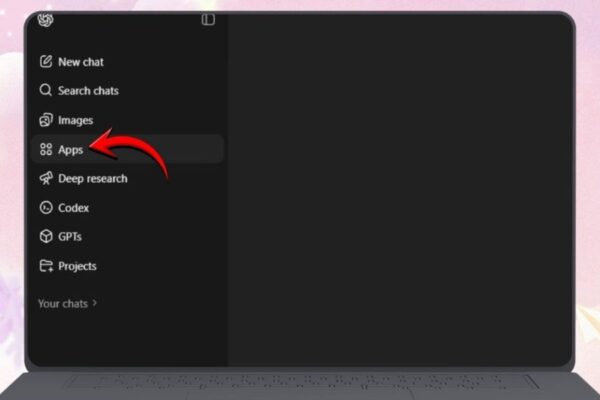
Khi đã vào giao diện chính, bạn quan sát thanh menu bên trái màn hình. Tại đây sẽ có mục Apps – nơi tập hợp các ứng dụng có thể kết nối trực tiếp với ChatGPT để mở rộng tính năng.
Nhấn vào Apps, bạn sẽ thấy danh sách các công cụ hỗ trợ được tích hợp sẵn. Đây chính là bước quan trọng giúp bạn kích hoạt khả năng chỉnh sửa hình ảnh bằng Photoshop ngay trong khung chat.
4.3 Bước 3: Tìm Adobe Photoshop
Trong danh sách ứng dụng hiển thị, bạn tìm Adobe Photoshop. Nếu có quá nhiều ứng dụng, hãy sử dụng thanh tìm kiếm phía trên để nhập từ khóa “Photoshop” nhằm tiết kiệm thời gian.
Khi tìm thấy ứng dụng, bạn nhấn vào để xem thông tin chi tiết. Tại đây sẽ hiển thị mô tả, quyền truy cập và nút kết nối. Việc kiểm tra kỹ trước khi liên kết giúp bạn đảm bảo mình đang chọn đúng công cụ cần sử dụng.
4.4 Bước 4: Nhấn Connect để liên kết
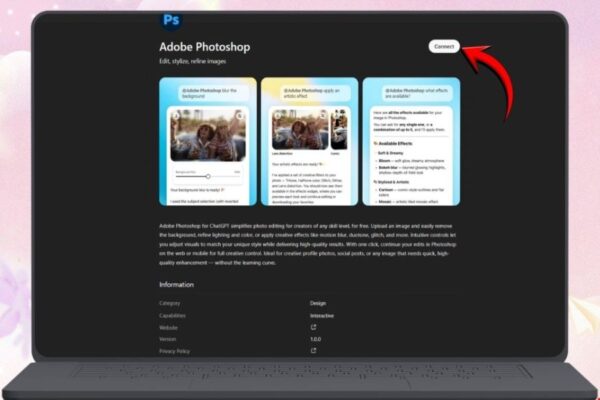
Ở trang thông tin của Adobe Photoshop, bạn sẽ thấy nút Connect nằm ở góc phải màn hình. Nhấn vào nút này để bắt đầu quá trình liên kết giữa ChatGPT và tài khoản Adobe của bạn.
Đây là bước kích hoạt chính, cho phép hai nền tảng “giao tiếp” với nhau. Sau khi nhấn Connect, hệ thống sẽ chuyển sang giao diện xác nhận quyền truy cập.
4.5 Bước 5: Xác nhận kết nối tài khoản Adobe
Hệ thống sẽ yêu cầu bạn đăng nhập hoặc xác nhận tài khoản Adobe nếu chưa đăng nhập trước đó. Bạn chỉ cần làm theo hướng dẫn và cấp quyền cần thiết để hoàn tất quá trình liên kết.
Sau khi xác nhận thành công, Photoshop sẽ được tích hợp trực tiếp vào ChatGPT. Lúc này, bạn đã sẵn sàng sử dụng các công cụ chỉnh sửa hình ảnh mà không cần mở phần mềm riêng trên máy tính.
4.6 Bước 6: Bắt đầu cuộc trò chuyện mới
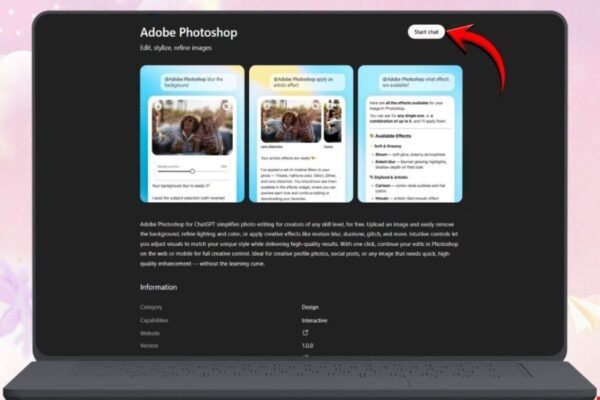
Khi kết nối hoàn tất, bạn nhấn Start chat để mở một cuộc trò chuyện mới có tích hợp Adobe Photoshop. Giao diện chat vẫn quen thuộc như bình thường nhưng đã được mở rộng thêm khả năng xử lý hình ảnh chuyên sâu.
Từ đây, bạn có thể bắt đầu tải ảnh và đưa ra yêu cầu chỉnh sửa bằng văn bản. Mọi thao tác sẽ được thực hiện trực tiếp trong khung trò chuyện này.
4.7 Bước 7: Tải ảnh lên hệ thống
Trong khung chat, bạn nhấn vào biểu tượng dấu (+) bên cạnh ô nhập nội dung. Đây là nơi cho phép bạn tải hình ảnh hoặc chọn công cụ xử lý phù hợp.
Sau khi chọn ảnh từ máy tính, file sẽ được tải lên cuộc trò chuyện. Bạn nên kiểm tra lại ảnh đã hiển thị đúng và rõ nét trước khi gửi yêu cầu chỉnh sửa.
4.8 Bước 8: Chọn Adobe Photoshop làm công cụ xử lý
Sau khi nhấn dấu (+), bạn chọn mục More, sau đó tiếp tục chọn Adobe Photoshop trong danh sách hiện ra. Bước này đảm bảo rằng yêu cầu chỉnh sửa của bạn sẽ được xử lý bằng công cụ Photoshop đã liên kết.
Việc chọn đúng công cụ giúp hệ thống áp dụng các tính năng chuyên sâu như tách nền, xóa vật thể hay chỉnh màu nâng cao thay vì chỉ xử lý ảnh ở mức cơ bản.
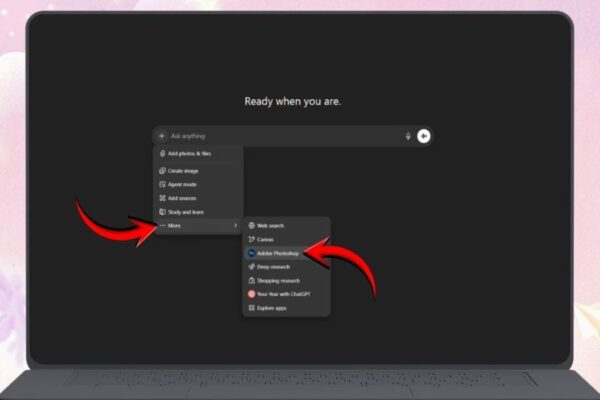
4.9 Bước 9: Nhập yêu cầu chỉnh sửa chi tiết
Khi ảnh đã được tải lên, bạn bắt đầu nhập mô tả chỉnh sửa cụ thể. Ví dụ: “Đổi nền sản phẩm thành trắng”, “Xóa nền và làm sáng ảnh”, “Làm mờ hậu cảnh để nổi bật chủ thể” hoặc “Chỉnh tone màu ấm hơn, tăng độ nét nhẹ”.
Càng mô tả rõ ràng về mong muốn – từ màu sắc, ánh sáng đến phong cách – kết quả trả về càng sát với ý tưởng của bạn. Sau khi nhập xong, nhấn gửi để hệ thống bắt đầu xử lý.
4.10 Bước 10: Nhận kết quả và tiếp tục tinh chỉnh
Sau vài giây xử lý, ChatGPT sẽ trả về phiên bản ảnh đã được chỉnh sửa. Bạn có thể xem trực tiếp trong khung chat và đánh giá mức độ hài lòng.
Nếu cần chỉnh thêm, chỉ cần nhập yêu cầu bổ sung mà không phải tải lại từ đầu. Ngoài ra, bạn có thể tải file PNG nền trong suốt về máy hoặc nhấn Open in Photoshop để tiếp tục chỉnh sửa chuyên sâu hơn trên nền tảng Adobe khi cần thiết.
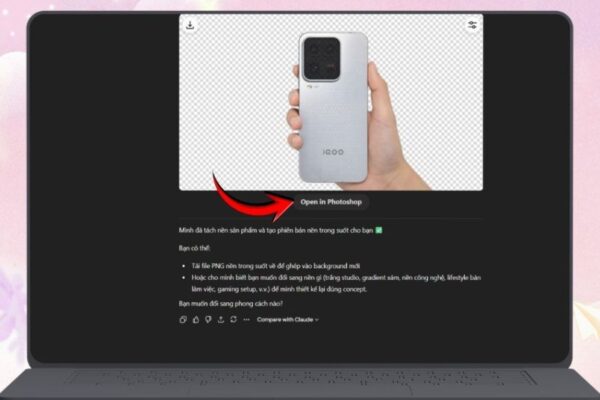
5. Kết luận
Việc tích hợp Photoshop trực tiếp trong ChatGPT không chỉ giúp rút ngắn quy trình chỉnh sửa mà còn mở ra một cách làm việc hoàn toàn mới: nhanh hơn, linh hoạt hơn và thông minh hơn. Thay vì phụ thuộc hoàn toàn vào kỹ thuật thủ công, bạn chỉ cần mô tả chính xác mong muốn của mình, hệ thống sẽ hỗ trợ xử lý phần phức tạp phía sau. Điều này đặc biệt hữu ích cho người sáng tạo nội dung, marketer, chủ shop online hay bất kỳ ai cần hình ảnh đẹp mà không có nhiều thời gian học chuyên sâu. Khi đã nắm được cách sử dụng, bạn sẽ nhận ra việc chỉnh ảnh chuyên nghiệp chưa bao giờ đơn giản đến thế – chỉ cần mở ChatGPT, nhập yêu cầu và để công nghệ hỗ trợ bạn tạo nên những bức ảnh ấn tượng trong vài phút.
- ChatGPT Atlas Là Gì? Cách Tải ChatGPT Atlas Và Khám Phá Tính Năng Nổi Bật
- Tạo Ảnh Tạp Chí Bằng Gemini Phong Cách VOGUE Cực Ngầu
- Imagen 3 là gì? Cách tạo ảnh bằng AI Imagen 3 miễn phí cực dễ
- Làm Chủ Slide: Xuất Nhanh, Chia Sẻ Gọn, Theo Dõi Người Xem Chính Xác
- Biến Một File Tài Liệu Thành Bộ Slide Chuyên Nghiệp Với Gamma AI


















