
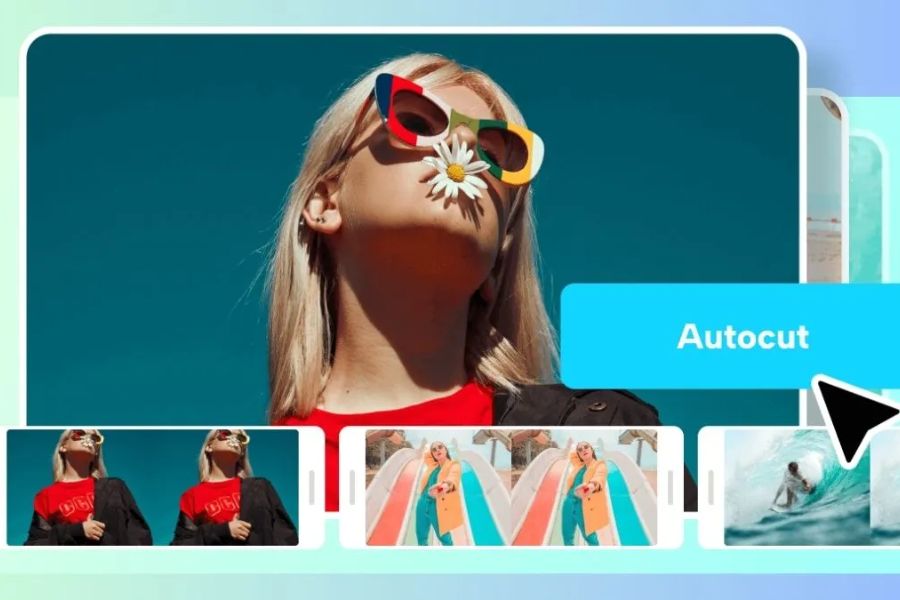
Bạn có biết rằng việc dựng video chuyên nghiệp không còn là nỗi lo với CapCut AutoCut? Thay vì phải tốn hàng giờ liền để cắt ghép từng cảnh quay một cách thủ công và đầy tốn kém thời gian, giờ đây bạn hoàn toàn có thể tự động hóa toàn bộ quá trình dựng video chỉ với vài thao tác đơn giản. CapCut AutoCut sử dụng thuật toán thông minh để nhận diện nhịp điệu âm nhạc, phân tách các điểm chuyển cảnh và ghép nối từng đoạn clip một cách liền mạch, giúp bạn tạo ra những video hoàn chỉnh, cuốn hút nhưng vẫn giữ được cảm xúc và câu chuyện của từng khoảnh khắc. Đồng hành cùng Thế Giới Phần Mềm AI, bạn sẽ khám phá trọn bộ sức mạnh của AutoCut công cụ cắt ghép video tự động mà bất kỳ người sáng tạo nội dung nào cũng không thể bỏ qua nếu muốn nâng tầm chất lượng và phong cách cho video của mình.
1. Tính năng AutoCut trên CapCut là gì?
AutoCut là công cụ thông minh giúp tự động cắt ghép video dựa trên nhịp điệu âm nhạc hoặc hình ảnh trong cảnh quay. Thay vì phải tốn nhiều thời gian chỉnh từng đoạn, AutoCut nhận diện và phân đoạn video một cách tự động, giúp bạn nhanh chóng tạo ra các clip mượt mà, sống động và đồng bộ với nhạc nền.
Với AutoCut, việc dựng video không còn là công việc tốn nhiều công sức. Tính năng này tự động điều chỉnh độ dài các phân cảnh và thêm hiệu ứng chuyển cảnh linh hoạt, giúp video trở nên chuyên nghiệp mà bạn không cần là chuyên gia chỉnh sửa. Đây là giải pháp hoàn hảo cho những người muốn nhanh chóng sản xuất nội dung chất lượng cao.
AutoCut phù hợp với cả những người mới làm video lẫn các nhà sáng tạo nội dung chuyên nghiệp. Chỉ vài bước đơn giản, bạn có thể biến những cảnh quay rời rạc thành sản phẩm hoàn chỉnh, hấp dẫn người xem. Đây chính là bí quyết để tiết kiệm thời gian, nâng tầm sáng tạo và đưa video của bạn lên tầm cao mới.
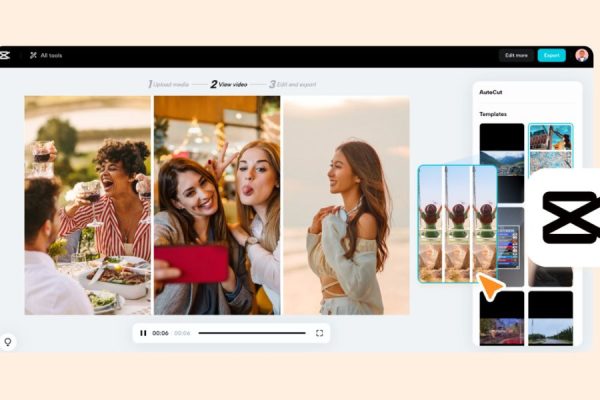
2. Lợi ích khi sử dụng AutoCut trên CapCut
Sử dụng AutoCut trên CapCut mang đến nhiều lợi ích nổi bật, đặc biệt hữu ích cho những ai muốn tạo video nhanh chóng nhưng vẫn chuyên nghiệp. Dưới đây là những điểm mạnh bạn không thể bỏ qua:
- Tiết kiệm thời gian đáng kể: AutoCut tự động phân đoạn và ghép video, loại bỏ công đoạn chỉnh sửa thủ công mất thời gian. Đây là công cụ lý tưởng khi bạn cần xử lý nhiều video cùng lúc mà vẫn giữ hiệu quả cao.
- Video mượt mà, nhịp nhàng: Tính năng này thông minh nhận diện nhịp điệu âm nhạc và cảnh quay, giúp các phân cảnh chuyển tiếp tự nhiên, mang đến trải nghiệm xem hấp dẫn cho người xem.
- Dễ dàng cho mọi đối tượng: Ngay cả người mới làm video cũng có thể tạo ra sản phẩm chất lượng mà không cần kiến thức kỹ thuật sâu. AutoCut giúp bạn nhanh chóng làm chủ quy trình chỉnh sửa.
- Sáng tạo linh hoạt, không giới hạn: Bạn có thể kết hợp AutoCut với hiệu ứng, bộ lọc, nhạc nền và sticker để tạo ra những video độc đáo, ấn tượng mà vẫn tiết kiệm công sức đáng kể.
3. Hướng dẫn sử dụng tính năng autocut trên capcut
3.1 Bước 1: Tải và mở ứng dụng capcut
Trước tiên, bạn cần tải CapCut từ cửa hàng ứng dụng App Store hoặc Google Play cho điện thoại, hoặc truy cập trang web chính thức của CapCut nếu sử dụng trên PC. Sau khi cài đặt xong, mở ứng dụng và chọn “Tạo dự án mới” để bắt đầu chỉnh sửa video. Đây là bước quan trọng giúp bạn chuẩn bị sẵn sàng mọi công cụ cần thiết trước khi sử dụng AutoCut.
3.2 Bước 2: Chọn video muốn chỉnh sửa
Tiếp theo, bạn hãy chọn video từ thư viện thiết bị hoặc quay trực tiếp một video mới ngay trong CapCut. Sau khi chọn xong, video sẽ xuất hiện trong giao diện chỉnh sửa, nơi bạn có thể xem trước và chuẩn bị các thao tác cắt ghép. Lựa chọn video kỹ càng ngay từ đầu sẽ giúp quá trình AutoCut diễn ra mượt mà và chính xác hơn.
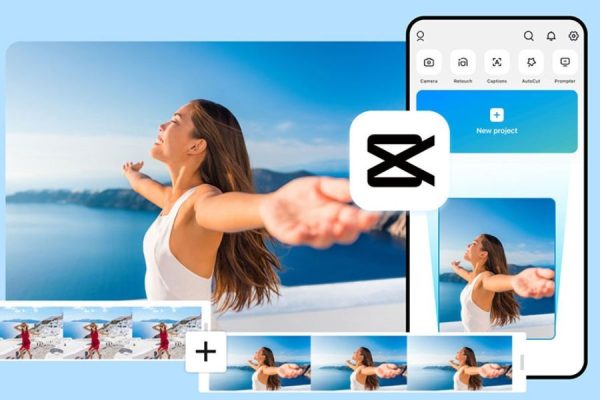
3.3 Bước 3: Kích hoạt tính năng autocut
Trong giao diện chỉnh sửa, tìm mục AutoCut trong thanh công cụ. Nhấn vào để kích hoạt tính năng. CapCut sẽ cung cấp các tùy chọn như chọn nhạc nền, nhịp điệu, hoặc các hiệu ứng đặc biệt mà bạn muốn áp dụng cho video. Đây là bước quan trọng để AutoCut tự động phân đoạn và ghép video theo ý tưởng sáng tạo của bạn.
3.4 Bước 4: Tùy chỉnh phân đoạn video
Sau khi AutoCut hoàn tất việc phân đoạn, bạn có thể kiểm tra từng phân đoạn và thực hiện các điều chỉnh nếu cần. Bạn có thể kéo dài hoặc rút ngắn các đoạn, loại bỏ các cảnh không mong muốn, hoặc thêm hiệu ứng chuyển cảnh mượt mà giữa các clip. Tính năng này giúp video vừa tự động vừa vẫn giữ được nét cá nhân, đảm bảo sản phẩm cuối cùng chất lượng và hấp dẫn.

3.5 Bước 5: Xuất và chia sẻ video
Khi quá trình chỉnh sửa hoàn tất, nhấn “Lưu” hoặc “Xuất” để lưu video ra thiết bị. CapCut hỗ trợ nhiều định dạng video, thuận tiện cho việc chia sẻ lên TikTok, Instagram, YouTube hoặc các nền tảng mạng xã hội khác. Đây là bước cuối cùng giúp bạn nhanh chóng biến ý tưởng thành sản phẩm hoàn chỉnh, sẵn sàng lan tỏa tới người xem.
4. Mẹo sử dụng tính năng autocut hiệu quả hơn
Để tận dụng tối đa khả năng của AutoCut trên CapCut và tạo ra những video chất lượng, bạn có thể áp dụng những mẹo sau đây:
- Chọn nhạc nền phù hợp và rõ nhịp: Âm nhạc đóng vai trò then chốt trong việc AutoCut phân đoạn video. Hãy chọn những bản nhạc có nhịp điệu rõ ràng, dễ nhận biết, như nhạc EDM, pop hoặc các bản beat nhanh. Khi nhịp điệu âm nhạc rõ ràng, AutoCut sẽ phân chia các phân cảnh chính xác hơn, giúp video đồng bộ tuyệt đối với nhạc nền, tăng trải nghiệm xem cho người xem.
- Kết hợp hiệu ứng chuyển cảnh thông minh: CapCut cung cấp đa dạng hiệu ứng chuyển cảnh đẹp mắt từ fade, slide đến zoom hoặc glitch. Hãy thử áp dụng các hiệu ứng này cùng AutoCut để video trông tự nhiên và chuyên nghiệp hơn. Việc chọn đúng hiệu ứng cho từng cảnh cũng giúp nội dung video trở nên sinh động, tăng tính thẩm mỹ và giữ chân người xem lâu hơn.
- Lưu nhiều phiên bản và thử nghiệm khác nhau: Trong quá trình chỉnh sửa, việc lưu nhiều phiên bản video là cách thông minh để tránh mất dữ liệu quan trọng. Bạn có thể thử nghiệm nhiều kiểu cắt ghép, điều chỉnh nhịp điệu, thêm bớt hiệu ứng mà không lo hỏng video gốc. Đây cũng là cách giúp bạn khám phá nhiều phong cách sáng tạo khác nhau, từ đó chọn ra phiên bản ưng ý nhất trước khi xuất bản.
- Kiểm tra và điều chỉnh chi tiết cuối cùng: Sau khi AutoCut xử lý video, đừng quên xem lại từng phân cảnh để tinh chỉnh nhỏ như độ dài clip, âm lượng nhạc nền hay màu sắc. Những chi tiết này sẽ nâng cao chất lượng sản phẩm, giúp video hoàn thiện hơn, hấp dẫn hơn và dễ dàng viral trên mạng xã hội.
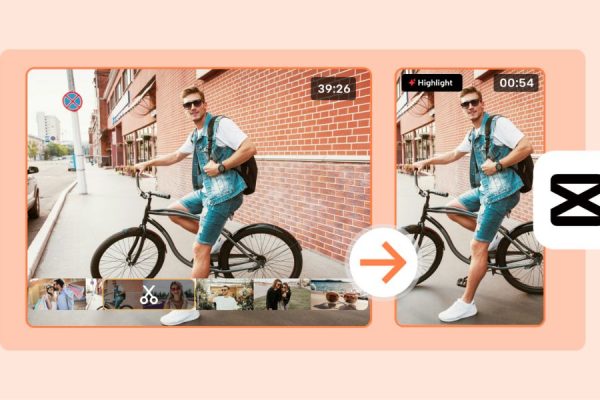
5. Những lỗi thường gặp khi dùng autocut và cách khắc phục
Dù AutoCut trên CapCut rất thông minh, đôi khi người dùng vẫn gặp một số lỗi khiến quá trình cắt ghép chưa như mong muốn. Hiểu rõ các lỗi này giúp bạn xử lý nhanh và tối ưu chất lượng video.
- AutoCut cắt không đúng nhịp nhạc: Đây là lỗi phổ biến nhất. Nguyên nhân thường đến từ việc bạn chọn nhạc có nhịp điệu mờ nhạt hoặc beat quá loạn. Khi đó, AutoCut khó xác định điểm rơi nhịp, dẫn đến phân đoạn thiếu chính xác. Cách khắc phục rất đơn giản: hãy chọn bài nhạc có beat rõ ràng, đều hoặc dùng nhạc trending đang được CapCut gợi ý sẵn để đảm bảo độ khớp nhịp tối đa.
- Phân đoạn video bị lệch, thiếu mượt mà: Đôi khi AutoCut phân chia cảnh không đúng trọng tâm, làm video bị giật hoặc không mượt. Bạn chỉ cần mở từng phân đoạn và tinh chỉnh thủ công độ dài clip hoặc thay đổi vị trí cut bằng thao tác kéo thả. Việc chỉnh lại 10 – 20% phân đoạn cũng đủ giúp video mượt mà hơn nhiều.
- AutoCut xử lý chậm hoặc bị lag: Thiết bị yếu hoặc video có độ phân giải quá cao sẽ khiến AutoCut hoạt động chậm. Hãy thử xoá cache CapCut, đóng ứng dụng chạy nền hoặc hạ độ phân giải video trước khi AutoCut xử lý. Điều này giúp tính năng hoạt động ổn định và nhanh hơn đáng kể.
- Khi nào không nên dùng AutoCut?: Với những video có nhiều cảnh quan trọng, cần kiểm soát nhịp và cảm xúc chính xác (như phim ngắn, video kể chuyện), cắt thủ công vẫn sẽ cho hiệu quả tốt hơn. Hãy cân nhắc mục tiêu video trước khi áp dụng AutoCut để đạt kết quả tối ưu nhất.
6. So sánh autocut với cắt thủ công đâu là lựa chọn tốt hơn?
Không phải lúc nào AutoCut cũng tốt hơn cắt thủ công, và ngược lại. Mỗi cách đều có ưu nhược điểm riêng phụ thuộc vào mục tiêu bạn hướng đến.
- AutoCut phù hợp với ai?
Tính năng này sinh ra để hỗ trợ người mới, người làm nội dung nhanh hoặc muốn dựng video theo nhịp nhạc. Chỉ với vài thao tác, AutoCut giúp tạo video hoàn chỉnh mà không cần kỹ năng chỉnh sửa chuyên sâu.
-
- Cắt thủ công phù hợp khi nào?
Nếu bạn cần video mang tính cảm xúc, kể chuyện, hoặc nội dung chi tiết như vlog dài, tutorial, cắt thủ công giúp bạn kiểm soát từng khoảnh khắc. Việc tự cut theo ý muốn sẽ mang lại độ chính xác và cảm xúc tốt hơn AutoCut.
- Cắt thủ công phù hợp khi nào?
- Bảng so sánh nhanh
| Yếu tố | AutoCut | Cắt thủ công |
| Tốc độ | Rất nhanh | Chậm hơn |
| Độ chính xác | Khá tốt | Rất cao |
| Tính linh hoạt | Trung bình | Cao |
| Dành cho ai | Người mới, làm nhanh | Người chuyên, video dài |
- Khi nào nên kết hợp cả hai?
Cách tối ưu nhất là dùng AutoCut để phân đoạn nhanh, sau đó chỉnh sửa thủ công để hoàn thiện. Đây là “combo vàng” giúp vừa tiết kiệm thời gian, vừa đảm bảo chất lượng cao nhất.
7. Gợi ý các kiểu video phù hợp với autocut để tạo hiệu ứng viral
Một trong những yếu tố khiến AutoCut nổi bật chính là khả năng tạo video viral cực nhanh nếu bạn chọn đúng kiểu nội dung.
- Video theo beat nhạc đỉnh cao của AutoCut: Các trend như beat-drop, slow-motion, flash cut… đều cực kỳ phù hợp với AutoCut. Hệ thống tự phân đoạn theo nhịp giúp video ăn khớp âm nhạc và tạo hiệu ứng mạnh mẽ trên TikTok và Reels.
- Video review nhanh: AutoCut giúp bạn gộp hàng loạt cảnh quay sản phẩm, món ăn, địa điểm thành video giới thiệu tốc độ cao. Nhịp video nhanh giúp giữ chân người xem lâu hơn và tăng khả năng viral.
- Highlight sự kiện hoặc kỷ niệm: Từ sinh nhật, tiệc cưới đến teambuilding, AutoCut giúp tổng hợp các khoảnh khắc đẹp thành đoạn video sống động chỉ trong phút chốc.
- Video du lịch, lifestyle: Các footage ngắn: trời xanh, đồ ăn, góc phố, cười vui… khi đưa vào AutoCut sẽ biến thành một video montage cực “chill”, rất dễ hút tương tác.
- Bí quyết chọn nhạc để tăng viral: Chọn nhạc trending, nhạc beat rõ, nhạc có điểm rơi mạnh để AutoCut bắt nhịp chính xác nhất.
8. Các công cụ ai khác trong capcut hỗ trợ autocut hoạt động hiệu quả
- AI Sync Beat tự đồng bộ 100% với nhạc: Tính năng này giúp video bám nhịp chính xác hơn nữa, kết hợp với AutoCut để tạo video “bắt trend” siêu nhanh.
- Auto Enhance tối ưu màu sắc bằng AI: Một cú chạm giúp video tươi sáng hơn, tương phản đẹp mắt và phù hợp với phong cách bạn chọn. Quá tuyệt khi ghép cùng AutoCut cho video du lịch, review.
- Text to Speech AI tạo giọng đọc tự nhiên: Nếu bạn muốn video có voice-over nhưng không muốn tự thu, Text to Speech sẽ hỗ trợ với giọng đọc chất lượng cao, phù hợp mọi chủ đề.
- Auto Caption tạo phụ đề thông minh: AI nhận diện giọng nói và tạo caption chính xác, giúp video dễ đọc, dễ viral hơn đặc biệt trên TikTok và Reels.
- Combo AutoCut + AI Tools = Workflow viral hoàn hảo: AutoCut phân đoạn → Sync Beat đồng bộ → Auto Enhance màu sắc → Auto Caption thêm phụ đề → Xuất video → Up trend. Một quy trình nhanh – gọn – chất lượng, phù hợp cả người mới lẫn creator chuyên nghiệp.
9. FAQ – Những câu hỏi thường gặp về AutoCut trên CapCut
9.1. AutoCut trên CapCut có phải trả phí không?
Không. AutoCut là một trong những tính năng hoàn toàn miễn phí được CapCut tích hợp sẵn cho tất cả người dùng. Dù bạn chỉnh sửa trên phiên bản ứng dụng điện thoại hay sử dụng CapCut trên máy tính, bạn đều có thể truy cập AutoCut mà không cần mua gói nâng cấp. Điều này giúp bất kỳ ai cũng có thể tạo video theo nhịp nhạc nhanh chóng mà không bị ràng buộc bởi chi phí.
9.2. AutoCut có thể áp dụng cho mọi dạng video hay không?
Về cơ bản, AutoCut hoạt động được với đa số thể loại video từ vlog, review, du lịch cho đến video phong cảnh hoặc video sự kiện. Tuy nhiên, để AutoCut phát huy hết sức mạnh, bạn nên dùng các đoạn clip có nhiều chuyển động hoặc có gắn kèm nhạc nền rõ beat. Khi có “dấu hiệu” âm thanh hoặc hình ảnh cụ thể, thuật toán của CapCut sẽ xác định điểm cắt chính xác hơn, mang lại kết quả tự nhiên và đẹp mắt hơn.
9.3. AutoCut có phù hợp để tạo video TikTok, Reels hay YouTube Shorts không?
Hoàn toàn phù hợp! AutoCut được nhiều nhà sáng tạo nội dung yêu thích chính vì khả năng cắt theo nhịp nhanh, mạnh và bắt trend cực tốt. Các nền tảng như TikTok, Instagram Reels hoặc YouTube Shorts đều ưu tiên video có tiết tấu nhanh và đồng bộ âm thanh, và AutoCut giúp bạn hoàn thành điều này chỉ với vài thao tác. Chỉ cần chọn bài nhạc trend, thêm vài clip và bật AutoCut bạn đã có ngay một video cực kỳ thu hút.
9.4. Sau khi AutoCut cắt tự động, tôi có thể chỉnh sửa lại không?
Có, và bạn nên làm vậy để tối ưu chất lượng video. AutoCut chỉ đóng vai trò tạo bản cắt thô dựa trên nhịp, còn việc tinh chỉnh lại độ dài, thêm hiệu ứng, chỉnh màu hoặc bổ sung text hoàn toàn phụ thuộc vào bạn. Bạn có thể kéo dài từng đoạn, xóa đoạn không cần thiết, hoặc chèn thêm hiệu ứng chuyển cảnh để video cá nhân hóa và mang phong cách riêng hơn.
9.5. AutoCut có hoạt động tốt với tất cả thể loại nhạc không?
AutoCut vẫn hoạt động với mọi loại nhạc, kể cả những bản nhẹ nhàng, không rõ beat. Tuy nhiên, chất lượng phân đoạn sẽ tốt hơn nhiều nếu bạn sử dụng nhạc có tiết tấu rõ ràng: beat đều, bass mạnh hoặc đoạn drop đặc trưng. Với các bài nhạc như vậy, AutoCut dễ dàng xác định điểm nhấn, giúp video của bạn trông sống động hơn và khớp nhạc hoàn hảo hơn.
10. Kết luận
CapCut AutoCut là công cụ “giải phóng sức sáng tạo” cho bất kỳ ai muốn tạo ra sản phẩm chuyên nghiệp mà không cần nhiều kỹ thuật. Sự kết hợp giữa thuật toán nhận diện nhịp điệu thông minh, khả năng phân đoạn tự động và các tùy chỉnh linh hoạt giúp bạn biến những thước phim rời rạc thành một video hoàn chỉnh chỉ trong vài phút. Dù bạn là người mới bắt đầu hay nhà sáng tạo nội dung lâu năm, AutoCut luôn mang lại hiệu quả vượt trội nhanh hơn, mượt hơn và chuẩn xu hướng hơn. Nếu bạn muốn tối ưu quy trình dựng video và tạo ra nội dung ấn tượng không tốn nhiều công sức, hãy bắt đầu ngay hôm nay với CapCut AutoCut. Đồng hành cùng Thế Giới Phần Mềm AI, bạn sẽ luôn có trong tay những giải pháp chỉnh sửa thông minh và cập nhật nhất để nâng tầm sản phẩm video của mình.
- Appli Montage Video Là Gì? Giải Mã Thuật Ngữ Chỉnh Sửa Video Dành Cho Người Mới
- Tạo Ảnh 3D Chuyên Nghiệp Chỉ Trong Vài Phút Với Nano Banana Pro
- Plugin Photoshop Là Gì? Các Plugin Photoshop Quan Trọng Bạn Nên Biết
- 12+ Phần Mềm Chuyển Ảnh Sang Word Miễn Phí Tốt Nhất 2026 (Nhanh – Chuẩn – Không Lỗi Font)
- Prompt Tạo Ảnh Doanh Nhân Nam & Nữ Chuẩn Chuyên Nghiệp Với Gemini AI


















