

Bạn có thường xuyên gặp tình trạng CapCut load chậm, giật lag hay thậm chí bị treo giữa chừng khi chỉnh sửa video? Hiện tượng này không chỉ gây mất thời gian mà còn làm giảm hiệu suất làm việc, đặc biệt khi bạn đang cần hoàn thiện dự án gấp. Hiểu rõ nguyên nhân gây ra tình trạng này là bước quan trọng để tìm ra giải pháp khắc phục phù hợp, từ đó tối ưu hóa trải nghiệm sử dụng phần mềm. Thế Giới Phần Mềm AI sẽ giải đáp về những nguyên nhân khiến CapCut hoạt động ì ạch, từ vấn đề phần cứng, dung lượng bộ nhớ, đến các thiết lập trong ứng dụng. Đồng thời, chúng tôi hướng dẫn chi tiết những phương pháp tăng tốc hiệu quả, giúp phần mềm chạy mượt mà hơn, tiết kiệm thời gian và nâng cao năng suất chỉnh sửa video một cách đáng kể.
1. Phân tích các nguyên nhân khiến CapCut load chậm
Để khắc phục tình trạng CapCut load chậm, trước hết bạn cần hiểu rõ những nguyên nhân chính khiến phần mềm hoạt động ì ạch. Việc nhận diện đúng vấn đề sẽ giúp bạn áp dụng giải pháp phù hợp và tăng tốc hiệu quả.
1.1. Cấu hình thiết bị yếu
- RAM thấp, CPU/GPU không đủ mạnh: CapCut là ứng dụng biên tập video đòi hỏi tài nguyên cao. Khi RAM hạn chế hoặc CPU/GPU yếu, việc xử lý các hiệu ứng, layer, hoặc render preview sẽ chậm hoặc giật. Ngay cả khi CPU/GPU chưa hoạt động tối đa, phần mềm vẫn có thể lag do các thành phần khác như ổ cứng hoặc I/O bị “nghẽn”.
- Ổ cứng HDD thay vì SSD: Lưu video và dự án trên ổ HDD khiến việc đọc/ghi dữ liệu chậm, đặc biệt với file lớn, gây tăng độ trễ khi load và preview.
- Thiết bị di động cấu hình thấp: Trên smartphone, nếu RAM bị chiếm dụng nhiều hoặc thiết bị cũ, khả năng xử lý video giảm, dẫn đến load chậm và preview giật.
1.2. Phiên bản phần mềm cũ
- Ứng dụng lỗi thời: Phiên bản CapCut cũ có thể chứa bug hoặc chưa tối ưu, dẫn đến hiệu năng giảm.
- Hệ điều hành chưa cập nhật: OS cũ có thể gây tương thích kém, làm CapCut hoạt động không trơn tru.
- Cache và dự án cũ: Dữ liệu tạm, bản nháp hoặc dự án cũ chiếm RAM, ảnh hưởng đến tốc độ xử lý của CapCut.
1.3. Kết nối Internet kém
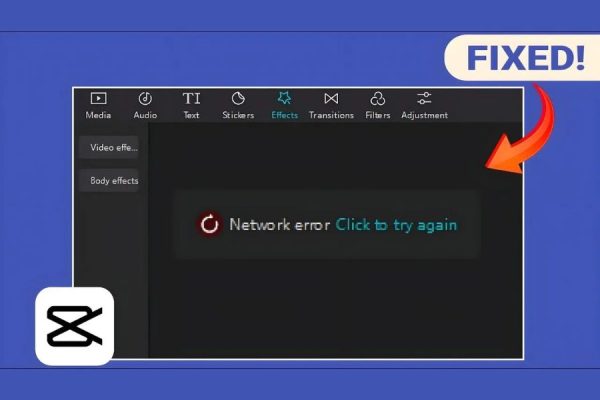
- Đồng bộ và lưu trữ đám mây: CapCut yêu cầu kết nối để tải hiệu ứng, mẫu hoặc lưu dự án lên đám mây. Mạng chậm hoặc không ổn định làm gián đoạn quá trình load.
- Server bị quá tải: Đôi khi lag không phải do thiết bị, mà là server CapCut đang bận, dẫn đến delay khi đồng bộ dữ liệu.
- Mạng nội bộ yếu: Wi-Fi yếu hoặc mạng di động chậm khiến tải tệp lớn bị kéo dài, ảnh hưởng đến trải nghiệm.
1.4. Dung lượng tệp video quá lớn
- Video 4K, 60fps hoặc bit rate cao: Các file video chất lượng cao như 4K hoặc 60fps với bitrate lớn tạo áp lực đáng kể lên CPU, RAM và ổ cứng/SSD. Khi CapCut phải đọc, render và preview những file này, thiết bị yếu sẽ gặp tình trạng chậm, giật hoặc thậm chí treo phần mềm, đặc biệt với dự án dài hoặc có nhiều hiệu ứng.
- Nhiều layer và hiệu ứng: Dự án phức tạp chứa nhiều layer video, overlay, text, sticker và chuyển cảnh khiến CapCut phải xử lý đồng thời nhiều phép tính. Mỗi layer thêm vào timeline là một phép tính mới cho CPU và GPU, dễ dẫn đến lag khi preview hoặc di chuyển clip trên timeline.
- Không sử dụng proxy: Chỉnh trực tiếp các file gốc dung lượng lớn mà không sử dụng proxy (bản video chất lượng thấp để edit) sẽ làm thiết bị “quá tải”. Việc này khiến thao tác timeline chậm, preview giật, và giảm khả năng thao tác mượt khi chỉnh sửa dự án nặng.
1.5. Quá nhiều ứng dụng đang chạy
- Ứng dụng nền chiếm RAM/CPU: Khi nhiều phần mềm chạy cùng lúc như trình duyệt, game, ứng dụng chat hay các chương trình nặng khác, RAM và CPU sẽ bị chiếm dụng đáng kể. CapCut lúc này không còn đủ tài nguyên để xử lý các hiệu ứng, render preview hay di chuyển timeline mượt mà, dẫn đến giật lag và chậm phản hồi.
- Preview và hiệu ứng quá cao: Nếu cấu hình preview hoặc các hiệu ứng đang bật vượt khả năng phần cứng, CPU và GPU phải làm việc quá sức. Ví dụ, khi thiết bị yếu mà preview ở 1080p hoặc bật nhiều layer cùng hiệu ứng, CapCut sẽ giật, lag hoặc phản hồi chậm, khiến thao tác chỉnh sửa trở nên khó chịu.
- Cache tích tụ lâu ngày: Dữ liệu tạm, bản nháp cũ và các file render trung gian nếu không được dọn dẹp sẽ chiếm dung lượng, làm chậm tốc độ load dự án và giảm hiệu suất tổng thể của CapCut. Cache nhiều còn khiến phần mềm đôi khi gặp lỗi khi render hoặc preview.
1.6. Lỗi/bug từ phần mềm
- Tối ưu hóa chưa tốt: CapCut đôi khi không sử dụng hết tài nguyên phần cứng, gây lag mặc dù máy đủ mạnh.
- Performance Mode chưa bật: Chế độ này giúp CapCut chạy trơn tru hơn; nếu tắt hoặc thiết lập sai, hiệu năng bị ảnh hưởng.
- Hardware encoding/GPU acceleration không hợp lý: Bật hoặc tắt sai thiết lập này cũng có thể gây chậm.
- Lỗi sau cập nhật: Một số phiên bản mới sau cập nhật có thể làm dự án load chậm hơn.
- Chế độ tiết kiệm pin trên di động: Khi bật Low Power Mode, CapCut sẽ giảm hiệu năng, dẫn đến giật lag hoặc không thể preview mượt.
Hiểu rõ những nguyên nhân trên là bước đầu tiên để bạn có thể áp dụng các biện pháp tăng tốc CapCut, tối ưu hóa trải nghiệm chỉnh sửa video một cách mượt mà và hiệu quả.
2. Cách tăng tốc CapCut
Sau khi hiểu rõ nguyên nhân, việc áp dụng các biện pháp thực tiễn sẽ giúp CapCut chạy mượt hơn, giảm lag và nâng cao hiệu quả chỉnh sửa video.
2.1. Cập nhật phiên bản phần mềm mới nhất
- Luôn cập nhật CapCut: Phiên bản mới giúp tối ưu hiệu suất, sửa lỗi và cải thiện tương thích với phần cứng.
- Cập nhật hệ điều hành: Đảm bảo OS (Windows, macOS, Android, iOS) được cập nhật để CapCut hoạt động trơn tru.
- Xóa dự án / bản nháp không cần thiết: Giải phóng bộ nhớ và giảm tải cache giúp phần mềm chạy nhanh hơn.
2.2. Nâng cấp cấu hình thiết bị
- Nâng RAM và dùng SSD: Giúp đọc/ghi file nhanh, giảm độ trễ khi load video hoặc cache.
- Sử dụng GPU mạnh / bật hardware acceleration: Tận dụng GPU rời để render mượt hơn; nếu hiệu suất kém, thử bật/tắt hardware encoding để tìm cấu hình tối ưu.
- Bật Performance Mode: Trên CapCut desktop, chế độ này giúp giảm tải preview và sử dụng tài nguyên hiệu quả.
2.3. Tăng cường kết nối Internet
- Dùng mạng ổn định: Wi-Fi mạnh hoặc kết nối có dây giúp tải hiệu ứng, mẫu và đồng bộ dữ liệu nhanh hơn.
- Làm việc offline nếu có thể: Giảm phụ thuộc vào mạng để tránh lag do tải đám mây.
- Xóa cache mạng CapCut: Giúp loại bỏ file lỗi hoặc dữ liệu tạm chiếm dung lượng.
2.4. Giảm dung lượng tệp video
- Giảm độ phân giải preview: Dùng proxy hoặc giảm preview xuống 720p giúp edit nhẹ nhàng hơn.
- Hạn chế layer / hiệu ứng: Chia dự án thành nhiều đoạn nhỏ, render từng phần và ghép lại để giảm tải.
- Pre-render các đoạn nặng: Xuất các phần quá nặng thành file trung gian, import lại vào timeline.
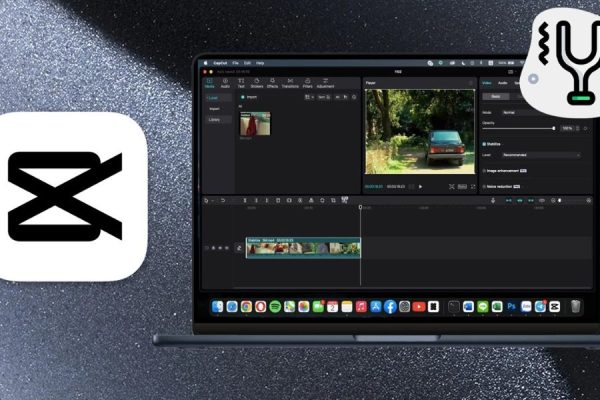
2.5. Đóng các ứng dụng khác/Giải phóng tài nguyên
- Tắt ứng dụng nền: Trình duyệt, game, phần mềm chat chiếm RAM và CPU, gây lag.
- Khởi động lại thiết bị: Xóa tiến trình tạm, giải phóng RAM và dọn cache.
- Xóa cache CapCut thường xuyên: Giảm dữ liệu tạm thời để phần mềm hoạt động trơn tru.
2.6. Tối ưu thiết lập trong CapCut
- Chế độ preview thấp: Giảm độ phân giải preview giúp thao tác timeline mượt hơn.
- Hardware Acceleration hợp lý: Kiểm tra và điều chỉnh thiết lập mã hóa/giải mã phần cứng nếu cần.
- Tắt hiệu ứng không cần thiết khi edit: Chỉ bật lại khi render cuối cùng.
- Chia nhỏ dự án: Làm từng scene giúp giảm tải bộ nhớ và CPU.
2.7. Quản lý dự án và tệp
- Xóa hoặc lưu trữ dự án cũ: Giải phóng dung lượng cho dự án mới.
- Sử dụng ổ đĩa nhanh để lưu video nguồn: Truy cập nhanh hơn khi dựng timeline.
- Sao lưu và dọn dẹp thường xuyên: Xóa bản nháp, tệp tạm và cache không cần thiết để giữ môi trường làm việc gọn gàng.
Áp dụng các biện pháp trên sẽ giúp CapCut chạy mượt, giảm lag và nâng cao trải nghiệm chỉnh sửa video, giúp bạn tạo ra sản phẩm chuyên nghiệp mà không bị gián đoạn.
3. Mẹo tối ưu timeline khi chỉnh sửa video trên capcut
Một timeline gọn gàng và logic không chỉ giúp bạn kiểm soát dự án dễ dàng mà còn giảm đáng kể tình trạng lag, giật khi thao tác trên CapCut. Khi timeline lộn xộn, nhiều layer và clip xếp chồng, phần mềm phải xử lý nhiều phép tính cùng lúc, dẫn đến giảm hiệu năng. Dưới đây là những cách tối ưu timeline hiệu quả:
- Sắp xếp clip theo thứ tự logic: Đặt các clip, layer âm thanh và hiệu ứng theo trình tự thời gian hoặc theo chủ đề. Điều này giúp thao tác nhanh hơn, dễ dàng kéo thả, cắt ghép mà không bị nhầm lẫn.
- Đặt nhãn màu cho layer: Sử dụng màu sắc để phân loại layer theo chức năng như video chính, text, hiệu ứng, âm thanh nền. Nhãn màu giúp nhận biết nhanh các phần quan trọng và tránh thao tác nhầm.
- Chia nhỏ project: Dự án dài nên tách thành nhiều scene hoặc đoạn nhỏ. Chỉnh sửa từng phần riêng lẻ sẽ giảm tải cho CPU và RAM, sau đó mới ghép các đoạn lại để xuất file cuối.
- Sử dụng nhóm layer (group layer): Gom các layer liên quan thành nhóm để giảm clutter trên timeline. Khi nhóm layer, CapCut xử lý dễ dàng hơn và bạn có thể tắt/bật nhóm layer nhanh chóng khi cần.
Việc tối ưu timeline tăng khả năng kiểm soát dự án, giúp quá trình dựng video trở nên chuyên nghiệp, nhanh chóng và sáng tạo hơn.
4. Ảnh hưởng của file media và định dạng video đến hiệu suất capcut
Chất lượng file media và định dạng video có tác động trực tiếp đến tốc độ load, preview và render của CapCut. Hiểu rõ các yếu tố này sẽ giúp bạn lựa chọn đúng định dạng và thiết lập để phần mềm hoạt động mượt mà hơn.
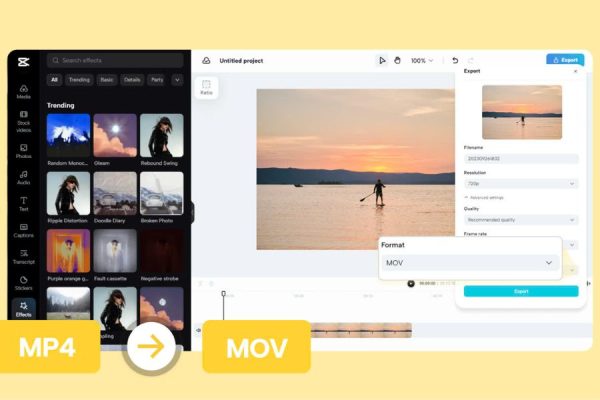
- Định dạng video: Các định dạng phổ biến gồm MP4, MOV, AVI, HEVC có mức tương thích và độ nén khác nhau. MP4 thường nhẹ và tương thích tốt nhất với CapCut, giúp tải nhanh và xử lý hiệu ứng mượt.
- Codec và bitrate: Video có bitrate cao tạo áp lực lớn lên CPU và RAM, khiến CapCut giật khi preview. Khi nhập video, bạn nên kiểm tra bitrate và cân nhắc compress nếu quá nặng.
- Video 4K hoặc 60fps: Chỉnh trực tiếp file gốc 4K hoặc 60fps trên thiết bị cấu hình yếu sẽ dẫn đến lag. Sử dụng proxy video hoặc giảm độ phân giải preview xuống 720p sẽ giúp thao tác nhanh hơn mà không ảnh hưởng đến chất lượng cuối.
- Audio layer và nhạc nền: File âm thanh nặng hoặc nhiều track audio cũng tạo áp lực cho timeline. Nén file, chia track hoặc loại bỏ các đoạn không cần thiết sẽ giúp CapCut hoạt động mượt.
Chọn định dạng, codec và cài đặt phù hợp giúp phần mềm load nhanh, preview mượt mà và giảm lỗi render, đặc biệt quan trọng khi làm việc với dự án dài hoặc phức tạp.

5. Các thiết lập trong capcut giúp tăng tốc hiệu quả
CapCut cung cấp nhiều tùy chọn tối ưu hóa để tận dụng tối đa tài nguyên phần cứng và giảm giật lag:
- Chế độ preview: Giảm độ phân giải preview từ 1080p xuống 720p hoặc thấp hơn khi chỉnh sửa sẽ giảm tải CPU và RAM, giúp thao tác trên timeline mượt mà hơn.
- Hardware Acceleration: Bật hoặc tắt tùy vào hiệu năng thiết bị để tăng tốc render và giảm giật lag khi thao tác layer nhiều hiệu ứng.
- Tạm tắt hiệu ứng không cần thiết: Khi chỉnh sửa, chỉ bật các hiệu ứng quan trọng, các layer không cần xem trước có thể tắt tạm thời để giảm tải hệ thống.
- Proxy video: Sử dụng bản video chất lượng thấp khi edit để giảm áp lực CPU, sau đó xuất ra file gốc khi render cuối.
- Cài đặt render xuất video: Chọn định dạng, codec và bitrate phù hợp giúp giảm thời gian render, tiết kiệm tài nguyên máy và tránh tình trạng lag khi xuất file.
Các thiết lập này giúp CapCut tận dụng tối đa phần cứng, thao tác mượt mà, preview không bị giật và tăng tốc độ xử lý hiệu ứng, đặc biệt quan trọng với dự án nặng hoặc nhiều layer.
6. Những sai lầm thường gặp khi dùng capcut và cách tránh
Nhiều người dùng gặp vấn đề load chậm vì mắc phải những lỗi phổ biến mà hoàn toàn có thể tránh được:
- Chỉnh sửa toàn bộ dự án lớn cùng lúc: Dự án dài, nhiều layer và hiệu ứng nếu chỉnh trực tiếp sẽ làm thiết bị quá tải. Chia nhỏ dự án giúp giảm lag.
- Sử dụng quá nhiều layer, hiệu ứng và sticker cùng lúc: Việc này tăng áp lực xử lý cho CPU và RAM, khiến CapCut giật khi preview.
- Không cập nhật CapCut hoặc hệ điều hành: Phiên bản cũ và OS lỗi thời gây tương thích kém, làm giảm hiệu suất phần mềm.
- Lưu dự án trên HDD thay vì SSD: Ổ cứng chậm sẽ kéo dài thời gian load video, preview và render, khiến CapCut load chậm.
- Không dọn dẹp cache và dự án cũ: Dữ liệu tạm tích tụ theo thời gian chiếm dung lượng và làm giảm hiệu năng.
Tránh những sai lầm này sẽ giúp CapCut chạy mượt, thao tác nhanh chóng, tiết kiệm thời gian và giảm stress khi dựng video, mang lại trải nghiệm làm việc chuyên nghiệp và hiệu quả hơn.

7. Nâng cấp capcut cùng thương hiệu Thế Giới Phần Mềm AI
Để trải nghiệm CapCut mượt mà và khai thác tối đa tính năng, việc nâng cấp phần mềm và chọn giải pháp hỗ trợ từ thương hiệu uy tín là cực kỳ quan trọng. Thế Giới Phần Mềm AI cung cấp các gói nâng cấp và tư vấn giúp CapCut chạy ổn định, tối ưu tài nguyên và tăng tốc xử lý dự án.
- Phiên bản CapCut PRO: Sử dụng các bản nâng cấp PRO hoặc bản mới nhất giúp cải thiện hiệu suất, giảm giật lag và mở khóa nhiều tính năng nâng cao.
- Hỗ trợ cấu hình thiết bị: Thương hiệu hướng dẫn nâng cấp RAM, GPU, SSD và thiết lập hardware acceleration để phần mềm hoạt động mượt mà nhất.
- Cập nhật và tối ưu liên tục: Thế Giới Phần Mềm AI tư vấn cách cập nhật CapCut và hệ điều hành, dọn dẹp cache và quản lý dự án để tăng tốc hiệu quả.
- Giải pháp toàn diện cho video nặng: Với các dự án 4K, nhiều layer hoặc hiệu ứng phức tạp, Thế Giới Phần Mềm AI đưa ra các mẹo chia nhỏ dự án, sử dụng proxy video và tối ưu timeline, giúp thao tác nhanh và chuyên nghiệp.
Nâng cấp CapCut và áp dụng các giải pháp từ Thế Giới Phần Mềm AI không chỉ giúp phần mềm load nhanh, preview mượt mà mà còn mở rộng khả năng sáng tạo, tiết kiệm thời gian và giảm stress khi dựng video chuyên nghiệp.
8. Kết luận
Tình trạng CapCut load chậm là vấn đề phổ biến nhưng hoàn toàn có thể khắc phục nếu bạn hiểu rõ nguyên nhân và áp dụng các giải pháp phù hợp. Từ việc cập nhật phiên bản phần mềm, tối ưu timeline, quản lý layer, sử dụng proxy video, đến nâng cấp cấu hình thiết bị và thiết lập CapCut hợp lý, tất cả đều góp phần tăng tốc, giảm lag và nâng cao hiệu suất chỉnh sửa video. Đồng thời, việc tránh các sai lầm thường gặp như chỉnh sửa toàn dự án lớn, sử dụng quá nhiều layer hoặc không dọn dẹp cache cũng là bước quan trọng để duy trì trải nghiệm mượt mà.
Với sự hỗ trợ từ Thế Giới Phần Mềm AI, bạn không chỉ được tư vấn nâng cấp CapCut và thiết lập phần mềm tối ưu, mà còn được hướng dẫn các mẹo chuyên nghiệp để xử lý dự án nặng, giúp workflow trở nên hiệu quả hơn. Nhờ đó, bạn có thể tập trung vào sáng tạo nội dung, tiết kiệm thời gian và đạt được chất lượng video cao nhất mà không bị gián đoạn. Hãy để Thế Giới Phần Mềm AI đồng hành cùng bạn, biến quá trình dựng video trở nên đơn giản, nhanh chóng và đầy chuyên nghiệp.
- 10+ Bí Quyết Khai Thác Triệt Để CapCut Pro Ít Ai Chia Sẻ
- Câu Lệnh Tạo Ảnh Gemini 2026: Hướng Dẫn Viết Prompt Hay Cho Ảnh Nghệ Thuật
- ChatGPT Dự Đoán 12 Công Việc HOT Nhất 2026: Định Hướng Sớm, Thành Công Sớm!
- Bạn Chỉ Mới Dùng 20% Tính Năng Của Gemini 3.0. Đây Là 80% Còn Lại!
- CapCut AutoCut: Bí Quyết Cắt Ghép Video Tự Động Không Thể Bỏ Qua


















