
Ở phần trước, chúng ta đã cùng tìm hiểu và thành thạo các phím tắt trong AutoCAD, giúp thao tác nhanh và tiết kiệm thời gian khi thiết kế. Tuy nhiên, để thật sự làm chủ phần mềm này, bạn không thể bỏ qua các lệnh quan trọng là “trái tim” của AutoCAD. Nếu phím tắt giúp bạn tăng tốc thao tác, thì các lệnh sẽ mang đến khả năng kiểm soát bản vẽ chính xác và chuyên sâu hơn. Hãy cùng Thế Giới Phần Mềm AI khám phá hệ thống lệnh từ cơ bản đến nâng cao, để từng bước biến công việc thiết kế trở nên nhanh gọn, chuyên nghiệp và hiệu quả vượt trội.
2. Tổng hợp các lệnh trong AutoCAD
2.1 Lệnh cơ bản trong AutoCAD
Trong AutoCAD, các lệnh cơ bản đóng vai trò nền tảng, giúp bạn thao tác nhanh và hiệu quả ngay từ những bước đầu tiên. Đây là những lệnh mà bất kỳ người dùng nào cũng cần nắm vững để thực hiện các thao tác như chỉnh sửa, quản lý khối, kiểm tra thuộc tính hay lưu trữ bản vẽ. Khi thành thạo các lệnh này, bạn sẽ dễ dàng kiểm soát bản vẽ, tiết kiệm thời gian và hạn chế sai sót trong quá trình thiết kế.
| Lệnh | Viết tắt | Chức năng | Mô tả chi tiết |
| BEDIT | BE | Chỉnh sửa khối | Mở Block Editor để chỉnh sửa nội dung chi tiết của một khối mà không ảnh hưởng đến các đối tượng khác. |
| BCLOSE | BC | Đóng Block Editor | Thoát khỏi Block Editor và quay lại môi trường làm việc chính. |
| COLOR | COL | Thay đổi màu sắc | Chỉnh sửa màu sắc của đối tượng đã chọn để phân loại và làm nổi bật các chi tiết trong bản vẽ. |
| ERASE | E | Xóa đối tượng | Xóa các đối tượng không cần thiết, giữ cho bản vẽ gọn gàng và dễ quản lý. |
| ETRANSMIT | ZIP | Đóng gói bản vẽ | Tạo gói dữ liệu gồm bản vẽ và các tài nguyên liên quan, thuận tiện để chia sẻ hoặc lưu trữ. |
| INSERT | I | Chèn khối | Chèn một block từ thư viện vào bản vẽ hiện tại, giúp tái sử dụng các chi tiết thiết kế có sẵn. |
| LIST | LI | Liệt kê thuộc tính đối tượng | Hiển thị thông tin chi tiết về đối tượng như lớp, màu, kích thước… để dễ dàng kiểm tra và chỉnh sửa. |
| OPTIONS | OP | Tùy chọn cấu hình | Mở bảng tùy chọn thiết lập để thay đổi các cấu hình chung của phần mềm AutoCAD. |
| PREVIEW | PRE | Xem trước in ấn | Xem bản xem trước trước khi in, giúp bạn kiểm tra bố cục và điều chỉnh hợp lý. |
| QSAVE | Q | Lưu nhanh | Lưu bản vẽ hiện tại một cách nhanh chóng mà không cần đặt lại tên file. |
| SPELL | SP | Kiểm tra chính tả | Kiểm tra và sửa lỗi chính tả trong văn bản, đảm bảo nội dung chuyên nghiệp và chính xác. |
2.2 Lệnh thiết lập và quản lý trong AutoCAD
Ngoài các thao tác cơ bản, AutoCAD còn cung cấp hệ thống lệnh thiết lập và quản lý giúp bạn kiểm soát toàn bộ cấu trúc bản vẽ, từ việc thiết lập đơn vị đo, quản lý lớp, cho đến điều chỉnh độ dày nét vẽ. Đây là nhóm lệnh quan trọng để xây dựng bản vẽ chính xác, chuyên nghiệp và dễ quản lý, đặc biệt khi làm việc nhóm hoặc thực hiện các dự án lớn.
| Lệnh | Viết tắt | Chức năng | Mô tả chi tiết |
| OPTIONS | OP | Tùy chọn cấu hình | Mở bảng cấu hình tổng quan, cho phép thay đổi các thiết lập về giao diện, lưu trữ và hiển thị. |
| UNITS | UN | Thiết lập đơn vị | Định nghĩa đơn vị đo và độ chính xác cho bản vẽ, đảm bảo tính thống nhất và đúng tiêu chuẩn kỹ thuật. |
| LAYER | LA | Quản lý lớp | Tạo, chỉnh sửa và quản lý các layer để tổ chức bản vẽ khoa học, giúp phân loại đối tượng rõ ràng. |
| LWEIGHT | LW | Thiết lập độ dày nét vẽ | Điều chỉnh độ dày nét vẽ, làm nổi bật các chi tiết quan trọng trong bản vẽ. |
| THICKNESS | TH | Thiết lập độ dày đối tượng 3D | Gán độ dày cho đối tượng 2D, mô phỏng cơ bản hình khối 3D mà không cần phần mềm nâng cao. |
2.3 Lệnh vẽ (Drawing Commands)
Nhóm lệnh vẽ trong AutoCAD là nền tảng để tạo nên các hình học cơ bản như đường thẳng, hình tròn, hình chữ nhật, hay đường cong. Khi thành thạo nhóm lệnh này, bạn có thể xây dựng bất kỳ bản vẽ nào từ đơn giản đến phức tạp, đảm bảo độ chính xác tuyệt đối.
| Lệnh | Viết tắt | Chức năng | Mô tả |
| ARC | A | Vẽ cung tròn | Tạo ra một cung tròn bằng cách chỉ định ba điểm trên đường cong. |
| BLOCK | B | Tạo khối | Gom nhóm các đối tượng thành block để tái sử dụng, tiết kiệm thời gian thiết kế. |
| CIRCLE | C | Vẽ hình tròn | Vẽ hình tròn dựa trên tâm và bán kính. |
| ELLIPSE | EL | Vẽ hình elip | Tạo hình elip bằng cách xác định hai trục chính. |
| GROUP | G | Tạo nhóm | Gom nhóm các đối tượng lại để dễ quản lý và thao tác. |
| LINE | L | Vẽ đường thẳng | Vẽ các đoạn thẳng giữa hai điểm xác định. |
| XLINE | XL | Vẽ đường vô hạn | Vẽ đường thẳng vô hạn, thường dùng để xác định hướng hoặc vị trí tham chiếu. |
| RECTANG | REC | Vẽ hình chữ nhật | Tạo hình chữ nhật bằng cách chọn hai điểm góc đối diện. |
| POLYGON | POL | Vẽ đa giác | Tạo đa giác với số cạnh và bán kính mong muốn. |
| PLINE | PL | Vẽ đường đa tuyến | Vẽ chuỗi đoạn thẳng hoặc cung tròn liền mạch. |
| SPLINE | SPL | Vẽ đường cong tự do | Vẽ đường cong mềm mại dựa trên các điểm điều khiển. |
| POINT | PO | Vẽ điểm | Đặt điểm đơn lẻ trên bản vẽ, thường dùng làm mốc tham chiếu. |
| ZOOM | Z | Phóng to/thu nhỏ | Điều chỉnh tỷ lệ hiển thị bản vẽ mà không làm thay đổi nội dung. |
| PAN | P | Di chuyển màn hình | Di chuyển vùng hiển thị để xem các khu vực khác của bản vẽ. |
2.4 Lệnh chỉnh sửa (Editing Commands)
Nếu nhóm lệnh vẽ giúp tạo nên bản vẽ, thì nhóm lệnh chỉnh sửa chính là công cụ để hoàn thiện và tối ưu bản vẽ đó. Đây là những lệnh quan trọng để chỉnh sửa hình học, quản lý bố cục và tinh chỉnh chi tiết thiết kế sao cho chính xác và khoa học.
| Lệnh | Viết tắt | Chức năng | Mô tả |
| MOVE | M | Di chuyển | Dời đối tượng đến vị trí mới. |
| COPY | CO | Sao chép | Tạo bản sao của đối tượng đã chọn. |
| ROTATE | RO | Xoay | Xoay đối tượng quanh một điểm cố định. |
| SCALE | SC | Thay đổi kích thước | Phóng to hoặc thu nhỏ đối tượng theo tỷ lệ xác định. |
| MIRROR | MI | Đối xứng | Tạo bản sao đối xứng qua một trục xác định. |
| TRIM | TR | Cắt | Loại bỏ phần thừa tại điểm giao nhau của các đối tượng. |
| EXTEND | EX | Mở rộng | Kéo dài đối tượng đến một đường biên hoặc đối tượng khác. |
| OFFSET | O | Tạo đường song song | Vẽ đối tượng song song cách đối tượng gốc một khoảng xác định. |
| FILLET | F | Bo góc | Tạo cung tròn giữa hai đoạn thẳng giao nhau. |
| CHAMFER | CHA | Vát cạnh | Tạo góc vát giữa hai đoạn thẳng hoặc hai đối tượng. |
| STRETCH | S | Kéo giãn | Kéo dài hoặc thu ngắn các đối tượng theo một hướng cụ thể. |
| ARRAY | AR | Sao chép lặp lại | Tạo nhiều bản sao theo mô hình lưới hoặc hình tròn. |
| ADCENTER | ADC | Trung tâm tài nguyên | Quản lý tài nguyên như block, xref hoặc các đối tượng khác. |
| ALIGN | AL | Căn chỉnh | Căn chỉnh các đối tượng ở dạng 2D hoặc 3D. |
| BPARAMETER | PARAM | Tham số khối | Thêm tham số điều khiển vào block động. |
| BREAK | BR | Cắt đoạn đối tượng | Chia một đối tượng thành hai phần tại vị trí chọn. |
| BSAVE | BS | Lưu khối | Lưu block hiện tại thành file riêng để tái sử dụng. |
| DIVIDE | DIV | Chia đối tượng | Chia đối tượng thành các phần bằng nhau và đánh dấu bằng điểm chia. |
| PURGE | PU | Dọn dẹp | Xóa các dữ liệu thừa hoặc không dùng đến, giúp bản vẽ nhẹ và gọn hơn. |
| EXPLODE | X | Phá vỡ khối | Chia một đối tượng phức hợp thành các thành phần đơn lẻ. |
2.5 Lệnh vẽ 3D trong AutoCAD
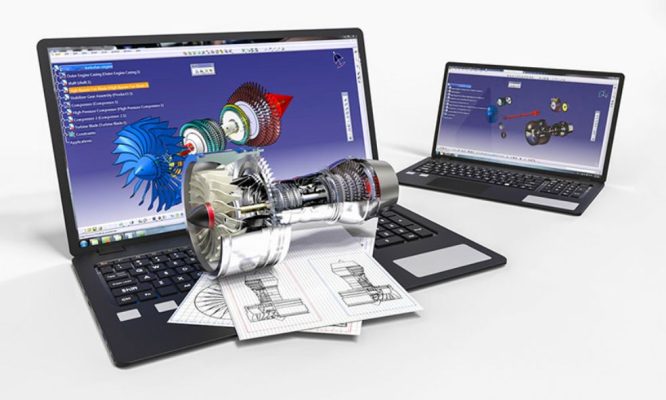
Nhóm lệnh này giúp bạn tạo và thao tác với các khối 3D. Đây là nền tảng để xây dựng mô hình trực quan, hỗ trợ quá trình thiết kế và trình bày dự án một cách chuyên nghiệp.
| Lệnh | Viết tắt | Chức năng | Mô tả |
| ALIGN | AL | Căn chỉnh | Giúp căn chỉnh các đối tượng 2D và 3D theo vị trí hoặc góc độ mong muốn. |
| FLATSHOT | FSHOT | Tạo hình chiếu 2D | Chuyển đổi mô hình 3D thành hình chiếu 2D để dễ quan sát và in ấn. |
| INTERFERE | INF | Kiểm tra giao thoa | Xác định và tạo khối tạm thời từ phần giao nhau giữa hai khối 3D để phát hiện lỗi thiết kế. |
| POLYSOLID | PSOLID | Tạo khối đa tuyến | Vẽ các bức tường hoặc khối 3D dạng polysolid, thường dùng trong thiết kế kiến trúc. |
| REVOLVE | REV | Tạo hình quay | Tạo bề mặt hoặc khối 3D bằng cách quay đối tượng 2D quanh một trục. |
| RENDER | RR | Kết xuất ảnh | Tạo hình ảnh chân thực hoặc mô phỏng bóng mờ, giúp hình dung rõ mô hình. |
| SECTIONPLANE | SPLANE | Tạo mặt cắt | Cắt mô hình 3D để quan sát cấu trúc bên trong, hỗ trợ phân tích chi tiết. |
| SOLID | SO | Tạo khối cơ bản | Tạo các hình khối 3D đơn giản như hình cầu, hình trụ, hình hộp hoặc hình nón. |
| SUBTRACT | SU | Trừ khối | Loại bỏ phần giao nhau giữa các khối 3D, giúp tạo khối mới theo hình dạng mong muốn. |
| SURFPATCH | PATCH | Tạo mặt phẳng | Tạo bề mặt từ các đường biên hoặc điểm, thích hợp cho các mô hình có hình dáng phức tạp. |
2.6 Lệnh đo kích thước trong AutoCAD
Để bản vẽ đạt tiêu chuẩn và dễ dàng trao đổi trong quá trình thi công, nhóm lệnh đo kích thước là công cụ không thể thiếu. Các lệnh này giúp hiển thị và quản lý thông số chính xác, từ đó nâng cao tính chuyên nghiệp của bản vẽ.
| Lệnh | Viết tắt | Chức năng | Mô tả |
| DIMSTYLE | D | Quản lý kiểu kích thước | Tạo và chỉnh sửa kiểu kích thước để đảm bảo tính thống nhất trong bản vẽ. |
| DIMANGULAR | DAN | Kích thước góc | Đo và hiển thị kích thước của góc giữa hai đoạn thẳng hoặc hai mặt phẳng. |
| DIMCONTINUE | DCO | Kích thước tiếp nối | Tạo các kích thước nối tiếp nhau trên cùng một đường cơ sở. |
| DIMBASELINE | DBA | Kích thước từ cơ sở | Đo kích thước từ một điểm gốc chung cho nhiều đoạn khác nhau, thường dùng trong cơ khí và kiến trúc. |
| DIMRADIUS | DRA | Kích thước bán kính | Đo bán kính của hình tròn hoặc cung tròn một cách nhanh chóng và chính xác. |
2.7 Lệnh tính diện tích
Tính diện tích và xác định biên giới là bước quan trọng khi bạn cần báo cáo khối lượng, lập dự toán hoặc chuẩn hóa không gian trong bản vẽ. Những lệnh dưới đây giúp bạn đo nhanh diện tích, tạo vùng khép kín phục vụ hatch/đo đạc, đồng thời quản lý thuộc tính liên quan đến các block để dữ liệu bản vẽ luôn chính xác và dễ cập nhật.
| Lệnh | Viết tắt | Chức năng | Mô tả |
| AREA | AA | Tính Diện Tích | Tính diện tích của một đối tượng hoặc khu vực kín được chọn; có thể chọn polyline, vòng kín hoặc nhập điểm để xác định vùng. |
| BOUNDARY | BO | Tạo Biên Giới | Tạo một vùng kín (region) hoặc polyline từ khu vực đóng kín, thuận tiện cho việc hatch hoặc tính diện tích. |
| ATTDEF | ATT | Định Nghĩa Thuộc Tính | Định nghĩa thuộc tính cho một block (tên, tag, giá trị mặc định) để lưu trữ thông tin dạng dữ liệu trong block. |
| ATTEDIT | ATE | Chỉnh Sửa Thuộc Tính | Chỉnh sửa giá trị thuộc tính của block đã chèn mà không cần phá vỡ block; dùng để cập nhật thông tin nhanh. |
2.8 Lệnh tạo chữ
Ghi chú và văn bản là cách truyền đạt thông tin quan trọng trên bản vẽ kỹ thuật. Việc biết cách tạo, quản lý kiểu chữ và khôi phục văn bản giúp bản vẽ vừa chuyên nghiệp vừa dễ đọc đồng thời bảo vệ nội dung khi gặp sự cố.
| Lệnh | Viết tắt | Chức năng | Mô tả |
| DRAWINGRECOVERY | DRM | Khôi phục bản vẽ | Khôi phục bản vẽ từ file sao lưu hoặc file bị lỗi/treo để lấy lại dữ liệu quan trọng. |
| JOIN | J | Ghép đối tượng | Kết nối các đoạn thẳng, cung hoặc polyline rời rạc thành một đối tượng liên tục để dễ chỉnh sửa. |
| MEASURE | ME | Đo đạc | Đo khoảng cách, số lượng phần chia, hoặc các thuộc tính khác trên đối tượng; hữu ích khi kiểm tra nhanh. |
| TEXT | DT | Thêm văn bản đơn dòng | Chèn văn bản dạng một dòng (single-line text) cho chú thích ngắn gọn. |
| STYLE | ST | Quản lý kiểu chữ | Tạo và chỉnh sửa các kiểu chữ (font, chiều cao, kiểu chữ) để đồng bộ mọi văn bản trong bản vẽ. |
| MTEXT | T | Thêm văn bản đa dòng | Chèn văn bản nhiều dòng với định dạng phong phú (dễ căn chỉnh, xuống dòng, định dạng đoạn). |
3. Kết luận
Việc thành thạo các lệnh AutoCAD không chỉ giúp bạn thao tác chính xác mà còn mở ra khả năng sáng tạo không giới hạn trong từng bản vẽ. Khi kết hợp nhuần nhuyễn phím tắt đã học ở phần trước với các lệnh quan trọng trong phần này, bạn sẽ sở hữu một quy trình làm việc tối ưu, tiết kiệm thời gian và nâng cao chất lượng sản phẩm. Hãy đồng hành cùng Thế Giới Phần Mềm AI để không chỉ học nhanh mà còn ứng dụng hiệu quả, từng bước trở thành chuyên gia AutoCAD trong thời gian ngắn nhất.
- Top 10 AI Tạo Slide Tốt Nhất 2026 Giúp Thiết Kế Thuyết Trình Chuyên Nghiệp, Ấn Tượng
- Deep Research Của ChatGPT Là Gì? Cách Sử Dụng Deep Research Hiệu Quả
- Hướng Dẫn Tạo Ảnh Cầm iPhone 17 Siêu Thật Bằng Google AI Studio & Gemini
- Cẩm Nang Sử Dụng Figma Hiệu Quả Cho UI/UX Designer Từ A–Z
- Gợi Ý Phần Mềm Thiết Kế Logo Cho Người Mới Bắt Đầu


















