

Trong quá trình sử dụng các công cụ tạo ảnh bằng AI của Google, nhiều người dùng thường gặp tình trạng hình ảnh bị gắn watermark Gemini dạng lấp lánh đặc trưng. Điều này có thể khiến bức ảnh mất đi sự chuyên nghiệp và ảnh hưởng đến tính thẩm mỹ khi dùng cho thiết kế, bài viết hay quảng cáo. Vì vậy, xóa watermark Gemini trên ảnh đang trở thành nhu cầu phổ biến của những người làm nội dung số. Tuy nhiên, nếu xử lý không đúng cách, hình ảnh rất dễ bị mờ, mất chi tiết hoặc để lại dấu vết chỉnh sửa. Chính vì thế, việc lựa chọn đúng phương pháp xóa watermark vừa nhanh chóng vừa giữ được độ sắc nét của ảnh là điều rất quan trọng. Hãy cùng Thế Giới Phần Mềm AI khám phá ngay!
1. Tại sao cần xóa watermark Gemini trên ảnh?
Khi tạo hình ảnh bằng Gemini công cụ AI của Google, nhiều người dùng sẽ nhận thấy một biểu tượng lấp lánh nhỏ thường xuất hiện ở góc phải phía dưới bức ảnh. Đây là dấu hiệu giúp nhận diện rằng hình ảnh được tạo ra bởi AI, đồng thời thể hiện nguồn gốc của nội dung do nền tảng Gemini tạo ra. Về mặt kỹ thuật, watermark này đóng vai trò như một cách đánh dấu nội dung AI, giúp tăng tính minh bạch và hạn chế việc sử dụng hình ảnh mà không ghi rõ nguồn. Tuy nhiên, trong quá trình sử dụng thực tế, chi tiết nhỏ này đôi khi lại làm giảm sự hoàn thiện của bố cục hình ảnh.
Đặc biệt đối với những người làm thiết kế, marketing hoặc sáng tạo nội dung, một bức ảnh có watermark dễ khiến tổng thể trở nên kém chuyên nghiệp và thiếu tính thẩm mỹ. Khi sử dụng hình ảnh để làm banner, slide thuyết trình, bài đăng mạng xã hội hoặc minh họa cho bài viết, biểu tượng lấp lánh này có thể gây mất tập trung cho người xem và làm ảnh hưởng đến trải nghiệm thị giác. Vì vậy, việc xóa watermark Gemini trên ảnh được xem là bước chỉnh sửa cần thiết giúp hình ảnh trở nên sạch sẽ, đồng bộ và phù hợp hơn với các mục đích thiết kế, truyền thông hoặc xuất bản nội dung chuyên nghiệp.
2. Lưu ý pháp lý quan trọng khi xóa watermark Gemini
Theo quy định mới trong Luật Trí tuệ nhân tạo 2025, có hiệu lực từ ngày 01/03/2026, các nội dung được tạo ra hoặc chỉnh sửa bằng AI cần được gắn nhãn nhận diện rõ ràng để phân biệt với nội dung thật. Cụ thể, Khoản 4 Điều 11 nêu rõ: mọi hình ảnh, video hoặc âm thanh do hệ thống AI tạo ra nhằm mô phỏng hoặc tái hiện sự kiện thực tế phải có dấu hiệu nhận biết phù hợp. Quy định này nhằm hạn chế việc lợi dụng công nghệ AI để lan truyền thông tin sai lệch hoặc gây nhầm lẫn cho người xem. Trong trường hợp cá nhân hoặc tổ chức cố tình xóa nhãn AI với mục đích lừa đảo, phát tán thông tin sai sự thật hoặc gây hiểu lầm về nguồn gốc nội dung, hành vi đó có thể bị xử phạt hành chính hoặc thậm chí bị truy cứu trách nhiệm hình sự theo Điều 29 của bộ luật này.
Vì vậy, khi thực hiện thao tác xóa watermark Gemini trên ảnh, người dùng cần đặc biệt chú ý đến mục đích sử dụng hình ảnh. Việc chỉnh sửa chỉ nên áp dụng trong phạm vi cá nhân như dùng làm hình nền thiết bị, minh họa cho slide thuyết trình nội bộ hoặc các mục đích không mang tính lan truyền rộng rãi. Đồng thời, người dùng không nên đăng tải hình ảnh đã xóa dấu hiệu nhận diện AI lên mạng xã hội, diễn đàn hoặc các nền tảng truyền thông công cộng. Việc sử dụng hình ảnh đã chỉnh sửa để gây nhầm lẫn, giả mạo hoặc đánh lừa người khác về nguồn gốc nội dung là hành vi tiềm ẩn nhiều rủi ro pháp lý. Minh bạch khi sử dụng nội dung do AI tạo ra không chỉ giúp bạn tuân thủ quy định pháp luật mà còn góp phần xây dựng môi trường số an toàn và đáng tin cậy hơn.
3. Phân biệt Watermark hiển thị và Watermark ẩn trên ảnh Gemini
Trước khi tìm cách xóa logo trên ảnh được tạo bằng Gemini, bạn cần hiểu rõ cơ chế đánh dấu nội dung AI mà Google áp dụng. Trên thực tế, mỗi hình ảnh do hệ thống này tạo ra thường chứa hai lớp watermark khác nhau nhằm đảm bảo khả năng nhận diện nguồn gốc. Việc hiểu rõ hai loại dấu hiệu này không chỉ giúp bạn chỉnh sửa ảnh đúng cách mà còn tránh những hiểu nhầm liên quan đến bản quyền hoặc tính minh bạch của nội dung.
- Watermark hiển thị là dấu hiệu dễ nhận thấy nhất. Đây chính là biểu tượng ngôi sao lấp lánh thường nằm ở góc dưới của bức ảnh. Mục đích của watermark này là giúp người xem nhận biết ngay rằng hình ảnh được tạo ra từ công cụ AI của Google. Vì nằm trực tiếp trên bề mặt ảnh, watermark hiển thị có thể được loại bỏ bằng các công cụ chỉnh sửa ảnh nếu người dùng muốn cải thiện bố cục hoặc tăng tính thẩm mỹ cho thiết kế.
- Bên cạnh đó, Google còn tích hợp watermark ẩn có tên SynthID – một lớp nhận diện được nhúng trực tiếp vào cấu trúc điểm ảnh (pixel) của hình ảnh. Khác với watermark hiển thị, dấu hiệu này không thể nhìn thấy bằng mắt thường. Tuy nhiên, các hệ thống kiểm tra chuyên dụng vẫn có thể phân tích dữ liệu từ SynthID để xác định nguồn gốc của bức ảnh. Điều này có nghĩa là ngay cả khi bạn xóa biểu tượng lấp lánh trên bề mặt, hình ảnh vẫn có thể được nhận diện là sản phẩm do AI tạo ra.
Vì vậy, việc xóa watermark hiển thị thực chất chỉ giải quyết vấn đề thẩm mỹ chứ không thể loại bỏ hoàn toàn dấu vết AI. Lời khuyên dành cho người dùng là nên sử dụng hình ảnh một cách minh bạch và có trách nhiệm, tránh chỉnh sửa watermark nhằm mục đích mạo nhận đó là tác phẩm được tạo ra hoàn toàn thủ công. Điều này không chỉ giúp bạn tuân thủ các nguyên tắc sử dụng AI mà còn góp phần xây dựng môi trường sáng tạo minh bạch và đáng tin cậy hơn.

4. Hướng dẫn 4 cách xóa watermark Gemini trên ảnh hiệu quả nhất
Để bức ảnh tạo bằng Gemini trở nên gọn gàng và chuyên nghiệp hơn, người dùng có thể áp dụng nhiều phương pháp khác nhau – từ mẹo ngay trong khâu viết prompt đến việc sử dụng các công cụ hỗ trợ chuyên dụng. Mỗi cách đều có ưu điểm riêng, giúp xử lý watermark nhanh chóng mà vẫn giữ được chất lượng hình ảnh. Dưới đây là 4 cách xóa watermark Gemini trên ảnh hiệu quả và dễ thực hiện, phù hợp cho cả người mới lẫn người đã quen sử dụng các công cụ chỉnh sửa ảnh.
4.1 Cách 1: Sử dụng prompt tạo viền đen
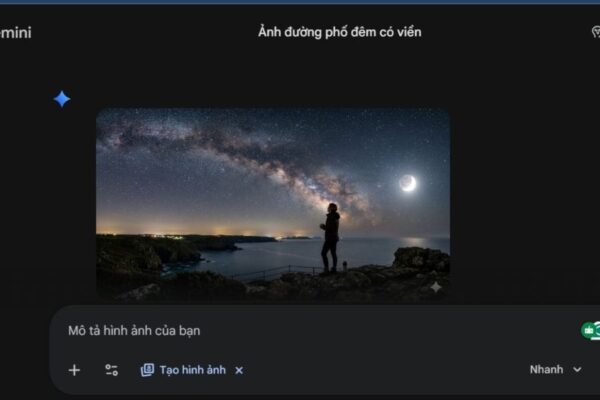
Bước 1: Thêm lệnh tạo viền đen vào prompt khi tạo ảnh
Một mẹo khá thông minh khi tạo ảnh bằng Gemini là tận dụng vị trí cố định của watermark để “đẩy” logo vào một khoảng không gian riêng. Thông thường, biểu tượng lấp lánh của Gemini xuất hiện ở góc dưới bên phải của hình ảnh. Vì vậy, khi viết prompt tạo ảnh, bạn có thể thêm một câu lệnh yêu cầu hệ thống tạo thêm khoảng trống ở phần đáy ảnh.
Cụ thể, ở cuối đoạn mô tả hình ảnh, hãy thêm câu lệnh như: “Thêm một đường viền đen ở phía dưới chiếm khoảng 5% tổng chiều cao của hình ảnh.” Khi AI xử lý prompt này, bức ảnh được tạo ra sẽ có thêm một dải đen nhỏ ở phía dưới. Watermark Gemini sẽ nằm trong khu vực này thay vì chồng trực tiếp lên nội dung chính của bức ảnh.

Bước 2: Cắt bỏ dải viền đen để loại bỏ watermark
Sau khi tải ảnh về máy, bạn chỉ cần sử dụng công cụ crop (cắt ảnh) có sẵn trên điện thoại, máy tính hoặc các phần mềm chỉnh sửa ảnh cơ bản. Hãy kéo khung cắt lên phía trên để loại bỏ hoàn toàn dải viền đen vừa tạo ra ở bước trước.
Vì watermark đã nằm trong phần viền này nên khi cắt đi, logo cũng biến mất theo. Ưu điểm của phương pháp này là không làm ảnh hưởng đến chi tiết của nội dung chính, giúp bức ảnh sau khi chỉnh sửa vẫn giữ được độ sắc nét và bố cục tự nhiên.

4.2 Cách 2: Sử dụng công cụ trực tuyến Gemini Watermark Remover
Bước 1: Tải ảnh lên công cụ
Nếu bạn muốn xóa watermark trực tiếp trên ảnh đã tạo sẵn, các công cụ trực tuyến chuyên dụng sẽ là lựa chọn khá tiện lợi. Một trong những nền tảng được nhiều người dùng thử nghiệm là Gemini Watermark Cleaner, một tiện ích mã nguồn mở cho phép loại bỏ watermark Gemini một cách nhanh chóng.
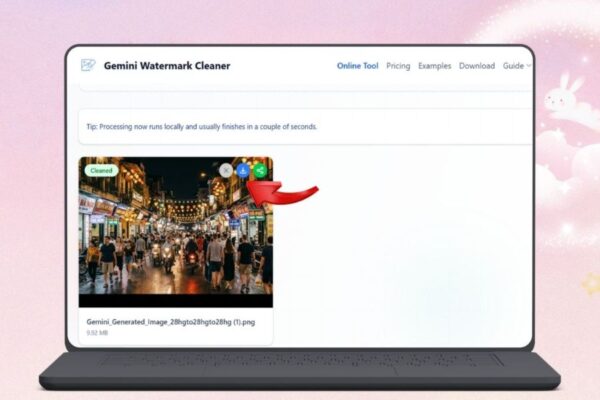
Trước tiên, bạn hãy truy cập trang web của công cụ, sau đó nhấn vào nút Upload Image hoặc Choose File để tải bức ảnh cần chỉnh sửa lên hệ thống. Sau khi ảnh được tải lên thành công, nền tảng sẽ bắt đầu phân tích khu vực chứa watermark và chuẩn bị xử lý tự động.
Link truy cập website: geminiwatermarkcleaner.com/gemini-watermark-remover.html

Bước 2: Chờ AI xử lý và tải ảnh đã xóa watermark
Sau khi ảnh được tải lên, hệ thống sẽ tự động quét và nhận diện vùng watermark. Khác với các công cụ chỉnh sửa ảnh thông thường, nền tảng này sử dụng thuật toán xử lý hình ảnh để tách lớp watermark bán trong suốt ra khỏi nền ảnh. Nhờ vậy, các chi tiết phía sau logo vẫn được giữ lại tương đối đầy đủ.
Khi quá trình xử lý hoàn tất, bạn chỉ cần nhấn vào nút Download để tải phiên bản ảnh đã được làm sạch watermark về máy. Ảnh sau khi tải xuống có thể sử dụng ngay cho mục đích thiết kế, minh họa nội dung hoặc chỉnh sửa thêm nếu cần. Phương pháp này đặc biệt phù hợp với những ai muốn xóa watermark Gemini nhanh mà không cần cài đặt phần mềm phức tạp.
4.3 Cách 3: Dùng tính năng Generative Eraser
Bước 1: Chọn ảnh cần xóa watermark
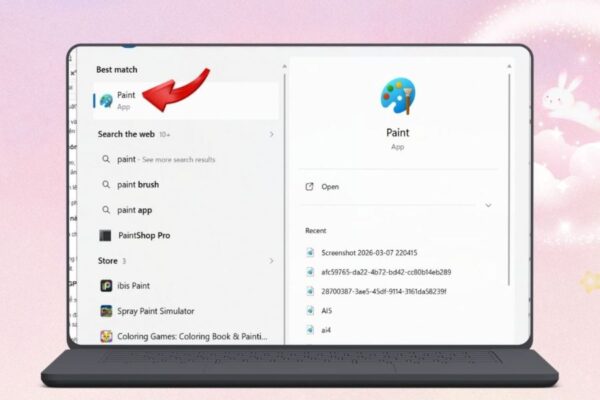
Để sử dụng tính năng Generative Eraser, trước tiên bạn cần mở bức ảnh có chứa watermark Gemini bằng một phần mềm chỉnh sửa ảnh hỗ trợ AI. Trên hệ điều hành Windows, người dùng có thể sử dụng ứng dụng Paint phiên bản mới – công cụ đã được tích hợp các tính năng AI hỗ trợ chỉnh sửa ảnh. Tại giao diện chính của ứng dụng, hãy nhấp vào mục File → Open, sau đó chọn bức ảnh cần xử lý từ thư mục lưu trữ trên máy tính.
Sau khi ảnh được mở trong Paint, hãy kiểm tra lại vị trí watermark Gemini trên hình. Thông thường, biểu tượng lấp lánh này nằm ở góc dưới bên phải. Việc xác định đúng khu vực chứa watermark sẽ giúp quá trình xóa vật thể bằng AI diễn ra nhanh chóng và chính xác hơn, đồng thời hạn chế ảnh hưởng đến các chi tiết xung quanh.
Bước 2: Tiến hành xóa watermark
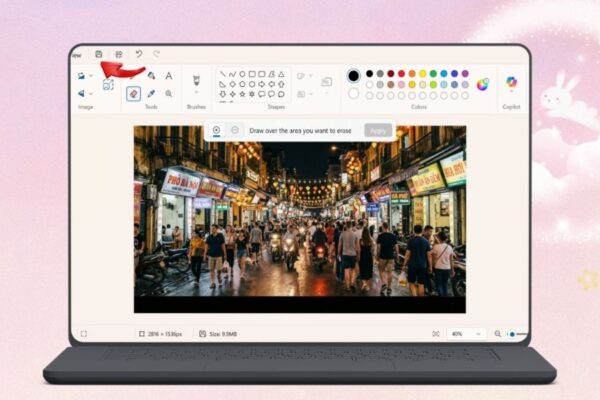
Sau khi ảnh đã được tải lên, bạn hãy tìm đến thanh công cụ và chọn Copilot → Generative Erase. Đây là tính năng xóa vật thể bằng AI, cho phép phần mềm tự động tái tạo lại phần nền sau khi một chi tiết trên ảnh bị loại bỏ. Khi công cụ được kích hoạt, hãy dùng cọ để tô lên khu vực chứa watermark Gemini.
Ngay sau đó, hệ thống AI sẽ phân tích các vùng màu sắc và kết cấu xung quanh, rồi tự động lấp đầy khu vực vừa xóa bằng những chi tiết nền tương tự. Nhờ vậy, vùng ảnh sau khi xử lý sẽ trông khá tự nhiên và khó nhận ra dấu vết chỉnh sửa. Khi đã hài lòng với kết quả, bạn chỉ cần nhấn Save để lưu bức ảnh đã được làm sạch watermark về máy.
4.4 Cách 4: Nhờ ChatGPT xóa watermark Gemini trên ảnh
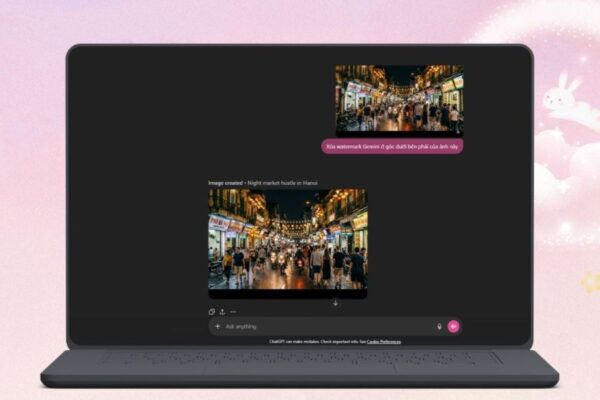
Một phương pháp khá thú vị khác là sử dụng một công cụ AI khác để chỉnh sửa ảnh do AI tạo ra. Trong trường hợp này, bạn có thể tận dụng khả năng xử lý hình ảnh của ChatGPT để loại bỏ watermark Gemini. Khác với một số nền tảng tạo ảnh AI khác, ChatGPT không tự động chèn logo riêng vào ảnh sau khi chỉnh sửa, vì vậy kết quả trả về thường sạch và dễ sử dụng hơn.
Để thực hiện, bạn chỉ cần tải bức ảnh có watermark Gemini lên khung trò chuyện của ChatGPT bằng biểu tượng dấu cộng hoặc chức năng tải tệp. Sau đó nhập một câu lệnh đơn giản, ví dụ: “Xóa watermark Gemini ở góc dưới bên phải của ảnh này.” Hệ thống sẽ phân tích hình ảnh, nhận diện khu vực chứa watermark và tự động tái tạo lại phần nền xung quanh.
Sau vài giây xử lý, ChatGPT sẽ trả lại phiên bản hình ảnh đã được chỉnh sửa. Nhờ công nghệ xử lý hình ảnh bằng AI, khu vực watermark thường được thay thế bằng các chi tiết nền tương tự, giúp tổng thể bức ảnh vẫn giữ được độ tự nhiên và sắc nét. Đây là cách khá tiện lợi cho những ai muốn xóa watermark Gemini trên ảnh nhanh chóng mà không cần sử dụng phần mềm chỉnh sửa phức tạp.
5. Câu hỏi thường gặp
5.1 Việc xóa watermark Gemini có vi phạm pháp luật không?
Việc xóa watermark Gemini trên ảnh không phải lúc nào cũng vi phạm pháp luật, bởi điều này còn phụ thuộc vào mục đích sử dụng hình ảnh của người dùng. Trong nhiều trường hợp cá nhân như dùng ảnh làm hình nền thiết bị, minh họa cho slide thuyết trình nội bộ hoặc phục vụ các dự án cá nhân không mang tính thương mại, thao tác chỉnh sửa watermark thường không gây ra vấn đề pháp lý nghiêm trọng. Đây đơn giản chỉ là bước chỉnh sửa thẩm mỹ để hình ảnh trông gọn gàng và phù hợp hơn với bố cục thiết kế.
Tuy nhiên, rủi ro pháp lý có thể xuất hiện nếu người dùng cố tình xóa watermark nhằm che giấu nguồn gốc AI của hình ảnh. Ví dụ như sử dụng bức ảnh đã chỉnh sửa để tham gia cuộc thi sáng tạo, bán bản quyền, quảng cáo thương mại hoặc khiến người khác tin rằng đó là tác phẩm do mình tự tạo ra. Trong những trường hợp như vậy, hành vi này có thể vi phạm điều khoản sử dụng của nền tảng cũng như các quy định liên quan đến minh bạch nội dung do AI tạo ra.
5.2 Xóa logo lấp lánh có làm giảm chất lượng hình ảnh gốc không?
Chất lượng hình ảnh sau khi xóa watermark Gemini phụ thuộc rất nhiều vào phương pháp chỉnh sửa mà bạn lựa chọn. Nếu bạn sử dụng các cách đơn giản như cắt viền ảnh (crop) hoặc tận dụng khoảng trống được tạo ra từ prompt ban đầu, hình ảnh gần như không bị ảnh hưởng. Phần nội dung chính vẫn được giữ nguyên độ sắc nét, bố cục và độ phân giải của ảnh gốc.
Ngoài ra, các công cụ chỉnh sửa ảnh hiện đại tích hợp AI xóa vật thể cũng có khả năng xử lý watermark khá hiệu quả. Những thuật toán này sẽ phân tích vùng ảnh xung quanh rồi tái tạo lại các chi tiết phù hợp với nền ảnh. Nhờ vậy, khu vực vừa xóa watermark thường được lấp đầy một cách tự nhiên, hạn chế tối đa hiện tượng mờ nhòe, vỡ hạt hoặc mất chi tiết như các phương pháp chỉnh sửa thủ công trước đây.
5.3 Có phần mềm nào xóa được cả watermark ẩn SynthID của Google không?
Tính đến thời điểm hiện tại, không có phần mềm nào có thể xóa hoàn toàn watermark ẩn SynthID được Google tích hợp trong các hình ảnh do AI tạo ra. Khác với watermark hiển thị trên bề mặt ảnh, SynthID là một dạng dấu nhận diện kỹ thuật số được nhúng trực tiếp vào cấu trúc pixel của hình ảnh. Điều này khiến nó gần như không thể nhìn thấy bằng mắt thường nhưng vẫn có thể được phát hiện thông qua các hệ thống kiểm tra chuyên dụng.
Ngay cả khi người dùng chỉnh sửa hình ảnh bằng cách thay đổi màu sắc, cắt ảnh, thêm chi tiết mới hoặc áp dụng các bộ lọc khác nhau, dấu hiệu nhận diện của SynthID vẫn có khả năng tồn tại trong dữ liệu hình ảnh. Các công cụ phân tích AI hiện đại vẫn có thể quét và nhận diện mã ẩn này để xác định nguồn gốc của bức ảnh. Vì vậy, việc xóa watermark hiển thị chỉ mang tính thẩm mỹ, còn dấu vết AI trong ảnh về mặt kỹ thuật vẫn có thể được truy vết.
6. Kết luận
Nhìn chung, việc xóa watermark Gemini trên ảnh hiện nay không còn quá phức tạp nhờ sự hỗ trợ của nhiều công cụ chỉnh sửa và công nghệ AI thông minh. Chỉ với một vài thao tác đơn giản, bạn đã có thể loại bỏ watermark mà vẫn giữ được chất lượng hình ảnh rõ nét và tự nhiên. Tùy vào nhu cầu và kỹ năng chỉnh sửa, người dùng có thể lựa chọn các phương pháp phù hợp để tối ưu hiệu quả. Hy vọng những chia sẻ từ Thế Giới Phần Mềm AI sẽ giúp bạn dễ dàng xử lý watermark trên ảnh Gemini, từ đó hoàn thiện các sản phẩm hình ảnh chuyên nghiệp và ấn tượng hơn.
- Canva AI Background Generator Là Gì? Cách Dùng Đơn Giản Cho Người Mới
- So Sánh Chi Tiết Nano Banana & Midjourney: Lựa Chọn Công Cụ AI Ảnh Hoàn Hảo
- Hướng Dẫn Tạo 3D Trong Adobe Illustrator (AI) Đơn Giản, Ấn Tượng
- Vẽ AutoCAD Kiếm Tiền: Những Cách Hiệu Quả Để Tăng Thu Nhập Đột Phá
- Khám Phá Tính Năng Nghiên Cứu Mua Sắm Của ChatGPT – Hướng Dẫn Chi Tiết Cho Người Mới


















