
Trong quá trình làm việc với nội dung AI, nhiều người thường gặp tình trạng copy từ ChatGPT sang Word bị lỗi format như mất tiêu đề, sai font chữ, lệch khoảng cách hoặc dính ký tự lạ. Nguyên nhân chủ yếu là do ChatGPT sử dụng định dạng Markdown, trong khi Microsoft Word lại xử lý văn bản theo chuẩn khác. Tuy nhiên, bạn hoàn toàn có thể khắc phục vấn đề này bằng một vài mẹo đơn giản như dùng phím tắt phù hợp, dán văn bản theo chế độ giữ nguyên định dạng hoặc thông qua công cụ trung gian. Trong bài viết này, Thế Giới Phần Mềm AI sẽ chia sẻ những bí quyết giúp bạn sao chép nội dung từ ChatGPT sang Word nhanh chóng, gọn gàng và chuyên nghiệp.
1. Cách copy bảng từ ChatGPT sang Word đúng định dạng
Việc sao chép dữ liệu dạng bảng từ ChatGPT sang Word đôi khi không hiển thị đúng cấu trúc như mong muốn. Nguyên nhân là do bảng trong ChatGPT thường được hiển thị theo định dạng Markdown, trong khi Word lại xử lý bảng theo hệ thống bảng biểu riêng. Vì vậy nếu chỉ copy và dán thông thường, bảng có thể bị vỡ cột, lệch hàng hoặc mất định dạng. Để khắc phục tình trạng này, bạn có thể áp dụng phương pháp chuyển bảng thông qua văn bản rồi sử dụng công cụ Convert Text to Table trong Word. Cách làm này giúp giữ nguyên nội dung, đồng thời tái tạo lại bảng một cách gọn gàng, dễ chỉnh sửa và chuyên nghiệp hơn. Dưới đây là các bước thực hiện chi tiết.
1.1. Sao chép văn bản
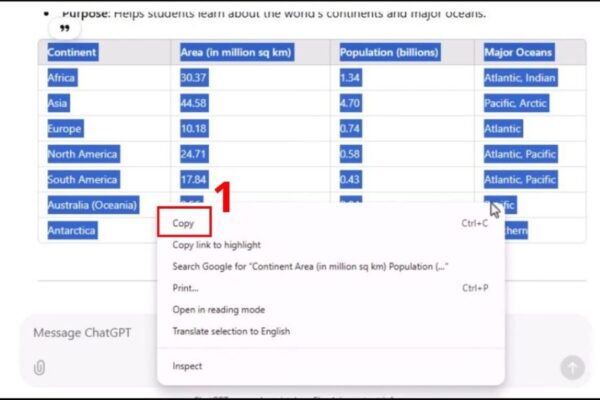
Trước tiên, bạn cần bôi đen toàn bộ bảng dữ liệu trong ChatGPT bằng chuột. Hãy kéo chuột từ đầu bảng đến cuối bảng để đảm bảo tất cả các hàng và cột đều được chọn đầy đủ. Việc chọn thiếu nội dung có thể khiến bảng bị lỗi hoặc thiếu dữ liệu khi chuyển sang Word.
Sau khi bôi đen, bạn nhấn Ctrl + C trên bàn phím hoặc nhấp chuột phải và chọn Copy để sao chép nội dung. Lúc này, toàn bộ dữ liệu của bảng đã được lưu vào bộ nhớ tạm của máy tính, sẵn sàng để dán vào tài liệu Word ở bước tiếp theo.
1.2. Dán dữ liệu vào Word
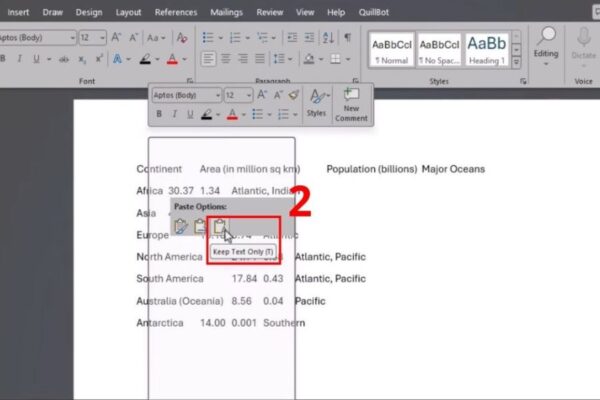
Tiếp theo, hãy mở Microsoft Word và đặt con trỏ chuột vào vị trí bạn muốn chèn bảng. Nhấp chuột phải và chọn Paste Options → Keep Text Only để dán nội dung dưới dạng văn bản thuần. Đây là bước quan trọng giúp loại bỏ định dạng Markdown của ChatGPT trước khi chuyển đổi sang bảng trong Word.
Khi dán theo dạng Keep Text Only, dữ liệu sẽ hiển thị dưới dạng các dòng văn bản được phân tách bằng ký tự như dấu gạch dọc hoặc khoảng trắng. Mặc dù chưa phải là bảng hoàn chỉnh, nhưng đây chính là định dạng phù hợp để Word nhận diện và chuyển đổi sang bảng ở bước tiếp theo.
1.3. Chuyển đổi đúng định dạng
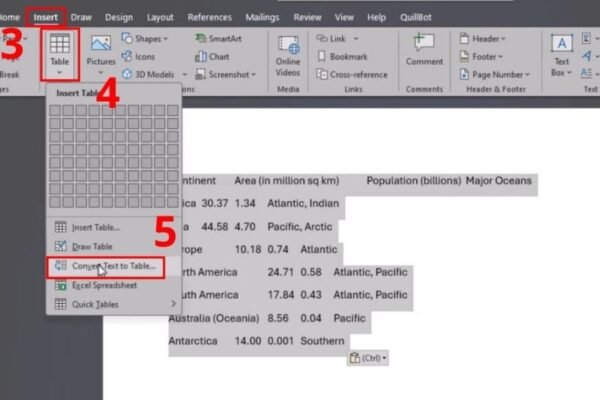
Sau khi dán xong nội dung, bạn bôi đen toàn bộ đoạn văn bản vừa dán để chuẩn bị chuyển đổi. Tiếp theo, trên thanh công cụ của Word, hãy vào tab Insert rồi chọn mục Table.
Trong danh sách tùy chọn, bạn nhấn vào Convert Text to Table. Đây là tính năng cho phép Word tự động phân tích các ký tự phân tách trong văn bản để tạo thành các cột và hàng tương ứng. Nhờ đó, dữ liệu từ ChatGPT sẽ được sắp xếp lại thành bảng rõ ràng và dễ đọc hơn.
1.4. Xác nhận chuyển đổi
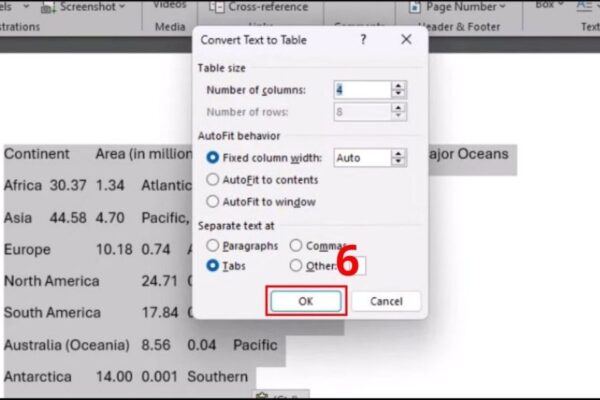
Sau khi chọn Convert Text to Table, một cửa sổ thiết lập sẽ xuất hiện để bạn xác nhận cách Word chia bảng. Thông thường Word sẽ tự động nhận diện số cột và số hàng dựa trên nội dung văn bản, vì vậy bạn chỉ cần kiểm tra lại cho chính xác.
Cuối cùng, nhấn OK để hoàn tất quá trình chuyển đổi. Ngay lập tức, đoạn văn bản sẽ được biến thành bảng hoàn chỉnh trong Word, với các cột và hàng được căn chỉnh gọn gàng. Từ đây, bạn có thể tiếp tục chỉnh sửa kích thước cột, thêm màu sắc hoặc định dạng bảng theo nhu cầu sử dụng.
2. Cách copy công thức toán từ ChatGPT sang Word chuẩn nhất
Khi sao chép các công thức toán học từ ChatGPT sang Word, nhiều người thường gặp lỗi ký hiệu như sai dấu căn bậc hai, mất phân số hoặc hiển thị công thức không đúng cấu trúc. Nguyên nhân là vì công thức toán trong ChatGPT thường được trình bày theo định dạng LaTeX, trong khi Word sử dụng trình soạn thảo công thức riêng. Để đảm bảo công thức hiển thị chính xác và chuyên nghiệp trong tài liệu Word, bạn nên sử dụng mã LaTeX rồi chuyển đổi trực tiếp trong trình Equation của Word. Cách làm này giúp giữ nguyên cấu trúc toán học, đồng thời giúp công thức rõ ràng, dễ chỉnh sửa và phù hợp cho bài báo cáo, luận văn hoặc tài liệu học tập. Dưới đây là hướng dẫn chi tiết từng bước.
2.1 Bước 1: Yêu cầu ChatGPT cung cấp nội dung dưới dạng LaTeX format
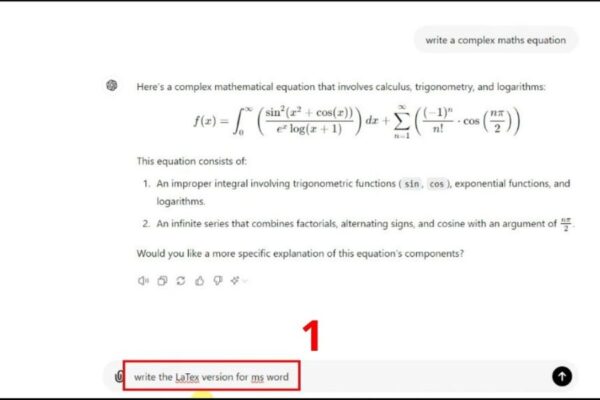
Trước tiên, bạn cần yêu cầu ChatGPT xuất công thức toán học dưới dạng LaTeX thay vì dạng hiển thị thông thường. Bạn có thể nhập các câu lệnh như: “Hãy viết công thức dưới dạng LaTeX” hoặc “Provide the formula in LaTeX format”.
Khi đó, ChatGPT sẽ trả về một đoạn mã chứa các ký hiệu toán học như \frac, \sqrt, ^, _… Đây chính là ngôn ngữ chuẩn dùng để biểu diễn công thức toán học trong nhiều phần mềm soạn thảo. Việc sử dụng LaTeX giúp Word nhận diện đúng cấu trúc công thức khi chuyển đổi ở các bước sau.
2.2 Bước 2: Sao chép đoạn mã LaTeX và dán vào tài liệu Word
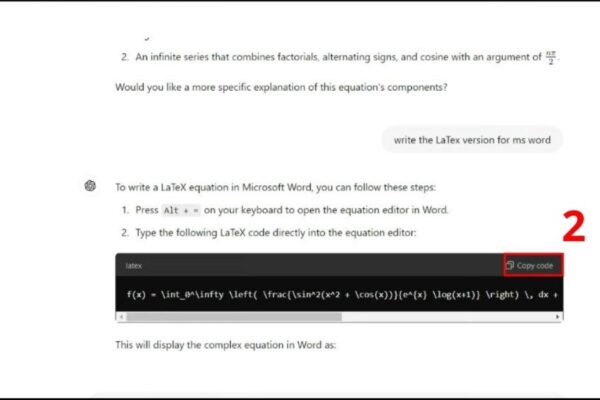
Sau khi ChatGPT hiển thị đoạn mã LaTeX, bạn hãy bôi đen toàn bộ đoạn mã đó rồi nhấn Ctrl + C để sao chép. Lưu ý rằng bạn cần copy chính xác toàn bộ ký tự trong mã để tránh lỗi khi chuyển đổi công thức.
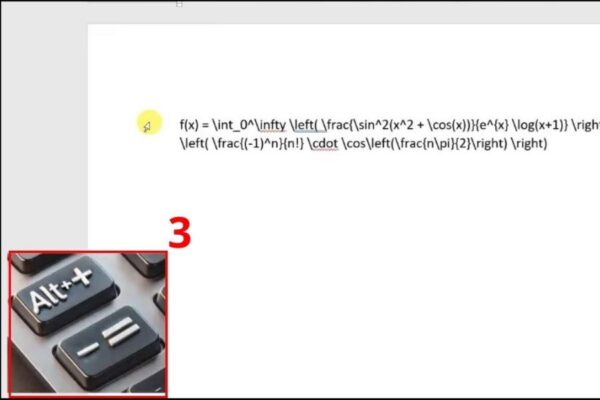
Tiếp theo, mở Microsoft Word và dán đoạn mã vừa sao chép vào vị trí cần chèn công thức bằng Ctrl + V. Lúc này đoạn mã sẽ hiển thị dưới dạng văn bản thông thường, chưa phải là công thức toán học. Tuy nhiên đây là bước chuẩn bị cần thiết trước khi kích hoạt trình soạn thảo Equation của Word.
2.3 Bước 3: Kích hoạt trình soạn thảo công thức trong Word
Sau khi dán đoạn mã LaTeX, bạn bôi đen toàn bộ đoạn mã vừa dán để chuẩn bị chuyển đổi. Tiếp theo, nhấn tổ hợp phím Alt + = trên bàn phím để mở Equation Editor – công cụ soạn thảo công thức tích hợp sẵn trong Microsoft Word.
Khi trình soạn thảo công thức được kích hoạt, Word sẽ nhận diện đoạn mã LaTeX như một biểu thức toán học. Lúc này bạn có thể thấy khu vực nhập công thức được hiển thị rõ ràng, cho phép chỉnh sửa hoặc chuyển đổi sang dạng hiển thị chuẩn.
2.4 Bước 4: Chuyển mã LaTeX thành công thức toán học
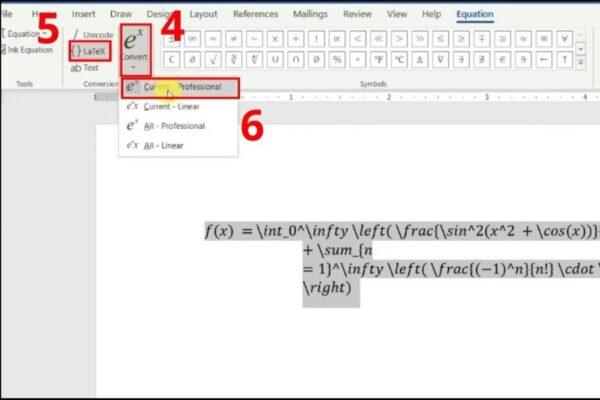
Ở bước cuối cùng, trên thanh công cụ Equation, bạn tìm đến tab Convert. Tại đây hãy chọn tùy chọn LaTeX để Word hiểu rằng đoạn mã hiện tại đang sử dụng ngôn ngữ LaTeX.
Sau đó, nhấn chọn Current → Professional để chuyển đổi đoạn mã thành công thức toán học hoàn chỉnh. Ngay lập tức, mã LaTeX sẽ được hiển thị dưới dạng công thức chuẩn với phân số, căn bậc hai, lũy thừa và các ký hiệu toán học đúng định dạng. Bạn cũng có thể tiếp tục chỉnh sửa kích thước, font hoặc vị trí công thức để phù hợp với bố cục tài liệu.
3. Cách copy từ ChatGPT sang Word không bị lỗi font
Lỗi font chữ là một trong những vấn đề khá phổ biến khi sao chép nội dung từ ChatGPT sang Microsoft Word. Điều này xảy ra vì văn bản từ ChatGPT thường mang theo định dạng font và ký tự đặc biệt, trong khi Word lại sử dụng thiết lập font mặc định của tài liệu. Nếu không xử lý đúng cách, nội dung sau khi dán có thể bị sai font, lệch dòng hoặc hiển thị ký tự không mong muốn.
Tuy nhiên, bạn hoàn toàn có thể khắc phục tình trạng này bằng một vài thao tác rất đơn giản. Chỉ cần sử dụng đúng tổ hợp phím dán văn bản hoặc một công cụ trung gian, nội dung sẽ tự động đồng bộ với font chữ trong Word và hiển thị rõ ràng hơn.
3.1 Dán văn bản không kèm định dạng bằng phím tắt
Một trong những cách nhanh nhất để tránh lỗi font là sử dụng tổ hợp phím Ctrl + Shift + V thay vì dán thông thường bằng Ctrl + V. Khi áp dụng cách này, Word sẽ dán nội dung dưới dạng văn bản thuần (plain text) và tự động áp dụng font chữ hiện đang sử dụng trong tài liệu.
Nhờ đó, nội dung được sao chép từ ChatGPT sẽ hòa hợp với định dạng sẵn có của Word, tránh tình trạng font bị thay đổi hoặc hiển thị không đồng nhất. Đây là mẹo nhỏ nhưng rất hiệu quả, đặc biệt khi bạn thường xuyên sao chép nội dung dài như bài viết, báo cáo hoặc tài liệu học tập.
3.2 Sử dụng Notepad để loại bỏ định dạng gây lỗi font
Ngoài cách dùng phím tắt, bạn cũng có thể sử dụng Notepad như một công cụ trung gian để lọc định dạng văn bản. Trước tiên, hãy sao chép nội dung từ ChatGPT bằng Ctrl + C, sau đó dán vào Notepad. Vì Notepad chỉ hỗ trợ văn bản thuần nên toàn bộ định dạng cũ sẽ bị loại bỏ.
Sau khi dán vào Notepad, bạn chỉ cần copy lại nội dung từ Notepad và dán vào Word. Lúc này văn bản sẽ hiển thị sạch sẽ, không còn lỗi font hay ký tự lạ. Phương pháp này tuy thêm một bước nhỏ nhưng lại rất hữu ích khi bạn muốn đảm bảo nội dung trong Word luôn gọn gàng và dễ chỉnh sửa.
4. Cách copy từ ChatGPT sang Word không bị lỗi xuống dòng
Khi sao chép nội dung từ ChatGPT sang Word, nhiều người thường gặp tình trạng văn bản bị xuống dòng sai vị trí, khiến các đoạn nội dung bị ngắt quãng hoặc bố cục trở nên lộn xộn. Nguyên nhân là do ChatGPT hiển thị nội dung theo cấu trúc web hoặc Markdown, trong khi Word lại xử lý văn bản theo hệ thống định dạng riêng. Nếu dán trực tiếp, Word có thể tự động ngắt dòng hoặc thêm khoảng cách không mong muốn.
Để khắc phục vấn đề này, bạn có thể yêu cầu ChatGPT xuất nội dung trong khối mã (code block). Khi văn bản nằm trong khối mã, cấu trúc dòng và khoảng cách sẽ được giữ nguyên, giúp nội dung không bị thay đổi khi sao chép. Ngoài ra, thay vì bôi đen một đoạn quá dài, bạn nên sao chép từng phần nội dung riêng lẻ để hạn chế lỗi định dạng. Cách này giúp văn bản khi dán vào Word giữ được bố cục rõ ràng, gọn gàng và dễ chỉnh sửa hơn.
5. Cách copy từ ChatGPT sang Word không bị lỗi nền đen
Một lỗi khá phổ biến khác khi sao chép nội dung từ ChatGPT là xuất hiện nền màu xám hoặc nền đen sau khi dán vào Word. Điều này thường xảy ra khi nội dung được sao chép kèm theo định dạng nền của giao diện web hoặc khối mã. Nếu không xử lý đúng cách, phần nền này sẽ làm văn bản trông thiếu chuyên nghiệp và khó chỉnh sửa trong tài liệu.
Để tránh lỗi nền đen, bạn nên dán văn bản bằng tổ hợp phím Ctrl + Shift + V, giúp Word chỉ nhận nội dung chữ mà không kèm theo định dạng nền. Ngoài ra, một cách hiệu quả khác là dán nội dung vào Notepad trước rồi mới copy lại sang Word. Notepad sẽ tự động loại bỏ toàn bộ định dạng màu nền và ký tự đặc biệt, giúp văn bản hiển thị sạch sẽ, đúng font và phù hợp hơn khi sử dụng trong các tài liệu học tập, báo cáo hoặc bài viết chuyên nghiệp.
6. Các Extension hỗ trợ xuất nội dung ChatGPT sang Docx trong 1 click
Nếu bạn thường xuyên làm việc với nội dung từ AI, việc copy thủ công từ ChatGPT sang Word có thể mất nhiều thời gian và đôi khi vẫn gặp lỗi định dạng. Vì vậy, sử dụng Extension (tiện ích mở rộng trên trình duyệt) là một giải pháp rất tiện lợi. Các công cụ này cho phép bạn xuất nội dung từ ChatGPT sang file Word (.docx) chỉ với một cú nhấp chuột, đồng thời giữ nguyên bố cục, tiêu đề, danh sách và bảng biểu. Nhờ đó, quá trình chuyển đổi nội dung trở nên nhanh chóng, chuyên nghiệp và phù hợp cho những người thường xuyên viết bài, làm báo cáo hoặc biên soạn tài liệu. Dưới đây là một số extension phổ biến mà bạn có thể tham khảo:
- Convert ChatGPT to Google Doc, Microsoft Word, PDF: Đây là một tiện ích rất hữu ích dành cho người dùng muốn xuất nội dung ChatGPT sang nhiều định dạng khác nhau. Extension này cho phép chuyển đổi trực tiếp nội dung hội thoại sang Google Docs, Microsoft Word hoặc PDF mà không cần sao chép thủ công. Chỉ cần một cú nhấp chuột, toàn bộ nội dung sẽ được xuất ra file hoàn chỉnh để tải về hoặc chỉnh sửa ngay lập tức.
- ChatGPT to Word or PDF: Tiện ích này được thiết kế để giúp người dùng xuất toàn bộ cuộc trò chuyện hoặc từng đoạn nội dung được chọn sang định dạng Word hoặc PDF. Điểm mạnh của extension là khả năng giữ nguyên cấu trúc văn bản như tiêu đề, danh sách và đoạn văn, giúp tài liệu sau khi xuất ra trông gọn gàng và chuyên nghiệp hơn.
- ChatGPT Exporter: Đây là một extension phổ biến hỗ trợ tải toàn bộ lịch sử chat từ ChatGPT dưới nhiều định dạng khác nhau như PDF, Markdown hoặc văn bản thuần (TXT). Nhờ tính linh hoạt này, bạn có thể dễ dàng chuyển nội dung sang Word để chỉnh sửa hoặc biên tập lại theo nhu cầu sử dụng. Công cụ này đặc biệt hữu ích đối với những ai thường xuyên lưu trữ nội dung AI để làm tài liệu hoặc viết bài dài.

7. Lưu ý khi copy từ ChatGPT sang Word
Khi áp dụng các cách copy từ ChatGPT sang Word, bạn vẫn cần chú ý một số yếu tố quan trọng để đảm bảo nội dung hiển thị đúng định dạng và dễ chỉnh sửa. Trên thực tế, mỗi tài liệu Word có thể sử dụng font chữ, khoảng cách dòng và bố cục khác nhau, vì vậy sau khi dán nội dung từ ChatGPT, bạn nên kiểm tra lại toàn bộ văn bản để tránh các lỗi nhỏ về định dạng hoặc bố cục. Việc rà soát cẩn thận không chỉ giúp tài liệu trông chuyên nghiệp hơn mà còn đảm bảo nội dung rõ ràng, phù hợp cho các bài viết, báo cáo hoặc tài liệu học tập.
Dưới đây là một số lưu ý quan trọng giúp quá trình sao chép nội dung từ ChatGPT vào Word diễn ra thuận lợi và hạn chế lỗi định dạng:
- Luôn kiểm tra lại nội dung sau khi dán: Sau khi copy từ ChatGPT sang Word, bạn nên đọc lại toàn bộ văn bản để phát hiện các lỗi như lệch dòng, sai font hoặc mất tiêu đề. Việc chỉnh sửa ngay từ đầu sẽ giúp tài liệu gọn gàng và dễ sử dụng hơn.
- Xử lý bảng biểu đúng cách: Với những bảng có nhiều cột hoặc dữ liệu phức tạp, bạn nên dán nội dung vào Excel trước để ổn định cấu trúc bảng. Sau đó mới copy lại sang Word để giữ được bố cục rõ ràng và tránh tình trạng vỡ bảng.
- Sử dụng phím tắt để thao tác nhanh hơn: Các tổ hợp phím như Ctrl + C, Ctrl + V hoặc Ctrl + Shift + V giúp quá trình sao chép và dán nội dung diễn ra nhanh chóng. Đồng thời, việc dùng phím tắt cũng giúp hạn chế lỗi định dạng so với thao tác thủ công.
- Tránh chọn nhầm các thành phần giao diện: Khi bôi đen nội dung trên ChatGPT, hãy chú ý chỉ chọn phần văn bản cần thiết. Nếu vô tình chọn thêm biểu tượng hoặc thành phần giao diện của trang web, nội dung khi dán vào Word có thể bị lẫn ký tự hoặc định dạng không mong muốn.
- Chọn lọc thông tin trước khi sao chép: Không nên sao chép nguyên văn các nội dung có bản quyền hoặc trích dẫn mà ChatGPT cung cấp. Thay vào đó, hãy chọn lọc thông tin cần thiết và chỉnh sửa lại theo cách diễn đạt của riêng mình để đảm bảo nội dung phù hợp và an toàn khi sử dụng.
8. Kết luận
Việc copy nội dung từ ChatGPT sang Word tưởng chừng đơn giản nhưng nếu không thực hiện đúng cách rất dễ gặp lỗi định dạng gây mất thời gian chỉnh sửa. Chỉ cần áp dụng một vài mẹo nhỏ như dán văn bản không định dạng, sử dụng công cụ trung gian hoặc thiết lập lại format trong Word, bạn có thể giữ nội dung rõ ràng và dễ chỉnh sửa hơn. Hy vọng những bí quyết mà Thế Giới Phần Mềm AI chia sẻ sẽ giúp bạn thao tác nhanh hơn, tối ưu quy trình làm việc và tận dụng hiệu quả nội dung được tạo ra từ ChatGPT.
- Thành Thạo Các Phím Tắt Và Lệnh Trong AutoCAD Chỉ 1 Ngày Với Thế Giới Phần Mềm AI (Phần 1: Các Phím Tắt)
- Những Điều Cần Biết Về Thiết Kế Mô Hình 3D
- ChatGPT Gợi Ý Những Câu Chúc Tết Hay Và Ý Nghĩa Nhất Năm Bính Ngọ 2026
- Top 20 Phần Mềm Edit Video Trên Máy Tính Được Ưa Chuộng Nhất 2026 (Phần 1)
- Câu Lệnh Tạo Ảnh Gemini 2026: Hướng Dẫn Viết Prompt Hay Cho Ảnh Nghệ Thuật


















