

Việc tạo hình ảnh minh họa trực tiếp trong tài liệu đang trở thành xu hướng mới giúp nội dung trở nên sinh động và chuyên nghiệp hơn. Thay vì phải tìm kiếm ảnh trên internet hay sử dụng các phần mềm thiết kế phức tạp, giờ đây bạn có thể tạo ảnh AI ngay trong Google Docs nhờ công cụ Gemini. Hướng dẫn tạo ảnh trong Google Docs bằng Gemini đang được nhiều người dùng quan tâm vì tính tiện lợi và dễ sử dụng. Trong bài viết này, Thế Giới Phần Mềm AI sẽ bật mí cách tạo ảnh AI trong Google Docs bằng Gemini cực đơn giản, giúp người mới cũng có thể nhanh chóng tạo ra những hình ảnh minh họa đẹp mắt ngay trong quá trình soạn thảo tài liệu.
1. Tính năng tạo ảnh AI trong Google Docs bằng Gemini là gì?
Tính năng tạo ảnh AI trong Google Docs bằng Gemini là công cụ mới được Google tích hợp nhằm giúp người dùng tạo hình ảnh minh họa trực tiếp ngay trong tài liệu soạn thảo. Thông qua trợ lý AI Gemini, bạn chỉ cần nhập mô tả về hình ảnh mong muốn, hệ thống sẽ tự động phân tích nội dung và tạo ra các hình minh họa phù hợp với ngữ cảnh. Nhờ đó, tài liệu không chỉ chứa văn bản đơn thuần mà còn trở nên trực quan, sinh động và chuyên nghiệp hơn.
Điểm đặc biệt của tính năng này là toàn bộ quá trình tạo ảnh đều diễn ra ngay trong Google Docs mà không cần sử dụng thêm phần mềm thiết kế bên ngoài. Người dùng có thể nhanh chóng chèn hình minh họa cho bài viết, báo cáo, tài liệu học tập hoặc nội dung marketing chỉ trong vài thao tác đơn giản. Điều này giúp tối ưu quy trình làm việc, tiết kiệm thời gian tìm kiếm hình ảnh và nâng cao hiệu quả khi soạn thảo tài liệu mỗi ngày.
2. Hướng dẫn tạo ảnh trong Google Docs bằng Gemini
Dưới đây là các bước cơ bản giúp bạn tạo và chèn hình ảnh AI trực tiếp vào tài liệu Google Docs bằng Gemini. Chỉ với vài thao tác đơn giản, bạn có thể nhanh chóng bổ sung hình minh họa sinh động, giúp nội dung tài liệu trở nên trực quan và chuyên nghiệp hơn.
2.1 Bước 1: Mở công cụ tạo ảnh trong Google Docs
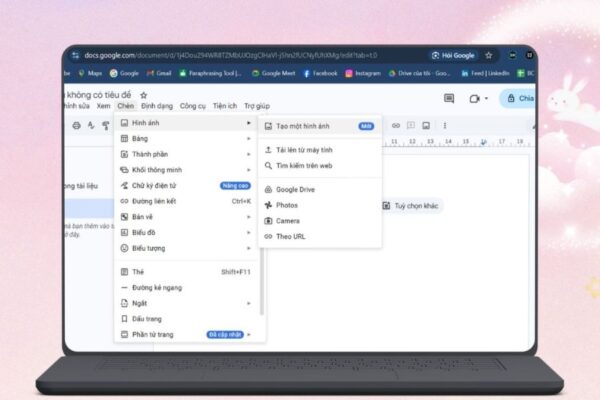
Đầu tiên, bạn cần truy cập vào tài liệu Google Docs mà mình đang soạn thảo. Trên thanh công cụ phía trên màn hình, hãy tìm và nhấn vào mục “Chèn” (Insert). Khi danh sách tùy chọn hiển thị, di chuyển chuột đến mục “Hình ảnh” (Image) và tiếp tục chọn “Tạo một hình ảnh” (Create an image) để kích hoạt tính năng tạo ảnh bằng AI.
Ngay sau đó, bảng điều khiển tạo ảnh bằng Gemini sẽ xuất hiện ở bên cạnh giao diện soạn thảo. Đây là khu vực cho phép người dùng nhập mô tả, tùy chỉnh phong cách hình ảnh và tạo ảnh minh họa chỉ trong vài bước. Việc tích hợp công cụ ngay trong Google Docs giúp bạn không cần rời khỏi trang soạn thảo mà vẫn có thể tạo hình ảnh phù hợp với nội dung tài liệu.
2.2 Bước 2: Thiết lập thông số và nhập câu lệnh mô tả
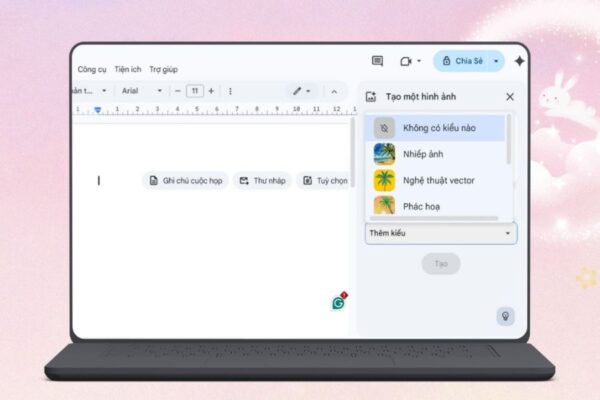
Sau khi mở bảng công cụ tạo ảnh, bạn sẽ thấy các tùy chọn để thiết lập thông số cho hình ảnh. Tại đây, người dùng có thể chọn kích thước khung hình, phong cách hình ảnh hoặc kiểu minh họa mong muốn như ảnh thực tế, tranh vẽ màu nước, phong cách hoạt hình hoặc minh họa đơn giản. Việc lựa chọn đúng phong cách sẽ giúp hình ảnh phù hợp hơn với mục đích sử dụng trong tài liệu.
Tiếp theo, hãy nhập prompt – tức câu lệnh mô tả hình ảnh mà bạn muốn Gemini tạo ra. Để đạt kết quả tốt, mô tả nên rõ ràng và chi tiết, bao gồm chủ thể chính, bối cảnh xung quanh, màu sắc hoặc góc chụp. Ví dụ, thay vì chỉ viết “một văn phòng”, bạn có thể mô tả cụ thể hơn như “không gian văn phòng hiện đại, nhiều ánh sáng, nhân viên đang làm việc với laptop”. Câu lệnh càng cụ thể thì hình ảnh AI tạo ra càng sát với ý tưởng của bạn.
2.3 Bước 3: Lựa chọn và chèn ảnh AI vào Google Docs
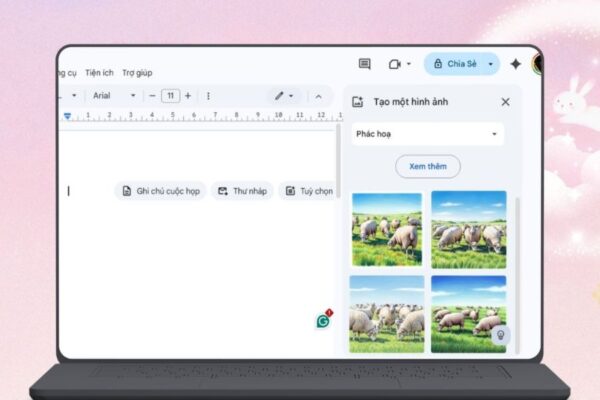
Sau khi nhập mô tả, Gemini sẽ bắt đầu xử lý và tạo ra nhiều hình ảnh dựa trên câu lệnh bạn cung cấp. Thông thường, hệ thống sẽ hiển thị 4 phiên bản hình ảnh khác nhau để bạn lựa chọn. Mỗi hình sẽ có phong cách, bố cục hoặc góc nhìn khác nhau nhằm giúp người dùng dễ dàng tìm được phương án phù hợp nhất.
Nếu các kết quả chưa thực sự đúng với mong muốn, bạn có thể nhấn “Xem thêm” (View more) để Gemini tạo thêm các hình ảnh khác dựa trên cùng mô tả. Khi đã chọn được bức ảnh ưng ý, chỉ cần nhấp vào hình đó, Google Docs sẽ tự động chèn ảnh vào vị trí con trỏ trong tài liệu. Sau khi chèn, bạn vẫn có thể điều chỉnh kích thước, căn chỉnh vị trí hoặc thêm chú thích để hình ảnh hòa hợp hơn với bố cục nội dung.
3. Hướng dẫn sử dụng Gemini tạo ảnh bìa Google Docs
Ngoài việc tạo hình minh họa cho nội dung, Gemini còn giúp người dùng thiết kế ảnh bìa (cover image) cho Google Docs một cách nhanh chóng và chuyên nghiệp. Tính năng này cho phép bạn tạo ra một hình ảnh lớn nằm ở đầu tài liệu, giúp bố cục trang trở nên hiện đại và thu hút hơn, giống như giao diện của một trang web hoặc landing page. Việc tạo ảnh bìa bằng Gemini đặc biệt hữu ích khi bạn cần thiết kế tài liệu báo cáo, ebook, proposal, tài liệu marketing hoặc nội dung chia sẻ chuyên nghiệp. Chỉ cần vài thao tác thiết lập và nhập mô tả, bạn đã có thể sở hữu một bức ảnh bìa độc đáo ngay trong Google Docs mà không cần sử dụng thêm công cụ thiết kế.
3.1 Bước 1: Kích hoạt chế độ Không phân trang
Trước khi tạo ảnh bìa, bạn cần chuyển tài liệu sang chế độ Không phân trang (Pageless). Đây là bước quan trọng giúp Google Docs hiển thị nội dung theo dạng cuộn liền mạch thay vì chia thành từng trang như định dạng truyền thống. Nhờ vậy, hình ảnh bìa có thể hiển thị toàn chiều ngang và tạo cảm giác giống một banner lớn ở đầu tài liệu.
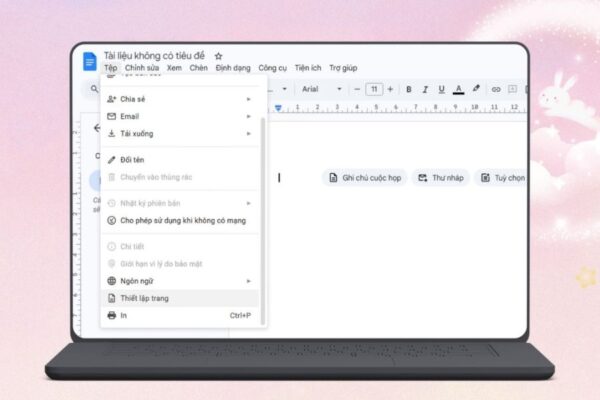
Để thực hiện, hãy nhấn vào mục “Tệp” (File) trên thanh công cụ, sau đó chọn “Thiết lập trang” (Page setup). Khi cửa sổ cài đặt xuất hiện, chuyển sang tab “Không có trang” (Pageless) rồi nhấn OK để xác nhận. Sau khi kích hoạt chế độ này, không gian làm việc trong Google Docs sẽ trở nên rộng rãi hơn, tạo điều kiện thuận lợi để chèn ảnh bìa kích thước lớn
3.2 Bước 2: Mở tùy chọn tạo ảnh bìa bằng AI
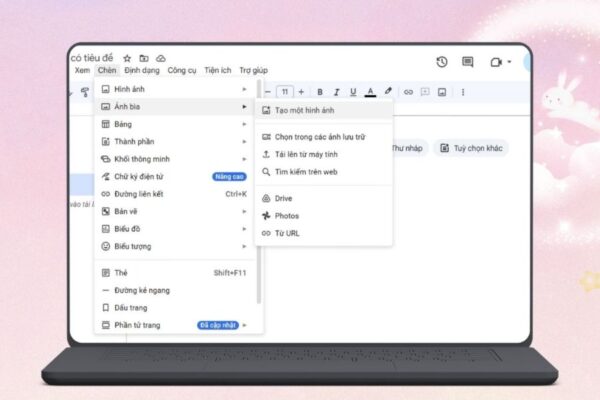
Sau khi thiết lập chế độ không phân trang, bạn có thể bắt đầu tạo ảnh bìa bằng Gemini. Trên thanh công cụ của Google Docs, hãy nhấn vào mục “Chèn” (Insert), sau đó tìm và chọn “Ảnh bìa” (Cover image). Khi menu phụ xuất hiện, tiếp tục nhấp vào tùy chọn “Tạo một hình ảnh” (Create an image) để mở công cụ tạo ảnh AI.
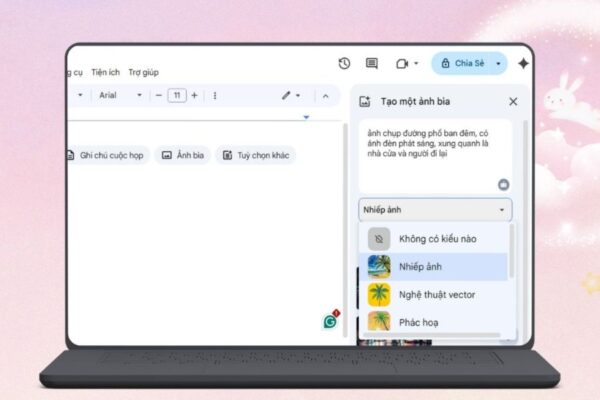
Lúc này, bảng điều khiển tạo ảnh bằng Gemini sẽ xuất hiện ở cạnh giao diện soạn thảo. Tại đây, người dùng có thể nhập mô tả hình ảnh mong muốn để AI tự động tạo ảnh bìa phù hợp với nội dung tài liệu. Việc tích hợp tính năng này ngay trong Google Docs giúp bạn tiết kiệm thời gian thiết kế và tạo ra hình ảnh bìa ấn tượng chỉ trong vài bước đơn giản.
3.3 Bước 3: Tùy chỉnh và hoàn thiện ảnh bìa
Sau khi mở công cụ tạo ảnh, bạn cần thiết lập một số thông số cơ bản như tỷ lệ kích thước, phong cách hình ảnh hoặc thể loại minh họa. Tiếp theo, hãy nhập câu lệnh mô tả chi tiết để Gemini tạo ảnh bìa theo ý tưởng của bạn. Một mô tả rõ ràng về chủ thể, màu sắc, bối cảnh hoặc phong cách thiết kế sẽ giúp AI tạo ra kết quả sát với mong muốn hơn.
Khi quá trình tạo ảnh hoàn tất, Google Docs sẽ hiển thị các lựa chọn hình ảnh để bạn xem trước. Sau khi chọn được bức ảnh phù hợp và chèn vào tài liệu, bạn vẫn có thể chỉnh sửa thêm bằng các tùy chọn như Replace (thay thế hình ảnh), Reposition (di chuyển vị trí), Alt text (thêm văn bản thay thế) hoặc Delete (xóa hình). Nhờ những công cụ này, bạn có thể dễ dàng tinh chỉnh ảnh bìa để phù hợp với bố cục và nội dung tổng thể của tài liệu.

4. Câu hỏi thường gặp
4.1 Ai có thể sử dụng tính năng tạo ảnh này?
Hiện nay, tính năng tạo ảnh AI trong Google Docs bằng Gemini chưa được mở rộng cho toàn bộ người dùng miễn phí. Để sử dụng công cụ này, tài khoản của bạn cần đăng ký các gói dịch vụ có tích hợp Gemini, chẳng hạn như Google Workspace có Gemini dành cho doanh nghiệp hoặc gói Google One AI Premium dành cho người dùng cá nhân. Khi đã kích hoạt các gói này, bạn có thể sử dụng Gemini trực tiếp trong Google Docs để tạo hình ảnh minh họa, ảnh bìa hoặc các nội dung trực quan khác ngay trong tài liệu.
4.2 Hình ảnh tạo ra có bị vi phạm bản quyền không?
Theo chính sách của Google, các hình ảnh được tạo bởi Gemini là nội dung do AI sinh ra từ hệ thống học máy, không phải sao chép trực tiếp từ bất kỳ hình ảnh cụ thể nào trên internet. Vì vậy, người dùng có thể sử dụng các hình ảnh này để minh họa cho tài liệu, bài thuyết trình, báo cáo hoặc nội dung cá nhân mà không cần quá lo lắng về vấn đề bản quyền. Tuy nhiên, với các mục đích thương mại lớn, bạn vẫn nên kiểm tra thêm chính sách sử dụng của Google để đảm bảo tuân thủ quy định hiện hành.
4.3 Gemini hỗ trợ những ngôn ngữ nào khi nhập lệnh tạo ảnh trong Google Docs?
Gemini có khả năng hiểu nhiều ngôn ngữ khác nhau, tuy nhiên hiện tại hệ thống vẫn hoạt động hiệu quả nhất khi người dùng nhập mô tả bằng tiếng Anh. Khi sử dụng tiếng Anh trong prompt, AI có thể phân tích chi tiết chủ thể, bối cảnh, phong cách và các yếu tố hình ảnh chính xác hơn. Điều này giúp kết quả tạo ảnh sát với ý tưởng ban đầu và hạn chế việc phải chỉnh sửa hoặc tạo lại nhiều lần.
4.4 Có thể tải các hình ảnh do AI tạo ra trong Google Docs về máy tính không?
Người dùng hoàn toàn có thể tải các hình ảnh do Gemini tạo ra về máy tính sau khi đã chèn vào tài liệu. Cách thực hiện khá đơn giản: bạn chỉ cần nhấp chuột phải vào hình ảnh trong Google Docs và chọn “Lưu vào Keep” (Save to Keep). Sau đó, bảng Google Keep sẽ hiển thị ở cạnh phải màn hình; tại đây bạn tiếp tục nhấp chuột phải vào hình ảnh và chọn “Lưu hình ảnh thành…” (Save image as…) để tải file về thiết bị với chất lượng tốt.
5. Kết luận
Có thể thấy, việc tạo ảnh AI trong Google Docs bằng Gemini là một tính năng vô cùng hữu ích giúp người dùng tiết kiệm thời gian và nâng cao chất lượng tài liệu. Chỉ với vài thao tác nhập mô tả đơn giản, bạn đã có thể tạo ra những hình ảnh minh họa phù hợp với nội dung mà không cần sử dụng thêm công cụ thiết kế bên ngoài. Nếu biết cách tận dụng Gemini đúng cách, việc soạn thảo tài liệu, viết báo cáo hay chuẩn bị nội dung thuyết trình sẽ trở nên nhanh chóng và chuyên nghiệp hơn rất nhiều. Hy vọng với hướng dẫn từ Thế Giới Phần Mềm AI, bạn sẽ dễ dàng áp dụng và khai thác hiệu quả tính năng tạo ảnh AI ngay trong Google Docs.
- Hướng Dẫn Nhân Bản Trong Canva Trong Tích Tắc Giúp Tiết Kiệm Hàng Giờ Thiết Kế
- Cách Tạo Nhân Vật Pixel Theo Trend Hàn Quốc Gây Sốt
- Khám Phá CapCut Remakes: Cách Làm Video Viral Đơn Giản Nhất Cho Người Mới
- Bạn Chỉ Mới Dùng 20% Tính Năng Của Gemini 3.0. Đây Là 80% Còn Lại!
- Cách Tạo Bìa Sách Chuyên Nghiệp Nhanh Chóng Với Canva AI Book Cover Generator


















