
Tình trạng không gõ được tiếng Việt trong Photoshop là lỗi khá phổ biến mà nhiều người dùng thường gặp phải trong quá trình thiết kế. Khi gặp lỗi này, chữ tiếng Việt có thể bị mất dấu, hiển thị sai ký tự hoặc không thể nhập được dấu dù đã bật bộ gõ. Điều này gây không ít bất tiện, đặc biệt với những ai thường xuyên thiết kế banner, poster hay nội dung truyền thông bằng tiếng Việt. Trong bài viết dưới đây, Thế Giới Phần Mềm AI sẽ giúp bạn tìm hiểu nguyên nhân khiến Photoshop không gõ được tiếng Việt và hướng dẫn cách khắc phục nhanh chóng, đơn giản nhưng hiệu quả để bạn có thể tiếp tục làm việc mà không bị gián đoạn.
1. Nguyên nhân không gõ được tiếng Việt trong Photoshop do đâu?
Tình trạng không gõ được tiếng Việt trong Photoshop thường xuất phát từ nhiều nguyên nhân khác nhau, liên quan đến cài đặt bộ gõ tiếng Việt, font chữ hoặc cấu hình hệ thống trên máy tính. Khi một trong các yếu tố này không được thiết lập đúng, Photoshop có thể không nhận diện được ký tự tiếng Việt có dấu hoặc hiển thị sai định dạng chữ. Điều này khiến người dùng gặp khó khăn khi thiết kế nội dung bằng tiếng Việt, đặc biệt với các dự án banner, poster hay ấn phẩm truyền thông. Dưới đây là một số nguyên nhân phổ biến khiến bạn không thể gõ tiếng Việt trong Photoshop:
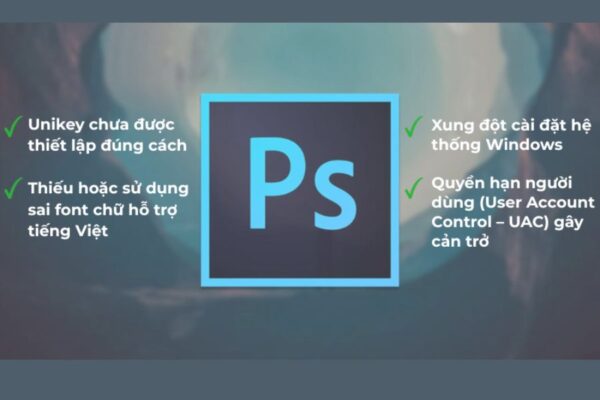
- Unikey chưa được thiết lập đúng cách: Đây là nguyên nhân phổ biến nhất. Nếu Unikey chưa chạy với quyền Administrator (Admin) hoặc người dùng chọn sai bảng mã và kiểu gõ (ví dụ: Telex hoặc VNI), Photoshop có thể không nhận đúng ký tự tiếng Việt, dẫn đến lỗi mất dấu hoặc không gõ được tiếng Việt.
- Sử dụng font chữ không hỗ trợ tiếng Việt: Một số font trong Photoshop chỉ hỗ trợ ký tự tiếng Anh hoặc ký tự quốc tế cơ bản. Khi dùng các font này, chữ tiếng Việt có dấu sẽ không hiển thị đúng hoặc bị lỗi ký tự. Việc lựa chọn font Unicode hỗ trợ tiếng Việt là yếu tố quan trọng để tránh tình trạng này.
- Xung đột cài đặt hệ thống Windows: Trong một số trường hợp, các thiết lập trong Windows có thể gây xung đột với bộ gõ tiếng Việt. Tình trạng này thường xảy ra khi người dùng sử dụng nhiều phần mềm gõ tiếng Việt khác nhau hoặc khi cài đặt hệ thống chưa tương thích với phiên bản Photoshop.
- Sử dụng Photoshop Portable: Các phiên bản Photoshop Portable (bản rút gọn, không cài đặt chính thức) thường dễ phát sinh lỗi liên quan đến font chữ và bộ gõ. Điều này khiến việc nhập tiếng Việt trong Photoshop trở nên không ổn định hoặc không hoạt động.
- Quyền hạn người dùng (User Account Control – UAC): Hệ thống UAC của Windows đôi khi sẽ hạn chế quyền truy cập của một số ứng dụng. Nếu Photoshop đang chạy với quyền cao hơn Unikey, bộ gõ có thể không hoạt động đúng. Trong trường hợp này, bạn cần chạy Unikey dưới quyền Administrator để đảm bảo khả năng gõ tiếng Việt hoạt động bình thường.
2. 3 cách khắc phục lỗi không gõ được tiếng Việt trong Photoshop nhanh chóng
Để xử lý triệt để tình trạng không gõ được tiếng Việt trong Photoshop, trước tiên bạn cần xác định đúng nguyên nhân gây lỗi. Trong đa số trường hợp, vấn đề thường liên quan đến bộ gõ tiếng Việt, quyền truy cập hệ thống hoặc cài đặt font chữ. Khi áp dụng đúng phương pháp khắc phục, bạn có thể nhanh chóng sửa lỗi và tiếp tục công việc thiết kế mà không bị gián đoạn.
Dưới đây là 3 cách khắc phục lỗi phổ biến và hiệu quả nhất. Các phương pháp được sắp xếp từ cơ bản đến nâng cao, giúp bạn dễ dàng thực hiện ngay cả khi không rành về kỹ thuật. Bạn nên thử lần lượt từng cách để tìm ra giải pháp phù hợp nhất với tình trạng máy tính của mình.
2.1. Chạy Unikey với quyền quản trị viên (Admin)
Trong nhiều trường hợp, Photoshop không thể nhận đầy đủ tín hiệu từ bộ gõ tiếng Việt nếu Unikey không được chạy với quyền quản trị viên (Administrator). Khi Photoshop hoạt động với quyền cao hơn Unikey, hệ thống Windows có thể chặn việc truyền dữ liệu giữa hai phần mềm. Điều này dẫn đến tình trạng bạn không thể gõ tiếng Việt có dấu trong Photoshop.
Vì vậy, cách khắc phục đơn giản và hiệu quả nhất là chạy Unikey dưới quyền Admin. Việc này giúp bộ gõ tiếng Việt có đủ quyền truy cập để tương tác với Photoshop và các phần mềm thiết kế khác.
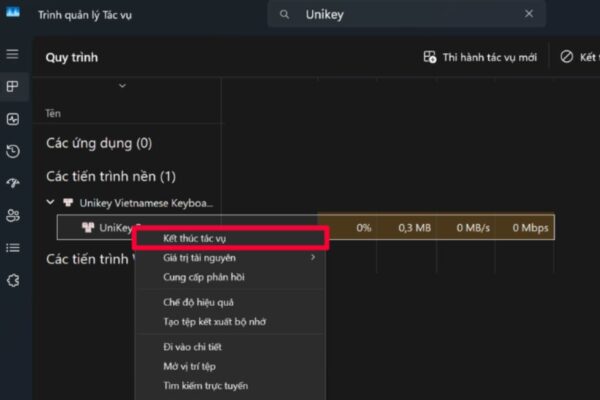
2.1.1 Bước 1: Tắt Unikey đang chạy trên hệ thống
Trước khi thiết lập lại quyền quản trị cho Unikey, bạn cần đóng hoàn toàn chương trình Unikey đang chạy. Nếu Unikey vẫn hoạt động trong nền, các thay đổi cài đặt có thể không được áp dụng.
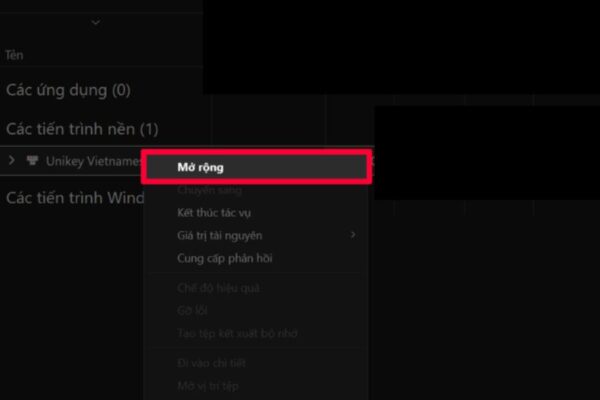
Bạn hãy nhấn tổ hợp phím Ctrl + Shift + Esc để mở Task Manager (Trình quản lý tác vụ) trên Windows. Trong danh sách các chương trình đang chạy, hãy tìm Unikey, sau đó nhấp chuột phải và chọn End Task (Kết thúc tác vụ). Thao tác này sẽ đảm bảo Unikey được tắt hoàn toàn trước khi tiến hành thiết lập lại quyền truy cập.
2.1.2 Bước 2: Tìm vị trí file cài đặt Unikey
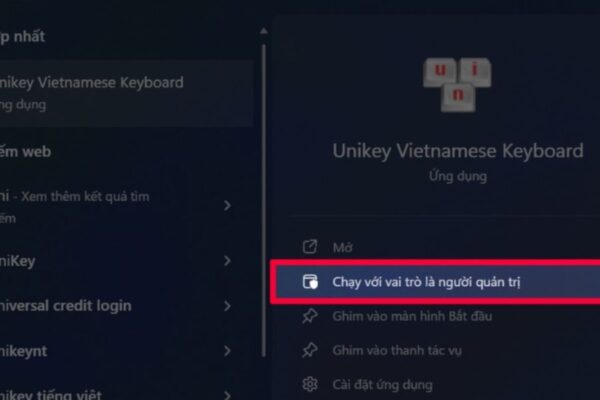
Sau khi đã tắt Unikey, bước tiếp theo là tìm file cài đặt của chương trình trong hệ thống. Điều này giúp bạn có thể chỉnh sửa các thuộc tính của phần mềm.
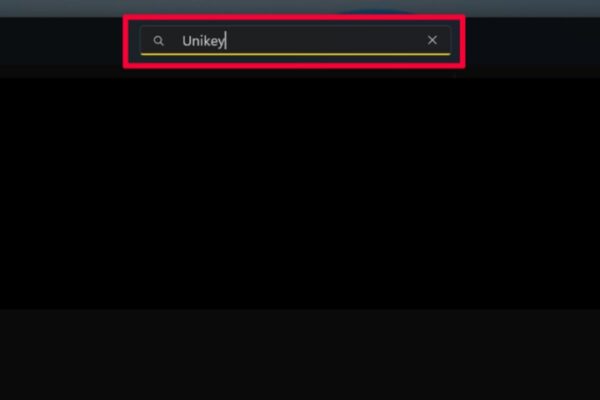
Bạn hãy nhấn vào ô tìm kiếm trên thanh Taskbar của Windows, sau đó nhập từ khóa “Unikey”. Khi biểu tượng Unikey xuất hiện trong kết quả tìm kiếm, hãy nhấp chuột phải vào ứng dụng và chọn “Open file location” (Mở vị trí tệp). Thao tác này sẽ mở thư mục chứa file cài đặt của Unikey trên máy tính.
2.1.3 Bước 3: Mở phần thuộc tính của Unikey
Khi đã truy cập được thư mục chứa Unikey, bạn sẽ thấy biểu tượng file thực thi của phần mềm. Đây là file cho phép bạn chạy chương trình Unikey trên máy tính.
Hãy nhấp chuột phải vào biểu tượng Unikey, sau đó chọn Properties (Thuộc tính) trong menu hiển thị. Một cửa sổ cài đặt mới sẽ xuất hiện. Tại đây, bạn hãy chuyển sang tab Compatibility (Tương thích) để thiết lập các quyền hoạt động cho phần mềm.
2.1.4 Bước 4: Thiết lập chạy Unikey với quyền Administrator
Trong tab Compatibility, bạn sẽ thấy tùy chọn Run this program as an administrator (Chạy chương trình này với tư cách quản trị viên). Đây là thiết lập quan trọng giúp Unikey có quyền truy cập cao hơn khi hoạt động trên hệ thống.
Hãy tích chọn vào ô này, sau đó nhấn Apply (Áp dụng) và OK để lưu thay đổi. Sau khi hoàn tất, bạn hãy mở lại Unikey và thử gõ tiếng Việt trong Photoshop để kiểm tra. Trong hầu hết các trường hợp, lỗi không gõ được tiếng Việt trong Photoshop sẽ được khắc phục ngay sau khi thực hiện bước này.
2.2. Tải và thêm font tiếng Việt vào Photoshop
Nếu bạn đã thử chạy Unikey với quyền Administrator nhưng vẫn không thể gõ tiếng Việt trong Photoshop, rất có thể nguyên nhân xuất phát từ font chữ không hỗ trợ tiếng Việt. Một số font mặc định trong Photoshop chỉ hỗ trợ ký tự tiếng Anh hoặc bảng mã quốc tế cơ bản, vì vậy khi nhập chữ có dấu tiếng Việt sẽ xảy ra lỗi hiển thị sai ký tự, mất dấu hoặc không thể nhập dấu.
Trong trường hợp này, giải pháp hiệu quả nhất là tải và cài đặt thêm các bộ font hỗ trợ tiếng Việt. Khi font được cài đặt vào hệ thống Windows, Photoshop sẽ tự động nhận diện và cập nhật danh sách font mới. Nhờ đó bạn có thể dễ dàng sử dụng các font tiếng Việt trong quá trình thiết kế mà không cần thiết lập phức tạp.
2.2.1 Bước 1: Lựa chọn bộ font tiếng Việt uy tín
Trước tiên, bạn cần tìm và tải bộ font chữ hỗ trợ tiếng Việt từ những nguồn uy tín. Việc lựa chọn đúng font không chỉ giúp gõ tiếng Việt dễ dàng mà còn đảm bảo tính thẩm mỹ cho các sản phẩm thiết kế như banner, poster, thumbnail hoặc ấn phẩm quảng cáo.
Bạn nên ưu tiên các font Unicode phổ biến như font Việt hóa, font thiết kế hoặc các bộ font dành riêng cho Photoshop. Điều này giúp hạn chế lỗi hiển thị ký tự và đảm bảo font hoạt động ổn định khi sử dụng trong các phần mềm thiết kế.
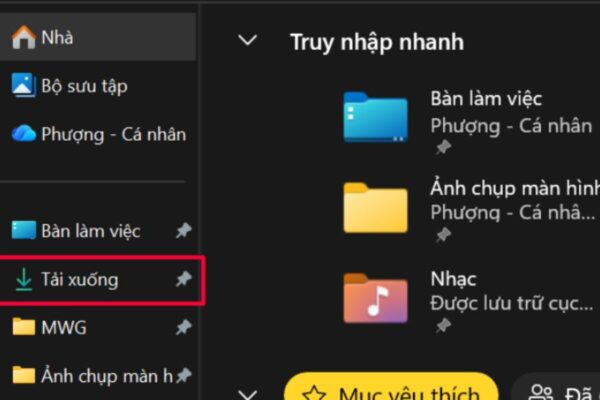
2.2.2 Bước 2: Kiểm tra vị trí lưu file font sau khi tải
Sau khi tải font về máy, file font thường sẽ nằm trong thư mục Downloads (Tải xuống) hoặc thư mục mà bạn đã chọn khi tải về. Lúc này bạn cần kiểm tra lại tên file font và định dạng file để tránh nhầm lẫn trong quá trình cài đặt.
Thông thường, font chữ sẽ có định dạng .TTF (TrueType Font) hoặc .OTF (OpenType Font). Nếu font được tải về dưới dạng file nén .ZIP hoặc .RAR, bạn cần giải nén trước để lấy file font bên trong. Việc kiểm tra kỹ bước này sẽ giúp quá trình cài đặt diễn ra nhanh chóng và chính xác hơn.
2.2.3 Bước 3: Cài đặt font vào hệ thống Windows
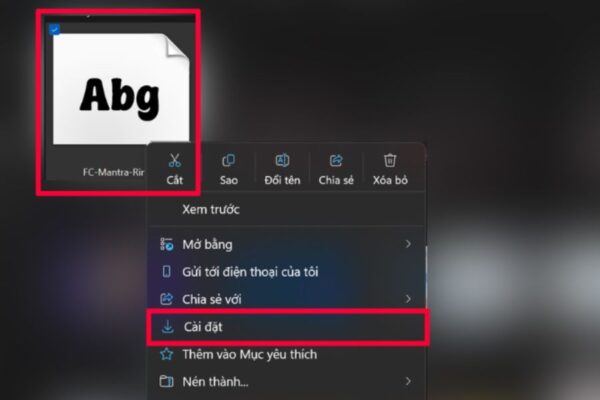
Sau khi đã có file font, bạn chỉ cần nhấp chuột phải vào file font rồi chọn Install (Cài đặt). Windows sẽ tự động thêm font này vào hệ thống và cho phép tất cả các phần mềm trên máy tính sử dụng, bao gồm cả Photoshop.
Quá trình cài đặt font thường diễn ra rất nhanh và không yêu cầu thêm bất kỳ thao tác cấu hình nào khác. Chỉ sau vài giây, font chữ mới đã được tích hợp vào máy tính và sẵn sàng sử dụng trong các phần mềm thiết kế.
2.2.4 Bước 4: Sử dụng font mới trong Photoshop
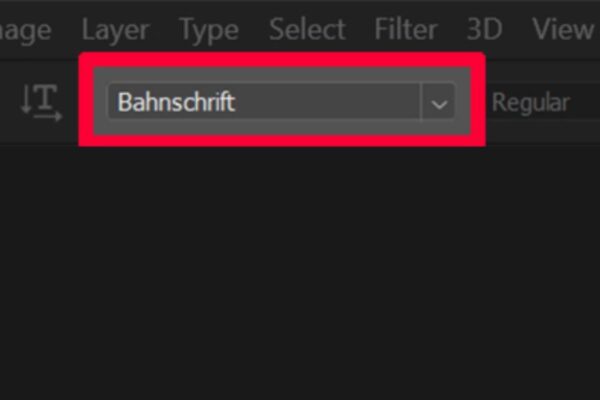
Sau khi cài đặt font thành công, bạn hãy mở lại Photoshop để phần mềm cập nhật danh sách font mới. Tiếp theo, mở một file thiết kế bất kỳ và nhấn phím T để kích hoạt Text Tool (Công cụ chữ).
Trong thanh lựa chọn font, bạn chỉ cần tìm đúng tên font vừa cài đặt rồi chọn để sử dụng. Lúc này, bạn có thể thử nhập nội dung tiếng Việt có dấu để kiểm tra. Nếu font hỗ trợ Unicode đầy đủ, Photoshop sẽ hiển thị tiếng Việt chính xác và bạn có thể tiếp tục thiết kế bình thường.
2.3. Cài đặt font Việt hoá trên Photoshop
Trong một số trường hợp, dù bạn đã tải và cài đặt font tiếng Việt nhưng vẫn không gõ được tiếng Việt trong Photoshop. Nguyên nhân có thể đến từ việc hệ thống Windows đang hạn chế quyền cài đặt hoặc sử dụng font chữ. Khi đó, Photoshop có thể không nhận đầy đủ các font Việt hóa hoặc không cho phép sử dụng chúng trong quá trình thiết kế.
Để khắc phục tình trạng này, bạn cần điều chỉnh lại cài đặt font trong Windows để cho phép hệ thống sử dụng font một cách đầy đủ hơn. Đây là một thao tác khá đơn giản nhưng lại giúp Photoshop nhận diện và hiển thị font tiếng Việt ổn định hơn.
2.3.1 Bước 1: Mở cửa sổ Control Panel
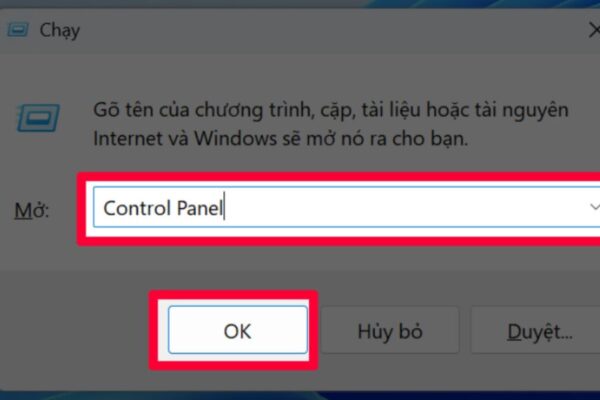
Đầu tiên, bạn cần truy cập vào Control Panel để thay đổi các thiết lập liên quan đến font chữ trong hệ thống Windows. Đây là nơi quản lý nhiều cài đặt quan trọng, bao gồm cả giao diện và font chữ.
Bạn hãy nhấn tổ hợp phím Windows + R để mở hộp thoại Run. Sau đó nhập từ khóa Control Panel và nhấn Enter. Lúc này, cửa sổ Control Panel sẽ xuất hiện và cho phép bạn truy cập vào các thiết lập của hệ thống.
2.3.2 Bước 2: Truy cập mục quản lý font chữ
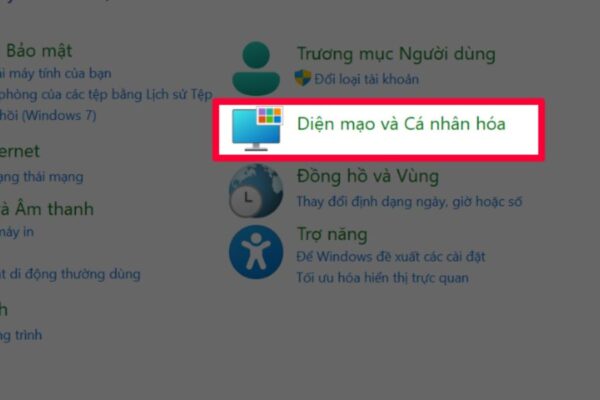
Sau khi mở Control Panel, bạn cần tìm đến phần quản lý font để thay đổi các thiết lập liên quan. Đây là nơi Windows lưu trữ và quản lý toàn bộ font chữ đã được cài đặt trên máy tính.
Trong cửa sổ Control Panel, bạn hãy chọn mục Appearance and Personalization (Giao diện và Cá nhân hóa). Tiếp theo, nhấn vào mục Fonts (Phông chữ) để mở thư viện font đang có trên hệ thống.
2.3.3 Bước 3: Mở phần cài đặt font
Sau khi truy cập vào thư viện font, bạn sẽ thấy danh sách tất cả các font đã được cài đặt trên máy tính. Tại đây, bạn có thể quản lý, xem trước hoặc điều chỉnh các thiết lập liên quan đến font chữ.
Hãy nhìn sang cột bên phải màn hình, sau đó chọn mục Font settings (Cài đặt phông chữ). Tùy chọn này cho phép bạn thay đổi các thiết lập liên quan đến cách Windows xử lý và cài đặt font trên hệ thống.
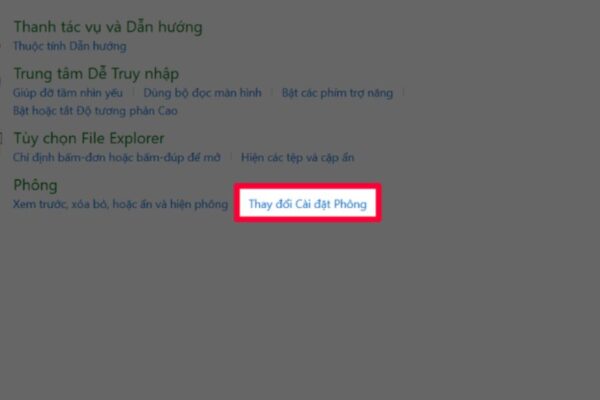
2.3.4 Bước 4: Cho phép cài đặt font bằng lối tắt
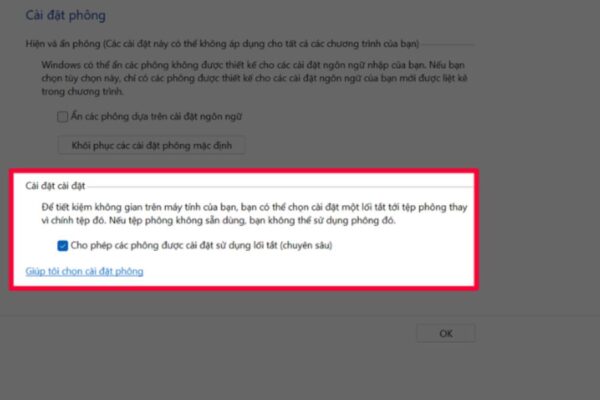
Trong cửa sổ Font settings, bạn sẽ thấy một số tùy chọn liên quan đến việc quản lý font. Để đảm bảo Photoshop có thể sử dụng đầy đủ các font Việt hóa, bạn cần bật tùy chọn cho phép cài đặt font bằng lối tắt.
Hãy tích chọn vào mục “Allow fonts to be installed using shortcuts” (Cho phép cài đặt phông chữ bằng lối tắt). Sau đó nhấn OK để lưu thay đổi. Sau khi hoàn tất, hệ thống sẽ cho phép các font mới được cài đặt và sử dụng đầy đủ trong các phần mềm, bao gồm Photoshop.
3. Những lưu ý để hạn chế tình trạng không gõ được tiếng Việt trong Photoshop
Tình trạng không gõ được tiếng Việt trong Photoshop có thể gây gián đoạn công việc thiết kế, đặc biệt khi bạn thường xuyên tạo banner, poster hay các ấn phẩm truyền thông bằng tiếng Việt. Tuy nhiên, nếu thiết lập đúng ngay từ đầu và duy trì một số thói quen sử dụng phần mềm hợp lý, bạn hoàn toàn có thể hạn chế tối đa lỗi này. Việc kiểm tra bộ gõ, lựa chọn font chữ phù hợp và đảm bảo hệ thống hoạt động ổn định sẽ giúp Photoshop nhận diện tiếng Việt chính xác hơn. Dưới đây là một số lưu ý quan trọng giúp bạn tránh gặp phải lỗi này trong quá trình làm việc.
- Luôn sử dụng bộ gõ tiếng Việt ổn định: Bạn nên ưu tiên sử dụng các bộ gõ phổ biến như Unikey với bảng mã Unicode và kiểu gõ Telex hoặc VNI. Đồng thời, hãy đảm bảo bộ gõ đang hoạt động bình thường trước khi mở Photoshop để tránh lỗi nhập ký tự.
- Chạy Unikey với quyền Administrator khi cần thiết: Trong nhiều trường hợp, Photoshop có thể chạy với quyền cao hơn bộ gõ. Khi đó, việc chạy Unikey dưới quyền Admin sẽ giúp phần mềm nhận diện tiếng Việt chính xác hơn và hạn chế lỗi mất dấu.
- Sử dụng font chữ hỗ trợ tiếng Việt: Không phải font nào trong Photoshop cũng hỗ trợ tiếng Việt. Vì vậy, bạn nên chọn các font Unicode hoặc font Việt hóa để đảm bảo ký tự có dấu hiển thị đúng và không bị lỗi.
- Hạn chế sử dụng Photoshop Portable: Các phiên bản Photoshop Portable thường dễ phát sinh lỗi liên quan đến font chữ và bộ gõ tiếng Việt. Nếu có thể, bạn nên sử dụng phiên bản Photoshop cài đặt chính thức để đảm bảo phần mềm hoạt động ổn định.
- Cập nhật hệ điều hành và phần mềm thường xuyên: Việc cập nhật Windows, Photoshop và bộ gõ tiếng Việt lên phiên bản mới nhất sẽ giúp giảm thiểu các lỗi tương thích, đồng thời cải thiện hiệu suất làm việc của hệ thống.
- Cài đặt và quản lý font chữ hợp lý: Không nên cài đặt quá nhiều font không cần thiết vì điều này có thể gây xung đột hoặc làm Photoshop hoạt động chậm. Hãy chỉ giữ lại những font cần thiết cho thiết kế để hệ thống hoạt động ổn định hơn.
Chỉ cần chú ý những điểm trên, bạn sẽ hạn chế đáng kể tình trạng không gõ được tiếng Việt trong Photoshop, đồng thời giúp quá trình thiết kế diễn ra mượt mà và chuyên nghiệp hơn.
4. Kết luận
Việc không gõ được tiếng Việt trong Photoshop thường xuất phát từ nhiều nguyên nhân như thiết lập sai bộ gõ, font chữ không hỗ trợ tiếng Việt hoặc cài đặt trong phần mềm chưa phù hợp. Tuy nhiên, hầu hết các lỗi này đều có thể khắc phục nhanh chóng nếu bạn xác định đúng nguyên nhân và áp dụng cách xử lý tương ứng. Hy vọng những chia sẻ từ Thế Giới Phần Mềm AI sẽ giúp bạn dễ dàng sửa lỗi và sử dụng Photoshop thuận tiện hơn trong quá trình thiết kế. Nếu thường xuyên làm việc với phần mềm này, bạn cũng nên kiểm tra và thiết lập font, bảng mã và bộ gõ tiếng Việt đúng chuẩn để hạn chế gặp lại lỗi tương tự trong tương lai.
- Câu Lệnh Tạo Ảnh Gemini 2026: Hướng Dẫn Viết Prompt Hay Cho Ảnh Nghệ Thuật
- Bạn Chỉ Mới Dùng 20% Tính Năng Của Gemini 3.0. Đây Là 80% Còn Lại!
- Top 5 Công Cụ Làm Content Social Media Miễn Phí 100% – Dân Content Không Thể Bỏ Lỡ
- Hướng Dẫn Tạo Thời Khóa Biểu Trên Canva Đẹp Mắt, Đơn Giản
- Sinh Viên Không Thể Bỏ Lỡ: List Chatbot AI Giúp Học Đại Cương Nhẹ Nhàng Hơn


















