

Lỗi Input Text trên CapCut PC là tình trạng khiến người dùng không thể nhập chữ khi chỉnh sửa video, dù đã chọn đúng công cụ văn bản. Sự cố này tưởng chừng phức tạp nhưng thực tế lại xuất phát từ những nguyên nhân rất đơn giản như xung đột bộ gõ, lỗi phiên bản phần mềm hoặc thiết lập hệ thống chưa phù hợp. Điều này có thể làm gián đoạn quá trình sáng tạo nội dung, đặc biệt với những ai thường xuyên làm video TikTok, Reels hay YouTube Shorts. Tin vui là bạn hoàn toàn có thể khắc phục lỗi này chỉ trong khoảng 3 phút nếu thực hiện đúng cách. Trong bài viết này, Thế Giới Phần Mềm AI sẽ hướng dẫn bạn cách sửa lỗi nhanh gọn, dễ thao tác và ai cũng có thể làm được, kể cả người mới bắt đầu.
1. Nguyên nhân gây lỗi Input Text trên CapCut PC
1.1 Phần mềm CapCut đã lỗi thời hoặc gặp bug chưa được vá
Một trong những nguyên nhân phổ biến nhất khiến bạn không thể nhập chữ trên CapCut PC là do đang sử dụng phiên bản cũ. Các bản phát hành trước có thể tồn tại lỗi liên quan đến công cụ Text, đặc biệt sau khi hệ điều hành Windows cập nhật. Khi phần mềm không tương thích hoàn toàn với hệ thống, tính năng nhập văn bản rất dễ bị treo, không phản hồi hoặc không hiển thị con trỏ soạn thảo.
Ngoài ra, CapCut thường xuyên tung ra các bản vá để sửa lỗi nhỏ liên quan đến hiệu suất và hiển thị. Nếu bạn không cập nhật kịp thời, khả năng gặp lỗi Input Text sẽ cao hơn, nhất là khi chỉnh sửa các dự án nặng hoặc sử dụng nhiều hiệu ứng. Vì vậy, việc kiểm tra và nâng cấp lên phiên bản mới nhất luôn là bước đầu tiên nên thực hiện khi gặp sự cố này.
1.2 Cài đặt ngôn ngữ và bộ gõ tiếng Việt chưa tương thích
Lỗi không nhập được chữ đôi khi không nằm ở CapCut mà xuất phát từ thiết lập ngôn ngữ trên máy tính. Nếu hệ thống thiếu bộ gõ tiếng Việt hoặc đang dùng bộ gõ không tương thích, phần mềm có thể không nhận diện được thao tác bàn phím. Điều này thường xảy ra khi chuyển đổi giữa nhiều ngôn ngữ mà chưa cấu hình đúng trong Windows Settings.
Bên cạnh đó, một số bộ gõ chạy nền có thể gây xung đột khi bạn bật/tắt chế độ gõ nhanh liên tục. Hệ quả là khung nhập văn bản trong CapCut bị “đơ”, không hiển thị ký tự dù bạn vẫn gõ bình thường ở ứng dụng khác. Kiểm tra lại cài đặt Language & Region và đảm bảo bộ gõ hoạt động ổn định sẽ giúp hạn chế tình trạng này.
1.3 Bộ nhớ cache của CapCut bị đầy hoặc dữ liệu tạm bị lỗi
Cache là nơi lưu trữ dữ liệu tạm để giúp CapCut hoạt động mượt hơn. Tuy nhiên, nếu bộ nhớ cache quá đầy hoặc bị lỗi sau nhiều lần chỉnh sửa video, phần mềm có thể hoạt động không ổn định. Khi đó, tính năng Text rất dễ gặp trục trặc như không hiển thị nội dung vừa nhập hoặc không cho phép gõ chữ.
Việc không thường xuyên dọn dẹp cache còn khiến hiệu suất tổng thể giảm sút, đặc biệt khi bạn xử lý các dự án có nhiều layer và hiệu ứng. Dữ liệu tạm bị hỏng có thể gây lỗi hiển thị giao diện, bao gồm cả khung nhập văn bản. Đây là nguyên nhân ít người để ý nhưng lại ảnh hưởng khá lớn đến trải nghiệm sử dụng.
1.4 Xung đột với phần mềm chạy nền trên máy tính
Một số chương trình chạy nền như phần mềm ghi màn hình, ứng dụng chỉnh bàn phím, công cụ tối ưu hệ thống hoặc phần mềm diệt virus có thể vô tình can thiệp vào CapCut. Khi có xung đột xảy ra, chức năng nhập văn bản có thể bị hạn chế hoặc phản hồi chậm. Người dùng thường nhầm tưởng CapCut bị lỗi nặng, trong khi nguyên nhân thực sự lại đến từ ứng dụng khác.
Ngoài ra, nếu máy tính đang chạy quá nhiều chương trình cùng lúc, tài nguyên hệ thống như RAM và CPU sẽ bị phân tán. Điều này khiến CapCut không đủ “sức” để xử lý mượt mà các thao tác nhập chữ, đặc biệt khi bạn vừa chỉnh sửa timeline vừa thêm hiệu ứng Text. Việc tắt bớt ứng dụng không cần thiết sẽ giúp phần mềm hoạt động ổn định hơn.
1.5 Thiếu quyền truy cập hệ thống hoặc driver đồ họa lỗi thời
CapCut PC cần một số quyền hệ thống để hoạt động đầy đủ, bao gồm quyền truy cập bộ nhớ, thư mục lưu trữ và tài nguyên đồ họa. Nếu phần mềm không được cấp đủ quyền (ví dụ chưa chạy dưới chế độ Administrator), một số tính năng như nhập văn bản có thể bị hạn chế. Đây là nguyên nhân thường gặp khi cài đặt phần mềm từ nguồn khác ngoài Microsoft Store.
Bên cạnh đó, driver đồ họa lỗi thời hoặc hệ điều hành Windows chưa cập nhật cũng có thể ảnh hưởng đến giao diện và khả năng phản hồi của CapCut. Công cụ Text vốn phụ thuộc nhiều vào hiển thị đồ họa, nên nếu driver GPU gặp vấn đề, khung nhập chữ rất dễ bị lỗi. Cập nhật driver và đảm bảo hệ thống ổn định là bước quan trọng để phòng tránh lỗi Input Text tái diễn.
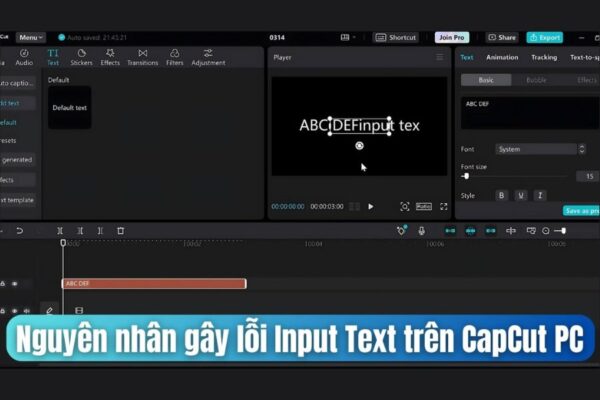
2. 4 cách khắc phục lỗi không nhập chữ được trên CapCut PC
2.1. Cập nhật CapCut PC lên phiên bản mới nhất để sửa lỗi Input Text
Cách nhanh nhất để khắc phục lỗi không nhập được chữ trên CapCut PC là kiểm tra xem bạn có đang sử dụng phiên bản cũ hay không. Nhiều lỗi Input Text xuất hiện do phần mềm chưa được cập nhật kịp thời sau khi hệ điều hành Windows nâng cấp. Khi phiên bản CapCut không còn tương thích hoàn toàn với hệ thống, khung nhập văn bản có thể không hiển thị con trỏ hoặc không nhận ký tự từ bàn phím.
Để cập nhật, bạn mở CapCut trên máy tính, nhấn vào biểu tượng Settings (Cài đặt) ở góc giao diện, sau đó tìm mục Check for updates hoặc Version. Nếu có bản mới, hệ thống sẽ tự động đề xuất tải về và cài đặt. Trong trường hợp không thấy tùy chọn cập nhật, bạn có thể truy cập trực tiếp trang web chính thức của CapCut để tải phiên bản mới nhất. Sau khi cài đặt xong, hãy khởi động lại máy tính để đảm bảo các thay đổi được áp dụng hoàn toàn, rồi thử tạo một Text mới để kiểm tra lại lỗi.

2.2. Kiểm tra và cài đặt lại ngôn ngữ hệ thống Windows
Lỗi Input Text trên CapCut PC nhiều khi không đến từ phần mềm mà xuất phát từ cài đặt ngôn ngữ của hệ điều hành. Nếu Windows chưa được cấu hình đúng bộ gõ hoặc thiếu gói ngôn ngữ phù hợp, CapCut có thể không nhận diện được thao tác nhập chữ. Điều này đặc biệt thường gặp khi bạn sử dụng nhiều ngôn ngữ song song hoặc vừa cài lại máy.
Để khắc phục, bạn vào Settings trên Windows, chọn Time & Language, sau đó nhấn vào Language & Region. Tại mục Add a language, tìm và thêm Tiếng Việt, rồi nhấn Install để tải đầy đủ gói ngôn ngữ. Sau khi cài đặt xong, hãy chọn Tiếng Việt (hoặc ngôn ngữ bạn sử dụng chính) làm Windows Display Language, sau đó nhấn Sign Out để đăng xuất và khởi động lại máy. Khi mở lại CapCut, bạn thử nhập văn bản mới để kiểm tra xem lỗi đã được xử lý chưa.

2.3. Xóa bộ nhớ cache để CapCut hoạt động ổn định hơn
Bộ nhớ cache lưu trữ dữ liệu tạm giúp CapCut tải dự án nhanh hơn, nhưng nếu cache bị đầy hoặc lỗi, phần mềm có thể hoạt động không ổn định. Một trong những biểu hiện thường gặp là không nhập được chữ, chữ không hiển thị hoặc khung Text bị treo. Vì vậy, xóa cache định kỳ là cách đơn giản nhưng rất hiệu quả để sửa lỗi Input Text trên CapCut PC.
Bạn mở CapCut, nhấn vào biểu tượng Cài đặt (hình bánh răng) trên giao diện chính. Trong mục Performance (Hiệu suất), bạn sẽ thấy thông tin về kích thước bộ nhớ đệm (Cache Size). Nhấn vào biểu tượng thùng rác để xóa các tệp tạm không cần thiết, sau đó chọn Save để lưu thay đổi. Thao tác này không ảnh hưởng đến các dự án đã lưu, nên bạn có thể yên tâm thực hiện. Sau khi xóa cache, hãy đóng và mở lại phần mềm để kiểm tra tính năng nhập văn bản.
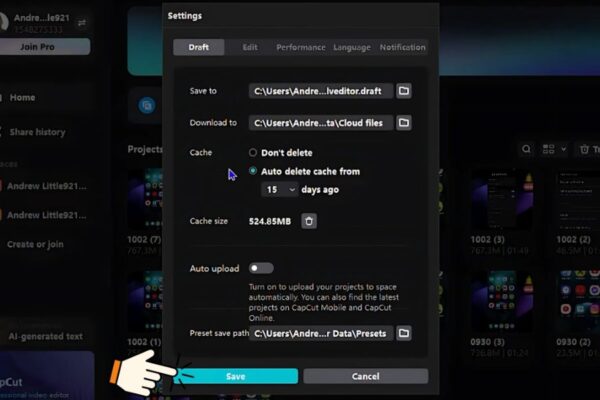
2.4. Chạy CapCut với quyền Administrator và kiểm tra driver đồ họa
Trong một số trường hợp, CapCut không được cấp đủ quyền hệ thống nên không thể xử lý đầy đủ các chức năng như nhập văn bản. Điều này thường xảy ra khi phần mềm được cài đặt thủ công hoặc bị giới hạn quyền truy cập. Để kiểm tra, bạn nhấn chuột phải vào biểu tượng CapCut ngoài màn hình Desktop và chọn Run as Administrator. Nếu sau khi chạy với quyền quản trị mà lỗi được khắc phục, bạn có thể vào Properties → Compatibility và tích chọn chế độ luôn chạy dưới quyền Administrator.
Bên cạnh đó, driver đồ họa lỗi thời cũng có thể khiến giao diện Text trên CapCut hiển thị sai hoặc không phản hồi. Bạn mở Device Manager, tìm mục Display Adapters, sau đó nhấn chuột phải và chọn Update driver để cập nhật phiên bản mới nhất. Việc đảm bảo driver GPU và hệ điều hành luôn ở trạng thái ổn định sẽ giúp CapCut hoạt động mượt mà hơn, hạn chế tối đa lỗi không nhập được chữ trong quá trình chỉnh sửa video.
3. Những lưu ý để tránh lỗi Input Text khi sử dụng CapCut PC
3.1 Luôn cập nhật CapCut PC để hạn chế lỗi Input Text
Một trong những nguyên tắc quan trọng giúp tránh lỗi Input Text trên CapCut PC là luôn sử dụng phiên bản mới nhất. Các bản cập nhật không chỉ bổ sung tính năng mới mà còn sửa các lỗi liên quan đến hiển thị và nhập văn bản. Nếu bạn sử dụng phiên bản cũ trong thời gian dài, nguy cơ gặp tình trạng không nhập được chữ hoặc khung Text bị treo sẽ cao hơn.
Thói quen kiểm tra cập nhật định kỳ sẽ giúp phần mềm hoạt động ổn định và tương thích tốt với hệ điều hành. Sau mỗi lần Windows nâng cấp, bạn cũng nên đảm bảo CapCut đã được cập nhật tương ứng để tránh xung đột. Đây là bước đơn giản nhưng có thể giúp bạn phòng tránh đến 70–80% lỗi liên quan đến công cụ văn bản.
3.2 Cài đặt ngôn ngữ hệ thống đồng bộ với CapCut
Việc đồng bộ ngôn ngữ hệ thống với ngôn ngữ sử dụng trong CapCut là yếu tố nhiều người bỏ qua. Nếu bạn chỉnh sửa video bằng tiếng Việt nhưng hệ điều hành lại để ngôn ngữ khác hoặc thiếu bộ gõ phù hợp, phần mềm có thể không nhận diện đúng thao tác bàn phím. Điều này dễ dẫn đến lỗi Input Text hoặc ký tự hiển thị sai.
Để tránh sự cố, hãy đảm bảo Windows đã cài đầy đủ gói ngôn ngữ và bộ gõ bạn đang sử dụng. Khi hệ thống và phần mềm “nói cùng một ngôn ngữ”, khả năng phát sinh lỗi liên quan đến nhập văn bản sẽ giảm đáng kể. Đồng thời, hạn chế việc cài đặt quá nhiều bộ gõ khác nhau chạy song song để tránh xung đột không cần thiết.
3.3 Thường xuyên xóa bộ nhớ cache để CapCut hoạt động mượt mà
Cache giúp CapCut tải dự án nhanh hơn, nhưng nếu để tích tụ quá nhiều dữ liệu tạm, phần mềm có thể bị chậm hoặc lỗi hiển thị. Một trong những biểu hiện thường gặp là không nhập được chữ hoặc chữ xuất hiện chậm trên màn hình. Vì vậy, việc dọn dẹp cache định kỳ sẽ giúp giảm nguy cơ phát sinh lỗi Input Text.
Bạn chỉ cần vào phần Cài đặt trong CapCut, tìm mục Hiệu suất và xóa bộ nhớ đệm khi cần thiết. Thao tác này không ảnh hưởng đến các dự án đã lưu nên hoàn toàn an toàn. Khi phần mềm được “giải phóng” khỏi dữ liệu tạm lỗi thời, hiệu suất chỉnh sửa và nhập văn bản cũng sẽ ổn định hơn rõ rệt.
3.4 Sử dụng tài khoản có quyền truy cập đầy đủ trên máy tính
CapCut cần quyền truy cập nhất định để vận hành trơn tru các tính năng, bao gồm cả công cụ nhập văn bản. Nếu bạn sử dụng tài khoản bị giới hạn quyền hoặc chưa cấp đủ quyền cho phần mềm, một số chức năng có thể không hoạt động đúng cách. Điều này đôi khi khiến khung Text không phản hồi khi gõ.
Để phòng tránh, hãy ưu tiên sử dụng tài khoản quản trị (Administrator) khi chỉnh sửa video. Bạn cũng có thể thiết lập CapCut luôn chạy dưới quyền quản trị để đảm bảo phần mềm có đủ quyền truy cập tài nguyên hệ thống. Đây là bước nhỏ nhưng giúp giảm đáng kể nguy cơ lỗi liên quan đến thao tác nhập chữ.
3.5 Đảm bảo cấu hình máy đáp ứng yêu cầu và hạn chế xung đột phần mềm
Nếu máy tính có cấu hình thấp hoặc đang chạy quá nhiều phần mềm cùng lúc, CapCut có thể bị giật lag và phát sinh lỗi khi chỉnh sửa văn bản. Công cụ Text tuy đơn giản nhưng vẫn phụ thuộc vào tài nguyên hệ thống và driver đồ họa để hiển thị chính xác. Khi RAM hoặc CPU quá tải, thao tác nhập chữ có thể bị chậm hoặc không phản hồi.
Bên cạnh đó, tránh mở đồng thời các phần mềm chỉnh sửa video khác hoặc ứng dụng có khả năng can thiệp bàn phím. Việc tối ưu tài nguyên và giữ môi trường làm việc “sạch” sẽ giúp CapCut hoạt động ổn định hơn. Khi phần cứng đáp ứng yêu cầu tối thiểu và hệ thống được tối ưu, bạn gần như sẽ không còn gặp lỗi Input Text trong quá trình sáng tạo nội dung.
4. Có nên nâng cấp CapCut không?
Trong thế giới sáng tạo nội dung ngày nay, việc sử dụng một công cụ chỉnh sửa video mạnh mẽ và ổn định là điều cực kỳ quan trọng. CapCut PC từ khi ra mắt đã trở thành lựa chọn hàng đầu của rất nhiều YouTuber, TikToker hay nhà sáng tạo nội dung chuyên nghiệp lẫn bán chuyên. Tuy nhiên, không ít người vẫn còn băn khoăn: Liệu có nên nâng cấp CapCut lên phiên bản mới nhất hay không? Câu trả lời là hoàn toàn nên nâng cấp, và việc này mang lại nhiều lợi ích thiết thực hơn bạn tưởng.
- Trước hết, mỗi bản cập nhật CapCut đều đi kèm với những sửa lỗi quan trọng và cải tiến tính năng. Những sự cố nhỏ như lỗi Input Text, crash ứng dụng, lag khi xử lý các dự án nặng hay tương thích với định dạng video mới đều có thể được khắc phục triệt để khi bạn nâng cấp. Nếu bạn đang làm việc với các dự án quan trọng, việc giữ phiên bản phần mềm luôn “tươi mới” sẽ giúp bạn tránh được những gián đoạn không đáng có trong quá trình sáng tạo nội dung.
- Tiếp theo, CapCut liên tục bổ sung các công cụ chỉnh sửa mới, hiệu ứng đẹp mắt, chuyển cảnh hiện đại và hỗ trợ AI thông minh. Việc nâng cấp không chỉ giúp bạn truy cập các tính năng này mà còn đảm bảo phần mềm tương thích tốt với hệ điều hành và phần cứng máy tính của bạn. Điều này là cực kỳ quan trọng nếu bạn đang sử dụng các tính năng tiên tiến như chỉnh màu tự động, tách nền hay text motion – những thứ mà phiên bản cũ đôi khi không hỗ trợ đầy đủ.
- Và một điểm khiến bạn càng nên nâng cấp ngay đó là nguồn tải an toàn và uy tín. Tại Thế Giới Phần Mềm AI, chúng tôi cung cấp link tải CapCut PC bản mới nhất, chuẩn chính chủ và không kèm phần mềm rác hay mã độc. Khi nâng cấp tại Thế Giới Phần Mềm AI, bạn hoàn toàn yên tâm rằng mình đang dùng phiên bản an toàn, hoạt động mượt mà và tương thích tốt nhất với máy tính. Đừng để lỗi phần mềm ảnh hưởng đến chất lượng video của bạn nâng cấp CapCut ngay hôm nay để sáng tạo không giới hạn!
5. Kết luận
Lỗi không nhập được chữ trên CapCut PC tuy gây khó chịu nhưng không phải là vấn đề quá nghiêm trọng nếu bạn biết cách xử lý đúng nguyên nhân. Chỉ cần kiểm tra lại bộ gõ tiếng Việt, cập nhật phần mềm, điều chỉnh quyền hệ thống hoặc cài đặt lại CapCut khi cần thiết, bạn đã có thể khôi phục thao tác nhập văn bản bình thường trong thời gian rất ngắn. Quan trọng nhất là giữ phần mềm luôn ở phiên bản mới và đảm bảo môi trường hệ thống ổn định để tránh lỗi tái diễn. Hy vọng những chia sẻ từ Thế Giới Phần Mềm AI sẽ giúp bạn tiết kiệm thời gian, tiếp tục sáng tạo nội dung mượt mà và không còn bị gián đoạn bởi lỗi Input Text trên CapCut PC nữa.
- Công Cụ Nghiên Cứu (Research) Trong ChatGPT Là Gì? Cách Dùng Để Đạt Hiệu Quả Cao Nhất
- 5 Ứng Dụng AI Thiết Kế Lịch Tết 2026 Miễn Phí Và Hiệu Quả Nhất
- Study Together: Tính Năng Học Cùng Nhau Mới Của ChatGPT Hoạt Động Ra Sao?
- Infographic Là Gì? Bật Mí 10 Yếu Tố Giúp Mẫu Infographic Nổi Bật Nhất
- Cách Dùng Photoshop Trong ChatGPT: Nhanh – Dễ – Ai Cũng Làm Được


















