
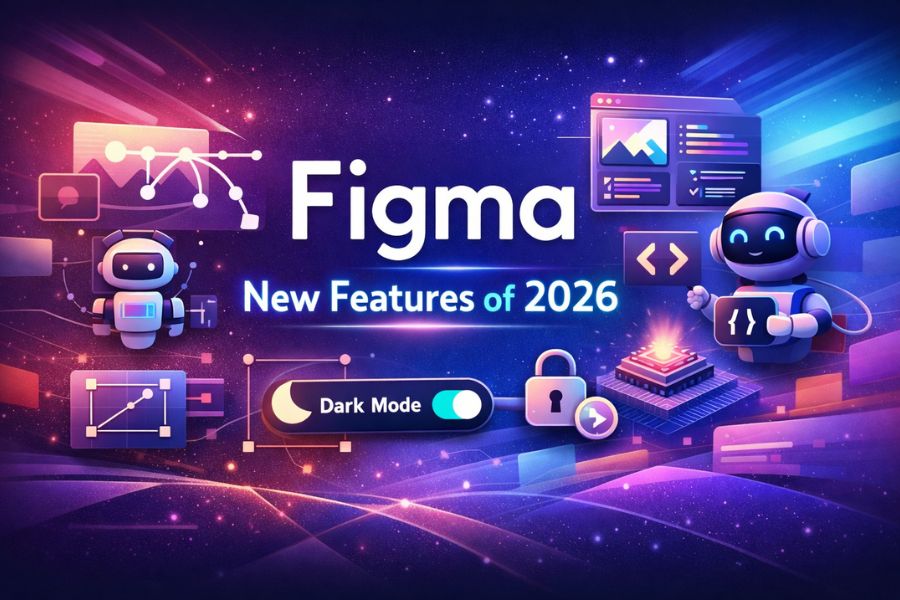
UI UX Designer đang trở thành một trong những vị trí được săn đón nhiều nhất trong ngành công nghệ khi mọi sản phẩm số đều đặt trải nghiệm người dùng lên hàng đầu. Tuy nhiên, giữa thị trường IT cạnh tranh gay gắt, chỉ có tư duy thẩm mỹ tốt là chưa đủ, bạn cần làm chủ những công cụ thiết kế chuyên nghiệp để tạo ra lợi thế rõ ràng. Trong số đó, Figma nổi bật như một nền tảng thiết kế giao diện hiện đại giúp tối ưu toàn bộ quy trình từ wireframe đến prototype và bàn giao cho developer. Không chỉ đơn thuần là công cụ vẽ, Figma còn là môi trường cộng tác trực tuyến mạnh mẽ, cho phép nhiều thành viên cùng làm việc trên một file theo thời gian thực, giảm thiểu sai sót và rút ngắn thời gian triển khai dự án. Dù bạn mới bắt đầu tìm hiểu hay đã từng sử dụng Figma nhưng chưa khai thác hết sức mạnh của nó, việc xây dựng cho mình một phương pháp làm việc khoa học, biết cách tổ chức file, quản lý component, sử dụng Auto Layout và hệ thống thư viện sẽ giúp bạn nâng cao hiệu suất rõ rệt. Khi hiểu và ứng dụng Figma một cách chiến lược, bạn không chỉ thiết kế đẹp hơn mà còn làm việc thông minh hơn, chuyên nghiệp hơn và sẵn sàng đáp ứng những yêu cầu khắt khe của thị trường. Cùng Thế Giới Phần Mềm AI khám phá ngay!
1. 6 tính năng Designer cần biết khi sử dụng Figma
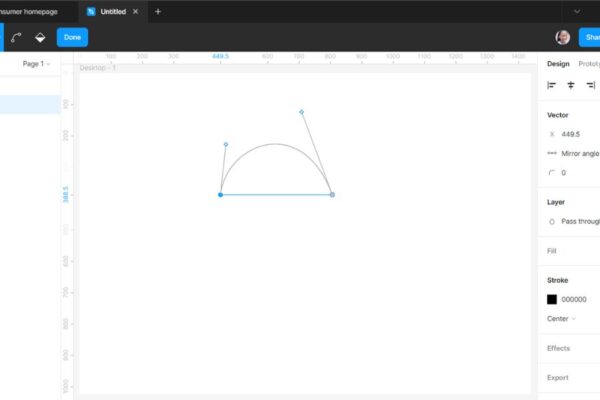
1.1. Mạng vector
Một trong những điểm khiến Figma khác biệt so với nhiều công cụ thiết kế khác chính là khả năng sử dụng mạng vector thay vì chỉ dựa vào đường path truyền thống. Nếu trước đây khi vẽ bằng pen tool bạn phải tạo từng đường riêng biệt và khép kín theo một hướng nhất định, thì với mạng vector, bạn có thể rẽ nhánh tại bất kỳ điểm nào mà không cần tạo thêm đối tượng mới. Điều này mang lại sự linh hoạt đáng kinh ngạc, đặc biệt khi thiết kế icon, illustration hay những hình khối phức tạp đòi hỏi nhiều điểm giao nhau.
Nhờ cơ chế này, bạn có thể chỉnh sửa từng node một cách tự nhiên hơn, kết nối nhiều đoạn trên cùng một đối tượng và giữ nguyên thuộc tính chung như màu sắc, stroke hoặc hiệu ứng. Thay vì mất thời gian quản lý nhiều layer nhỏ lẻ, designer có thể tập trung vào việc tối ưu hình dạng và bố cục. Với các dự án cần tính chính xác cao như thiết kế hệ thống icon cho app hoặc website, mạng vector giúp tiết kiệm đáng kể thời gian và giảm thiểu thao tác dư thừa.
1.2. Các biến thể Variants
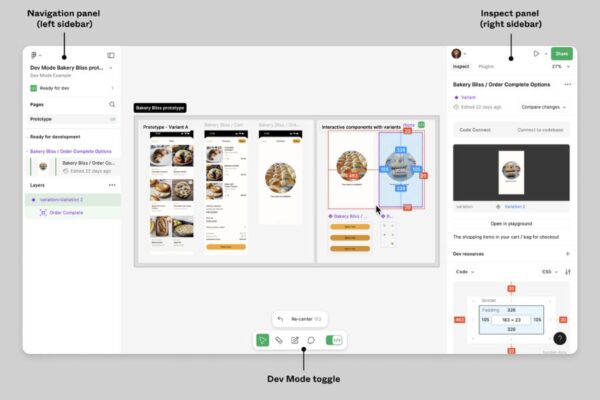
Variants là tính năng quản lý component thông minh giúp bạn gom nhiều trạng thái của cùng một thành phần vào chung một hệ thống logic. Thay vì tạo hàng loạt button riêng biệt cho từng trạng thái như default, hover, active hay disabled, bạn có thể kết hợp chúng vào một component duy nhất và phân loại bằng thuộc tính. Điều này không chỉ giúp file gọn gàng hơn mà còn tăng tính nhất quán trong toàn bộ thiết kế.
Khi làm việc nhóm, Variants phát huy sức mạnh rõ rệt. Các thành viên chỉ cần truy cập thư viện chung để tìm đúng phiên bản cần dùng mà không lo nhầm lẫn. Việc cập nhật thay đổi cũng trở nên đơn giản vì chỉ cần chỉnh sửa component gốc, toàn bộ instance liên quan sẽ tự động đồng bộ. Đây là nền tảng quan trọng để xây dựng design system chuyên nghiệp và giúp quy trình thiết kế trở nên mạch lạc hơn.
1.3. Bulleted Lists
Bulleted lists và numbered lists trong Figma tưởng chừng là tính năng nhỏ nhưng lại cực kỳ hữu ích khi thiết kế giao diện có nhiều nội dung văn bản. Việc sắp xếp thông tin theo danh sách giúp người dùng dễ đọc, dễ theo dõi và nhanh chóng nắm bắt ý chính. Đối với các trang giới thiệu sản phẩm, trang hướng dẫn hoặc dashboard có nhiều dữ liệu, việc trình bày rõ ràng bằng danh sách sẽ nâng cao trải nghiệm đáng kể.
Figma cho phép bạn tùy chỉnh tối đa năm cấp độ thụt lề, từ đó tạo nên hệ thống nội dung phân tầng rõ ràng. Bạn có thể thay đổi màu sắc, khoảng cách dòng hoặc kiểu chữ để làm nổi bật từng cấp độ. Điều này giúp designer kiểm soát tốt hơn bố cục nội dung và đảm bảo sự đồng nhất về typography trong toàn bộ sản phẩm.
1.4. Swap Instance Menu
Swap Instance Menu là công cụ hỗ trợ thay thế component một cách nhanh chóng mà không làm ảnh hưởng đến cấu trúc layout. Khi bạn cần đổi một button sang phiên bản khác hoặc thay icon trong cùng hệ thống, chỉ cần sử dụng menu hoán đổi để chọn component mong muốn. Không cần xóa đi làm lại, không sợ lệch kích thước hay sai vị trí.
Phiên bản cải tiến cho phép chuyển đổi giữa các thư viện thông qua menu thả xuống, xem trước component bằng hình thu nhỏ và lựa chọn hiển thị theo dạng danh sách hoặc lưới. Nhờ đó, việc tìm kiếm và thay thế trở nên trực quan hơn nhiều. Với những dự án có hàng trăm component, tính năng này giúp tiết kiệm thời gian đáng kể và giữ cho workflow luôn trơn tru.
1.5. Hệ thống thiết kế Design systems
Design system là nền tảng giúp bạn xây dựng một hệ sinh thái thiết kế nhất quán và có khả năng mở rộng. Trong Figma, bạn có thể tạo sẵn bảng màu, text style, button, form, icon, thanh điều hướng và nhiều thành phần khác để tái sử dụng cho nhiều dự án. Thay vì bắt đầu lại từ đầu mỗi lần thiết kế, bạn chỉ cần khai thác thư viện đã được chuẩn hóa.
Không chỉ phục vụ designer, design system còn giúp front end developer triển khai sản phẩm nhanh và chính xác hơn nhờ tính đồng bộ. Khi các yếu tố được chuẩn hóa và quản lý khoa học, việc mở rộng sản phẩm hoặc cập nhật giao diện sẽ diễn ra mượt mà. Đây chính là yếu tố thể hiện tư duy chuyên nghiệp và khả năng làm việc hệ thống của một UI UX Designer.
1.6. Smart Selection Tool
Smart Selection Tool là trợ thủ đắc lực khi bạn làm việc với nhiều đối tượng có khoảng cách tương đương. Khi chọn từ ba items trở lên, Figma tự động nhận diện khoảng cách và hiển thị tay cầm màu hồng để bạn điều chỉnh đồng loạt. Thay vì căn chỉnh thủ công từng khoảng cách nhỏ, bạn có thể kéo một lần để toàn bộ bố cục thay đổi đồng nhất.
Không chỉ điều chỉnh khoảng cách, bạn còn có thể kéo thả để sắp xếp lại thứ tự các phần tử một cách nhanh chóng. Việc thay đổi kích thước hàng loạt cũng trở nên đơn giản khi đánh dấu nhiều items cùng lúc. Tính năng này đặc biệt hữu ích khi thiết kế danh sách sản phẩm, card layout hoặc menu điều hướng, giúp bạn tiết kiệm thời gian và giữ bố cục luôn cân đối, gọn gàng.
2. Top plugin đáng thử nhất dành cho UX UI Designer
Từ khi Figma mở kho plugin vào năm 2019, hệ sinh thái của nền tảng này đã phát triển mạnh mẽ và trở thành “trợ lý thầm lặng” cho hàng triệu designer trên toàn thế giới. Thay vì chỉ dừng lại ở thiết kế giao diện tĩnh, bạn hoàn toàn có thể mở rộng khả năng sáng tạo, tối ưu quy trình làm việc và rút ngắn thời gian xử lý nhờ các plugin chuyên biệt. Dưới đây là những plugin đáng thử nhất mà bất kỳ UX UI Designer nào cũng nên trải nghiệm.
| Tên Plugin | Chức năng và lợi ích nổi bật |
| Motion | Hỗ trợ tạo animation đơn giản ngay trong Figma mà không cần chuyển sang phần mềm khác. Plugin này giúp bạn mô phỏng chuyển động cơ bản như fade, slide hoặc scale để trình bày ý tưởng trực quan hơn khi demo prototype cho khách hàng hoặc đội phát triển. |
| AEUX | Cầu nối mạnh mẽ giữa Figma và Adobe After Effects. Plugin cho phép chuyển file thiết kế sang After Effects để xử lý UX motion chuyên sâu, đặc biệt hữu ích khi xây dựng micro interaction hoặc animation phức tạp cho ứng dụng. |
| Easometric | Biến các thiết kế phẳng thành phối cảnh isometric chỉ với vài thao tác. Đây là công cụ lý tưởng khi bạn muốn tạo illustration mang chiều sâu, phục vụ landing page, banner sản phẩm hoặc dashboard mang phong cách 3D hiện đại. |
| Better Font Picker | Hiển thị bản xem trước font chữ trực tiếp trong danh sách chọn font. Thay vì phải thử từng kiểu chữ thủ công, bạn có thể xem trước hình dạng chữ ngay lập tức, từ đó tiết kiệm thời gian và lựa chọn typography chính xác hơn. |
| Shadow Maker | Tạo hiệu ứng đổ bóng chuyên nghiệp với thông số được tối ưu sẵn. Plugin giúp bạn kiểm soát độ mờ, khoảng cách và độ lan tỏa của bóng một cách trực quan, đặc biệt hữu ích khi thiết kế card, modal hoặc các thành phần nổi trên nền. |
| Mesh Gradient | Tạo layer với hiệu ứng chuyển màu mềm mại và hiện đại. Mesh gradient rất phù hợp cho background website, hero section hoặc sản phẩm mang phong cách công nghệ, giúp giao diện trở nên sinh động và bắt mắt hơn. |
| Android Resources Export | Hỗ trợ export assets theo đúng tiêu chuẩn Android chỉ trong vài bước. Plugin tự động tạo các kích thước phù hợp với nhiều mật độ màn hình, giúp quá trình bàn giao cho developer Android nhanh và chính xác hơn. |
| Content Reel | Cung cấp nội dung mẫu thực tế như tên người, email, địa chỉ, số điện thoại hoặc đoạn văn bản giả lập. Nhờ đó, bạn có thể thiết kế với dữ liệu gần sát thực tế thay vì dùng chữ placeholder khô khan, giúp bản mockup thuyết phục hơn. |
| Image Palette | Tạo bảng màu trực tiếp từ một hình ảnh bất kỳ. Chỉ cần chọn ảnh và chạy plugin, bạn sẽ có ngay palette hài hòa để áp dụng vào dự án, rất hữu ích khi thiết kế theo bộ nhận diện thương hiệu hoặc mood có sẵn. |
| Instance Finder | Giúp xác định tất cả vị trí trong file nơi một component cụ thể đang được sử dụng. Khi cần chỉnh sửa hoặc kiểm tra tính nhất quán, bạn chỉ cần một cú nhấp chuột để điều hướng đến đúng vị trí, tiết kiệm rất nhiều thời gian. |
| Unsplash | Kết nối trực tiếp với thư viện ảnh từ Unsplash ngay trong Figma. Bạn có thể tìm và chèn ảnh chất lượng cao vào thiết kế mà không cần mở trình duyệt, giúp quy trình làm việc liền mạch hơn. |
| Brandfetch | Cho phép nhập URL của một công ty để tự động lấy logo và tài sản thương hiệu cơ bản. Plugin này đặc biệt hữu ích khi bạn thiết kế proposal, case study hoặc giao diện liên quan đến thương hiệu cụ thể mà chưa có sẵn bộ nhận diện. |
Việc tận dụng plugin đúng cách không chỉ giúp bạn tiết kiệm thời gian mà còn nâng cao chất lượng sản phẩm đầu ra. Thay vì làm mọi thứ thủ công, hãy xem plugin như những công cụ tăng tốc, giúp bạn tập trung nhiều hơn vào tư duy trải nghiệm và giải quyết vấn đề cho người dùng.
3. Các khóa học sử dụng Figma tốt nhất
Nếu bạn muốn làm chủ Figma một cách bài bản thay vì chỉ học rải rác từng tính năng, việc tham gia các khóa học có hệ thống sẽ giúp bạn tiết kiệm thời gian và đi đúng lộ trình. Dưới đây là bảng tổng hợp những khóa học chất lượng, phù hợp cho nhiều cấp độ từ người mới bắt đầu đến designer muốn nâng cao kỹ năng chuyên sâu như motion hay design system.
| Tên khóa học | Thời lượng | Tổng quan | Chi phí |
| Figma Course Web Design Tutorial for Beginners – freeCodeCamp | 3 đến 4 tiếng | Khóa học nhập môn dễ hiểu, phù hợp cho người mới làm quen với Figma và thiết kế web cơ bản. Nội dung tập trung vào giao diện, thao tác nền tảng và xây dựng layout đầu tiên. | Miễn phí |
| Figma Tutorials The Ultimate Crash Course – Mizko | 3 đến 4 tiếng | Phù hợp cho designer đã có nền tảng cơ bản và muốn hiểu sâu hơn về workflow, component và tư duy sản phẩm. Phong cách giảng dạy thực tế, dễ áp dụng. | Miễn phí |
| Figma UI UX Design Essentials – Skillshare | 12 tiếng | Khóa học toàn diện dành cho người mới bắt đầu UI UX. Bao gồm quy trình thiết kế, wireframe, prototype và xây dựng dự án hoàn chỉnh. Phù hợp nếu bạn muốn học từ đầu đến cuối một cách có hệ thống. | Có phí |
| Explore Design Features in Figma – Figma | 1 đến 2 tiếng | Các video hướng dẫn ngắn gọn do chính đội ngũ Figma thực hiện. Nội dung tập trung vào từng tính năng cụ thể, cập nhật nhanh và chính xác. | Miễn phí |
| Motion Design with Figma Animations Motion Graphics UX UI – Udemy | 13 tiếng | Khóa học chuyên sâu về motion và animation với 6 dự án thực hành. Phù hợp cho designer muốn mở rộng kỹ năng chuyển động và micro interaction. | Có phí |
| Figma – Jesse Showalter | 1 đến 2 tiếng | Khóa học ngắn gọn, dễ tiếp cận, tập trung vào kiến thức nền tảng và cách tư duy thiết kế trong Figma. Phù hợp cho người tự học cần định hướng nhanh. | Miễn phí |
| Create a Design System in Figma – DesignCode | 2 đến 3 tiếng | Hướng dẫn xây dựng hệ thống thiết kế từng bước từ color style, typography đến component. Rất hữu ích cho designer muốn làm việc chuyên nghiệp và theo chuẩn sản phẩm. | Miễn phí |
| Figma Advanced Prototyping Tutorials – Akash Yadav | 7 tiếng | Tập trung vào thiết kế prototype nâng cao, bao gồm tương tác phức tạp và hiệu ứng chuyển động. Phù hợp cho designer muốn nâng cấp kỹ năng trình bày sản phẩm. | Miễn phí |
| Designing with Figma Landing Page for Mobile App – Skillshare | 3 đến 4 tiếng | Hướng dẫn thiết kế landing page cho ứng dụng di động, chú trọng bố cục, hình ảnh và trình bày nội dung thu hút. | Có phí |
| Designing with Figma – CharliMarieTV | 1 đến 2 tiếng | Tập trung vào quy trình chuyển thiết kế từ Figma sang Webflow, giúp designer hiểu rõ hơn mối liên hệ giữa thiết kế và phát triển web. | Miễn phí |
4. Các tính năng mới cập nhật 2026 trên Figma là gì?
Năm 2026 đánh dấu bước chuyển mình mạnh mẽ của Figma khi nền tảng này tập trung sâu vào AI, tự động hóa và tối ưu quy trình từ thiết kế đến phát triển sản phẩm. Không chỉ cải tiến giao diện, Figma còn mở rộng khả năng xử lý hình ảnh, tương tác và cộng tác nhóm chuyên nghiệp hơn.
- Vectorize Image: Tính năng AI cho phép chuyển hình ảnh raster như PNG hoặc bản vẽ tay thành vector có thể chỉnh sửa trực tiếp trên canvas. Designer có thể đổi màu, chỉnh node và scale mà không cần dùng phần mềm ngoài.
- AI Image Editing nâng cao: Bổ sung các công cụ như xóa vật thể, tách nền và mở rộng background bằng AI. Bạn có thể xử lý hình ảnh ngay trong Figma thay vì chuyển sang công cụ chỉnh sửa ảnh khác.
- UI3 cải tiến giao diện làm việc: Thanh công cụ nổi và bảng thuộc tính linh hoạt giúp tối ưu không gian thiết kế. Giao diện mới trực quan hơn khi làm việc với layout phức tạp và hệ thống lớn.
- Figma Weave tích hợp đa mô hình AI: Cho phép kết hợp nhiều công cụ AI trên cùng một canvas để xử lý nội dung thiết kế nâng cao. Điều này mở ra khả năng sáng tạo nhanh và đa dạng hơn trong cùng một môi trường làm việc.
- Kết nối AI với quy trình code: Tăng cường khả năng chuyển thiết kế sang code thông minh hơn thông qua hệ thống AI agent. Điều này giúp rút ngắn khoảng cách giữa designer và developer.
- Nâng cấp quản lý quyền truy cập: Hệ thống tự động kiểm soát và gỡ quyền guest sau thời gian nhất định, giúp tăng tính bảo mật và quản trị team hiệu quả hơn.
5. Kết luận
Làm chủ Figma không chỉ là học cách sử dụng một phần mềm mà là học cách tư duy hệ thống trong thiết kế sản phẩm số. Khi bạn biết cách xây dựng design system nhất quán, tạo component linh hoạt, kiểm soát version và phối hợp chặt chẽ với developer, bạn đang từng bước chuyển mình từ một người thiết kế giao diện thành một UI UX Designer chuyên nghiệp thực thụ. Trong môi trường làm việc hiện đại, tốc độ, sự chính xác và khả năng cộng tác là yếu tố quyết định, và Figma chính là công cụ giúp bạn đáp ứng những tiêu chuẩn đó một cách hiệu quả. Hành trình nâng cao kỹ năng có thể bắt đầu từ những thao tác nhỏ mỗi ngày, nhưng nếu kiên trì tối ưu quy trình và không ngừng học hỏi, bạn sẽ tạo ra sự khác biệt rõ rệt trong từng dự án. Khi công cụ nằm trong sự kiểm soát và quy trình được chuẩn hóa, sáng tạo sẽ có không gian để phát triển mạnh mẽ hơn bao giờ hết, mở ra cơ hội nghề nghiệp rộng lớn và giúp bạn tự tin khẳng định vị thế trong ngành thiết kế số đầy tiềm năng.
- Vai Trò Của Tư Duy Thiết Kế Và Gợi Ý Công Cụ AI Trong Quy Trình Sáng Tạo Nội Dung
- Bật Mí Cách Tạo Ảnh AI Trong Google Docs Bằng Gemini Cực Dễ Cho Người Mới
- CapCut Với Premiere Pro: So Sánh Công Cụ Nào Tốt Hơn
- Bí Quyết Sử Dụng Gamma AI Nhưng Vẫn An Tâm Về Dữ Liệu Cá Nhân
- Google Trends Là Gì? Hướng Dẫn Sử Dụng Google Trends Để Bắt Trend Chuẩn Xác


















