
Trong sản xuất video, ánh sáng đóng vai trò then chốt quyết định chất lượng hình ảnh và trải nghiệm của người xem. Một video tối, thiếu sáng không chỉ làm mất chi tiết mà còn khiến nội dung trở nên kém chuyên nghiệp, khó thu hút khán giả. May mắn là, với Adobe Premiere Pro, bạn có thể dễ dàng điều chỉnh độ sáng và cân bằng ánh sáng của video chỉ với vài thao tác đơn giản, ngay cả khi bạn là người mới bắt đầu. Từ việc sử dụng công cụ Lumetri Color, tinh chỉnh Curves, Exposure cho đến áp dụng Gamma Correction, mỗi kỹ thuật đều mang lại khả năng kiểm soát ánh sáng chi tiết, giúp video trở nên sống động, rõ ràng và đầy sức hút. Bài viết này Thế Giới Phần Mềm AI sẽ hướng dẫn bạn 5 cách làm sáng video nhanh chóng, dễ thực hiện, giúp bạn nâng tầm chất lượng sản phẩm của mình một cách chuyên nghiệp mà không tốn nhiều thời gian.
1. Tại sao cần làm sáng video trong Adobe Premiere?
Ánh sáng là yếu tố quan trọng nhất trong sản xuất video, quyết định chất lượng hình ảnh và cảm xúc mà người xem nhận được. Một video tối, thiếu sáng không chỉ khiến nội dung khó nhìn mà còn giảm tính chuyên nghiệp, thậm chí làm mất đi những chi tiết quan trọng trong cảnh quay. Vì vậy, việc làm sáng video là bước không thể thiếu để nâng cao trải nghiệm thị giác và giữ chân khán giả.
Làm sáng video không chỉ đơn giản là tăng độ sáng toàn cảnh. Nó còn là quá trình tinh chỉnh tổng thể ánh sáng, cân bằng vùng sáng – tối, giữ nguyên màu sắc tự nhiên và độ tương phản hợp lý. Một video được chỉnh sáng chuẩn sẽ trở nên sống động hơn, rõ ràng hơn và dễ truyền tải cảm xúc đến người xem hơn.
Adobe Premiere Pro cung cấp đầy đủ các công cụ mạnh mẽ như Lumetri Color, Curves, Exposure hay Gamma Correction, giúp bạn thực hiện các bước chỉnh sáng nhanh chóng mà vẫn giữ được chất lượng hình ảnh. Ngay cả với người mới bắt đầu, chỉ cần vài thao tác đơn giản, bạn đã có thể biến những cảnh quay thiếu sáng thành thước phim đẹp mắt, thu hút người xem.
2. Nguyên nhân khiến Video bị tối
2.1. Thiết bị ghi hình yếu
Một trong những lý do phổ biến khiến video bị tối là do thiết bị ghi hình không đủ mạnh. Các camera giá rẻ, webcam hay điện thoại cũ thường có cảm biến ánh sáng kém, dẫn đến hình ảnh thiếu sáng và nhiều nhiễu hạt, đặc biệt trong môi trường ánh sáng yếu.
Khi sử dụng thiết bị yếu, việc cố gắng tăng sáng trong quá trình hậu kỳ thường không mang lại kết quả như mong muốn, thậm chí có thể làm video bị bệt màu hoặc mất chi tiết. Vì vậy, việc lựa chọn thiết bị phù hợp ngay từ đầu là bước quan trọng để hạn chế tình trạng video tối.
2.2. Không đủ ánh sáng khi quay
Thiếu ánh sáng khi quay là nguyên nhân phổ biến khiến video trở nên tối và nhạt nhòa. Ngay cả camera tốt cũng không thể bù được khi môi trường quay quá tối hoặc ánh sáng không đều, dẫn đến hình ảnh kém sắc nét và mất chi tiết.
Để khắc phục, hãy cân nhắc sử dụng thêm đèn chiếu sáng, reflector hoặc tận dụng ánh sáng tự nhiên. Việc chuẩn bị nguồn sáng hợp lý ngay từ lúc quay sẽ giúp video sáng hơn, giảm công đoạn hậu kỳ và giữ được màu sắc tự nhiên.
2.3. Cài đặt sai thông số
Cài đặt máy quay không đúng cũng có thể khiến video bị tối. Ví dụ, ISO quá thấp, khẩu độ hẹp hoặc tốc độ màn trập quá nhanh đều hạn chế lượng ánh sáng đi vào cảm biến, tạo ra video thiếu sáng hoặc thiếu chi tiết trong vùng tối.
Kiểm tra và điều chỉnh các thông số này trước khi quay là cách đơn giản nhưng hiệu quả để đảm bảo video của bạn có độ sáng phù hợp. Khi đã quay đúng thông số, việc chỉnh sáng trong Adobe Premiere sẽ dễ dàng và giữ được màu sắc tự nhiên hơn.
2.4. Dữ liệu gốc không đạt yêu cầu
Đôi khi video tối không phải do lỗi của người quay mà xuất phát từ dữ liệu gốc của khách hàng. File video quá nén, bị giảm chất lượng hoặc quay trong điều kiện ánh sáng yếu sẽ hạn chế khả năng hậu kỳ, khiến việc làm sáng trở nên khó khăn và dễ mất chi tiết.
Trong trường hợp này, bạn cần cân nhắc kết hợp nhiều công cụ trong Adobe Premiere như Lumetri Color, Curves và Exposure để tối ưu độ sáng mà vẫn giữ được độ chân thực. Đồng thời, trao đổi với khách hàng về chất lượng file gốc là bước cần thiết để đảm bảo video cuối cùng đạt tiêu chuẩn.
3. Các công cụ chỉnh sáng Video trong Premiere
3.1. Lumetri Color
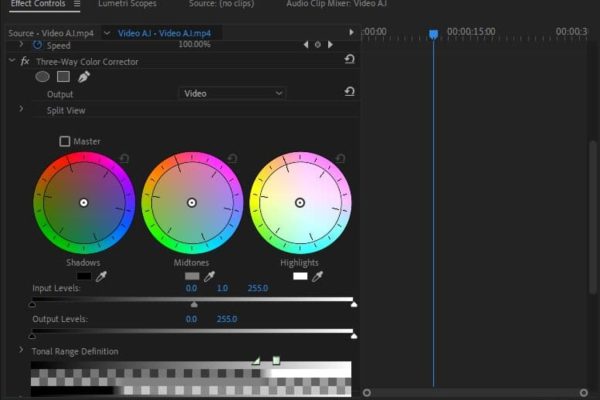
Lumetri Color là công cụ mạnh mẽ và toàn diện nhất trong Adobe Premiere Pro, giúp bạn chỉnh sửa ánh sáng, màu sắc và độ tương phản của video một cách linh hoạt. Bạn có thể truy cập Lumetri Color qua Window > Lumetri Color, sau đó tùy chỉnh các thông số để video trở nên sáng rõ hơn mà vẫn giữ được màu sắc tự nhiên.
Điểm mạnh của Lumetri Color là khả năng chỉnh sáng tổng thể đồng thời kiểm soát chi tiết vùng sáng, vùng tối và midtones. Ngoài ra, bạn còn có thể áp dụng các preset sẵn có để tăng tốc quá trình hậu kỳ, phù hợp cho cả người mới và nhà làm phim chuyên nghiệp.
3.2. Basic Correction
Basic Correction là tab đầu tiên trong Lumetri Color, chuyên dùng để điều chỉnh nhanh các thông số cơ bản như Exposure, Contrast, Highlights, Shadows, Whites và Blacks. Chỉ với vài thanh trượt, bạn có thể làm sáng toàn cảnh hoặc cân bằng ánh sáng giữa các vùng sáng – tối trong video.
Đây là công cụ lý tưởng cho những trường hợp cần chỉnh sáng nhanh, đơn giản nhưng vẫn hiệu quả. Basic Correction giúp bạn tiết kiệm thời gian mà không cần thao tác quá sâu vào từng chi tiết màu sắc hay vùng sáng tối, phù hợp với các video ngắn hoặc nội dung cần xuất gấp.
3.3. Curves
Curves là công cụ chỉnh sáng theo biểu đồ, cho phép bạn kiểm soát ánh sáng từng vùng của video một cách chi tiết. Bạn có thể điều chỉnh RGB Curves để làm sáng hoặc tối các tông màu cụ thể, hoặc Luminance Curve để tăng sáng chính xác mà không ảnh hưởng đến màu sắc tổng thể.
Sử dụng Curves giúp bạn tạo ra sự cân bằng hoàn hảo giữa vùng sáng và tối, đồng thời giữ nguyên độ tương phản tự nhiên. Đây là lựa chọn lý tưởng khi bạn muốn video sáng hơn nhưng vẫn đảm bảo các chi tiết và màu sắc trung thực, phù hợp với các dự án phim ảnh hoặc quảng cáo.
3.4. Exposure Effect
Exposure Effect nằm trong Effects > Color Correction > Exposure, cho phép bạn tăng độ sáng tổng thể của video nhanh chóng. Đây là công cụ tiện lợi khi bạn muốn điều chỉnh toàn bộ cảnh quay mà không cần tinh chỉnh từng vùng riêng lẻ.
Mặc dù đơn giản, Exposure Effect vẫn mang lại hiệu quả rõ rệt, giúp video trở nên sáng hơn ngay lập tức. Kết hợp với các hiệu ứng khác như Contrast hay Gamma Correction, bạn có thể dễ dàng kiểm soát ánh sáng mà không làm mất chi tiết hoặc tạo cảm giác cháy sáng.
3.5. Gamma Correction
Gamma Correction là công cụ chuyên dùng để điều chỉnh vùng sáng trung bình của video mà không ảnh hưởng quá nhiều đến các vùng sáng cao hoặc tối sâu. Bạn có thể tìm thấy công cụ này trong Effects > Color Correction > Gamma, và thao tác chỉ với một thanh trượt đơn giản.
Sử dụng Gamma Correction giúp các chi tiết trong vùng trung sáng trở nên rõ ràng, cân bằng ánh sáng tổng thể và mang lại cảm giác tự nhiên cho video. Đây là công cụ cực kỳ hữu ích khi video bị tối nhẹ hoặc cần làm sáng mà không muốn phá vỡ bố cục màu gốc.
4. Hướng dẫn làm sáng bằng Lumetri Color
4.1 Bước 1: Mở Lumetri Color
Để bắt đầu chỉnh sáng video, trước tiên bạn cần mở Lumetri Color trong Adobe Premiere Pro bằng cách vào Window > Lumetri Color. Sau đó, chọn clip muốn chỉnh sáng trong Timeline để áp dụng các hiệu chỉnh. Việc mở Lumetri Color giúp bạn truy cập toàn bộ các công cụ chỉnh màu, độ sáng và tương phản chuyên sâu ngay trong một giao diện trực quan.
Lumetri Color không chỉ cho phép điều chỉnh tổng thể mà còn hỗ trợ kiểm soát chi tiết từng vùng sáng, tối. Nhờ giao diện dễ dùng, ngay cả người mới bắt đầu cũng có thể thao tác nhanh chóng và trực quan, tiết kiệm thời gian mà vẫn đạt hiệu quả chuyên nghiệp.
4.2 Bước 2: Vào mục Basic Correction
Trong tab Basic Correction của Lumetri Color, bạn sẽ thấy các thanh trượt quan trọng giúp làm sáng video: Exposure (tăng/giảm độ sáng tổng thể), Contrast (tăng độ tương phản), Highlights (làm sáng vùng sáng mà vẫn giữ chi tiết), Shadows (lấy lại chi tiết trong vùng tối) và Whites/Blacks (điều chỉnh trắng đen sâu hơn).
Mẹo nhỏ: Giữ Exposure ở mức 0.3–0.7 để video sáng vừa phải, tránh tình trạng cháy sáng hoặc mất chi tiết. Việc tinh chỉnh kết hợp các thông số này giúp video trở nên cân bằng, tự nhiên và thu hút hơn, đồng thời giữ nguyên màu sắc gốc mà không bị rửa sáng quá mức.
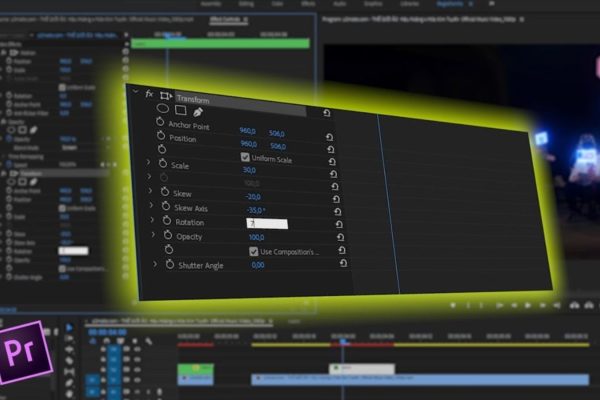
4.3 Bước 3: So sánh với ảnh gốc
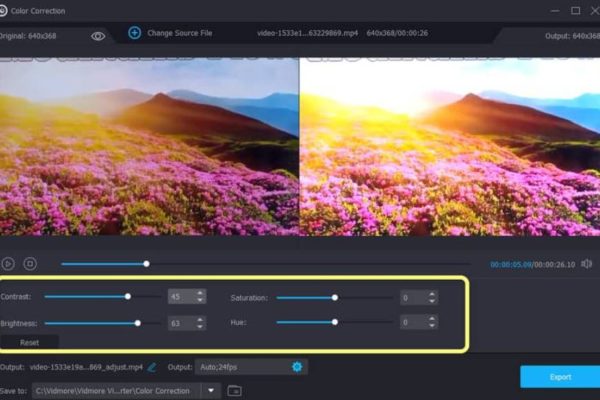
Sau khi điều chỉnh xong, bạn nên bật “Comparison View” để so sánh Before – After, đánh giá trực quan hiệu quả chỉnh sáng. Đồng thời, mở Lumetri Scopes > Waveform để quan sát biểu đồ sáng thực tế, từ đó điều chỉnh chính xác hơn các vùng sáng – tối, đảm bảo video đạt độ sáng cân bằng và chi tiết.
Việc so sánh hình ảnh và sử dụng Scopes giúp bạn tránh tình trạng quá sáng hoặc quá tối, đồng thời giữ video có độ chân thực cao. Đây là bước quan trọng để hoàn thiện sản phẩm, đặc biệt khi video được xuất bản trên các nền tảng chuyên nghiệp hoặc phục vụ quảng cáo, phim ngắn.
5. Làm sáng bằng Curves
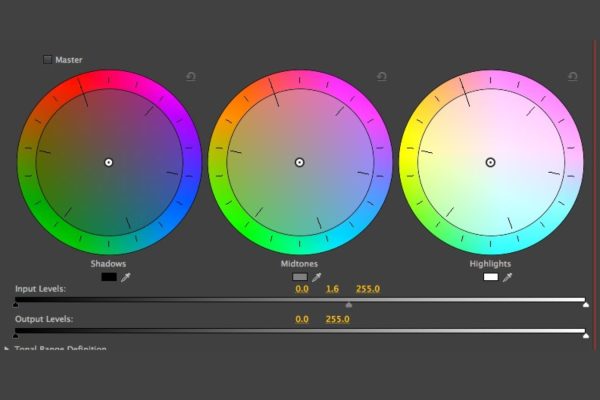
Curves là công cụ lý tưởng cho những ai muốn chỉnh sáng video một cách chính xác và kiểm soát từng vùng sáng, tối. Thay vì chỉ tăng Exposure toàn cảnh, Curves cho phép bạn điều chỉnh riêng biệt vùng Shadow (tối), Midtone (trung bình) và Highlight (sáng), giúp video sáng rõ mà vẫn giữ được độ tương phản tự nhiên và chi tiết trong mọi vùng.
Để sử dụng, bạn vào tab Curves trong Lumetri và chọn RGB Curves hoặc Luma Curve. Sau đó, tạo ba điểm trên biểu đồ: điểm Shadow kéo nhẹ lên để làm sáng vùng tối, điểm Midtone nâng trung tính để cân bằng ánh sáng, và điểm Highlight giữ nguyên hoặc giảm nhẹ nếu vùng sáng bị cháy. Việc điều chỉnh bằng Curves giúp video trở nên mượt mà, sáng tự nhiên, đồng thời giữ màu sắc và độ tương phản tốt hơn so với việc chỉ tăng Exposure đơn thuần.
6. Các hiệu ứng khác để làm sáng Video
6.1. Exposure Effect
Exposure Effect là công cụ đơn giản giúp tăng sáng tổng thể cho video nhanh chóng. Bạn có thể tìm thấy nó tại Effects > Color Correction > Exposure, sau đó kéo thanh Exposure để điều chỉnh độ sáng theo nhu cầu.
Công cụ này đặc biệt phù hợp khi bạn muốn làm sáng toàn cảnh nhanh mà không cần tinh chỉnh chi tiết từng vùng. Tuy đơn giản, Exposure Effect vẫn mang lại hiệu quả rõ rệt, giúp video sáng hơn, rõ nét hơn ngay lập tức mà vẫn giữ được màu sắc tổng thể.
6.2. Brightness & Contrast
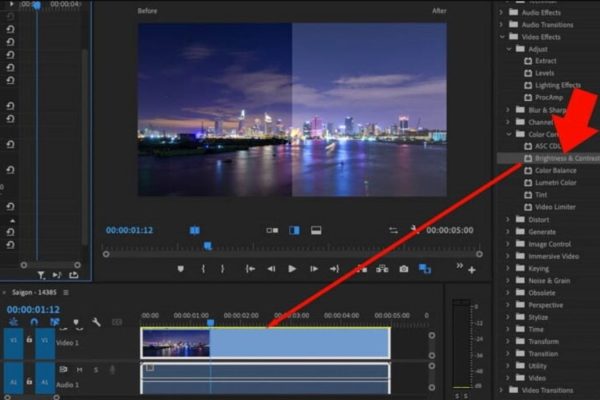
Hiệu ứng Brightness & Contrast là lựa chọn dễ sử dụng, thích hợp cho người mới làm quen với Adobe Premiere. Bạn chỉ cần điều chỉnh hai thanh trượt để tăng độ sáng và độ tương phản cơ bản, giúp video trông nổi bật hơn.
Tuy nhiên, nếu tăng quá mức, công cụ này có thể làm mất chi tiết trong vùng sáng hoặc tối. Vì vậy, Brightness & Contrast nên được sử dụng như công cụ bổ sung cho Lumetri Color hoặc để chỉnh thô trước khi đi sâu vào các hiệu chỉnh chuyên sâu.
6.3. Gamma Correction
Gamma Correction tập trung vào vùng sáng trung tính của video, giúp làm sáng nhẹ mà không gây cháy sáng các vùng sáng cao. Bạn có thể tìm công cụ này tại Effects > Color Correction > Gamma và điều chỉnh thanh trượt cho phù hợp.
Gamma Correction rất hữu ích khi video chỉ bị thiếu sáng nhẹ hoặc cần cân bằng ánh sáng tổng thể. Sử dụng đúng cách, công cụ này giúp video sáng tự nhiên, giữ chi tiết vùng tối và trung tính, đồng thời làm màu sắc trông hài hòa hơn.
7. Cách làm sáng từng vùng cụ thể trong Video
Bạn có thể chỉ làm sáng một vùng cụ thể trong video, chẳng hạn mặt người, logo hoặc một góc khung hình, mà không ảnh hưởng đến toàn bộ cảnh quay. Dưới đây là các bước thực hiện đơn giản trong Adobe Premiere:
Bước 1: Tạo Adjustment Layer
- Tạo một Adjustment Layer mới và đặt lên trên clip cần chỉnh sáng trong Timeline.
- Adjustment Layer sẽ giúp bạn áp dụng hiệu ứng chỉ trên layer này mà không làm thay đổi clip gốc.
Bước 2: Gắn hiệu ứng Lumetri Color
- Kéo và thả Lumetri Color vào Adjustment Layer.
- Đây là bước cơ bản để bạn có thể tinh chỉnh sáng tối cho vùng chọn mà vẫn giữ nguyên các vùng khác.
Bước 3: Dùng công cụ Mask
- Sử dụng công cụ Mask trong Lumetri Color để khoanh vùng khu vực cần làm sáng.
- Bạn có thể chọn hình tròn, hình chữ nhật hoặc vẽ tự do tùy theo hình dạng chủ thể.
Bước 4: Feather mask nhẹ
- Áp dụng Feather cho mask để làm mềm biên giới giữa vùng sáng và vùng xung quanh, tránh tạo viền gắt, khiến video tự nhiên hơn.
Bước 5: Sử dụng keyframe nếu cần
- Nếu đối tượng di chuyển trong khung hình, thêm keyframe để mask theo dõi chuyển động.
- Điều này giúp vùng sáng luôn bám sát chủ thể, đảm bảo hiệu ứng mượt mà và chuyên nghiệp.
8. Mẹo làm sáng mà không làm nhợt màu
Khi làm sáng video, một trong những thách thức là giữ màu sắc sống động, tránh tình trạng hình ảnh trở nên nhợt nhạt hoặc mất chi tiết. Sau khi tăng độ sáng, bạn nên kết hợp điều chỉnh Saturation để tăng độ rực màu, giúp video vẫn giữ được sắc thái tự nhiên và thu hút người xem.
Bên cạnh đó, hãy tinh chỉnh Temperature nếu màu sắc bị lệch tông, giúp cân bằng ánh sáng ấm, lạnh, đảm bảo video trông hài hòa. Để kiểm soát chính xác, mở Waveform trong Lumetri Scopes để đảm bảo vùng trắng không bị “đè trần” (clip highlight), từ đó video vừa sáng rõ vừa giữ chi tiết và màu sắc chuẩn.
9. So sánh các cách làm sáng Video trong Premiere
| Phương pháp | Kiểm soát tốt | Dễ dùng | Giữ chi tiết | Phù hợp cho |
| Lumetri Basic | ✅✅✅✅ | ✅✅ | ✅✅✅✅ | Từ cơ bản đến nâng cao |
| Curves | ✅✅✅✅✅ | ✅ | ✅✅✅✅✅ | Người có kinh nghiệm |
| Exposure Effect | ✅✅ | ✅✅✅✅ | ✅✅ | Xử lý nhanh gọn |
| Gamma Correction | ✅✅✅ | ✅✅ | ✅✅✅✅ | Clip quay thiếu sáng |
10. Kết luận
Làm sáng video trong Adobe Premiere Pro không còn là việc khó khăn hay phức tạp, kể cả với những người mới làm quen. Bằng cách sử dụng linh hoạt các công cụ như Lumetri Color, Curves, Exposure và Gamma Correction, bạn có thể kiểm soát độ sáng, chi tiết vùng tối và tạo ra hình ảnh sắc nét, thu hút. Mỗi kỹ thuật đều có ưu điểm riêng, cho phép bạn áp dụng tùy theo đặc điểm video và phong cách muốn hướng tới. Khi kết hợp hợp lý các phương pháp này, video của bạn không chỉ trở nên sáng rõ mà còn mang tính thẩm mỹ cao, chuyên nghiệp, sẵn sàng để chia sẻ trên mọi nền tảng. Với những hướng dẫn này, bạn hoàn toàn có thể biến các cảnh quay thiếu sáng thành những thước phim sống động, thu hút người xem ngay từ những giây đầu tiên.
- Cách Dùng Gamma AI Cùng Google Slides, Figma, Loom Để Tăng Tốc Làm Slide Gấp 3 Lần
- Canva Pro Hay Photoshop? So Sánh Và Những Mẹo Tuyệt Đỉnh Để Thiết Kế Nhanh
- Top 5 AI Dịch Thuật Thay Thế Google Dịch Tốt Nhất 2026: Chính Xác Và Thông Minh Hơn
- Canva AI Background Generator Là Gì? Cách Dùng Đơn Giản Cho Người Mới
- Tất Tần Tật Về CapCut Pro: Tính Năng, Cách Mua Và Sử Dụng


















