
Trong quá trình quay video, tiếng ồn xung quanh như tiếng gió, xe cộ, hay các tạp âm môi trường thường khiến chất lượng âm thanh bị giảm đáng kể, làm người xem mất tập trung và giảm tính chuyên nghiệp cho nội dung của bạn. May mắn là hiện nay, CapCut ứng dụng chỉnh sửa video miễn phí và mạnh mẽ đã trang bị sẵn tính năng lọc tạp âm tự động, giúp người dùng xử lý âm thanh chỉ trong vài thao tác cực kỳ nhanh gọn. Với công cụ này, bạn hoàn toàn có thể làm sạch tiếng ồn, giữ giọng nói rõ ràng và tự nhiên mà không cần đến phần mềm phức tạp trên máy tính. Trong bài viết dưới đây, Thế Giới Phần Mềm AI sẽ hướng dẫn chi tiết cách dùng CapCut để lọc tạp âm trong video chỉ trong 1 phút, kèm mẹo tối ưu âm thanh để video của bạn trở nên trong trẻo, chuyên nghiệp và thu hút hơn.
1. Vì sao nên lọc tạp âm trong video trước khi đăng lên mạng?
Âm thanh là yếu tố quan trọng giúp người xem cảm nhận rõ cảm xúc và thông điệp mà bạn muốn truyền tải. Một video có hình ảnh đẹp nhưng âm thanh lẫn nhiều tạp âm, tiếng gió hoặc tiếng xe cộ sẽ khiến người xem nhanh chóng rời đi. Theo thống kê, 80% người dùng mạng xã hội có xu hướng xem lâu hơn những video có âm thanh trong trẻo, dễ nghe. Chính vì vậy, việc lọc tạp âm trong video là bước không thể thiếu nếu bạn muốn nội dung của mình đạt hiệu quả cao nhất.
Một số loại tạp âm phổ biến thường gặp:
- Tiếng gió, tiếng quạt hoặc điều hòa khi quay trong phòng.
- Tiếng xe cộ, nói chuyện, tiếng ồn nền khi quay ngoài trời.
- Nhiễu micro hoặc âm thanh rè do thiết bị thu âm kém.
Nhờ có tính năng lọc tạp âm CapCut, bạn có thể loại bỏ những yếu tố gây khó chịu này nhanh chóng, giúp giọng nói trở nên trong trẻo, chuyên nghiệp và dễ nghe hơn đặc biệt phù hợp với người làm video TikTok, YouTube Shorts, Reels hay vlog cá nhân.
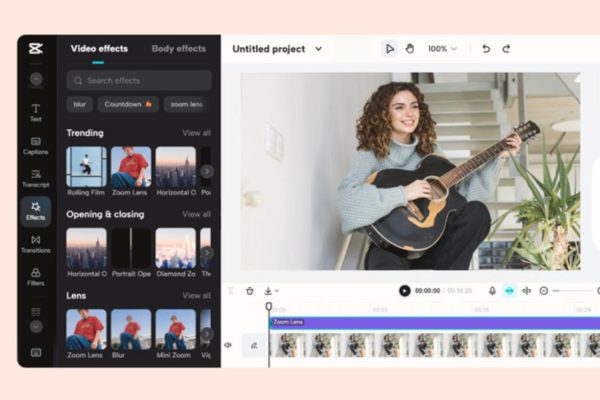
2. Giới thiệu tổng quan về CapCut và tính năng lọc tạp âm
CapCut là phần mềm chỉnh sửa video miễn phí do ByteDance công ty mẹ của TikTok phát triển. Ứng dụng này được thiết kế để giúp người dùng tạo và chỉnh sửa video nhanh chóng với hàng loạt công cụ mạnh mẽ: cắt ghép, thêm nhạc, hiệu ứng, chỉnh màu, thêm chữ, và đặc biệt là lọc tạp âm trong video. Điểm nổi bật khiến CapCut được yêu thích là giao diện thân thiện, hỗ trợ tiếng Việt và dễ thao tác cho cả người mới bắt đầu. Bên cạnh đó, CapCut còn tích hợp AI xử lý âm thanh thông minh, giúp nhận diện giọng nói và loại bỏ tiếng ồn nền chỉ trong vài giây.
Tính năng “Noise Reduction” hoặc “Remove Noise” hoạt động bằng cách phân tích sóng âm trong video, tách riêng phần giọng nói chính và giảm bớt âm thanh nền. Nhờ đó, người dùng không cần tinh chỉnh thủ công mà vẫn có được âm thanh trong trẻo, tự nhiên. Với CapCut, bạn có thể lọc tạp âm trực tiếp trên điện thoại hoặc máy tính, thuận tiện cho mọi đối tượng từ học sinh, sinh viên đến nhà sáng tạo nội dung chuyên nghiệp.
3. Cách lọc tạp âm trong video bằng CapCut trên điện thoại (Android & iOS)
CapCut trên điện thoại có giao diện trực quan, dễ dùng và phù hợp cho cả người mới bắt đầu. Bạn có thể lọc tạp âm trong video chỉ với vài thao tác sau:
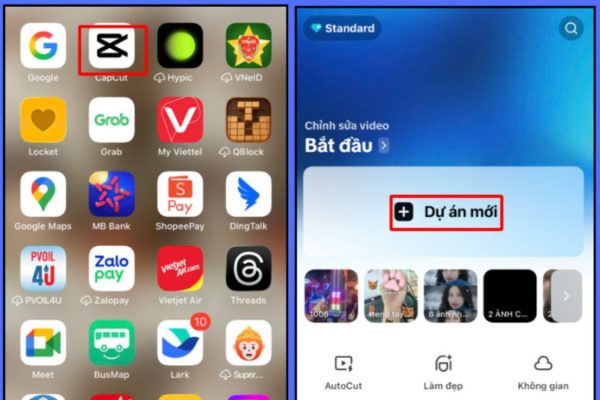
- Bước 1: Mở ứng dụng CapCut, chọn “Dự án mới” (New Project), rồi thêm video cần chỉnh sửa.
- Bước 2: Chọn đoạn video cần lọc tạp âm → nhấn “Thêm”, sau đó mở phần “Âm thanh” (Audio).
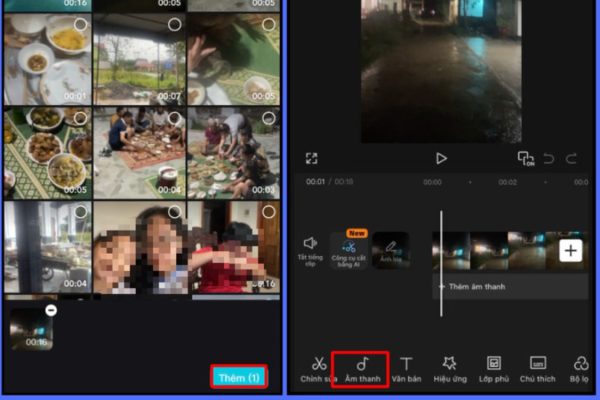
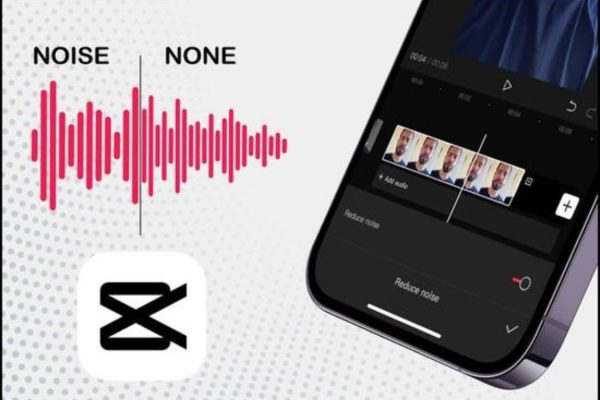
- Bước 3: Trong phần âm thanh, chọn mục “Giảm tiếng ồn” (Noise Reduction) hoặc “Lọc tạp âm” (Remove Noise). Bật công tắc tính năng này rồi xác nhận bằng dấu tích.
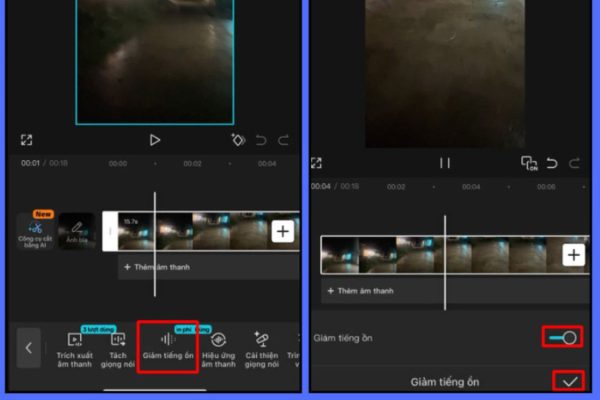
- Bước 4: Nghe lại video để kiểm tra kết quả. Nếu âm thanh đã đạt yêu cầu, chọn “Xuất video” (Export) để lưu về máy.
4. Cách lọc tạp âm trong video bằng CapCut trên máy tính
Phiên bản CapCut trên máy tính hỗ trợ chỉnh sửa video chuyên nghiệp hơn, phù hợp với những ai cần xử lý video có thời lượng dài hoặc muốn tinh chỉnh chi tiết âm thanh.
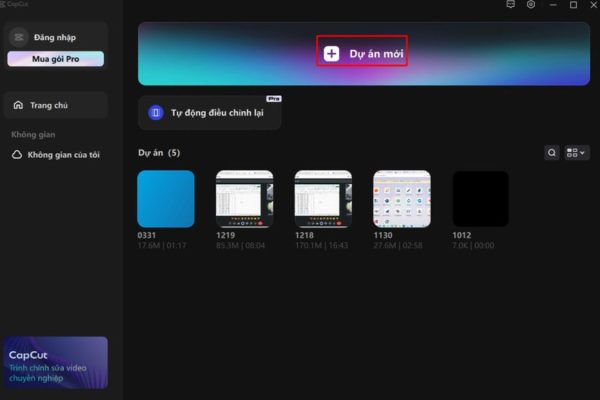
- Bước 1: Mở phần mềm CapCut trên máy tính và chọn “Dự án mới”.
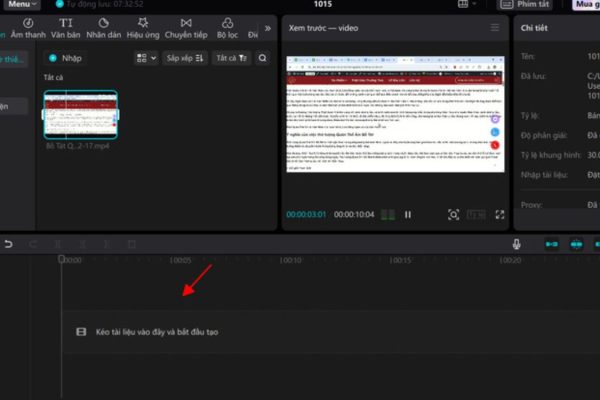
- Bước 2: Thêm video bạn muốn lọc tạp âm vào giao diện làm việc bằng cách kéo vào khung “Kéo tài liệu vào đây và bắt đầu tạo”.
- Bước 3: Nhấp vào đoạn video → mở tab “Âm thanh” ở góc phải màn hình.
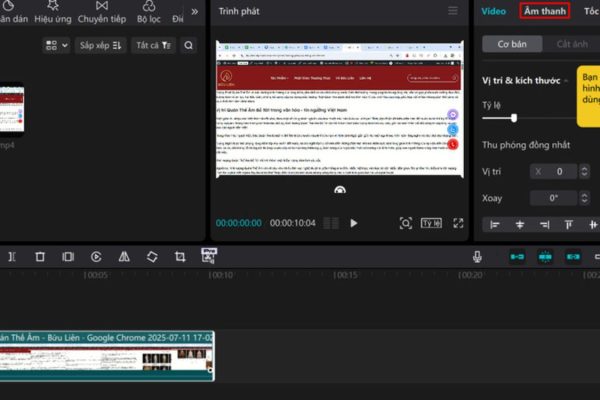
- Bước 4: Tích chọn “Giảm nhiễu” (Noise Reduction) công cụ lọc tạp âm tự động bằng AI của CapCut.
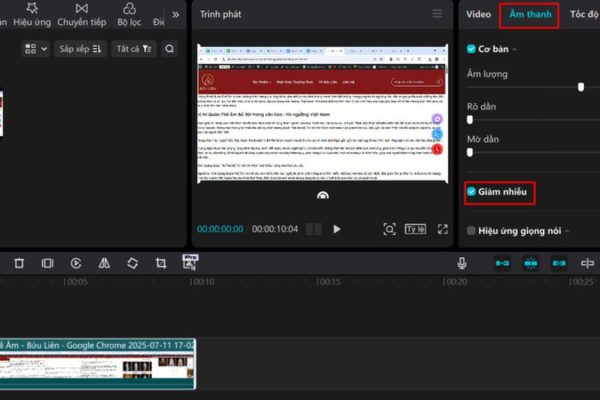
- Bước 5: Xem trước kết quả, điều chỉnh mức lọc phù hợp rồi xuất video hoàn chỉnh.
Gợi ý:
- Dùng tai nghe Studio để nghe chi tiết từng thay đổi.
- Nếu cần chất lượng cao hơn, bạn có thể xuất file âm thanh riêng (định dạng WAV hoặc MP3) rồi xử lý thêm bằng phần mềm như Audacity hoặc Adobe Audition.
5. Có nên lọc tạp âm bằng CapCut không?
Câu trả lời là có, đặc biệt nếu bạn đang tìm kiếm một công cụ nhanh, miễn phí và dễ sử dụng để làm sạch âm thanh trong video của mình. CapCut không chỉ là một ứng dụng chỉnh sửa video thông thường; nó còn được tích hợp AI lọc tạp âm thông minh, giúp bạn loại bỏ các âm thanh khó chịu như tiếng gió, xe cộ, hoặc tạp âm môi trường chỉ trong vài giây.
Điểm mạnh của CapCut là sự tiện lợi và tốc độ xử lý. Bạn không cần tải thêm plugin hay thực hiện các bước phức tạp như trong phần mềm âm thanh chuyên nghiệp. Chỉ cần một cú chạm, CapCut sẽ tự động nhận diện vùng âm thanh có tạp âm và làm sạch chúng, giúp giọng nói trong video trở nên trong trẻo và rõ ràng hơn đáng kể. Đây là lựa chọn lý tưởng cho các bạn làm vlog, video review, video TikTok, YouTube Shorts hoặc phỏng vấn ngắn những dạng nội dung cần thao tác nhanh, hiệu quả tức thì.
Tuy nhiên, CapCut vẫn có giới hạn. Ứng dụng này phù hợp nhất cho nhu cầu xử lý cơ bản đến trung bình. Trong những trường hợp cần xử lý chuyên sâu ví dụ như khử vang trong phòng kín, cân bằng tần số, tinh chỉnh giọng nói, hay mix nhạc nền bạn nên kết hợp CapCut với các phần mềm âm thanh chuyên dụng như Adobe Audition, Audacity, hoặc DaVinci Resolve Fairlight. Các công cụ này sẽ giúp bạn tối ưu chất lượng âm thanh ở mức chuyên nghiệp, đặc biệt hữu ích với các video quảng cáo, podcast, hay sản phẩm truyền thông có tính thương mại cao.
6. Ưu điểm khi lọc tạp âm bằng CapCut so với ứng dụng khác
CapCut không chỉ là ứng dụng chỉnh sửa video mạnh mẽ mà còn nổi bật với khả năng lọc tạp âm tự động nhờ công nghệ AI. Chỉ trong vài giây, CapCut có thể làm sạch tiếng ồn mà vẫn giữ giọng nói tự nhiên, trở thành lựa chọn hàng đầu của YouTuber, TikToker và nhà sáng tạo nội dung chuyên nghiệp.
6.1. Giao diện thân thiện, dễ dùng cho mọi đối tượng
CapCut được thiết kế với giao diện trực quan, hiện đại và hỗ trợ tiếng Việt hoàn chỉnh, giúp người dùng dễ dàng làm quen chỉ sau vài phút thao tác. Ngay cả khi bạn chưa từng chỉnh sửa video, bạn vẫn có thể lọc tạp âm, cắt ghép, thêm nhạc hoặc chèn phụ đề một cách mượt mà. Không cần kiến thức kỹ thuật, CapCut vẫn giúp bạn tạo nên video có chất lượng âm thanh và hình ảnh chuyên nghiệp.
6.2. Tích hợp công cụ chỉnh sửa linh hoạt, xử lý toàn diện
Điểm đặc biệt khiến CapCut nổi bật là khả năng kết hợp nhiều thao tác chỉnh sửa trong một nền tảng duy nhất. Ngoài việc lọc tạp âm, người dùng có thể cắt, ghép, điều chỉnh tốc độ, thêm nhạc, hiệu ứng hình ảnh, chỉnh màu, thậm chí thêm phụ đề tự động chỉ trong vài phút. Tất cả diễn ra trên cùng một giao diện, giúp tiết kiệm thời gian và loại bỏ nhu cầu phải chuyển file qua lại giữa nhiều phần mềm khác.
6.3. Bộ lọc âm thanh AI thông minh tự động phát hiện và loại bỏ tiếng ồn
Tính năng AI Noise Reduction (Lọc tạp âm bằng AI) của CapCut hoạt động hiệu quả đáng kinh ngạc. Ứng dụng có thể tự động phát hiện tiếng ồn nền như gió, xe cộ, tiếng quạt, hoặc tiếng ồn đám đông và loại bỏ chúng một cách tinh tế, không làm méo tiếng hay mất chi tiết giọng nói. Đây là điểm khác biệt lớn so với các ứng dụng chỉnh sửa video cơ bản khác nơi người dùng thường phải tự điều chỉnh thủ công từng đoạn âm thanh, vừa tốn thời gian, vừa dễ làm giảm chất lượng giọng nói.
6.4. Thư viện âm thanh và nhạc nền phong phú
CapCut cung cấp hàng trăm bản nhạc nền, hiệu ứng âm thanh (sound effects) và đoạn thoại có sẵn, giúp video của bạn sinh động và chuyên nghiệp hơn. Bạn có thể chèn tiếng mưa, tiếng bước chân, hoặc nhạc nền nhẹ nhàng chỉ bằng vài thao tác đơn giản. Điều này đặc biệt hữu ích với những video cần sự tự nhiên và cảm xúc, chẳng hạn vlog du lịch, video nấu ăn, clip học tập hay hướng dẫn sản phẩm.
6.5. Hiệu ứng chữ và phụ đề sinh động
CapCut còn cho phép bạn thêm chữ, caption, hoặc tiêu đề với hiệu ứng chuyển động bắt mắt. Phụ đề tự động (Auto Captions) cũng được hỗ trợ bởi AI, giúp nhận diện giọng nói và hiển thị văn bản nhanh chóng, chính xác. Sự kết hợp giữa hình ảnh, âm thanh và văn bản này giúp video của bạn thu hút người xem hơn trên TikTok, Facebook Reels, hoặc YouTube Shorts.
6.6. Tương thích hoàn hảo với TikTok và mạng xã hội
CapCut là ứng dụng chính chủ từ ByteDance tập đoàn sở hữu TikTok, vì vậy khả năng tương thích và chia sẻ nội dung là điểm mạnh vượt trội. Sau khi lọc tạp âm và chỉnh sửa xong, bạn có thể xuất video trực tiếp lên TikTok mà không bị giảm chất lượng hình ảnh hay âm thanh. Ngoài ra, CapCut còn tự động tối ưu kích thước và tỷ lệ video theo từng nền tảng mạng xã hội, giúp bạn tiết kiệm thời gian chỉnh sửa thủ công.
6.7. Miễn phí nhưng mạnh mẽ
Dù sở hữu nhiều tính năng cao cấp, CapCut hoàn toàn miễn phí, không giới hạn độ dài video hay chất lượng xuất file. Người dùng có thể tận dụng trọn vẹn sức mạnh của công cụ này mà không cần đầu tư chi phí ban đầu điều mà ít phần mềm chỉnh sửa video khác có thể làm được.
7. Một số lưu ý khi lọc tạp âm bằng CapCut
CapCut có AI lọc tạp âm thông minh, nhưng để âm thanh rõ và tự nhiên hơn, bạn vẫn nên chú ý một vài điểm khi chỉnh sửa. Dưới đây là những lưu ý quan trọng từ Thế Giới Phần Mềm AI giúp bạn tối ưu hiệu quả lọc âm bằng CapCut.
- Không nên lạm dụng bộ lọc tạp âm: Tính năng lọc tạp âm trong CapCut rất tiện lợi, nhưng nếu sử dụng quá mạnh hoặc quá thường xuyên, âm thanh có thể trở nên đục, méo tiếng hoặc mất độ tự nhiên. Khi đó, giọng nói sẽ nghe giống như bị “nén” hoặc “bóp tiếng”, khiến người nghe cảm thấy khó chịu.
- Ghi hình ở nơi yên tĩnh để giảm khâu xử lý hậu kỳ: Một nguyên tắc vàng trong sản xuất video là: âm thanh tốt bắt đầu từ khâu ghi hình. Dù CapCut có thể lọc tạp âm, việc quay ở không gian yên tĩnh, ít tiếng gió và xe cộ vẫn là cách hiệu quả nhất để giữ âm thanh tự nhiên. Khi file gốc đã “sạch”, CapCut chỉ cần xử lý nhẹ là đủ. Nếu thường quay ngoài trời, hãy dùng micro rời có mút chắn gió để giảm tiếng ồn tối đa.
- Luôn cập nhật CapCut phiên bản mới nhất: CapCut liên tục được cập nhật thuật toán lọc tiếng ồn và công cụ AI mới, giúp xử lý âm thanh ngày càng thông minh và chính xác hơn. Việc sử dụng phiên bản cũ có thể khiến tính năng lọc tạp âm hoạt động chưa hiệu quả, hoặc gặp lỗi khi xuất video.
- Dùng tai nghe kiểm âm trong quá trình chỉnh sửa: Đây là một trong những bí quyết chuyên nghiệp mà nhiều người mới thường bỏ qua. Khi bạn nghe âm thanh trực tiếp qua loa điện thoại hoặc laptop, rất khó nhận ra sự khác biệt nhỏ sau khi lọc tạp âm. Nhưng khi sử dụng tai nghe kiểm âm (monitor headphone), bạn sẽ nghe rõ hơn từng chi tiết như tiếng thở, âm gió, hoặc độ “sạch” của giọng nói giúp bạn điều chỉnh chính xác hơn.
- Kiểm tra âm thanh trên nhiều thiết bị khác nhau: Sau khi lọc xong, đừng quên nghe thử video trên nhiều thiết bị như điện thoại, máy tính, tai nghe Bluetooth, hoặc loa ngoài. Mỗi thiết bị có độ nhạy âm thanh và tần số khác nhau, nên video có thể nghe ổn trên điện thoại nhưng lại hơi rè khi phát bằng loa lớn. Kiểm tra trên nhiều nền tảng giúp bạn đảm bảo âm thanh đồng đều, dễ nghe ở mọi môi trường điều rất quan trọng nếu bạn đăng tải lên TikTok, YouTube hoặc Facebook.
8. Một số mẹo giúp video có âm thanh trong trẻo hơn
8.1 Sử dụng micro ngoài thay vì micro điện thoại
Dù điện thoại hiện nay có khả năng ghi âm khá tốt, nhưng micro tích hợp sẵn thường bắt nhiều tiếng ồn và ít tập trung vào giọng nói. Để có âm thanh trong, rõ và tách biệt với môi trường xung quanh, bạn nên đầu tư một micro ngoài như:
- Micro cài áo (Lavalier mic): Nhỏ gọn, gắn trực tiếp lên áo, rất phù hợp cho phỏng vấn, vlog hoặc review sản phẩm.
- Micro shotgun: Có khả năng thu âm hướng thẳng, lọc tiếng ồn hai bên, lý tưởng khi quay ngoài trời hoặc quay xa.
Cả hai loại micro này đều có thể kết nối trực tiếp với điện thoại hoặc máy ảnh, giúp âm thanh đầu vào “sạch” hơn, giảm bớt gánh nặng cho CapCut trong khâu xử lý sau.
8.2 Tránh quay ở nơi có quá nhiều tiếng ồn
Đây là nguyên tắc quan trọng nhất trong việc tạo ra video có âm thanh chất lượng cao. Những tiếng gió, tiếng xe cộ, tiếng người nói chuyện xung quanh hay tiếng quạt máy đều có thể khiến phần mềm khó phân biệt đâu là giọng nói chính. Nếu có thể, hãy chọn không gian yên tĩnh, đóng cửa sổ hoặc tắt bớt các thiết bị gây ồn trước khi quay.
Trong trường hợp bạn phải quay ngoài trời, hãy che micro bằng mút chắn gió (windshield) hoặc bọc bông lọc tiếng để giảm tiếng gió tạt trực tiếp. Khi đầu vào đã “sạch”, CapCut chỉ cần xử lý nhẹ là đã có thể cho ra âm thanh tự nhiên, mượt và không bị méo tiếng.
8.3. Giữ khoảng cách thu âm phù hợp
Một yếu tố tưởng chừng nhỏ nhưng lại ảnh hưởng lớn đến chất lượng âm thanh là khoảng cách giữa micro và người nói. Khoảng cách lý tưởng nhất là từ 20 – 30 cm, tương đương độ dài cánh tay duỗi ra. Nếu bạn đặt micro quá xa, âm thanh sẽ yếu và lẫn nhiều tiếng nền; còn nếu quá gần, giọng nói dễ bị “vỡ tiếng” hoặc xuất hiện tiếng gió do hơi thở.
8.4. Thêm nhạc nền nhẹ để che tiếng nền và tăng cảm xúc
Đôi khi, dù đã lọc tạp âm bằng CapCut, vẫn có thể còn một chút tiếng nền nhỏ khó xử lý hết. Lúc này, bạn có thể thêm một lớp nhạc nền nhẹ để “lấp” khoảng trống âm thanh, đồng thời giúp video trở nên sinh động và hấp dẫn hơn. CapCut cung cấp thư viện nhạc nền miễn phí với nhiều thể loại như acoustic, lofi, chill hoặc nhạc vlog.
Tuy nhiên, bạn cần chọn nhạc nền phù hợp với chủ đề video và giảm âm lượng xuống khoảng 15 – 25%, để không lấn át giọng nói.
9. Kết luận
Với CapCut, việc lọc tạp âm trong video chưa bao giờ đơn giản đến thế. Chỉ trong 1 phút thao tác, bạn đã có thể loại bỏ hầu hết tiếng ồn nền, giữ lại giọng nói trong trẻo và chuyên nghiệp hơn. Dù bạn là người mới bắt đầu, TikToker hay người làm nội dung YouTube, CapCut giảm tiếng ồn chính là công cụ hữu ích giúp nâng tầm chất lượng video mà không tốn chi phí.Đừng quên, để cập nhật thêm những hướng dẫn phần mềm, mẹo chỉnh sửa video và công cụ AI hỗ trợ sáng tạo nội dung, hãy truy cập thường xuyên Thế Giới Phần Mềm AI. Trang web luôn mang đến cho bạn kiến thức hữu ích, cập nhật công nghệ nhanh và dễ hiểu nhất, giúp mọi thao tác trở nên đơn giản hơn bao giờ hết.
- Tất Tần Tật Những Gì Bạn Cần Biết Để Sử Dụng Netflix
- Prompt Tạo Ảnh Doanh Nhân Nam & Nữ Chuẩn Chuyên Nghiệp Với Gemini AI
- Ứng Dụng Nổi Bật Của Adobe Illustrator: Vì Sao Nên Sử Dụng Công Cụ Này?
- Cách Kết Nối ChatGPT Với Apple Music: Hướng Dẫn Đơn Giản Ai Cũng Làm Được
- Hướng Dẫn Tạo Thời Khóa Biểu Trên Canva Đẹp Mắt, Đơn Giản


















