
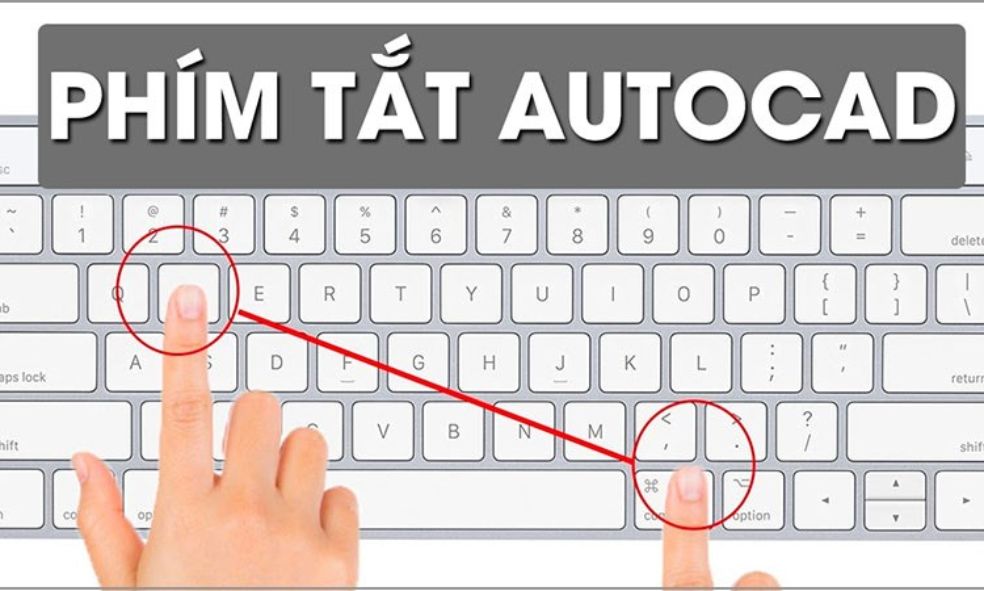
Trong lĩnh vực thiết kế kỹ thuật, AutoCAD là công cụ không thể thiếu, đặc biệt đối với kiến trúc sư, kỹ sư và những người làm việc trong ngành xây dựng. Tuy nhiên, việc thao tác thủ công trên phần mềm này thường mất khá nhiều thời gian và dễ dẫn đến sai sót. Chính vì vậy, thành thạo các phím tắt và lệnh trong AutoCAD chính là chìa khóa để tối ưu hóa quy trình làm việc, nâng cao tốc độ thiết kế và sự chính xác trong từng chi tiết. Chỉ trong 1 ngày học tập cùng Thế Giới Phần Mềm AI, bạn hoàn toàn có thể ghi nhớ và vận dụng thành thạo hệ thống phím tắt quan trọng, giúp công việc trở nên nhẹ nhàng, chuyên nghiệp hơn. Trong Phần 1 này hãy cùng khám phá các phím tắt nhé!
1. Tổng hợp các phím tắt trong AutoCAD
1.1 Quản lý quy trình làm việc (Manage Workflow)
Trong AutoCAD, việc quản lý quy trình làm việc một cách thông minh đóng vai trò cực kỳ quan trọng để nâng cao hiệu suất thiết kế. Khi bạn phải liên tục thao tác với nhiều bản vẽ, lệnh và chi tiết kỹ thuật, nếu chỉ dùng chuột để thực hiện, bạn sẽ mất rất nhiều thời gian và dễ gặp sai sót. Các phím tắt và lệnh trong AutoCAD chính là “trợ thủ đắc lực” giúp bạn rút ngắn thao tác, tăng tốc độ làm việc và giữ cho bản vẽ luôn chính xác. Khi bạn thành thạo những phím tắt này, bạn sẽ cảm nhận rõ rệt sự thay đổi: mọi công đoạn trở nên mượt mà, nhanh chóng và chuyên nghiệp hơn.
Dưới đây là những phím tắt phổ biến nhất trong nhóm quản lý quy trình làm việc (Manage Workflow). Những phím này được sắp xếp theo chức năng, giúp bạn dễ dàng ghi nhớ và áp dụng vào thực tế.
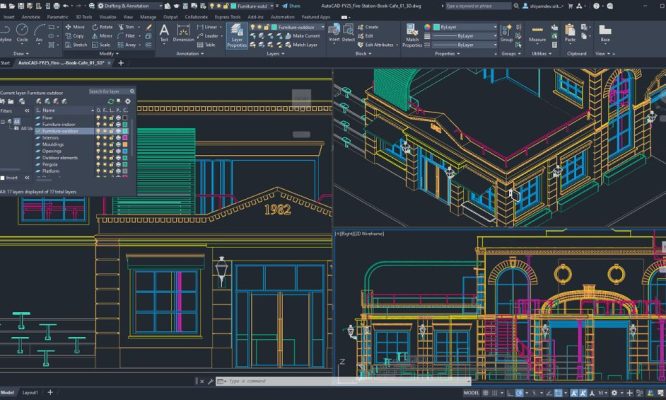
| Phím tắt | Chức năng | Mô tả chi tiết |
| Ctrl + C | Copy Object | Lệnh này cho phép bạn sao chép đối tượng đã chọn vào clipboard, sau đó có thể dán ra vị trí bất kỳ trong bản vẽ hoặc một file khác. |
| Ctrl + X | Cut Object | Khi bạn muốn di chuyển đối tượng, hãy sử dụng tổ hợp phím này để cắt đối tượng đã chọn và lưu tạm vào clipboard. |
| Ctrl + V | Paste Object | Sau khi sao chép hoặc cắt, bạn có thể dán đối tượng vào bản vẽ hiện tại chỉ bằng một thao tác nhanh gọn. |
| Ctrl + Shift + C | Copy to Clipboard with Base Point | Giúp bạn sao chép đối tượng kèm điểm gốc, rất hữu ích khi cần dán chính xác vào vị trí đã định. |
| Ctrl + Shift + V | Paste Data as Block | Cho phép dán dữ liệu đã sao chép vào bản vẽ dưới dạng block, giúp quản lý và chỉnh sửa dễ dàng hơn. |
| Ctrl + Z | Undo | Hoàn tác hành động vừa thực hiện, đặc biệt hữu ích khi bạn lỡ tay thao tác sai. |
| Ctrl + Y | Redo | Khôi phục lại hành động đã hoàn tác, giúp bạn kiểm soát các bước làm việc linh hoạt hơn. |
| Ctrl + N | New Drawing | Tạo bản vẽ mới nhanh chóng mà không cần di chuyển chuột qua nhiều menu. |
| Ctrl + O | Open Drawing | Mở bản vẽ đã có sẵn trong AutoCAD để tiếp tục chỉnh sửa hoặc tham khảo. |
| Ctrl + S | Save Drawing | Lưu bản vẽ hiện tại, tránh mất dữ liệu khi phần mềm gặp sự cố hoặc mất điện đột ngột. |
| Ctrl + P | Plot | In bản vẽ hoặc xuất file ra các định dạng khác để chia sẻ hoặc trình bày. |
| Z + Enter | Zoom | Phóng to hoặc thu nhỏ bản vẽ, giúp bạn xem chi tiết hoặc quan sát tổng thể dễ dàng hơn. |
| V + Enter | View | Thay đổi chế độ xem và góc nhìn của bản vẽ một cách linh hoạt. |
| Ctrl + [ hoặc Esc | Cancel Current Command | Hủy bỏ lệnh đang thực hiện hoặc thoát nhanh khỏi chế độ hiện tại, tránh thao tác nhầm. |
1.2 Chuyển đổi tính năng chung (Toggle General Features)
Trong quá trình thiết kế trên AutoCAD, bạn thường phải thay đổi nhanh một số chế độ hiển thị hoặc chức năng hỗ trợ. Thay vì tìm kiếm và bật tắt các tính năng này trong menu, bạn có thể sử dụng các phím tắt để thao tác nhanh chóng và chính xác hơn. Điều này không chỉ giúp tiết kiệm thời gian mà còn duy trì sự tập trung khi làm việc với các bản vẽ phức tạp. Dưới đây là những phím tắt quan trọng hỗ trợ bạn điều khiển và quản lý các tính năng chung của phần mềm:
| Phím tắt | Chức năng | Mô tả chi tiết |
| Ctrl + D | Toggle Coordinate Display | Bật hoặc tắt chế độ hiển thị tọa độ, giúp bạn kiểm soát vị trí chính xác của các điểm trên bản vẽ. |
| Ctrl + G | Grid Display | Bật hoặc tắt hiển thị lưới (Grid) để căn chỉnh đối tượng dễ dàng và trực quan hơn. |
| Ctrl + B | Snap Mode | Bật hoặc tắt chế độ bắt điểm lưới (Grid Snap), hỗ trợ vẽ chuẩn xác và gọn gàng. |
| Ctrl + R | Cycle Viewports | Chuyển đổi nhanh giữa các Viewport trong layout, đặc biệt hữu ích khi làm việc với nhiều khung nhìn cùng lúc. |
| Ctrl + E | Isoplane Toggle | Chuyển đổi giữa các mặt phẳng đẳng hướng (Isometric Planes), giúp bạn thiết kế các mô hình 3D chính xác hơn. |
| Ctrl + F | Toggle Running Object Snaps | Bật/tắt chế độ bắt điểm (Snap) để kiểm soát quá trình vẽ và hiệu chỉnh các đối tượng. |
| Ctrl + H | Pick Style | Chuyển đổi chế độ chọn nhóm, thuận tiện khi cần thao tác cùng lúc với nhiều đối tượng. |
| Ctrl + Shift + H | Hide Palettes | Ẩn hoặc hiển thị Palettes, giúp không gian làm việc gọn gàng và tập trung hơn. |
| Ctrl + I | Coords | Bật hoặc tắt chế độ hiển thị tọa độ, hỗ trợ quản lý vị trí chính xác của các điểm trên bản vẽ. |
| Ctrl + Shift + I | Infer Constraints | Bật hoặc tắt các ràng buộc (Constraints) trên đối tượng, giúp kiểm soát mối quan hệ giữa các chi tiết thiết kế. |
1.3 Quản lý màn hình (Manage Screen)
Trong AutoCAD, không gian làm việc có rất nhiều bảng công cụ, cửa sổ và thanh lệnh. Việc quản lý màn hình hiệu quả giúp bạn vừa tận dụng đầy đủ tính năng, vừa giữ cho giao diện gọn gàng để tập trung vào thiết kế. Các phím tắt dưới đây sẽ giúp bạn bật hoặc tắt các công cụ, bảng điều khiển và chế độ hiển thị chỉ trong tích tắc:
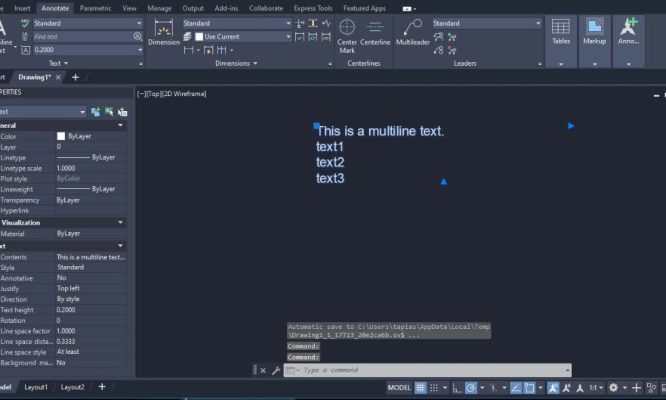
| Phím tắt | Chức năng | Mô tả chi tiết |
| Ctrl + 0 | Clean Screen | Chuyển sang chế độ toàn màn hình, ẩn toàn bộ thanh công cụ và bảng lệnh để tối đa diện tích làm việc. |
| Ctrl + 1 | Properties Palette | Mở bảng thuộc tính (Properties) để xem hoặc chỉnh sửa các đặc điểm chi tiết của đối tượng được chọn. |
| Ctrl + 2 | Design Center Palette | Mở hoặc đóng Design Center, nơi bạn có thể truy cập các tài nguyên thiết kế nhanh chóng. |
| Ctrl + 3 | Tool Palette | Hiển thị hoặc ẩn Tool Palette, chứa các công cụ hỗ trợ vẽ và thiết kế. |
| Ctrl + 4 | Sheet Set Palette | Mở hoặc ẩn Sheet Set Palette để quản lý các bản vẽ và bố cục. |
| Ctrl + 6 | DBConnect Manager | Mở DBConnect Manager, hỗ trợ quản lý cơ sở dữ liệu kết nối với bản vẽ. |
| Ctrl + 7 | Markup Set Manager Palette | Hiển thị hoặc ẩn Markup Set Manager, công cụ theo dõi và quản lý các đánh dấu bản vẽ. |
| Ctrl + 8 | Quick Calc | Mở máy tính nhanh (Quick Calc) ngay trong AutoCAD, thuận tiện cho các phép tính thiết kế. |
| Ctrl + 9 | Command Line | Hiển thị hoặc ẩn dòng lệnh (Command Line) – nơi nhập trực tiếp các lệnh AutoCAD. |
1.4 Quản lý bản vẽ (Manage Drawings)
Khi làm việc với AutoCAD, bạn thường phải thao tác với nhiều bản vẽ cùng lúc, từ việc tạo mới, lưu, mở bản vẽ cho đến việc chuyển đổi qua lại giữa các tab. Nếu chỉ sử dụng chuột để điều khiển, bạn sẽ mất nhiều thời gian và dễ bị gián đoạn mạch làm việc. Vì vậy, các phím tắt trong nhóm quản lý bản vẽ là công cụ không thể thiếu giúp bạn điều hướng nhanh chóng, tiết kiệm thời gian và làm việc chuyên nghiệp hơn:
| Phím tắt | Chức năng | Mô tả chi tiết |
| Ctrl + N | New Drawing | Tạo bản vẽ mới chỉ trong vài giây mà không cần mở menu File. |
| Ctrl + S | Save Drawing | Lưu bản vẽ hiện tại, đảm bảo dữ liệu được bảo vệ khi phần mềm hoặc máy tính gặp sự cố. |
| Ctrl + O | Open Drawing | Mở bản vẽ đã có sẵn để tiếp tục công việc hoặc tham khảo. |
| Ctrl + P | Plot Dialog Box | Mở hộp thoại in (Plot) để thiết lập và in bản vẽ nhanh chóng. |
| Ctrl + Tab | Switch to Next Drawing | Chuyển sang bản vẽ kế tiếp đang mở, thuận tiện khi làm việc với nhiều file. |
| Ctrl + Shift + Tab | Switch to Previous Drawing | Di chuyển về bản vẽ trước đó trong danh sách các file đang mở. |
| Ctrl + Page Up | Switch to Previous Tab in Current Drawing | Chuyển sang tab trước đó trong cùng một bản vẽ. |
| Ctrl + Page Down | Switch to Next Tab in Current Drawing | Chuyển sang tab tiếp theo trong cùng một bản vẽ. |
| Ctrl + Q | Exit | Thoát hoàn toàn AutoCAD, kết thúc phiên làm việc. |
| Ctrl + A | Select All Objects | Chọn tất cả các đối tượng trong bản vẽ, cực kỳ hữu ích khi muốn di chuyển hoặc chỉnh sửa toàn bộ bản vẽ. |
| Ctrl + W | Close Current Drawing | Đóng bản vẽ hiện tại mà không ảnh hưởng đến các bản vẽ khác đang mở. |
1.5 Chuyển đổi chế độ vẽ (Toggle Drawing Modes)
Trong quá trình thiết kế, bạn sẽ liên tục thay đổi các chế độ vẽ để phù hợp với yêu cầu công việc, như bật tắt lưới, chế độ bắt điểm hay chế độ vẽ vuông góc. Nếu phải tìm kiếm các tùy chọn này trong menu, bạn sẽ mất nhiều thời gian và dễ bị gián đoạn ý tưởng. Do đó, các phím tắt chuyển đổi chế độ vẽ sẽ giúp bạn điều khiển AutoCAD một cách linh hoạt, tối ưu trải nghiệm thiết kế:
| Phím tắt | Chức năng | Mô tả chi tiết |
| F1 | Display Help | Mở cửa sổ trợ giúp (Help) để tìm kiếm thông tin và hướng dẫn sử dụng. |
| F2 | Toggle Text Screen | Chuyển đổi sang màn hình văn bản, hiển thị lịch sử lệnh rõ ràng. |
| F3 | Toggle Object Snap Mode | Bật hoặc tắt chế độ bắt điểm (Snap) để vẽ chính xác hơn. |
| F4 | Toggle 3D Object Snap | Bật hoặc tắt chế độ bắt điểm 3D, hỗ trợ thiết kế mô hình không gian ba chiều. |
| F5 | Toggle Isoplane | Chuyển đổi gốc tọa độ trong chế độ Isometric, rất hữu ích khi thiết kế 3D. |
| F6 | Toggle Dynamic UCS | Bật hoặc tắt Dynamic UCS, tự động căn chỉnh hệ trục tọa độ theo bề mặt làm việc. |
| F7 | Toggle Grid Mode | Bật hoặc tắt màn hình lưới (Grid) để căn chỉnh đối tượng dễ dàng hơn. |
| F8 | Toggle Ortho Mode | Bật hoặc tắt chế độ vẽ đường thẳng vuông góc, giúp bản vẽ ngay ngắn và chuẩn xác. |
| F9 | Toggle Snap Mode | Bật/tắt chế độ truy bắt điểm chính xác, hỗ trợ căn chỉnh các chi tiết. |
| F10 | Toggle Polar Mode | Bật hoặc tắt chế độ Polar, giúp xác định góc vẽ theo ý muốn. |
| F11 | Toggle Object Snap Tracking | Bật hoặc tắt chế độ theo dõi bắt điểm, dễ dàng xác định vị trí các đối tượng. |
| F12 | Toggle Dynamic Input Mode | Hiển thị thông số trực tiếp tại con trỏ chuột, hỗ trợ thao tác nhanh và trực quan. |
| Shift + Right-Click | Osnap Menu | Mở nhanh menu bắt điểm đối tượng, giúp lựa chọn chế độ Snap cụ thể một cách linh hoạt. |
2. Kết luận
Việc nắm vững các lệnh và phím tắt trong AutoCAD không chỉ giúp bạn tiết kiệm thời gian, mà còn nâng tầm kỹ năng thiết kế, mang lại hiệu suất vượt trội trong công việc. Đừng để thao tác thủ công kìm hãm sự sáng tạo và tiến độ dự án của bạn. Bắt đầu hành trình làm chủ AutoCAD ngay hôm nay cùng Thế Giới Phần Mềm AI, nơi cung cấp kiến thức và công cụ chính hãng, giúp bạn tự tin chinh phục mọi bản vẽ kỹ thuật chỉ trong thời gian ngắn. Hãy cùng đón xem Phần 2 nhé!
- AutoCAD Là Gì? Các Tính Năng Nổi Bật Của AutoCAD
- ChatGPT Với ChatGPT Plus: Phiên Bản Nào Đáng Sử Dụng
- Làm Chủ AI: Bí Quyết Kiếm 1.000 USD/Tháng Ngay Tại Nhà
- Cách Chuyển Bản Vẽ AutoCAD Sang Word Và PDF Bằng BetterWMF Chuẩn Nét, Không Vỡ Hình
- Thành Thạo Các Phím Tắt Và Lệnh Trong AutoCAD Chỉ 1 Ngày Với Thế Giới Phần Mềm AI (Phần 1: Các Phím Tắt)


















