
Photoshop là một trong những công cụ chỉnh sửa ảnh mạnh mẽ nhất mà bất kỳ nhà thiết kế hay nhiếp ảnh gia nào cũng nên làm quen. Từ việc chỉnh sửa màu sắc, cắt ghép ảnh đến tạo hiệu ứng chuyên nghiệp, Photoshop giúp bạn biến ý tưởng sáng tạo thành hiện thực một cách nhanh chóng và trực quan. Tuy nhiên, để tận dụng tối đa sức mạnh của phần mềm này, người dùng cần biết những mẹo và thủ thuật thiết thực, giúp tiết kiệm thời gian và nâng cao chất lượng tác phẩm. Trong bài viết này, Thế Giới Phần Mềm AI sẽ chia sẻ 30 mẹo hữu ích mà mọi người dùng Photoshop nên biết để công việc thiết kế trở nên mượt mà và hiệu quả hơn.
1. Chọn màu từ mọi nơi
Một trong những thủ thuật Photoshop đơn giản nhưng cực kỳ hữu ích là khả năng chọn màu từ bất kỳ đâu, không chỉ trong khung làm việc của Photoshop. Thay vì phải chụp màn hình rồi mở lại để lấy màu, bạn chỉ cần chọn công cụ Eye Dropper, sau đó kéo chuột ra ngoài Photoshop để chọn màu từ bất kỳ hình ảnh, trang web hay ứng dụng nào khác trên màn hình. Đây là cách nhanh chóng giúp bạn lấy màu chuẩn xác mà không tốn thời gian.
2. Cài đặt Brush Photoshop tùy chỉnh
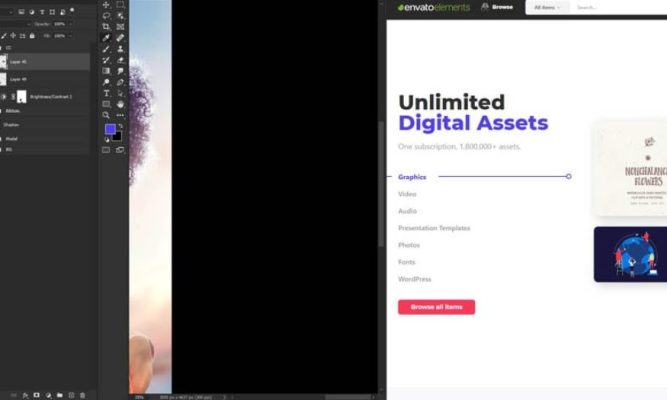
Đừng giới hạn bản thân với những cọ vẽ mặc định của Photoshop. Bạn hoàn toàn có thể nâng cấp khả năng sáng tạo bằng cách cài đặt các brush tùy chỉnh từ Internet. Chỉ cần vào menu brush, nhấp vào biểu tượng bánh răng, chọn Import Brushes và tải các brush yêu thích. Việc này giúp bạn tạo ra những nét vẽ độc đáo, phù hợp với phong cách riêng của mình mà không bị gò bó.
3. Cách tạo họa tiết mưa
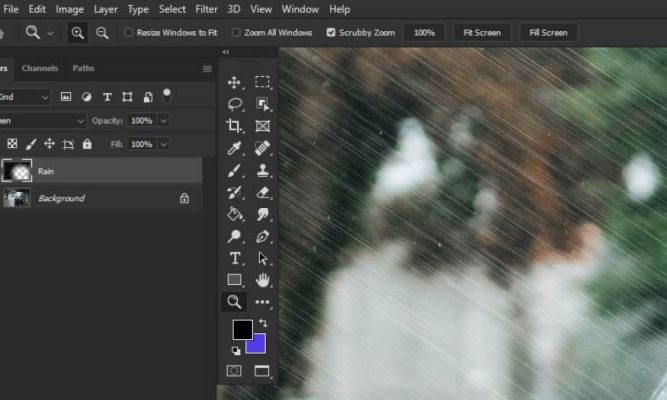
Muốn thêm chút kịch tính cho bức ảnh mà không phải chờ trời mưa? Photoshop có thể giúp bạn tạo hiệu ứng mưa dễ dàng. Tạo một lớp mới màu đen, thêm Noise, áp dụng Motion Blur, rồi chuyển chế độ lớp sang Screen. Cuối cùng, tinh chỉnh độ tương phản để các hạt mưa trở nên sống động. Chỉ vài bước đơn giản, bạn đã có một cơn mưa hoàn hảo trên bức ảnh của mình.
4. Tạo hiệu ứng mở rộng ánh sáng nhanh
Hiệu ứng ánh sáng lan tỏa giúp hình ảnh trở nên mềm mại và hòa trộn tự nhiên hơn. Để thực hiện, tạo một lớp mới, dùng cọ lớn màu trắng mềm tô lên các khu vực mong muốn, sau đó giảm độ mờ của lớp. Hiệu ứng này làm nổi bật ánh sáng tinh tế, giúp bức ảnh trông chuyên nghiệp hơn mà không mất nhiều thời gian, là thủ thuật nhỏ nhưng hiệu quả lớn trong Photoshop.
5. Cách sử dụng Blend If
Blend If là công cụ mạnh mẽ giúp hòa trộn các lớp một cách linh hoạt. Bằng cách nhấp đôi vào lớp muốn chỉnh, mở tùy chọn Blend If, và điều chỉnh các thanh trượt trong khi giữ phím Shift, bạn có thể hòa trộn lớp trên với lớp dưới một cách mượt mà. Thủ thuật này cực kỳ hữu ích khi muốn tạo hiệu ứng phức tạp mà không cần dùng mặt nạ hay cắt ghép thủ công.
6. Cách sao chép nhanh các kiểu layer
Khi bạn muốn áp dụng cùng một kiểu layer cho nhiều lớp khác, Photoshop có một mẹo cực nhanh: giữ phím Alt, kéo biểu tượng FX từ lớp gốc sang các lớp khác. Ngay lập tức, các hiệu ứng như drop shadow, gradient hay stroke sẽ được sao chép đầy đủ mà không cần thao tác lại từng tùy chọn. Đây là cách tiết kiệm thời gian tuyệt vời cho những dự án lớn hoặc nhiều layer.
7. Cách tạo nhiều hiệu ứng nét trên văn bản
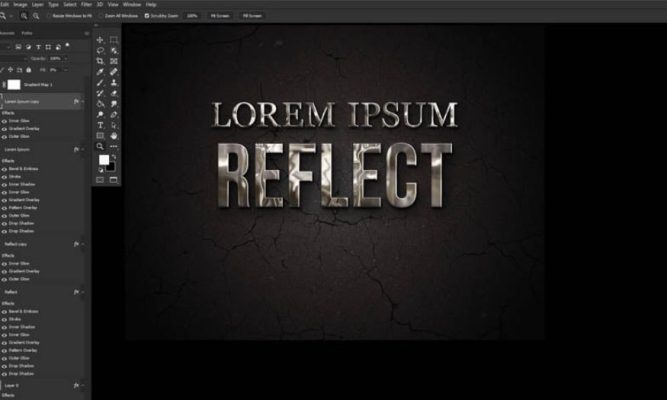
Thay vì chỉ sử dụng một nét viền cơ bản cho văn bản, Photoshop cho phép bạn thêm nhiều hiệu ứng Stroke để tạo điểm nhấn độc đáo. Chỉ cần nhấp đôi vào lớp văn bản, mở Layer Style, chọn Stroke, rồi nhấn biểu tượng dấu cộng để thêm nhiều nét tùy ý. Bạn có thể thay đổi màu sắc, kích thước và độ mờ của từng nét, tạo ra hiệu ứng chữ nổi bật, chuyên nghiệp mà cực kỳ ấn tượng chỉ với vài bước đơn giản.
8. Tạo hiệu ứng phơi sáng kép hợp thời trang
Hiệu ứng phơi sáng kép luôn mang đến vẻ nghệ thuật và hiện đại cho bức ảnh. Thủ thuật này trong Photoshop rất dễ thực hiện: bắt đầu với một hình ảnh đen trắng có độ tương phản cao, sau đó chèn hình ảnh thứ hai và đặt chế độ Screen. Bí quyết để hiệu ứng trông tự nhiên là lựa chọn bố cục thông minh, sao cho các chi tiết hòa quyện một cách hài hòa, tạo ra hình ảnh sáng tạo mà không cần phần mềm phức tạp nào khác.
9. Cách hợp nhất các hình dạng
Việc tạo ra những hình dạng phức tạp có thể tốn thời gian nếu làm thủ công từng phần. Photoshop có một mẹo giúp bạn nhanh chóng hợp nhất nhiều hình dạng: chọn các lớp hình dạng, nhấp chuột phải và chọn Merge Shapes. Ngay lập tức, tất cả các hình dạng sẽ trở thành một, giúp bạn dễ dàng chỉnh sửa, di chuyển hoặc áp dụng hiệu ứng mà không bị rối mắt. Đây là một thủ thuật nhỏ nhưng rất tiện lợi cho thiết kế đồ họa.

10. Cách sử dụng Motion Blur
Motion Blur là công cụ tuyệt vời để tạo cảm giác chuyển động hoặc tốc độ cho đối tượng trong ảnh. Để áp dụng, bạn chỉ cần tạo vùng chọn quanh đối tượng, làm mềm cạnh (feather), sau đó vào Filter > Blur > Motion Blur và điều chỉnh góc cũng như khoảng cách cho phù hợp. Thủ thuật này giúp bức ảnh trở nên sống động và chuyên nghiệp hơn, đặc biệt hữu ích khi muốn làm nổi bật chủ thể trong cảnh chuyển động.
11. Cách tạo bộ lọc ảnh Instagram
Bạn có thể tái tạo bộ lọc Instagram ngay trong Photoshop mà không cần ứng dụng. Một cách đơn giản là tạo lớp Color Fill màu vàng mù tạt và đặt chế độ Multiply để tạo hiệu ứng vintage. Sau đó, thêm một lớp màu đỏ với chế độ Screen để tăng độ rực rỡ nhẹ nhàng. Chỉ vài bước, bức ảnh của bạn đã có hiệu ứng cổ điển, bắt mắt và sẵn sàng đăng lên mạng xã hội mà vẫn giữ nguyên chất lượng.
12. Cách tạo ảnh động trong Photoshop
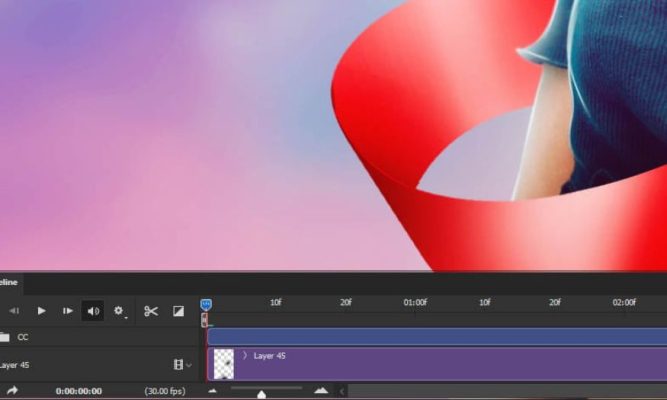
Photoshop không chỉ để chỉnh sửa hình ảnh tĩnh mà còn cho phép bạn tạo ảnh động và các hiệu ứng hoạt hình đơn giản. Để bắt đầu, vào Window > Timeline, sau đó nhấn vào biểu tượng Create Video Timeline. Tại đây, bạn có thể sắp xếp các khung hình, thêm chuyển tiếp và xuất thành GIF hoặc video ngắn. Đây là thủ thuật hữu ích cho những ai muốn tạo nội dung sinh động trực tiếp trong Photoshop mà không cần phần mềm bên ngoài.
13. Cách làm cong văn bản trong Photoshop
Tạo những dòng chữ cong mềm mại là cách tuyệt vời để làm nổi bật văn bản trong thiết kế. Chỉ cần chọn lớp văn bản và Type Tool, nhìn lên thanh công cụ, nhấn vào biểu tượng chữ “T” với đường cong bên dưới. Photoshop sẽ cung cấp nhiều đường cong có sẵn, từ vòng cung nhẹ đến hình tròn hoàn hảo. Bạn có thể áp dụng trực tiếp hoặc tùy chỉnh để văn bản vừa vặn với bố cục hình ảnh, giúp thiết kế sinh động và chuyên nghiệp hơn.
14. Cách thay đổi tốc độ Flow của Brush
Để kiểm soát độ mượt mà khi tô bóng hay pha trộn màu, việc điều chỉnh Flow của Brush là cực kỳ quan trọng. Chỉ cần chọn Brush, nhìn lên thanh công cụ trên cùng và giảm Flow xuống mức phù hợp. Với Flow thấp, mỗi nét cọ sẽ áp dụng màu từ từ, giúp bạn dễ dàng tạo các hiệu ứng chuyển màu mượt mà, tăng chiều sâu và sống động cho tác phẩm của mình.
15. Cách trang điểm trong Photoshop
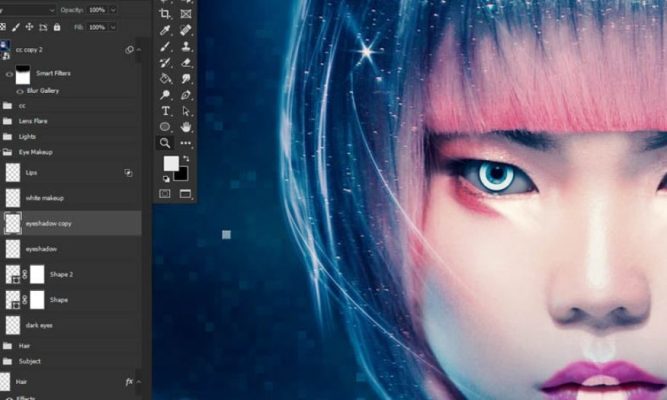
Bạn không cần chuyên gia trang điểm vẫn có thể làm đẹp hình ảnh trong Photoshop. Tạo một lớp mới, đặt chế độ Soft Light hoặc Overlay, sau đó dùng Brush tô màu phấn mắt, son môi hay highlight cho khuôn mặt. Kết hợp các lớp này sẽ tạo hiệu ứng trang điểm tự nhiên, tinh tế và chuyên nghiệp, giúp bức ảnh trở nên sống động mà vẫn giữ được chất lượng cao.
16. Cách thực hiện hành động Photoshop phân tách tần số
Tách tần số là bí quyết giúp làn da trở nên mịn màng nhưng vẫn giữ kết cấu tự nhiên. Thủ thuật này chia hình ảnh thành hai lớp: một lớp áp dụng Gaussian Blur để làm mờ màu sắc và tông da, lớp còn lại dùng High Pass để giữ chi tiết kết cấu. Đặt lớp High Pass thành Linear Light và kết hợp tinh chỉnh phù hợp. Đây là phương pháp chuyên nghiệp được các nhiếp ảnh gia sử dụng để tạo làn da hoàn hảo cho ảnh thời trang hay chân dung.
17. Cách sử dụng Thư viện Blur
Thêm chiều sâu cho bức ảnh của bạn chưa bao giờ dễ dàng đến thế với Thư viện Blur của Photoshop. Nhân đôi hình ảnh, vào Filter > Blur Gallery > Field Blur, đặt mức độ mờ phù hợp, sau đó dùng mask để bảo vệ đối tượng chính khỏi bị mờ. Kết quả là hậu cảnh mềm mại, nổi bật chủ thể và tạo cảm giác chuyên nghiệp cho bức ảnh chỉ trong vài bước đơn giản.
18. Cách tạo quang sai màu
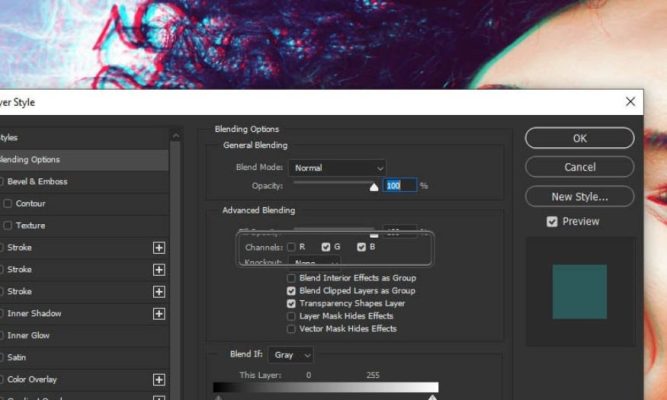
Hiệu ứng quang sai màu mang đến vẻ cổ điển, retro hoặc glitch cực kỳ ấn tượng. Nhân đôi lớp ảnh, nhấp đôi vào lớp mới, bỏ chọn kênh Red, rồi di chuyển lớp sang trái hoặc phải 3–5 pixel. Kết hợp với các điều chỉnh khác nếu muốn, bạn sẽ có ngay hiệu ứng màu rời rạc, gợi nhớ những cuộn băng VHS hay màn hình lỗi thời, cực kỳ sáng tạo cho các thiết kế kỹ thuật số.
19. Cách thay đổi nhanh chóng kích thước và độ cứng của cọ
Photoshop cho phép bạn thao tác nhanh cọ vẽ mà không cần mở bảng Brush. Sử dụng phím [ và ] để giảm hoặc tăng kích thước cọ ngay lập tức. Giữ phím Shift cùng lúc với phím ngoặc để thay đổi độ cứng cọ. Đây là thủ thuật cực tiện lợi khi bạn muốn vẽ nhanh, điều chỉnh màu sắc hay tạo hiệu ứng mà không bị gián đoạn công việc.
20. Cách tạo một đối tượng thông minh
Đối tượng thông minh (Smart Object) giúp bạn chỉnh sửa không phá hủy lớp gốc và áp dụng hiệu ứng linh hoạt. Bạn có thể biến bất kỳ lớp nào thành đối tượng thông minh bằng cách nhấp chuột phải vào lớp và chọn Convert to Smart Object. Khi sử dụng, bạn có thể thay đổi kích thước, áp dụng bộ lọc hay hiệu ứng mà không lo làm hỏng dữ liệu gốc, tăng khả năng sáng tạo và kiểm soát trong dự án.
21. Ẩn các layer nhanh chóng
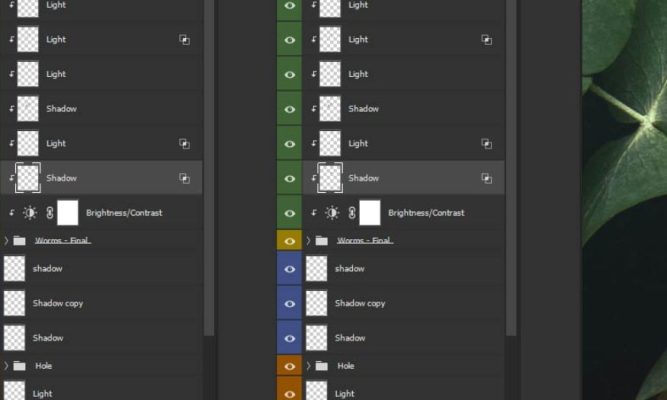
Khi cần tập trung vào một lớp riêng lẻ, Photoshop có thủ thuật nhanh: giữ phím Alt và nhấp vào biểu tượng mắt của lớp muốn hiển thị. Các lớp còn lại sẽ tạm thời ẩn đi, giúp bạn làm việc chính xác và thoải mái hơn. Nhấn Alt một lần nữa để bật lại tất cả lớp, tiết kiệm thời gian mà vẫn giữ toàn bộ cấu trúc dự án nguyên vẹn.
22. Lớp tra cứu màu là gì?
Lớp Color Lookup là công cụ ít được biết đến nhưng vô cùng mạnh mẽ trong Photoshop. Nó cho phép bạn áp dụng các bảng màu sẵn có để thay đổi tông màu tổng thể của hình ảnh chỉ trong vài cú nhấp chuột. Với hàng tá cài đặt trước, bạn có thể thử nghiệm nhiều phong cách màu sắc khác nhau, từ cổ điển đến hiện đại, mà vẫn giữ được chất lượng hình ảnh, giúp quá trình chỉnh sửa trở nên nhanh chóng và linh hoạt.
23. Cách tạo hướng dẫn trong Photoshop
Các hướng dẫn (Guides) giúp bạn căn chỉnh đối tượng chính xác trong mọi thiết kế. Bạn chỉ cần nhấn Ctrl + R để hiển thị thước kẻ, sau đó nhấp và kéo từ thước vào khung làm việc. Các hướng dẫn này sẽ giúp bạn sắp xếp hình ảnh, văn bản hay các phần tử đồ họa một cách chuẩn xác, đặc biệt hữu ích khi thiết kế bố cục phức tạp hoặc in ấn.
24. Cách loại bỏ dải màu trong Photoshop
Dải màu (banding) có thể làm giảm chất lượng hình ảnh, đặc biệt là ở các vùng chuyển tông mượt mà. Một cách nhanh chóng để khắc phục là tạo lớp mới, tô màu đen, thêm Noise, rồi đặt chế độ lớp thành Screen. Thủ thuật này giúp phân tán màu sắc, làm mềm các chuyển màu, mang lại hình ảnh tự nhiên và mượt mà hơn mà không cần thao tác phức tạp.
25. Cách bật độ nhạy áp lực
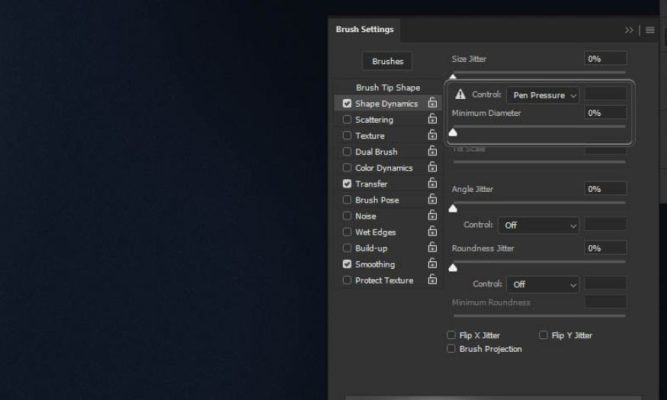
Nếu bạn sử dụng máy tính bảng vẽ, Photoshop cho phép cọ phản hồi theo lực nhấn, tạo ra nét vẽ tự nhiên. Vào Brush Settings > Shape Dynamics, bật Control: Pen Pressure và đặt Minimum Diameter về 0%. Thao tác này giúp bạn kiểm soát độ dày, mờ hay sắc nét của nét cọ, từ đó tạo hiệu ứng bóng, ánh sáng hay chi tiết tinh tế trên hình ảnh.
26. Cách sắp xếp cọ vẽ của bạn
Sắp xếp cọ vẽ gọn gàng giúp quá trình thiết kế nhanh hơn và trực quan hơn. Trong bảng Brush, nhấp chuột phải và chọn Create Group để gom các cọ tương tự vào cùng một nhóm. Bạn có thể đặt tên nhóm theo phong cách, độ dày hay mục đích sử dụng, giúp dễ dàng truy cập và tiết kiệm thời gian khi làm việc với nhiều brush khác nhau.
27. Cho bản thân nhiều thao tác hoàn tác hơn
Bạn muốn khả năng hoàn tác không giới hạn? Photoshop cho phép bạn tăng số bước Undo lên tới 1.000. Vào Edit > Preferences > Performance, điều chỉnh History States. Tuy nhiên, nên để mức vừa phải (khoảng 75) để giữ hiệu suất ổn định. Thủ thuật này giúp bạn thoải mái thử nghiệm mà không lo mất dữ liệu hay mắc lỗi không thể quay lại.
28. Cách tạo cọ Photoshop
Bạn có thể biến bất kỳ hình ảnh đen trắng nào thành cọ vẽ tùy chỉnh. Chỉ cần chuyển hình ảnh sang thang độ xám, tinh chỉnh kích thước, sau đó vào Edit > Define Brush Preset. Cọ mới sẽ xuất hiện trong bảng Brush, sẵn sàng để sử dụng, giúp bạn tạo các họa tiết độc đáo hoặc hiệu ứng riêng mà không cần tải brush bên ngoài.
29. Cách sử dụng Layer Style trên Layer trống
Bạn muốn áp dụng hiệu ứng Layer Style mà không muốn hiển thị nội dung lớp? Thêm hiệu ứng như Drop Shadow, Stroke hay Gradient Overlay cho lớp, sau đó giảm Fill xuống 0%. Kết quả là bạn vẫn giữ được hiệu ứng trực quan trên thiết kế, trong khi lớp gốc hoàn toàn trong suốt, mở ra nhiều ý tưởng sáng tạo thú vị.
30. Cách sử dụng Refine Edge trong Photoshop
Khi công cụ Quick Selection không thể chọn chính xác các chi tiết, Refine Edge là cứu cánh hoàn hảo. Sau khi tạo vùng chọn nhanh, thêm Layer Mask, nhấp đôi vào mask và chọn Select and Mask. Sử dụng Refine Edge Brush với tùy chọn Smart Radius để tinh chỉnh cạnh, giúp đối tượng được tách ra một cách hoàn hảo, đặc biệt hữu ích cho tóc, lá cây hay các chi tiết phức tạp.
31. Kết luận
Làm chủ Photoshop không chỉ đơn giản là biết các công cụ cơ bản mà còn là khả năng tận dụng những mẹo và thủ thuật thông minh. 30 mẹo được chia sẻ trong bài viết này sẽ giúp bạn tiết kiệm thời gian, cải thiện kỹ năng và nâng cao chất lượng sản phẩm của mình. Dù bạn là người mới bắt đầu hay đã có kinh nghiệm, việc áp dụng những mẹo này sẽ khiến quá trình sáng tạo trở nên dễ dàng và thú vị hơn. Hãy thử nghiệm, khám phá và biến Photoshop thành người bạn đồng hành đáng tin cậy trong mỗi dự án thiết kế của bạn.
- Nano Banana Là Gì? Hướng Dẫn Chi Tiết Cách Sử Dụng Đơn Giản Nhất
- Chỉnh Sửa Siêu Nhanh Với Nano Banana Mà Không Làm Thay Đổi Bối Cảnh
- Mẹo Lưu Lại Toàn Bộ Lịch Sử ChatGPT Không Phải Ai Cũng Biết
- Bí Kíp Tạo Ảnh Ngắm Cực Quang Bằng AI Siêu Đẹp, Siêu Nhanh
- Hướng Dẫn Thi Thử SAT Miễn Phí Bằng Gemini Cho Người Mới Bắt Đầu


















