
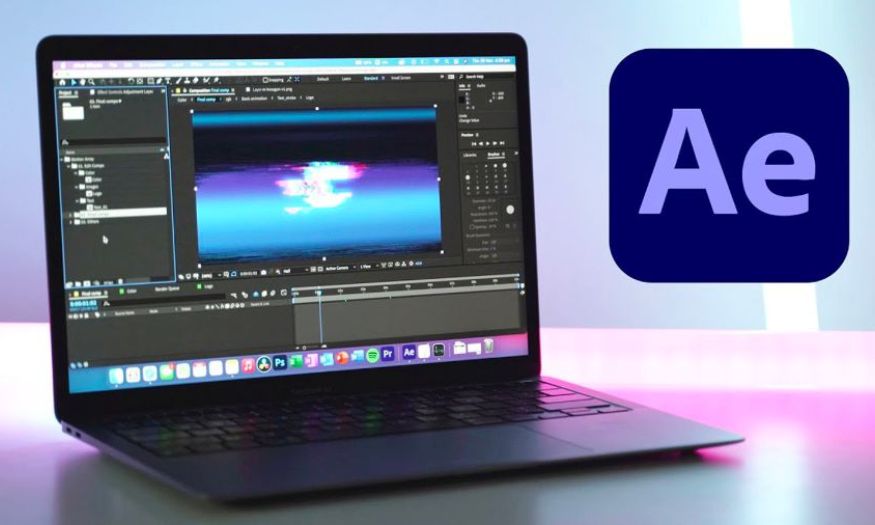
Bạn đam mê thế giới sáng tạo, yêu thích những đoạn video với hiệu ứng bắt mắt hay những thước phim chứa đầy kỹ xảo chuyên nghiệp nhưng chưa biết bắt đầu từ đâu? Trong lĩnh vực thiết kế đồ họa chuyển động và hậu kỳ phim ảnh, After Effects chính là phần mềm “quốc dân” được các nhà làm phim, designer và marketer tin dùng. Tuy nhiên, với người mới bắt đầu, việc làm quen với giao diện phức tạp và hàng trăm tính năng đa dạng có thể khiến bạn cảm thấy choáng ngợp. Đừng lo lắng, trong bài viết này Thế Giới Phần Mềm AI sẽ cùng bạn khám phá những điều cơ bản về After Effects, từ khái niệm, công dụng, đến những mẹo học hiệu quả, giúp bạn tự tin bắt đầu hành trình sáng tạo của riêng mình.
1. After Effects là gì?
Adobe After Effects là phần mềm chuyên nghiệp dùng để tạo đồ họa chuyển động (motion graphics) và kỹ xảo hình ảnh (visual effects), được phát triển bởi Adobe Systems. Đây là công cụ mạnh mẽ giúp các nhà thiết kế, dựng phim và marketer thỏa sức sáng tạo, biến những ý tưởng thành những thước phim sống động, hấp dẫn. After Effects được sử dụng rộng rãi trong nhiều lĩnh vực như sản xuất phim, quảng cáo, video YouTube, game trailer hay các clip giới thiệu sản phẩm.
Không chỉ dừng lại ở việc chỉnh sửa video, After Effects còn nổi bật với khả năng tạo ra những hiệu ứng độc đáo và chuyên nghiệp mà các phần mềm dựng phim thông thường khó có thể thực hiện. Từ những cảnh cháy nổ hoành tráng trong phim hành động, logo animation ấn tượng, cho đến intro video đầy cuốn hút, tất cả đều có thể được thiết kế và hoàn thiện nhờ After Effects. Đây chính là phần mềm lý tưởng dành cho bất kỳ ai muốn nâng cao chất lượng hình ảnh và đưa sản phẩm sáng tạo lên một tầm cao mới.
2. Những điểm mạnh nổi bật của After Effects
After Effects được xem là công cụ hàng đầu trong lĩnh vực thiết kế motion graphics và kỹ xảo hình ảnh nhờ khả năng xử lý mạnh mẽ, mang đến những sản phẩm chuyên nghiệp và ấn tượng. Với nhiều tính năng vượt trội, phần mềm này đã trở thành lựa chọn không thể thiếu cho các nhà thiết kế, editor và nhà làm phim.
- Hiệu ứng hình ảnh vượt trội: Tạo hiệu ứng sống động, mượt mà, kiểm soát tốt chiều sâu, bóng và phản xạ, mang lại hình ảnh chân thực và sắc nét.
- Công cụ thiết kế chuyên sâu: Hỗ trợ tạo đường viền chuẩn xác, dò tia, ép text và khối cho ảnh hoặc video với chất lượng cao.
- Tương thích với phần mềm Adobe khác: Dễ dàng đồng bộ và làm việc kết hợp với Illustrator, Photoshop, Premiere Pro, Encore và Flash, giúp tối ưu hóa quy trình sáng tạo.
- Hiệu suất xử lý mạnh mẽ: Hoạt động nhanh, ổn định, hỗ trợ tốt các dự án phức tạp với nhiều lớp và hiệu ứng.
- Phù hợp nhiều lĩnh vực sáng tạo: Được ứng dụng rộng rãi trong làm phim, quảng cáo, video marketing, game trailer và thiết kế nội dung mạng xã hội.
3. Nhận diện cấu trúc giao diện và các thành phần chính trong After Effects
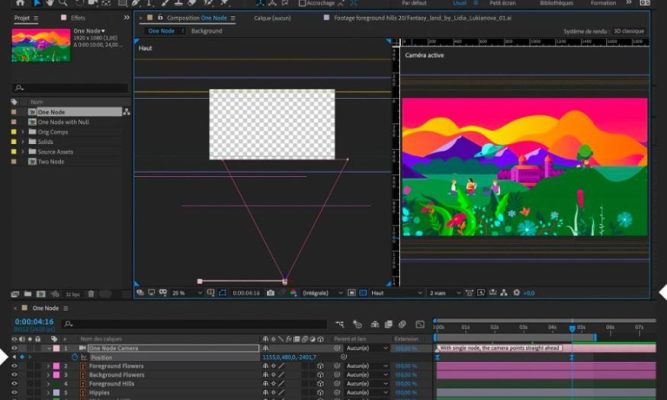
Đối với người mới bắt đầu, việc hiểu rõ cấu trúc giao diện của After Effects là bước nền tảng quan trọng giúp bạn dễ dàng làm quen và thao tác nhanh chóng hơn. Giao diện của phần mềm được thiết kế một cách khoa học, trực quan với nhiều panel và công cụ hỗ trợ, giúp bạn quản lý toàn bộ dự án một cách hiệu quả. Khi nắm rõ từng thành phần, bạn sẽ tối ưu được quy trình làm việc và tiết kiệm thời gian trong quá trình chỉnh sửa và thiết kế. Dưới đây là các khu vực chính mà bạn cần biết khi bắt đầu sử dụng After Effects:
- Menu: Thanh menu nằm ở phần trên cùng của màn hình, đóng vai trò trung tâm điều khiển của toàn bộ phần mềm. Tại đây, người dùng có thể tìm thấy các thư mục chức năng như File, Edit, Composition, Layer, Effect… giúp quản lý, chỉnh sửa và thêm các công cụ cần thiết cho dự án. Thanh menu giống như “bản đồ tổng thể”, cho phép bạn truy cập mọi tính năng cốt lõi của After Effects.
- Panel (Khu vực làm việc chính): After Effects được chia thành nhiều panel, mỗi panel phụ trách một nhiệm vụ khác nhau. Người dùng có thể tùy chỉnh, sắp xếp vị trí các panel sao cho phù hợp với thói quen làm việc của mình. Điều này đặc biệt hữu ích khi bạn muốn tối ưu không gian làm việc hoặc tập trung vào một khâu nhất định trong quy trình thiết kế.
- Timeline Panel: Đây là khu vực quan trọng dùng để kiểm soát thời gian và thứ tự xuất hiện của các lớp (layers) và hiệu ứng trong dự án. Trong Timeline, bạn có thể thêm, cắt, sắp xếp hoặc điều chỉnh thời gian xuất hiện của từng yếu tố. Nếu coi video như một câu chuyện, thì Timeline Panel chính là “dòng thời gian” để sắp xếp các phân cảnh và hiệu ứng theo ý tưởng sáng tạo.
- Composition Panel: Đây là nơi hiển thị trực tiếp kết quả công việc mà bạn đang thực hiện. Mọi thay đổi về lớp, hiệu ứng hay bố cục đều được hiển thị ngay lập tức tại Composition Panel, giúp bạn dễ dàng quan sát và đánh giá sản phẩm. Nó giống như “cửa sổ xem trước”, hỗ trợ bạn tinh chỉnh từng chi tiết trước khi xuất ra sản phẩm cuối cùng.
- Project Panel: Khu vực này đóng vai trò giống một thư viện quản lý toàn bộ tài nguyên bạn đang sử dụng trong dự án, bao gồm hình ảnh, video, âm thanh và các tệp liên quan khác. Việc sắp xếp tài nguyên khoa học trong Project Panel sẽ giúp bạn làm việc hiệu quả hơn, đặc biệt với những dự án phức tạp có nhiều lớp và hiệu ứng.
- Effects & Presets Panel: Đây là nơi lưu trữ tất cả hiệu ứng có sẵn của After Effects cùng các mẫu dựng sẵn (presets). Chỉ với thao tác kéo và thả, bạn có thể áp dụng hiệu ứng cho các lớp hoặc cảnh quay trong dự án. Effects & Presets Panel đặc biệt hữu ích với người mới bắt đầu vì nó giúp tiết kiệm thời gian và mang đến nhiều ý tưởng sáng tạo nhanh chóng.
4. Nắm vững các công cụ chính trong After Effects
Để làm chủ After Effects, việc hiểu và thành thạo các công cụ cơ bản là bước không thể bỏ qua. Đây chính là nền tảng giúp bạn xây dựng các kỹ xảo, hiệu ứng và video chuyên nghiệp. Mỗi công cụ đều có một nhiệm vụ riêng, hỗ trợ người dùng xử lý từng khía cạnh khác nhau trong dự án. Khi bạn nắm rõ công dụng và cách sử dụng của chúng, quy trình sáng tạo sẽ trở nên mượt mà và hiệu quả hơn.
Dưới đây là các công cụ chính trong After Effects mà người mới bắt đầu cần biết:
- Công cụ Pen: Đây là công cụ quan trọng nhất khi làm việc với mask và các đường dẫn (path). Với Pen Tool, bạn có thể vẽ các hình dạng tùy chỉnh, cắt đối tượng hoặc tạo hiệu ứng đường chuyển động mượt mà. Đây là công cụ được sử dụng nhiều trong thiết kế motion graphics và kỹ xảo hình ảnh.
- Công cụ Text: Dùng để thêm và chỉnh sửa văn bản trực tiếp trên Composition Panel. Bạn có thể tạo tiêu đề, phụ đề hoặc text animation với nhiều hiệu ứng độc đáo. After Effects còn cho phép kết hợp Text Tool với các hiệu ứng có sẵn, giúp video trở nên chuyên nghiệp và cuốn hút hơn.
- Công cụ Selection: Công cụ cơ bản nhưng vô cùng quan trọng, cho phép bạn chọn, di chuyển và chỉnh sửa các lớp (layer) hoặc đối tượng trong dự án. Đây là công cụ bạn sẽ sử dụng thường xuyên khi sắp xếp bố cục hoặc quản lý nhiều yếu tố trong một Composition.
- Công cụ Paint Brush: Giúp bạn vẽ và tô màu trực tiếp lên các lớp hoặc khung hình trong Composition Panel. Paint Brush đặc biệt hữu ích khi tạo các hiệu ứng thủ công hoặc muốn thêm những chi tiết nghệ thuật vào video.
- Công cụ Mask: Mask hoạt động như một lớp “che phủ” giúp ẩn hoặc hiển thị một phần nội dung nhất định. Bạn có thể dùng công cụ này để cắt ghép đối tượng, tạo hiệu ứng chuyển cảnh hoặc làm nổi bật một chi tiết trong khung hình.
- Công cụ Motion Tracker: Đây là công cụ nâng cao, cho phép theo dõi chuyển động của một vật thể trong video và gắn các hiệu ứng hoặc lớp khác theo chuyển động đó. Motion Tracker thường được dùng trong các cảnh quay kỹ xảo, chẳng hạn như gắn text vào một vật thể đang di chuyển.
- Công cụ Roto Brush: Một trong những công cụ mạnh mẽ nhất của After Effects, giúp tự động phân tách vật thể hoặc nhân vật ra khỏi nền. Roto Brush thường được dùng trong các dự án đòi hỏi kỹ xảo phức tạp, đặc biệt khi bạn muốn thay đổi background hoặc áp dụng hiệu ứng chỉ lên một đối tượng cụ thể.
- Keyframe và bộ lọc hiệu ứng: Keyframe đóng vai trò trung tâm trong việc tạo chuyển động. Bạn có thể dùng Keyframe để kiểm soát sự thay đổi về vị trí, độ mờ, màu sắc, kích thước hoặc bất kỳ thông số nào của một đối tượng theo thời gian. Bên cạnh đó, bộ lọc hiệu ứng (Effects & Presets) cung cấp hàng trăm hiệu ứng dựng sẵn, hỗ trợ bạn sáng tạo nhanh chóng mà không cần thiết kế từ đầu.
5. Các kỹ thuật xử lý và biên tập video trong After Effects
After Effects không chỉ nổi bật về kỹ xảo hình ảnh mà còn cung cấp các thao tác chỉnh sửa video cơ bản, giúp bạn cắt ghép, sắp xếp và hoàn thiện sản phẩm một cách chuyên nghiệp. Việc nắm vững những kỹ thuật này là bước nền tảng quan trọng để tối ưu quy trình làm việc và nâng cao chất lượng video.
- Cắt (Cut): Để cắt video thành nhiều đoạn nhỏ, bạn có thể sử dụng lệnh Split Layer bằng cách vào Edit → Split Layer hoặc nhấn Ctrl/Cmd + Shift + D. Kỹ thuật này cho phép tách video thành từng phần riêng biệt, thuận tiện cho việc loại bỏ cảnh thừa, thêm hiệu ứng hoặc sắp xếp lại nội dung theo ý tưởng sáng tạo.
- Dịch chuyển (Move): Dùng Selection Tool (V) để di chuyển clip trên Timeline hoặc trong Composition. Bạn có thể kéo thả layer để thay đổi vị trí hoặc điều chỉnh thời điểm xuất hiện của clip. Khi cần di chuyển chính xác, hãy sử dụng phím mũi tên kết hợp giữ Shift để thao tác nhanh và mượt hơn.
- Thay đổi thứ tự (Change Order): Thứ tự các layer quyết định yếu tố nào xuất hiện ở trên hay dưới trong khung hình. Bạn chỉ cần kéo layer lên hoặc xuống trên Timeline để thay đổi. Với các dự án phức tạp, nên sử dụng Pre-compose để nhóm các layer lại, giúp bố cục gọn gàng và dễ quản lý hơn.
- Ghép nối (Concatenate): Để ghép các đoạn video thành một chuỗi liền mạch, hãy đặt các clip sát nhau trên Timeline. Bạn có thể thêm hiệu ứng chuyển cảnh như mờ dần hoặc trượt ngang để video trở nên tự nhiên và mượt mà hơn.
- Điều chỉnh màu sắc và hiệu ứng: After Effects cung cấp nhiều công cụ chỉnh màu như Curves, Levels, Hue/Saturation để cân bằng ánh sáng và màu sắc. Sử dụng Adjustment Layer để áp dụng hiệu ứng đồng bộ cho nhiều clip cùng lúc. Bạn cũng có thể thêm các hiệu ứng như motion blur hoặc film grain để video trở nên sống động và chuyên nghiệp hơn.
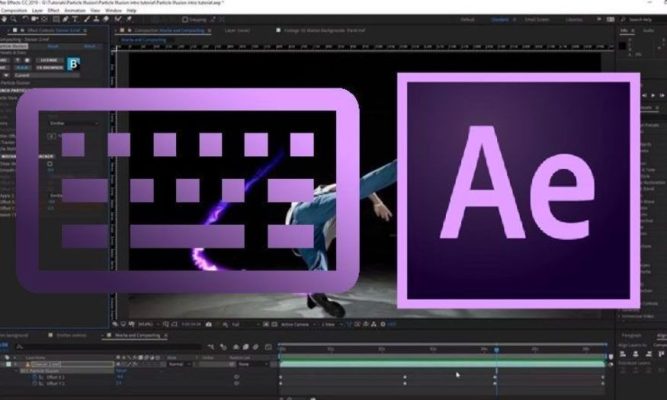
6. Thêm hiệu ứng và chuyển động cho video
After Effects cho phép bạn dễ dàng thêm hiệu ứng và tạo chuyển động để video trở nên sinh động và chuyên nghiệp hơn.
- Hiệu ứng chuyển tiếp (Transitions): Bạn có thể dùng các hiệu ứng như fade, wipe, dissolve, slide bằng cách kéo từ Effects & Presets vào lớp video trên Timeline, sau đó tinh chỉnh tốc độ, hướng hoặc độ mờ để chuyển cảnh mượt mà hơn.
- Keyframe Animation: Keyframe giúp tạo chuyển động cho vị trí, kích thước, độ xoay hay độ trong suốt. Chỉ cần đặt keyframe ở các mốc thời gian khác nhau, After Effects sẽ tự tạo chuyển động mượt giữa các điểm đó.
- Hiệu ứng hình ảnh (Image Effects & Adjustments): Ngoài chuyển cảnh, bạn có thể thêm hiệu ứng chỉnh màu, ánh sáng, độ tương phản… bằng cách kéo thả từ Effects & Presets và tùy chỉnh thông số để đạt kết quả mong muốn.
5. Điều chỉnh màu sắc, ánh sáng, độ tương phản và hiệu ứng hình ảnh khác
Màu sắc, ánh sáng và độ tương phản đóng vai trò quyết định đến chất lượng và cảm xúc của video. Trong Adobe After Effects, bạn có thể sử dụng nhiều công cụ mạnh mẽ để chỉnh sửa những yếu tố này, giúp video trở nên ấn tượng và chuyên nghiệp hơn.
5.1 Hiệu ứng màu sắc (Color Effects)
Các công cụ chỉnh màu phổ biến trong After Effects gồm Levels, Curves và Hue/Saturation.
- Levels: Giúp bạn điều chỉnh độ sáng và tối của hình ảnh. Bạn có thể tăng hoặc giảm độ sáng, cân bằng ánh sáng giữa các vùng khác nhau và làm nổi bật chi tiết trong video.
- Curves: Cho phép điều chỉnh màu sắc thông qua đồ thị cong. Đây là công cụ lý tưởng để tạo độ tương phản mạnh mẽ hoặc tùy chỉnh tông màu theo phong cách riêng.
- Hue/Saturation: Dùng để thay đổi màu sắc chủ đạo, tăng hoặc giảm độ bão hòa, giúp hình ảnh trở nên rực rỡ hoặc mang phong cách trầm ấm tùy nhu cầu.
5.2 Hiệu ứng ánh sáng (Lighting Effects)
Ánh sáng trong video ảnh hưởng trực tiếp đến cảm xúc của người xem. After Effects hỗ trợ hai công cụ chính:
- Spotlight: Tạo ánh sáng tập trung vào một khu vực nhất định, giống như đèn sân khấu, giúp làm nổi bật đối tượng chính.
- Ambient Light: Cân bằng ánh sáng tổng thể của khung hình, mang lại sự hài hòa và tự nhiên cho video.
5.3 Hiệu ứng hình ảnh khác (Other Image Effects)
Ngoài màu sắc và ánh sáng, bạn còn có thể thêm các hiệu ứng đặc biệt để nâng cao tính nghệ thuật cho video:
- Blur: Làm mờ hình ảnh, tạo chiều sâu hoặc làm nổi bật một chi tiết nhất định.
- Sharpen: Tăng độ sắc nét, làm rõ các đường nét và chi tiết trong hình ảnh.
- Distort: Biến dạng hình ảnh bằng cách xoay, kéo giãn hoặc bóp méo, tạo ra những hiệu ứng độc đáo và ấn tượng.
7. Kết luận
After Effects không chỉ là một phần mềm chỉnh sửa và tạo hiệu ứng đơn thuần, mà còn là cánh cửa mở ra cả một thế giới sáng tạo không giới hạn. Dù bạn muốn trở thành nhà thiết kế motion graphics, người dựng phim chuyên nghiệp hay đơn giản chỉ muốn nâng tầm những video cá nhân, việc nắm vững kiến thức nền tảng và rèn luyện kỹ năng từng bước sẽ giúp bạn chinh phục phần mềm này một cách hiệu quả. Hãy bắt đầu từ những điều cơ bản, kiên trì học hỏi và thử nghiệm, bạn sẽ sớm biến những ý tưởng táo bạo thành sản phẩm ấn tượng. After Effects chính là chìa khóa để bạn hiện thực hóa giấc mơ sáng tạo và ghi dấu ấn trong thế giới đồ họa chuyển động.
- Tự Làm Velocity Edit Trên CapCut Cực Dễ Cho Người Mới
- Top 9 công cụ AI cho học tập, công việc và sáng tạo năm 2026
- Muốn Làm Youtuber/Tiktoker Thì Cần Chuẩn Bị Những Gì?
- Khám Phá Google Earth: Cách Sử Dụng Google Earth Dễ Nhất Cho Người Mới Bắt Đầu
- Hướng Dẫn Cách Chia Sẻ Vị Trí Các Cặp Đôi Trong Dịp Tết Nguyên Đán


















