
Thiết kế 3D trong Adobe Illustrator không chỉ giúp hình ảnh trở nên sống động hơn mà còn mở ra một thế giới sáng tạo đầy cuốn hút. Với những công cụ mạnh mẽ được tích hợp sẵn, bạn hoàn toàn có thể biến những hình khối phẳng thành những thiết kế có chiều sâu chỉ trong vài bước đơn giản. Từ việc tạo logo ấn tượng đến dựng mockup sản phẩm chuyên nghiệp, hiệu ứng 3D sẽ làm cho tác phẩm của bạn nổi bật và chuyên nghiệp hơn bao giờ hết. Bài viết này Thế Giới Phần Mềm AI sẽ hướng dẫn bạn cách tạo 3D trong Illustrator một cách dễ hiểu, trực quan và đầy cảm hứng, ngay cả khi bạn là người mới bắt đầu.
1. Đồ họa 3D trong AI hoạt động như thế nào?
Đồ họa 3D trong Adobe Illustrator hoạt động dựa trên nguyên tắc mô phỏng chiều sâu từ những hình dạng 2D có sẵn. Illustrator sử dụng các thuật toán dựng hình để biến những đối tượng phẳng trở nên có khối, cho phép người dùng quan sát chúng từ nhiều góc độ khác nhau. Chỉ với vài thao tác, bạn có thể xoay, nghiêng, hoặc thay đổi góc nhìn của đối tượng, tạo cảm giác chân thực mà không cần chuyển sang phần mềm chuyên dụng như 3ds Max hay Blender.
Điểm đặc biệt của 3D trong Illustrator là khả năng điều chỉnh linh hoạt ánh sáng, độ phản chiếu và chất liệu ngay trong môi trường thiết kế quen thuộc. Bạn có thể kết hợp nhiều hiệu ứng, thêm bóng đổ hoặc áp dụng màu sắc để làm nổi bật từng chi tiết. Nhờ đó, việc thiết kế logo, icon, hoặc mô phỏng sản phẩm trở nên trực quan và chuyên nghiệp mà vẫn tiết kiệm thời gian. Đây chính là công cụ mạnh mẽ giúp ý tưởng sáng tạo của bạn được thể hiện một cách ấn tượng và thực tế hơn bao giờ hết.
2. Khám phá các công cụ chính khi tạo 3D trong AI
2.1 Extrude & Bevel – Công cụ tạo khối cơ bản và mạnh mẽ
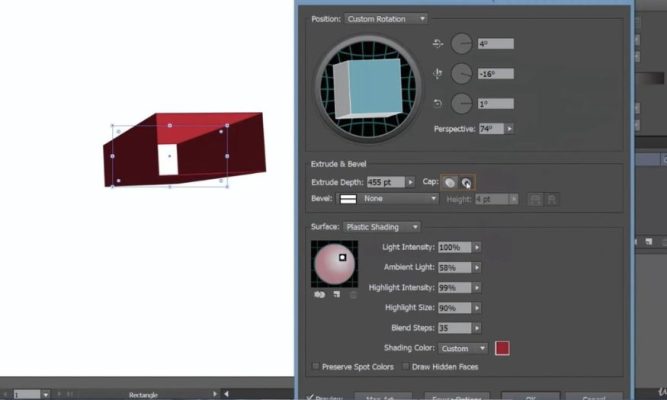
Extrude & Bevel là công cụ được sử dụng nhiều nhất khi thiết kế 3D trong Adobe Illustrator. Với tính năng này, bạn có thể biến các đối tượng phẳng trở thành hình khối có độ dày, tạo nên chiều sâu chân thực chỉ với vài thao tác. Điểm nổi bật của Extrude & Bevel là khả năng điều chỉnh chi tiết như độ dày, kiểu viền, góc xoay, giúp người thiết kế kiểm soát toàn bộ hình dáng và phong cách của đối tượng. Đây là lựa chọn lý tưởng để tạo chữ 3D ấn tượng cho logo, banner hoặc tiêu đề nổi bật.
Không chỉ dừng ở việc tạo khối, công cụ này còn cho phép kết hợp hiệu ứng ánh sáng và bóng đổ, làm cho thiết kế trở nên nổi bật và chuyên nghiệp hơn. Khi kết hợp với màu sắc và vật liệu phù hợp, bạn có thể tạo nên những tác phẩm 3D cuốn hút, vừa mang tính sáng tạo vừa đảm bảo tính thẩm mỹ cao. Chính vì vậy, Extrude & Bevel luôn được xem là công cụ “must-have” trong quy trình thiết kế 3D bằng Illustrator.
2.2 Revolve – Tạo khối xoay cho thiết kế thực tế
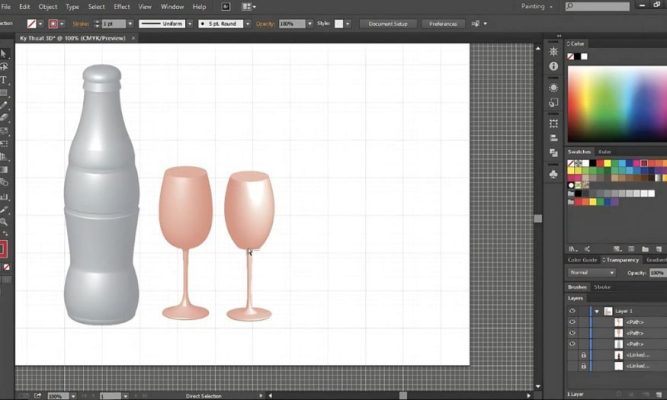
Revolve là công cụ lý tưởng để tạo ra những đối tượng có dạng hình tròn, hình ống hoặc sản phẩm có bề mặt xoay quanh trục. Với Revolve, bạn chỉ cần một hình dạng 2D cơ bản, công cụ sẽ tự động xoay và biến nó thành một khối 3D hoàn chỉnh. Điều này đặc biệt hữu ích khi thiết kế các vật thể mô phỏng như chai lọ, lon nước, hoặc các sản phẩm công nghiệp cần thể hiện hình dáng chân thực.
Bên cạnh việc tạo hình, Revolve còn cho phép người dùng tùy chỉnh góc xoay, độ xoay và thêm hiệu ứng ánh sáng để tăng độ sống động cho sản phẩm. Khi kết hợp với các yếu tố vật liệu như kim loại hoặc nhựa bóng, thiết kế sẽ trở nên cực kỳ chân thực và thu hút. Đây là công cụ không thể bỏ qua nếu bạn muốn thiết kế mô hình sản phẩm trực quan ngay trong Illustrator mà không cần đến phần mềm 3D chuyên nghiệp.
2.3 Inflate – Hiệu ứng phồng nổi độc đáo
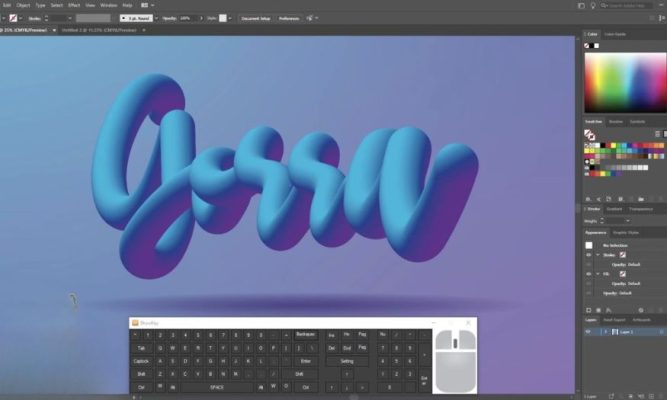
Inflate mang đến khả năng làm cho các hình dạng phẳng trở nên căng đầy và nổi bật, giống như được bơm hơi. Công cụ này cực kỳ phù hợp khi bạn muốn thiết kế chữ 3D dạng bong bóng, hiệu ứng vui nhộn hoặc các chi tiết trang trí nổi bật trong poster, banner hay bao bì sản phẩm. Điểm mạnh của Inflate nằm ở sự đơn giản nhưng mang lại hiệu quả thị giác ấn tượng, giúp thiết kế trở nên trẻ trung và bắt mắt.
Khi kết hợp Inflate với các hiệu ứng Material (vật liệu) và Lighting (ánh sáng), bạn có thể tạo ra những hình ảnh lung linh, tỏa sáng như thực tế. Nhờ đó, những thiết kế phục vụ cho sự kiện, chiến dịch quảng cáo hoặc các sản phẩm sáng tạo sẽ trở nên sống động hơn bao giờ hết. Đây chắc chắn là lựa chọn tuyệt vời cho những ai muốn mang đến sự khác biệt và mới mẻ cho thiết kế của mình.
2.4 Rotate – Tạo góc nhìn đa chiều
Rotate không trực tiếp tạo ra chiều sâu, nhưng lại mang đến khả năng xoay đối tượng theo nhiều trục không gian như X, Y, Z. Nhờ đó, bạn có thể tạo hiệu ứng chuyển động và nhìn đối tượng từ nhiều góc độ khác nhau mà vẫn giữ nguyên cấu trúc thiết kế ban đầu. Đây là công cụ hữu ích trong việc trình bày sản phẩm hoặc khi bạn muốn tạo cảm giác đa chiều cho thiết kế mà không cần làm phức tạp hình khối.
Điểm thú vị của Rotate là tính linh hoạt trong việc phối hợp với các công cụ khác như Extrude & Bevel hoặc Revolve. Khi sử dụng kết hợp, bạn không chỉ tạo khối mà còn điều chỉnh góc nhìn để có được hình ảnh 3D chân thực và ấn tượng nhất. Điều này giúp sản phẩm thiết kế trở nên sống động hơn, thu hút ánh nhìn và tạo cảm giác chuyển động mượt mà.
2.5 Materials (Vật liệu) & Lighting (Ánh sáng) – Linh hồn của thiết kế 3D
Một thiết kế 3D đẹp không thể thiếu sự kết hợp hoàn hảo giữa vật liệu và ánh sáng. Công cụ Materials trong Illustrator cho phép bạn lựa chọn các chất liệu như kim loại, nhựa, thủy tinh, hoặc bề mặt nhám, giúp đối tượng trông chân thực hơn. Đồng thời, Lighting giúp bạn điều chỉnh ánh sáng về vị trí, cường độ và màu sắc để làm nổi bật từng chi tiết. Khi sử dụng linh hoạt, hai yếu tố này có thể biến một thiết kế 3D bình thường thành một tác phẩm nghệ thuật đầy sức hút.
Nhờ hệ thống vật liệu và ánh sáng mạnh mẽ, bạn có thể tạo ra nhiều phong cách thiết kế khác nhau, từ hiện đại, sang trọng đến trẻ trung, vui nhộn. Đây chính là bước cuối cùng nhưng cũng quan trọng nhất trong quy trình tạo 3D, bởi nó quyết định mức độ chân thực và cảm xúc mà thiết kế mang lại. Nếu muốn sản phẩm của bạn trở nên ấn tượng, đừng bỏ qua việc tối ưu hai công cụ này trong Adobe Illustrator.
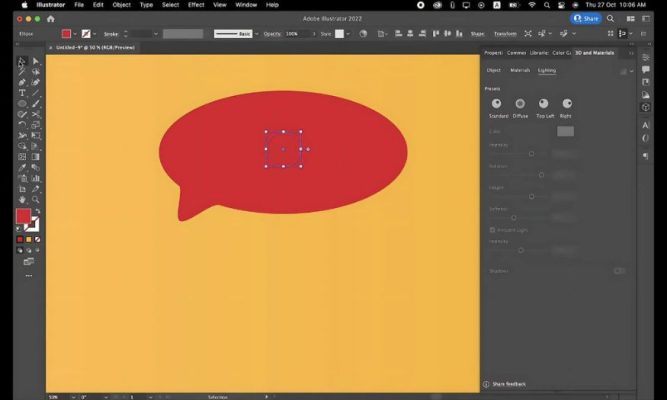
3. Chi tiết từng bước tạo 3D trong Adobe Illustrator
Phần hướng dẫn dưới đây sẽ giúp bạn nắm rõ quy trình tạo hiệu ứng 3D trong Illustrator một cách dễ hiểu và trực quan nhất. Mỗi bước được trình bày chi tiết, phù hợp cho cả người mới bắt đầu lẫn những ai muốn nâng cao kỹ năng thiết kế. Hãy cùng khám phá các phương pháp phổ biến nhất để làm chủ hiệu ứng 3D trong AI.
3.1. Tạo hiệu ứng 3D cho chữ và logo với Extrude & Bevel
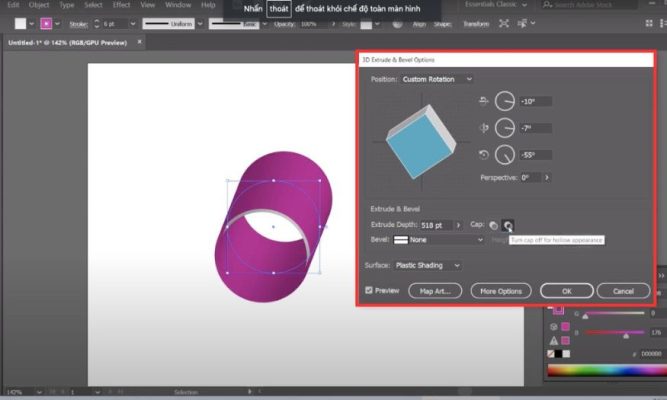
Đây là phương pháp thông dụng và được ưa chuộng khi bạn muốn thiết kế chữ 3D hoặc tạo hình khối cho logo. Công cụ Extrude & Bevel cho phép biến một đối tượng phẳng thành một khối nổi với độ sâu và góc nhìn chân thực. Để đạt được hiệu quả đẹp mắt, bạn nên thực hiện tuần tự các bước sau:
Bước 1: Tạo một đối tượng chữ hoặc hình khối bất kỳ bằng Type Tool (chữ) hoặc Shape Tool (hình cơ bản). Hãy đảm bảo đối tượng được căn chỉnh và định dạng trước khi thêm hiệu ứng.
Bước 2: Truy cập Effect > 3D and Materials > Extrude & Bevel để mở bảng tùy chỉnh 3D. Đây là nơi bạn sẽ điều chỉnh tất cả các thông số quan trọng.
Bước 3: Bật Preview để quan sát trực tiếp sự thay đổi. Sau đó, tinh chỉnh các thông số như
- Position: Xác định góc nhìn và hướng xoay của đối tượng.
- Extrude Depth: Thiết lập độ dày để tạo khối nổi bật.
- Surface: Chọn loại bề mặt (Plastic Shading, Diffuse Shading) để tăng độ chân thực.
- Lighting: Điều chỉnh nguồn sáng và độ bóng để tạo hiệu ứng đổ bóng tự nhiên.
- Map Art: Gắn thêm họa tiết hoặc hình ảnh lên bề mặt 3D nếu cần.
Nhờ sự linh hoạt trong tùy chỉnh, bạn có thể tạo ra những chữ cái 3D mạnh mẽ hoặc logo nổi bật chỉ trong vài phút.
3.2. Tạo đối tượng 3D đối xứng với Revolve
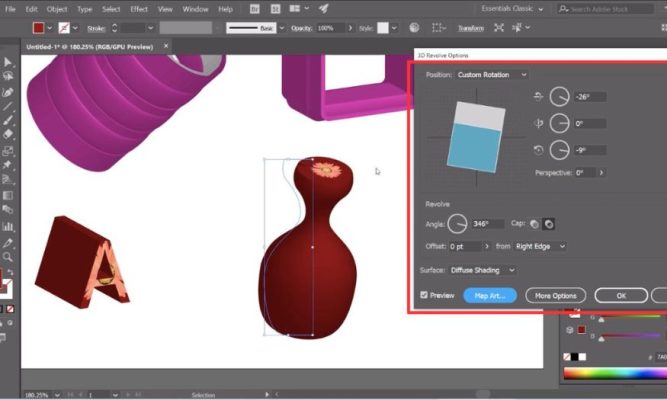
Nếu bạn đang thiết kế các sản phẩm dạng tròn như chai lọ, cốc nước hoặc bất kỳ vật thể nào có cấu trúc xoay tròn, công cụ Revolve sẽ là lựa chọn hoàn hảo. Revolve giúp bạn biến một mặt cắt 2D thành một vật thể 3D hoàn chỉnh.
Bước 1: Vẽ một nửa mặt cắt dọc của vật thể bằng công cụ Pen Tool hoặc Line Tool. Đây sẽ là cơ sở để công cụ Revolve xoay và tạo thành hình khối.
Bước 2: Chọn đối tượng vừa vẽ, sau đó vào Effect > 3D and Materials > Revolve để áp dụng hiệu ứng xoay quanh trục.
Bước 3: Bật Preview để quan sát trực tiếp kết quả. Tinh chỉnh các thông số sau để có hình dạng hoàn chỉnh:
- Offset: Điều chỉnh vị trí xoay của đối tượng.
- Angle: Thiết lập góc xoay (mặc định là 360° để tạo vật thể tròn hoàn chỉnh).
- Lighting & Surface: Thay đổi ánh sáng và bề mặt để tăng độ chân thực.
- Map Art: Thêm họa tiết hoặc hình ảnh trang trí lên bề mặt sản phẩm nếu cần.
Kết quả sẽ là một sản phẩm 3D sống động, thích hợp để tạo mockup sản phẩm hoặc hình ảnh quảng cáo chuyên nghiệp.
3.3. Tạo hiệu ứng phồng (Inflate) cho các đối tượng phẳng
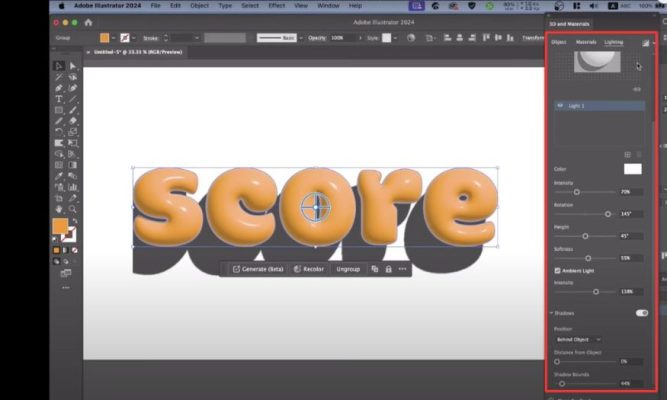
Nếu bạn muốn tạo ra chữ hoặc hình dạng có cảm giác căng tròn, nổi bật như bong bóng, công cụ Inflate sẽ giúp bạn làm điều đó nhanh chóng. Đây là kỹ thuật rất phổ biến trong thiết kế tiêu đề cho poster, banner hoặc các dự án sáng tạo.
Bước 1: Nhập nội dung chữ bằng Type Tool hoặc vẽ một hình dạng cơ bản bằng Shape Tool trong Illustrator. Đảm bảo đối tượng được căn chỉnh đúng vị trí.
Bước 2: Chọn đối tượng và truy cập Effect > 3D and Materials > Inflate để mở bảng thiết lập hiệu ứng phồng.
Bước 3: Điều chỉnh các thông số sau để đạt được hiệu quả tốt nhất:
- Depth: Quy định mức độ phồng của đối tượng.
- Surface: Chọn loại bề mặt phù hợp để tăng độ bóng mịn hoặc nhám.
- Lighting: Tùy chỉnh ánh sáng để làm nổi bật hình khối.
- Kết hợp thêm Material (chất liệu) như kim loại bóng hoặc nhựa để tăng hiệu ứng bắt mắt.
Nhờ cách này, bạn có thể tạo ra chữ 3D nổi bật hoặc các hình dạng bắt mắt, rất thích hợp cho thiết kế vui nhộn và hiện đại.
4. Các thủ thuật nâng cao và mẹo tối ưu hiệu ứng 3D trong Illustrator
Khi đã thành thạo các bước cơ bản, việc áp dụng những mẹo nâng cao sẽ giúp thiết kế 3D của bạn trở nên chuyên nghiệp, sắc nét và tối ưu hơn. Dưới đây là những thủ thuật hữu ích để bạn làm chủ hiệu ứng 3D trong Adobe Illustrator.
- Quản lý hiệu ứng 3D bằng Appearance Panel: Appearance Panel giúp bạn chỉnh ánh sáng, đổ bóng và phối màu dễ dàng mà không làm hỏng cấu trúc gốc. Nhờ đó, bạn có thể kiểm soát chi tiết và thay đổi linh hoạt.
- Chuyển hiệu ứng 3D thành vector: Sau khi tạo 3D, hãy mở rộng (Expand) đối tượng để biến thành vector. Cách này cho phép bạn chỉnh sửa chi tiết, kết hợp layer khác và giảm dung lượng file để làm việc mượt hơn.
- Kết hợp 3D với hiệu ứng 2D: Để thiết kế sinh động hơn, bạn có thể thêm các hiệu ứng 2D như stroke, blur hoặc texture. Sự kết hợp này sẽ tạo ra chiều sâu và giúp sản phẩm thu hút hơn, đặc biệt cho poster, banner hoặc giao diện web.
- Chuẩn bị đường viền trước khi tạo 3D: Vẽ đường viền thật chuẩn trước khi áp dụng hiệu ứng 3D để hình khối rõ ràng và cân đối hơn. Điều này đặc biệt quan trọng khi thiết kế logo hoặc icon yêu cầu độ chính xác cao.
5. Nên nâng cấp Adobe Illustrator ở đâu?
Nếu bạn đang băn khoăn tìm địa chỉ uy tín để nâng cấp Adobe Illustrator, thì Thế Giới Phần Mềm AI chính là lựa chọn hoàn hảo. Đây là đơn vị chuyên cung cấp phần mềm bản quyền, cam kết chất lượng và hỗ trợ tận tâm, giúp bạn yên tâm trải nghiệm thiết kế mà không lo gián đoạn.
- Cung cấp phần mềm chính hãng, đảm bảo bản quyền 100%.
- Hỗ trợ tư vấn chọn gói nâng cấp phù hợp với nhu cầu sử dụng.
- Giá cả hợp lý, nhiều ưu đãi dành cho khách hàng thân thiết.
- Đội ngũ kỹ thuật luôn sẵn sàng hỗ trợ cài đặt và khắc phục sự cố.
- Cam kết mang đến trải nghiệm mượt mà, ổn định cho mọi designer.
Với Thế Giới Phần Mềm AI, bạn không chỉ nâng cấp Adobe Illustrator nhanh chóng mà còn được đồng hành lâu dài trên hành trình sáng tạo.
6. Kết luận
Tạo 3D trong Adobe Illustrator không hề phức tạp như nhiều người nghĩ, chỉ cần nắm rõ các công cụ và kỹ thuật cơ bản, bạn sẽ dễ dàng làm chủ hiệu ứng chiều sâu này. Việc áp dụng 3D không chỉ giúp thiết kế của bạn nổi bật mà còn tạo cảm giác chuyên nghiệp và thu hút hơn rất nhiều. Dù là để thiết kế logo, sản phẩm hay hình ảnh quảng cáo, Illustrator luôn mang đến sự linh hoạt và khả năng sáng tạo vô tận. Hãy bắt tay vào thử nghiệm ngay hôm nay để khám phá sức mạnh của 3D trong thế giới thiết kế đồ họa!


















