
Trong thời đại số hóa, việc sở hữu kỹ năng thiết kế đồ họa trở nên cần thiết hơn bao giờ hết. Với Canva công cụ trực quan và thân thiện, bất kỳ ai cũng có thể biến ý tưởng thành sản phẩm bắt mắt chỉ trong vài phút. Tuy nhiên, để thiết kế của bạn thực sự chuyên nghiệp, không chỉ đơn thuần là chọn template và đổi chữ, mà cần biết những mẹo thông minh để tối ưu màu sắc, bố cục và hình ảnh. Bài viết này Thế Giới Phần Mềm AI sẽ chia sẻ những bí quyết hữu ích giúp bạn tạo ra thiết kế ấn tượng trên Canva ngay cả khi bạn là người mới bắt đầu.
1. Vì sao nên sử dụng Canva để thiết kế đồ họa?
Canva không chỉ là một công cụ thiết kế trực tuyến miễn phí mà còn là “bạn đồng hành” lý tưởng cho những ai muốn học và thực hành thiết kế đồ họa nhanh chóng. Với tính năng kéo-thả trực quan và kho tài nguyên phong phú, bạn có thể dễ dàng tạo ra banner, poster, bài đăng mạng xã hội hay slide thuyết trình mà không cần kinh nghiệm chuyên sâu. Dưới đây là những lý do khiến Canva trở thành lựa chọn hàng đầu để bắt đầu hành trình thiết kế:
- Giao diện đơn giản, thân thiện: Ngay cả người mới bắt đầu cũng có thể nhanh chóng làm quen và tạo ra sản phẩm đẹp mắt.
- Hàng ngàn mẫu thiết kế chuyên nghiệp: Chỉ cần chọn template phù hợp, bạn có thể tiết kiệm thời gian mà vẫn giữ được sự ấn tượng.
- Kho font chữ, icon và hình ảnh phong phú: Giúp bạn đa dạng hóa phong cách thiết kế và truyền tải thông điệp hiệu quả.
- Hỗ trợ cộng tác nhóm: Dễ dàng chia sẻ và chỉnh sửa cùng đồng nghiệp, tối ưu quá trình làm việc nhóm.
- Phiên bản miễn phí đầy đủ tính năng cơ bản: Cho phép trải nghiệm hầu hết các công cụ cần thiết mà không tốn chi phí.
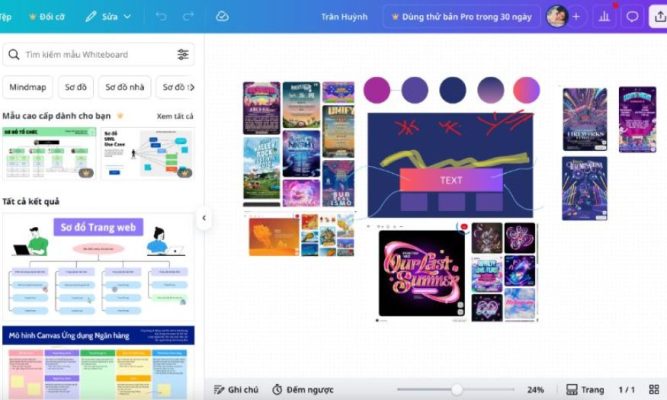
2. Những mẹo thiết kế đồ họa trên Canva
2.1 Mẹo 1: Lựa chọn đúng kích thước thiết kế ngay từ đầu
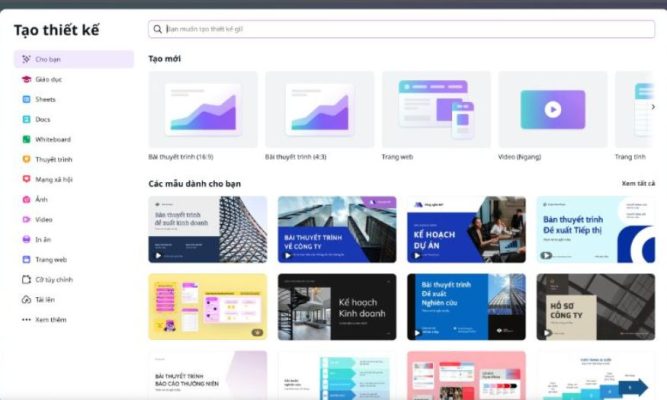
Một trong những sai lầm phổ biến nhất khi thiết kế trên Canva là không xác định đúng kích thước từ đầu. Nhiều người mới thường chọn template rồi mới chỉnh sửa, dẫn đến việc sản phẩm cuối cùng không cân đối hoặc phải tốn thời gian điều chỉnh nhiều lần. Việc chọn đúng kích thước ngay từ bước đầu không chỉ giúp thiết kế trông hài hòa mà còn tối ưu hóa cho từng nền tảng bạn sử dụng. Canva còn cho phép tạo custom size, giúp bạn linh hoạt điều chỉnh để phù hợp hoàn hảo với nhu cầu, thay vì ép thiết kế vào các khuôn mẫu có sẵn.
Các kích thước phổ biến:
- Banner website: 1920×600 px, phù hợp với hầu hết giao diện web, giúp hình ảnh hiển thị sắc nét và cân đối.
- Poster: A4 (210x297mm) hoặc A3 (297x420mm), dễ in ấn và chia sẻ offline.
- Bài đăng Instagram: 1080×1080 px, định dạng vuông giúp nội dung hiển thị hoàn hảo trên feed.
- Bài đăng Facebook: 1200×630 px, tối ưu hiển thị trên timeline và giảm tình trạng cắt xén hình ảnh.
Chọn đúng tỉ lệ ngay từ đầu giúp bạn tiết kiệm thời gian, tránh lỗi về bố cục và đảm bảo sản phẩm cuối cùng luôn chuyên nghiệp, bắt mắt trên mọi nền tảng.
2.2 Mẹo 2: Sử dụng bảng màu thiết kế một cách thông minh
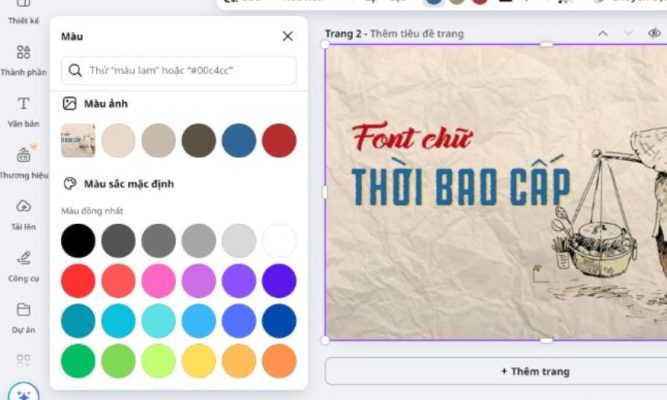
Màu sắc là yếu tố quan trọng nhất để tạo ấn tượng và truyền tải cảm xúc trong thiết kế đồ họa. Canva cung cấp nhiều bảng màu sẵn, nhưng việc hiểu cách phối hợp màu sắc thông minh sẽ nâng tầm sản phẩm của bạn từ bình thường thành nổi bật và chuyên nghiệp. Một bảng màu hài hòa giúp người xem tập trung vào thông điệp chính và tạo cảm giác dễ chịu cho mắt.
Mẹo chọn màu hiệu quả:
- Sử dụng tối đa 3–4 màu chính để tránh cảm giác rối mắt và mất điểm nhấn.
- Áp dụng quy tắc 60-30-10: màu chính chiếm 60% diện tích, màu phụ 30% và màu nhấn 10% để tạo điểm nhấn tinh tế.
- Chọn tone màu đồng nhất hoặc tương phản hợp lý để thiết kế vừa hài hòa vừa nổi bật.
- Tận dụng công cụ Color Palette Generator của Canva để tạo bảng màu tự động từ hình ảnh, giúp tiết kiệm thời gian và đảm bảo màu sắc đồng bộ.
Tâm lý màu sắc trong thiết kế:
- Xanh dương: gợi cảm giác tin tưởng, bình tĩnh, thích hợp cho các sản phẩm mang tính chuyên nghiệp.
- Đỏ: tạo sự năng lượng, kích thích hành động, lý tưởng cho banner quảng cáo hoặc các thông điệp nổi bật.
- Vàng: mang lại sự lạc quan, vui tươi, giúp thu hút sự chú ý mà vẫn nhẹ nhàng.
Sử dụng bảng màu thông minh không chỉ giúp thiết kế của bạn hài hòa, dễ nhìn mà còn truyền tải được thông điệp một cách tinh tế và hiệu quả, tạo ấn tượng lâu dài với người xem.
2.3 Mẹo 3: Làm chủ các phong cách thiết kế đồ họa
Một yếu tố quan trọng để sản phẩm thiết kế của bạn trông chuyên nghiệp là khả năng nắm bắt và áp dụng đúng phong cách thiết kế. Canva cung cấp hàng ngàn template đa dạng, từ phong cách tối giản, hiện đại, pastel, retro đến các phong cách illustrative phức tạp. Việc lựa chọn phong cách phù hợp giúp bạn truyền tải thông điệp rõ ràng, đồng thời thể hiện giá trị thương hiệu một cách tinh tế.
Các phong cách phổ biến bạn nên thử:
- Flat design (thiết kế phẳng): sử dụng màu khối, tối giản chi tiết, tập trung vào thông điệp chính.
- Material design: nhiều lớp, hiệu ứng đổ bóng nhẹ, tạo chiều sâu trực quan, giao diện hiện đại và sinh động.
- Minimalist: tối giản mọi chi tiết không cần thiết, nhấn mạnh nội dung chính và sự thanh thoát.
- Retro/Vintage: phong cách hoài cổ, mang hơi thở “xưa cũ”, thích hợp cho các dự án truyền cảm hứng hoặc gợi kỷ niệm.
- Illustrative: sử dụng hình minh họa thủ công, tạo cảm giác sáng tạo, cá tính và độc đáo.
Lưu ý, đừng chỉ “bê nguyên” template có sẵn nếu nó không phù hợp với giá trị thương hiệu hoặc mục tiêu truyền thông. Hãy tùy chỉnh và kết hợp các yếu tố để thiết kế vừa đẹp mắt vừa đúng thông điệp.
2.4 Mẹo 4: Học cách căn chỉnh chi tiết như một designer
Dù Canva là công cụ kéo-thả thân thiện, nhưng nếu bạn chỉ “thả cho xong” thì sản phẩm dễ trông nghiệp dư và thiếu chuyên nghiệp. Các designer thành thạo luôn chú trọng đến căn chỉnh, khoảng cách giữa các thành phần và sự đồng bộ tổng thể. Một thiết kế gọn gàng, có trật tự sẽ giúp người xem cảm thấy dễ chịu và tăng giá trị thẩm mỹ.
Tips căn chỉnh hiệu quả trong Canva:
- Snap to Grid: căn đều vị trí các thành phần một cách nhanh chóng và chính xác.
- Guides & Rulers: đo khoảng cách giữa các đối tượng, đảm bảo tỷ lệ đồng đều.
- Shift + chọn nhiều đối tượng: căn giữa, trái, phải theo nhóm, giúp bố cục cân đối.
- Alt/Option: copy nhanh các thành phần mà vẫn giữ khoảng cách và tỷ lệ.
Thành thạo các kỹ thuật căn chỉnh này sẽ giúp thiết kế của bạn vừa chuyên nghiệp, vừa dễ nhìn, tạo ấn tượng tốt với người xem ngay từ lần đầu nhìn.
2.5 Mẹo 5: Ưu tiên font dễ đọc, thống nhất toàn thiết kế
Font chữ đóng vai trò quan trọng trong việc truyền tải thông điệp, nhưng nhiều người thường lạm dụng hoặc chọn những font khó đọc, khiến thiết kế trở nên rối mắt. Việc lựa chọn font hợp lý không chỉ giúp thiết kế dễ nhìn mà còn tăng tính thẩm mỹ và sự chuyên nghiệp.
Nguyên tắc chọn font hiệu quả:
- Sử dụng tối đa 2–3 font trong một thiết kế để giữ sự thống nhất.
- Font tiêu đề: nên đậm, nổi bật và dễ đọc; font nội dung: đơn giản, rõ ràng, không cầu kỳ quá mức.
- Tránh những font quá uốn lượn, nghệ thuật nếu không thực sự cần thiết.
- Canva gợi ý sẵn nhiều cặp font ăn ý, hãy tận dụng để tiết kiệm thời gian và đảm bảo hài hòa.
Nếu bạn thiết kế poster hay banner quảng cáo, ưu tiên font rõ nét, dễ đọc từ xa để thông điệp tiếp cận người xem nhanh chóng. Font phù hợp sẽ giúp nội dung dễ tiếp nhận và tạo thiện cảm ngay từ cái nhìn đầu tiên.
2.6 Mẹo 6: Tạo điểm nhấn bằng các hiệu ứng vừa đủ
Canva cung cấp nhiều hiệu ứng hấp dẫn như bóng đổ, mờ nền, nổi khối, photo filter, nhưng việc sử dụng quá nhiều hiệu ứng sẽ làm thiết kế rối và mất chuyên nghiệp. Hiệu ứng chỉ nên được dùng khi thực sự phục vụ mục đích nhấn mạnh hoặc làm nổi bật nội dung.
Tips sử dụng hiệu ứng tinh tế:
- Drop Shadow nhẹ: làm tiêu đề nổi bật hơn, giúp chữ dễ đọc trên nền phức tạp.
- Làm mờ ảnh nền (Background Blur): giúp nội dung chữ nổi bật và tập trung hơn.
- Photo Filter: đồng bộ tone màu hình ảnh, tạo cảm giác thống nhất và thẩm mỹ.
Một thiết kế chuyên nghiệp là khi mọi chi tiết đều có lý do tồn tại. Đừng chèn hiệu ứng chỉ vì Canva cho phép; hãy cân nhắc để mỗi hiệu ứng tăng giá trị cho thông điệp của bạn.
2.7 Mẹo 7: Tự tạo thư viện cá nhân để làm việc nhanh hơn
Khi đã xác định phong cách riêng hoặc thiết kế cho thương hiệu cụ thể, việc xây dựng thư viện cá nhân sẽ giúp tiết kiệm rất nhiều thời gian. Canva cho phép lưu màu thương hiệu, font yêu thích, ảnh và icon thường dùng vào Brand Kit (bản Pro), nhưng ngay cả bản miễn phí bạn cũng có thể tạo folder riêng để lưu template và tài nguyên thường dùng.
Lợi ích khi có thư viện cá nhân:
- Tiết kiệm thời gian tìm kiếm các tài nguyên mỗi lần thiết kế mới.
- Dễ dàng duy trì sự đồng bộ trong các sản phẩm thiết kế cho cùng một thương hiệu.
- Hỗ trợ nhanh chóng khi cần tái sử dụng template, đặc biệt trong các chiến dịch truyền thông liên tục.
Việc xây dựng thư viện cá nhân sẽ giúp bạn làm việc hiệu quả hơn, giữ phong cách thiết kế nhất quán và tạo ra sản phẩm chuyên nghiệp, ngay cả khi thiết kế dưới áp lực thời gian.
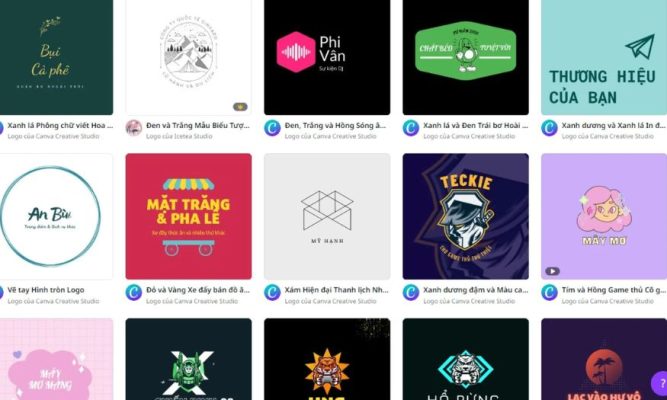
3. Canva công cụ thiết kế chuyên nghiệp giúp bạn nâng trình sáng tạo
3.1 Công cụ thiết kế đồ họa trực tuyến cho mọi người
Canva là một nền tảng thiết kế đồ họa trực tuyến mạnh mẽ, thân thiện và dễ sử dụng, phù hợp với cả những người mới bắt đầu lẫn những designer chuyên nghiệp. Không cần cài đặt phần mềm phức tạp hay mất nhiều thời gian học các công cụ nâng cao, bạn chỉ cần vài cú nhấp chuột để kéo-thả các thành phần, chèn hình ảnh, icon hay văn bản vào template có sẵn. Kho tài nguyên phong phú với hàng nghìn template, hình ảnh chất lượng cao, icon độc đáo và font chữ đa dạng cho phép bạn tự do sáng tạo theo phong cách riêng, từ tối giản, hiện đại, pastel cho đến retro hay illustrative. Điều này giúp bạn hiện thực hóa ý tưởng một cách nhanh chóng, tiết kiệm thời gian mà vẫn đảm bảo tính thẩm mỹ và chuyên nghiệp.
3.2 Tận dụng Canva để học hỏi và nâng cao kỹ năng thiết kế
Canva không chỉ là công cụ mà còn là môi trường học tập và thực hành lý tưởng cho mọi người muốn nâng cao kỹ năng thiết kế đồ họa. Khi sử dụng Canva, bạn có cơ hội thử nghiệm nhiều phong cách thiết kế khác nhau, từ tối giản (Minimalist), hiện đại (Material Design), retro, vintage, đến các phong cách illustrative sáng tạo. Bằng cách thường xuyên điều chỉnh màu sắc, font chữ, bố cục và các hiệu ứng, bạn sẽ dần nắm vững tư duy thiết kế, hiểu rõ cách làm thế nào để các thành phần phối hợp hài hòa, làm nổi bật thông điệp chính và gây ấn tượng với người xem. Việc học qua thực hành trên Canva giúp bạn biến lý thuyết thành kỹ năng thực tế một cách nhanh chóng, đồng thời nâng cao khả năng sáng tạo và tư duy thẩm mỹ, điều mà các khóa học truyền thống đôi khi không thể cung cấp trực tiếp.
3.3 Cánh cửa mở ra cơ hội sáng tạo và chuyên nghiệp
Thành thạo Canva không chỉ giúp bạn tạo ra những sản phẩm đồ họa bắt mắt mà còn mở ra nhiều cơ hội nghề nghiệp mới. Bạn có thể trở thành cộng tác viên thiết kế, freelancer nội dung số hoặc chuyên gia sáng tạo truyền thông, nhờ khả năng sản xuất nhanh các ấn phẩm chất lượng. Khi kết hợp công cụ Canva mạnh mẽ với tư duy thiết kế chuyên nghiệp, hiểu rõ bố cục, màu sắc, font chữ, phong cách và mục tiêu truyền thông, bạn sẽ tạo ra những sản phẩm vừa ấn tượng về mặt thị giác, vừa truyền tải thông điệp hiệu quả. Canva giúp bạn khẳng định phong cách cá nhân trong thiết kế, đồng thời rèn luyện sự nhạy bén trong việc lựa chọn màu sắc, hiệu ứng và bố cục, từ đó nâng cao giá trị sản phẩm và sự chuyên nghiệp trong mắt khách hàng hoặc người xem.
4. Địa chỉ nâng cấp Canva giá rẻ
Canva Pro mang đến đầy đủ tính năng nâng cao, giúp bạn thiết kế chuyên nghiệp nhanh chóng và tiết kiệm thời gian. Việc nâng cấp tài khoản sẽ mở khóa kho template, ảnh, icon và font chữ cao cấp, đồng thời cho phép lưu màu thương hiệu và tạo thư viện cá nhân.
Lý do nên nâng cấp Canva Pro tại Thế Giới Phần Mềm:
- Giá cả hợp lý: Cung cấp gói nâng cấp Canva Pro với chi phí tiết kiệm, phù hợp cho cá nhân và doanh nghiệp nhỏ.
- Truy cập đầy đủ tính năng: Sử dụng tất cả template, hình ảnh, icon, font chữ cao cấp mà phiên bản miễn phí không có.
- Lưu màu thương hiệu và font yêu thích: Dễ dàng tạo bộ nhận diện thương hiệu riêng và tái sử dụng nhanh chóng.
- Tạo thư viện cá nhân: Lưu template, hình ảnh, icon thường dùng, giúp tiết kiệm thời gian khi thiết kế nhiều sản phẩm.
- Hỗ trợ và hướng dẫn nhanh chóng: Được đội ngũ chăm sóc khách hàng tư vấn chi tiết, giúp bạn nâng cấp và sử dụng Canva Pro hiệu quả.
5. Kết luận
Canva là công cụ mạnh mẽ giúp bất kỳ ai cũng có thể tạo ra thiết kế đẹp mắt, nhưng để nâng trình nhanh chóng, bạn cần nắm vững những mẹo thông minh về màu sắc, bố cục, font chữ và hình ảnh. Chỉ với vài bí quyết đơn giản, sản phẩm của bạn sẽ không chỉ đẹp mà còn thể hiện được sự chuyên nghiệp và tinh tế, dù bạn là người mới bắt đầu hay đã có kinh nghiệm.


















