
Bạn có bao giờ cảm thấy bối rối khi tạo những video ngắn đầy sáng tạo cho TikTok hay Instagram Reels? Việc cắt ghép video không chỉ là một công đoạn kỹ thuật mà thực sự còn là nghệ thuật, quyết định mọi ấn tượng mà video của bạn mang lại. Một đoạn video được chỉnh sửa gọn gàng không chỉ giúp truyền tải thông điệp một cách rõ ràng mà còn thu hút người xem ngay từ giây phút đầu tiên. Trong bài viết này, Thế Giới Phần Mềm AI sẽ mở ra cho bạn một thế giới mới trong việc cắt video dễ dàng và hiệu quả trên CapCut, phần mềm chỉnh sửa video đang được yêu thích hiện nay. Dù bạn là người mới bắt đầu hay đã có chút kinh nghiệm, những bí quyết hữu ích mà chúng tôi giới thiệu sẽ giúp bạn tối ưu hóa quy trình chỉnh sửa, biến những ý tưởng của mình thành những sản phẩm video chất lượng nhất. Hãy cùng khám phá bí quyết để video của bạn trở thành tâm điểm chú ý nhé!
1. Tại sao cần cắt video chính xác?
Chỉnh sửa video không chỉ đơn thuần là hành động cắt gọt cho ngắn lại. Thực tế, việc cắt chính xác từng khung hình và từng nhịp chuyển có ảnh hưởng sâu sắc đến chất lượng và hiệu quả của video bạn tạo ra. Dưới đây là những lý do quan trọng mà bạn cần cân nhắc:
- Giữ nội dung mạch lạc: Một video được cắt gọn gàng sẽ giúp loại bỏ những đoạn không cần thiết, từ đó làm nổi bật thông điệp chính mà bạn muốn truyền tải. Khi khán giả xem video, một thông điệp mạch lạc và rõ ràng sẽ dễ dàng thu hút sự chú ý và giữ chân họ hơn.
- Tối ưu trải nghiệm người xem: Trên các nền tảng mạng xã hội như TikTok, Instagram và Facebook, thời gian chú ý của người xem rất ngắn. Nếu video của bạn không đủ hấp dẫn ngay từ đầu, họ sẽ dễ dàng chuyển sang nội dung khác. Việc cắt video một cách chính xác giúp tạo ra những đoạn clip ngắn nhưng đậm chất sáng tạo, giữ chân người xem lâu hơn.
- Tăng hiệu suất quảng cáo: Đặc biệt đối với video quảng cáo, mỗi giây đều mang tính quyết định. Việc cắt đúng cách giúp nội dung dễ hiểu hơn, làm nổi bật thông điệp mà bạn muốn gửi đến khách hàng. Một video quảng cáo hấp dẫn và súc tích có thể gây ấn tượng mạnh và thúc đẩy hành động từ phía người xem.
- Dễ dàng lồng ghép hiệu ứng và nhạc nền: Một video được cắt gọn sẽ tạo điều kiện thuận lợi cho việc lồng ghép hiệu ứng, hình ảnh, và nhạc nền một cách hài hòa hơn. Hiệu ứng và âm nhạc không chỉ làm cho video thêm sinh động mà còn làm tăng sự thu hút và tạo cảm xúc cho người xem.
Theo thống kê, người xem thường bỏ qua video sau 3 giây đầu tiên nếu không thấy hấp dẫn. Chính vì vậy, kỹ năng cắt video đúng đoạn và đúng thời điểm trở nên cực kỳ quan trọng đối với các nhà sáng tạo nội dung hiện đại. Việc nắm vững nghệ thuật này không chỉ giúp bạn tạo ra sản phẩm chất lượng mà còn nâng cao khả năng kết nối với khán giả.
2. Giới thiệu giao diện CapCut Desktop & Mobile
CapCut là một trong những phần mềm chỉnh sửa video phổ biến nhất hiện nay, hỗ trợ trên hai nền tảng chính: phiên bản Mobile cho iOS và Android, cùng với phiên bản Desktop cho Windows và macOS. Mỗi phiên bản đều mang trong mình một giao diện thiết kế độc đáo, phù hợp với thói quen và nhu cầu sử dụng của người dùng.
| Tính năng | CapCut Desktop | CapCut Mobile |
| Giao diện chỉnh sửa | Chuyên nghiệp, gần giống phần mềm dựng phim | Đơn giản, dễ dàng thao tác bằng cảm ứng |
| Khả năng chia nhỏ video | Chính xác đến từng khung hình, hỗ trợ phím tắt | Nhanh chóng bằng thao tác chạm |
| Hỗ trợ tính năng nâng cao | Nhiều tính năng như AI Cut, chỉnh màu, nhiều track | Hạn chế hơn, phù hợp với video ngắn |
| Tệp đầu ra | Xuất MP4 chất lượng cao, có thể tùy chỉnh bitrate | Xuất nhanh theo định dạng mạng xã hội |
Từ bảng so sánh trên, có thể thấy rằng nếu bạn cần chỉnh sửa nhanh chóng để đăng tải video lên TikTok hoặc các nền tảng mạng xã hội khác, thì CapCut Mobile hoàn toàn đáp ứng nhu cầu này. Tuy nhiên, đối với những ai yêu cầu độ chính xác cao hoặc muốn thực hiện các dự án video chuyên nghiệp hơn, CapCut Desktop sẽ là lựa chọn tối ưu, mang đến nhiều tính năng và công cụ mạnh mẽ để thỏa sức sáng tạo.
3. Cách cắt video trên máy tính (Desktop)
CapCut Desktop cung cấp trải nghiệm chỉnh sửa mạnh mẽ, gần giống như các phần mềm dựng phim chuyên nghiệp như Premiere hay Final Cut. Dưới đây là hướng dẫn chi tiết từng bước để bạn có thể cắt video một cách nhanh chóng và chính xác.
3.1 Nhập video vào timeline
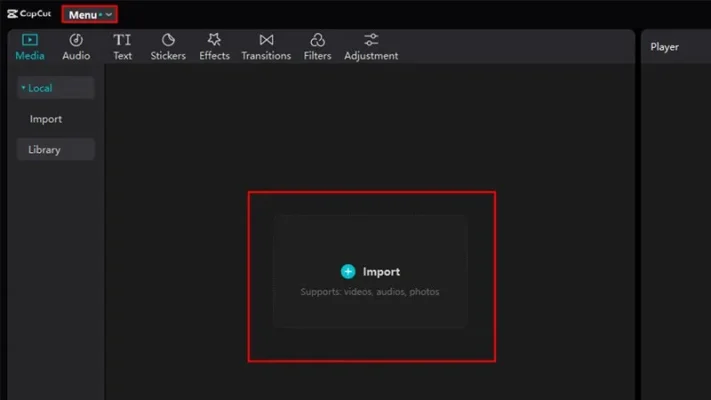
Đầu tiên, mở CapCut và chọn “New Project”. Giao diện thân thiện của CapCut cho phép bạn dễ dàng thực hiện các thao tác. Bạn có thể kéo video từ máy tính vào vùng làm việc của ứng dụng hoặc nhấn vào biểu tượng dấu “+” để thêm video trực tiếp vào timeline.
Hệ thống timeline giúp bạn sắp xếp và quản lý các đoạn video một cách dễ dàng. Nếu bạn chưa quen với việc sử dụng caput, hãy thử nghiệm với nhiều loại video khác nhau để làm quen với cách cắt và chỉnh sửa.
3.2 Dùng playhead và công cụ Split (Ctrl/Cmd + B)
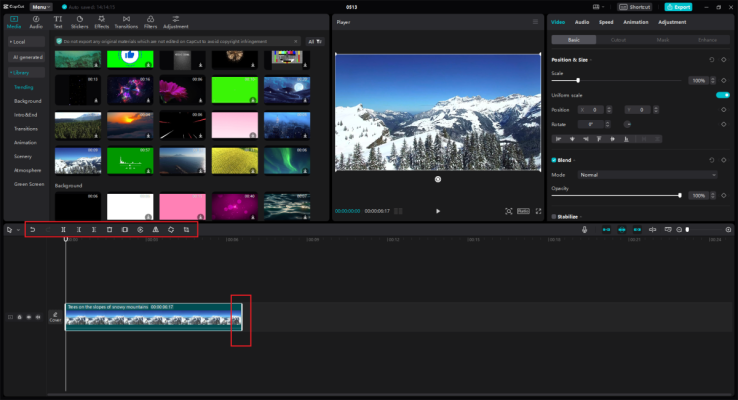
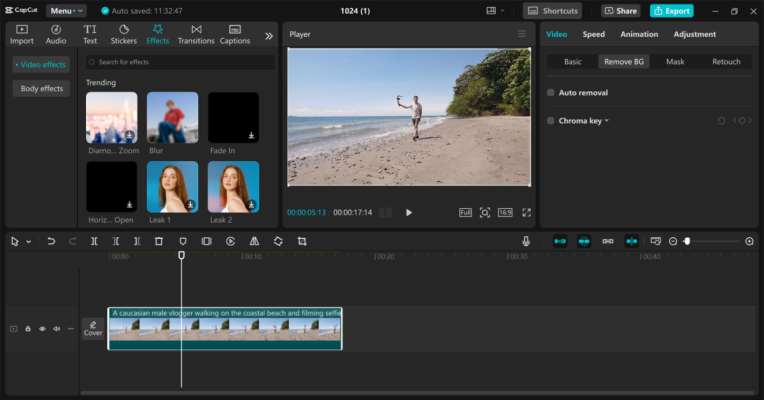
Khi đã nhập video vào timeline, bước tiếp theo là sử dụng playhead, vạch dọc biểu thị vị trí đang phát, để điều chỉnh đến điểm mà bạn muốn cắt. Nhấn vào nút Split có trên thanh công cụ phía trên hoặc dùng phím tắt Ctrl + B (Windows) hoặc Cmd + B (Mac).
Công cụ Split rất hữu ích, cho phép bạn tạo ra các đoạn video ngắn và dễ dàng chỉnh sửa chúng một cách linh hoạt. Đây là phương pháp hiệu quả để bạn cắt video mà không làm mất đi các khung hình quan trọng.
3.3 Dùng phím Q/W để cắt trái/phải của đoạn
Một mẹo bổ sung giúp bạn cắt video nhanh hơn chính là sử dụng các phím tắt Q và W. Đơn giản chỉ cần di chuyển playhead đến điểm muốn cắt: nhấn Q để xóa phần bên trái đoạn video và nhấn W để xóa phần bên phải.
Việc sử dụng các phím tắt giúp bạn tiết kiệm thời gian và thao tác hơn so với việc phải kéo chuột qua lại. Điều này đặc biệt hữu ích khi bạn cần cắt nhiều đoạn trong một lần.
3.4 Bật Auto-snapping để căn chỉnh chính xác
CapCut còn có chế độ Auto-snapping, giúp các đoạn video tự động căn chỉnh với playhead hoặc các clip khác, đảm bảo rằng không bị lệch khung hình trong quá trình chỉnh sửa. Bạn có thể kích hoạt tính năng này bằng cách nhấn phím N hoặc nhấp vào biểu tượng nam châm trên thanh công cụ.
Chế độ này cực kỳ tiện lợi, giúp bạn tạo ra một video hoàn chỉnh mà không gặp phải những sai sót nhỏ. Hãy tận dụng tính năng này để việc chỉnh sửa trở nên dễ dàng và chính xác hơn.
3.5 Mẹo sử dụng phím mũi tên để tinh chỉnh từng frame
Khi muốn cắt chính xác đến từng khung hình, bạn có thể sử dụng phím mũi tên trái và phải để di chuyển playhead từng frame một. Sau đó, nhấn Split để cắt tại vị trí đã xác định. Điều này cực kỳ hữu ích cho những cảnh quan trọng như nhịp drop beat hoặc chuyển cảnh.
Kết hợp với tính năng zoom timeline, bạn có thể xem rõ từng frame một cách chi tiết hơn. Điều này không chỉ nâng cao độ chính xác mà còn giúp bạn kiểm soát tốt hơn khi chỉnh sửa video.
Hãy bật Preview Fullscreen sau mỗi lần cắt để kiểm tra lại đoạn video và đảm bảo rằng các khung hình quan trọng không bị thiếu sót. Việc này sẽ giúp bạn có sản phẩm cuối cùng chỉn chu và chuyên nghiệp hơn.
4. Cách cắt video trên CapCut Mobile (Điện Thoại)
Với CapCut trên điện thoại, việc cắt video trở nên dễ dàng hơn bao giờ hết chỉ với vài thao tác chạm. Dưới đây là hướng dẫn chi tiết giúp bạn thực hiện điều này một cách hiệu quả:
4.1 Mở project và thêm video
Khi mở ứng dụng CapCut, bạn sẽ thấy giao diện thân thiện và dễ sử dụng. Để bắt đầu, hãy nhấn vào nút “Dự án mới” (New Project). Tiếp theo, chọn video mà bạn muốn chỉnh sửa từ thư viện của điện thoại. Sau đó, nhấn “Thêm” (Add) để đưa video vào timeline.
Việc thêm video vào timeline nhanh chóng giúp bạn chuyển sang bước chỉnh sửa ngay lập tức. Bạn có thể quản lý nhiều video cùng một lúc và dễ dàng thay đổi thứ tự nếu cần thiết.
4.2 Kéo chốt trắng để cắt đầu/cuối đoạn clip
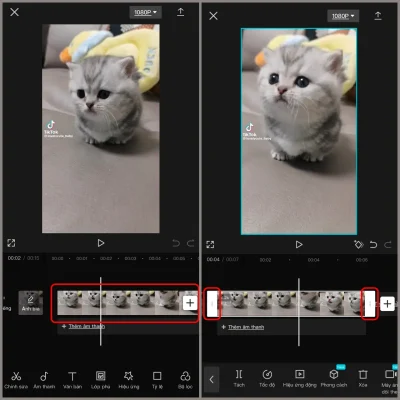
Khi video đã được thêm vào timeline, chạm vào đoạn video đó để làm nổi bật nó. Bạn sẽ thấy hai chốt trắng xuất hiện ở đầu và cuối đoạn video. Giữ và kéo hai chốt này để rút ngắn video từ cả hai phía.
Điều này giúp bạn loại bỏ những phần không mong muốn ngay lập tức mà không cần phải dùng đến các công cụ phức tạp. Tính năng kéo chốt cho phép bạn có nhiều sự linh hoạt trong việc điều chỉnh độ dài của video một cách nhanh chóng.
4.3 Dùng tính năng Split để xóa phần giữa
Nếu bạn muốn cắt một đoạn giữa video, hãy di chuyển playhead đến điểm bắt đầu của đoạn cần xóa. Nhấn vào nút “Chia” (Split) để chia video thành hai phần. Tiếp theo, di chuyển playhead đến điểm kết thúc của đoạn cần xóa và lại nhấn Split.
Khi đã chia video thành các phần riêng biệt, chạm vào đoạn giữa vừa chia và chọn “Xóa”. Phương pháp này rất hiệu quả trong việc loại bỏ các khoảng trống hoặc các phần không cần thiết mà không phải cắt tay từng phần một.
4.4 Mẹo zoom timeline để thao tác chính xác hơn
Để đảm bảo bạn có thể cắt video một cách chính xác, hãy sử dụng tính năng zoom timeline. Chạm hai ngón tay lên màn hình và kéo giãn timeline để phóng to. Việc này sẽ giúp bạn có cái nhìn rõ hơn và dễ dàng căn chỉnh playhead.
Mặc dù CapCut mobile không có các phím tắt như phiên bản desktop, nhưng tốc độ thao tác của nó lại cực kỳ nhanh và tiện lợi. Điều này rất hữu ích nếu bạn cần chỉnh sửa video trong lúc đang di chuyển hay khi không có máy tính bên cạnh.
Bằng cách làm theo những hướng dẫn trên, bạn sẽ dễ dàng biến những đoạn video thô thành những sản phẩm chuyên nghiệp chỉ với một chiếc điện thoại. Tận dụng CapCut để thể hiện ý tưởng sáng tạo của bạn một cách hoàn hảo!
5. Mẹo cắt video nhanh và chính xác
Việc cắt video một cách nhanh chóng và chính xác không chỉ giúp tiết kiệm thời gian mà còn nâng cao chất lượng nội dung của bạn. Dưới đây là một số mẹo hữu ích để bạn có thể tối ưu hóa quá trình chỉnh sửa video trên CapCut.
5.1 Dùng phím tắt trên Desktop
CapCut Desktop là công cụ mạnh mẽ và được thiết kế thông minh với nhiều phím tắt hữu ích, giúp bạn tiết kiệm thời gian và nâng cao hiệu quả làm việc. Dưới đây là một số phím tắt chính mà bạn nên ghi nhớ:
- Ctrl/Cmd + B: Chia clip tại vị trí của playhead nhanh chóng.
- Q/W: Xóa phần video bên trái hoặc bên phải của playhead chỉ bằng một phím bấm.
- N: Bật hoặc tắt chế độ Auto-snapping, giúp bạn căn chỉnh các đoạn video chính xác hơn.
- Arrow Left/Right: Di chuyển playhead từng frame một, giúp bạn cắt video một cách chuẩn xác mà không bỏ qua bất kỳ khung hình nào.
Việc sử dụng các phím tắt này sẽ tạo ra sự khác biệt lớn trong quy trình làm việc của bạn. Hãy thử áp dụng để cảm nhận sự thuận lợi mà chúng mang lại!
5.2 Cắt theo timestamp cụ thể
Một trong những phương pháp hiệu quả để cắt video chính xác là dựa vào timestamp cụ thể. Nếu bạn biết chính xác khoảng thời gian mà bạn cần cắt, chẳng hạn như từ 00:01:25 đến 00:01:45, hãy đặt playhead tại những thời điểm này và sử dụng công cụ chia clip.
Cách làm này không chỉ giúp bạn cắt video một cách nhanh chóng mà còn đảm bảo sự đồng bộ giữa âm thanh, hình ảnh và các hiệu ứng. Khi cắt theo timestamp, bạn sẽ dễ dàng kiểm soát nội dung, đặc biệt là khi làm việc với các video phức tạp như vlog hoặc video quảng cáo.
5.3 Luôn preview trước khi xuất
Trước khi hoàn tất và xuất bản video, việc xem lại là cực kỳ quan trọng. Hãy nhấn nút “Play” để xem toàn bộ video và kiểm tra các điểm đã cắt. Điều này giúp bạn phát hiện nhanh chóng các lỗi nhảy hình, âm thanh không khớp hoặc mất nội dung quan trọng.
Xem lại video không chỉ giúp bạn chỉnh sửa kịp thời mà còn mang đến cái nhìn hoàn hảo về sản phẩm cuối cùng. Đừng bao giờ bỏ qua bước này, vì nó có thể cứu rỗi một video tưởng chừng đã hoàn thành nhưng lại thiếu sót.
Bằng cách áp dụng những mẹo cắt video này, bạn sẽ trở thành một người chỉnh sửa video nhanh nhạy và chuyên nghiệp. Hãy thực hành để trở nên thành thạo hơn với CapCut và nâng cao chất lượng nội dung của bạn!
6. Nên dùng CapCut bản quyền để có trải nghiệm tốt nhất
Việc lựa chọn phần mềm chỉnh sửa video đáng tin cậy và hiệu quả là rất quan trọng để đảm bảo bạn có thể tạo ra những sản phẩm chất lượng cao. CapCut, với phiên bản miễn phí, đã chứng minh được sức mạnh của mình trong giới sáng tạo nội dung. Tuy nhiên, việc nâng cấp lên bản quyền sẽ mang lại cho bạn nhiều lợi ích vượt trội mà bạn không nên bỏ qua.
6.1 Tại sao nên dùng bản quyền CapCut?
Mặc dù phiên bản miễn phí của CapCut đã rất ấn tượng, nhưng phiên bản Pro bản quyền sẽ mang đến những trải nghiệm hoàn thiện hơn, giúp bạn tối ưu hóa quy trình chỉnh sửa video:
- Không bị chèn watermark hay quảng cáo: Một trong những điều khó chịu nhất khi làm video là sự hiện diện của các watermark và quảng cáo, khiến cho sản phẩm của bạn có phần kém chuyên nghiệp. Khi sử dụng bản quyền, bạn hoàn toàn có thể yên tâm rằng video của mình sẽ không bị ảnh hưởng bởi những yếu tố này.
- Mở khóa tất cả hiệu ứng, filter, âm thanh bản quyền: Phiên bản Pro cung cấp cho bạn quyền truy cập vào hàng loạt hiệu ứng, bộ lọc và âm thanh độc quyền, giúp bạn thêm phần sáng tạo cho video. Từ đó, mỗi sản phẩm sẽ trở nên đặc sắc và không bị trùng lặp.
- Tính năng AI tự động cắt và tự tạo phụ đề: Bản quyền còn trang bị cho bạn những công cụ AI thông minh có thể tự động phân tích video, cắt ghép một cách tự động hóa và tạo ra phụ đề một cách nhanh chóng. Điều này không chỉ tiết kiệm thời gian mà còn nâng tầm chất lượng video lên một đẳng cấp mới.
- Chỉnh sửa màu chuyên sâu và xuất video chất lượng cao: Với bản quyền, bạn sẽ có quyền truy cập vào các tính năng chỉnh sửa màu chuyên sâu, giúp video đạt được sắc thái và cảm xúc mà bạn mong muốn. Hơn nữa, bạn có thể xuất video ở chất lượng cao hơn mà không bị giới hạn độ phân giải, tạo ra những sản phẩm chất lượng gần như chuyên nghiệp.
6.2 Mua CapCut chính hãng giá tốt tại Thế Giới Phần Mềm AI
Nếu bạn đang tìm kiếm một nguồn cung cấp bản quyền CapCut chính hãng và giá tốt, Thế Giới Phần Mềm AI là một lựa chọn hoàn hảo. Nền tảng này nổi bật với sự cam kết mang đến phần mềm bản quyền và tài khoản chính hãng với mức giá cạnh tranh nhất tại Việt Nam.
Thay vì phải mua lẻ với giá cao, bạn có thể tham gia hình thức group-buy, giúp tiết kiệm đến 60% chi phí. Điều này không chỉ giúp bạn có được phiên bản CapCut Pro với cái giá hợp lý mà còn đảm bảo tính hợp pháp và an toàn cho việc sử dụng phần mềm.
Hãy nâng cấp trải nghiệm chỉnh sửa video của bạn với CapCut bản quyền để đảm bảo sản phẩm của bạn không chỉ đẹp mà còn chuyên nghiệp hơn. Với những lợi ích vượt trội và giá trị mà bản quyền mang lại, bạn sẽ không phải hối tiếc với quyết định này!
7. Kết Luận
Hành trình sáng tạo video chưa bao giờ dễ dàng hơn với CapCut. Qua những hướng dẫn và mẹo mà chúng tôi đã chia sẻ, hy vọng bạn sẽ tự tin hơn trong việc cắt ghép video một cách nhanh chóng và chuyên nghiệp. Mỗi giây trong video của bạn đều mang một giá trị riêng, và việc chỉnh sửa chính xác sẽ nâng tầm nội dung của bạn. Hãy bắt đầu thực hành ngay hôm nay để tạo ra những video không chỉ đẹp mắt mà còn thể hiện đúng cá tính của bạn. Đừng quên theo dõi chúng tôi để cập nhật thêm nhiều mẹo hay trong việc chỉnh sửa video!
- Tự Làm Thiệp Tết 2026 Siêu Xinh Chỉ Với 1 Chiếc Điện Thoại
- Hướng Dẫn Hòa Trộn Ảnh Photoshop: Siêu Dễ, Ai Cũng Làm Được!
- Hướng Dẫn Đu Trend Biến Hình Nửa Khuôn Mặt Trong Bóng Tối Với CapCut
- “Tất Tần Tật” Bí Kíp Tận Dụng Tối Đa CapCut Để Sản Xuất Video
- Câu Lệnh Tạo Ảnh Gemini 2026: Hướng Dẫn Viết Prompt Hay Cho Ảnh Nghệ Thuật


















