
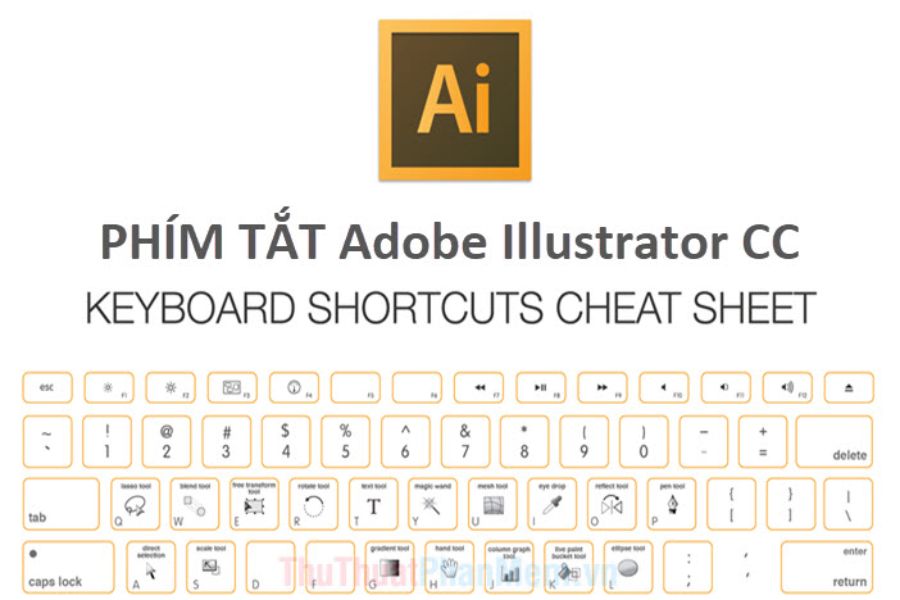
Trong Adobe Illustrator CS6, tốc độ chính là “vũ khí bí mật” giúp bạn tạo ra những bản thiết kế chuyên nghiệp chỉ trong tích tắc. Thay vì mất thời gian di chuột tìm từng công cụ, bạn hoàn toàn có thể thao tác mượt mà, chính xác và nhanh gấp nhiều lần chỉ bằng cách ghi nhớ những phím tắt quan trọng. Bài viết này tổng hợp hơn 50 phím tắt thông dụng nhưng cực kỳ hiệu quả, giúp bạn làm chủ Illustrator trong chưa đầy một phút từ chọn đối tượng, vẽ hình, chỉnh màu, quản lý layer đến xuất file. Dù bạn là người mới học hay designer đã có kinh nghiệm lâu năm, danh sách phím tắt này sẽ trở thành bộ “đồ nghề” giúp bạn tiết kiệm thời gian, tăng năng suất và nâng tầm phong cách làm việc chuyên nghiệp. Cùng Thế Giới Phần Mềm AI khám phá ngay!
1. Giới thiệu về Adobe Illustrator CS6 và tầm quan trọng của phím tắt
Adobe Illustrator CS6 là một trong những phiên bản ổn định, nhẹ và thân thiện nhất trong họ phần mềm thiết kế đồ họa vector của Adobe. Mặc dù hiện nay có nhiều phiên bản mới hơn, CS6 vẫn được nhiều designer và học viên tin dùng vì phản hồi nhanh, giao diện trực quan và khả năng chạy mượt trên máy cấu hình trung bình. Khi bạn làm việc trong môi trường thiết kế, thời gian và sự tập trung là hai yếu tố quyết định chất lượng sản phẩm. Sử dụng phím tắt giúp giảm thao tác chuột, duy trì mạch ý tưởng khi vẽ và chỉnh sửa, đồng thời rút ngắn thời gian hoàn thành tác vụ. Nếu nắm vững các phím tắt thông dụng bạn sẽ thao tác nhanh hơn, ít bị gián đoạn và hoàn thiện công việc chuyên nghiệp hơn.
Lợi ích của việc sử dụng phím tắt trong Illustrator CS6
- Tăng tốc quy trình làm việc vì giảm số lần di chuột và nhấp
- Duy trì sự tập trung khi đang vẽ hoặc chỉnh sửa chi tiết
- Hạn chế lỗi thao tác nhờ các lệnh chính xác hơn
- Tiết kiệm thời gian khi thực hiện các thao tác lặp đi lặp lại
- Cải thiện hiệu suất làm việc khi xử lý file nặng
- Giúp bạn làm việc mượt mà hơn trên máy cấu hình trung bình
- Làm cho phong cách làm việc của bạn chuyên nghiệp và hiệu quả hơn

2. Cách xem và tùy chỉnh phím tắt trong Adobe Illustrator CS6
Việc nắm rõ cách xem và tùy chỉnh phím tắt trong Illustrator CS6 sẽ giúp bạn chủ động kiểm soát quy trình làm việc và xây dựng thói quen thao tác phù hợp với bản thân. Illustrator cung cấp một bảng quản lý phím tắt rất trực quan, cho phép bạn xem toàn bộ danh sách phím tắt có sẵn, phân loại theo từng nhóm công cụ và từng loại chức năng. Điều này đặc biệt hữu ích khi bạn muốn học nhanh hoặc tìm lại một phím tắt mà mình chưa nhớ rõ. Ngoài ra, bảng này còn hỗ trợ xuất danh sách ra file để tiện theo dõi, rất phù hợp cho người mới học hoặc giáo viên muốn hướng dẫn học viên.
Không chỉ xem danh sách có sẵn, bạn còn có thể chỉnh sửa hoặc tạo mới phím tắt tùy theo thói quen của mình. Nếu có công cụ bạn dùng rất thường xuyên nhưng lại nằm xa trên bàn phím, bạn hoàn toàn có thể đổi sang một phím dễ nhớ và thuận tay hơn. Việc cá nhân hóa phím tắt giúp tăng tốc độ làm việc đáng kể, đồng thời giảm những thao tác thừa trong quá trình thiết kế. Khi bạn đã thiết lập được hệ thống phím tắt riêng phù hợp với công việc của mình, mọi tác vụ trong Illustrator sẽ trở nên cực kỳ mượt mà và tự nhiên.
Cách xem và tùy chỉnh phím tắt trong Illustrator CS6
- Mở menu Edit và chọn Keyboard Shortcuts để xem toàn bộ danh sách phím tắt
- Chọn nhóm công cụ cần xem như Tools, Menu Commands hoặc Panel Menus
- Sử dụng tính năng tìm kiếm để tra cứu nhanh các phím tắt quan trọng
- Xuất danh sách phím tắt thành file PDF để in ra và học thuộc
- Chỉnh sửa phím tắt theo thói quen riêng để tăng tốc quá trình thao tác
- Lưu lại bộ phím tắt tùy chỉnh để sử dụng lâu dài hoặc chia sẻ cho người khác
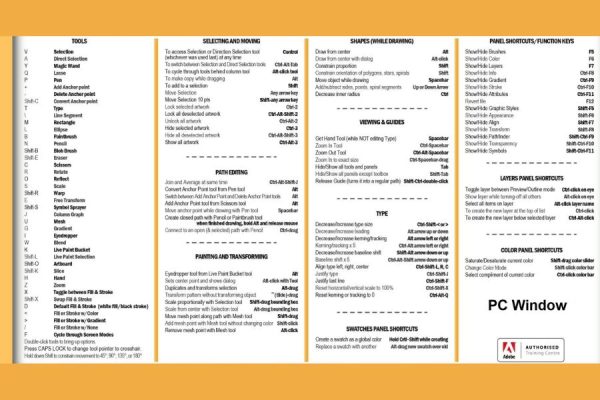
3. Các phím tắt công cụ cơ bản trong Adobe Illustrator CS6
Dưới đây là bảng tổng hợp các công cụ cơ bản trong Adobe Illustrator CS6 cùng phím tắt và phần diễn giải chi tiết, rõ ràng và dễ hiểu cho từng chức năng. Mỗi mục giải thích cung cấp cách dùng, mẹo nhỏ khi thao tác và tình huống áp dụng thực tế.
| Công cụ | Phím tắt | Chức năng chi tiết |
| Selection Tool | V | Selection Tool dùng để chọn, di chuyển và thay đổi kích thước toàn bộ đối tượng hoặc nhiều đối tượng cùng lúc. Khi chọn một đối tượng, bạn có thể kéo để di chuyển, kéo các ô vuông bao quanh để thay đổi kích thước theo tỉ lệ hoặc giữ phím Shift để giữ tỉ lệ khi thay đổi kích thước. Công cụ này rất phù hợp khi bạn cần căn chỉnh nhanh các thành phần trên artboard, nhóm và hủy nhóm đối tượng, hoặc áp dụng các hiệu ứng chung cho nhiều đối tượng cùng lúc. |
| Direct Selection Tool | A | Direct Selection Tool cho phép bạn chọn các điểm neo, đoạn path hoặc các thành phần con trong một đối tượng vector để chỉnh sửa chi tiết. Với công cụ này bạn có thể kéo từng điểm neo để thay đổi dáng hình, sửa góc cong bằng cách điều chỉnh handle và xóa hoặc thêm điểm neo khi cần. Đây là công cụ thiết yếu để chỉnh sửa đường vẽ phức tạp, làm mịn đường cong và tinh chỉnh các chi tiết nhỏ mà Selection Tool không làm được. |
| Pen Tool | P | Pen Tool là công cụ vẽ đường path chính xác, cho phép tạo các đoạn thẳng và đường cong bằng cách đặt và kéo điểm neo. Khi sử dụng Pen Tool bạn có thể dựng các hình vector phức tạp bằng cách nối nhiều segment với nhau, chuyển đổi giữa góc nhọn và góc cong bằng công cụ Convert Anchor Point và kết hợp với Direct Selection Tool để chỉnh sửa sau khi vẽ. Pen Tool phù hợp cho việc vẽ logo, minh họa chi tiết và các hình cần độ chính xác cao. |
| Line Segment Tool | \ | Line Segment Tool dùng để vẽ nhanh các đoạn thẳng giữa hai điểm. Bạn có thể giữ phím Shift để vẽ đoạn thẳng theo góc 45 độ hoặc 90 độ, và dùng các tùy chọn trong thanh điều khiển để nhập chính xác độ dài và góc. Công cụ này rất tiện khi tạo lưới, hướng dẫn bố cục hoặc các chi tiết kiến trúc cần đường thẳng chính xác. |
| Rectangle Tool | M | Rectangle Tool cho phép vẽ các hình chữ nhật và hình vuông bằng cách kéo chuột trên artboard. Nếu giữ phím Shift khi kéo bạn sẽ tạo ra hình vuông hoàn hảo, và nếu giữ phím Alt bạn sẽ vẽ từ tâm ra ngoài. Ngoài việc vẽ cơ bản, bạn có thể chỉnh radius để tạo góc bo, kết hợp với Pathfinder để ghép hoặc cắt các hình phức tạp. |
| Ellipse Tool | L | Ellipse Tool dùng để vẽ hình tròn và elip bằng cách kéo chuột trên vùng làm việc. Giữ phím Shift khi kéo sẽ tạo hình tròn hoàn hảo, và giữ phím Alt sẽ vẽ từ tâm. Công cụ này phù hợp cho các biểu tượng, nút giao diện, hoặc kết hợp nhiều elip để tạo họa tiết và hiệu ứng đồ họa. |
| Paintbrush Tool | B | Paintbrush Tool cho phép vẽ các nét tự do với kiểu brush có thể tùy chỉnh. Các nét vẽ bằng Paintbrush có thể là path vector có thể chỉnh sửa sau đó bằng Direct Selection Tool, và bạn có thể áp dụng các brush có sẵn hoặc tạo brush riêng để có hiệu ứng bút, cọ hoặc pattern. Dụng cụ này hữu ích khi bạn cần tạo đường viền nghệ thuật, họa tiết tay hoặc chi tiết vẽ tay cho minh họa. |
| Pencil Tool | N | Pencil Tool dùng để vẽ tự do các đường path giống như vẽ bằng bút chì trên giấy. Khác với Paintbrush, Pencil Tool thường tạo ra path thẳng hơn và phù hợp cho phác thảo nhanh. Bạn có thể điều chỉnh độ mượt của đường vẽ trong Preferences để giảm số lượng điểm neo, và dùng Smooth Tool để làm mịn những đoạn đường quá lồi lõm. |
| Type Tool | T | Type Tool cho phép chèn và chỉnh sửa văn bản trong tài liệu vector. Bạn có thể nhấp để tạo point type hoặc kéo để tạo area type cho văn bản dòng dài, thay đổi font, kích thước, khoảng cách ký tự và khoảng cách dòng từ thanh điều khiển hoặc panel Character. Type Tool còn hỗ trợ chuyển đổi văn bản thành outlines để tạo hiệu ứng đồ họa hoặc bảo đảm font khi xuất file. |
| Eyedropper Tool | I | Eyedropper Tool dùng để lấy mẫu màu, kiểu stroke, opacity hoặc các thuộc tính appearance từ một đối tượng và áp dụng cho đối tượng khác. Nhấn giữ Alt khi nhấp sẽ chỉ lấy màu fill hoặc stroke cụ thể tùy cài đặt. Công cụ này cực kỳ tiết kiệm thời gian khi bạn cần đồng bộ màu sắc và phong cách giữa các phần tử trong thiết kế. |
| Zoom Tool | Z | Zoom Tool giúp phóng to hoặc thu nhỏ vùng làm việc để bạn có thể chỉnh sửa chi tiết nhỏ hoặc quan sát tổng thể bố cục. Nhấp liên tiếp để phóng to dần, giữ Alt rồi nhấp để thu nhỏ, hoặc kéo để tạo vùng chọn phóng to chính xác. Việc sử dụng Zoom Tool linh hoạt giúp bạn làm việc chính xác hơn trên các chi tiết nhỏ và kiểm tra lỗi sau khi hoàn tất. |
| Hand Tool | H | Hand Tool cho phép bạn kéo toàn bộ artboard trong cửa sổ làm việc khi đang phóng to để di chuyển góc nhìn mà không thay đổi vị trí các đối tượng. Khi đang dùng công cụ khác bạn có thể nhấn giữ Space để tạm thời chuyển sang Hand Tool rồi thả để quay lại công cụ trước đó. Công cụ này hữu ích khi bạn cần di chuyển nhanh giữa các khu vực thiết kế khi đang zoom ở mức lớn. |
4. Phím tắt điều hướng và thu phóng trong không gian làm việc
Việc sử dụng phím tắt để điều hướng và thu phóng giúp bạn quan sát tổng thể bản thiết kế nhanh chóng và chỉnh sửa chi tiết chính xác hơn. Nhóm phím tắt này tiết kiệm thời gian, tăng hiệu quả thao tác và giữ mạch sáng tạo liên tục.
| Tác vụ | Phím tắt | Chức năng chi tiết |
| Phóng to | Ctrl + + | Phóng to vùng làm việc để xem chi tiết nhỏ, thuận tiện khi chỉnh đường path hoặc kiểm tra các chi tiết tinh tế |
| Thu nhỏ | Ctrl + – | Thu nhỏ khung nhìn để quan sát toàn bộ bố cục, giúp kiểm tra sự cân đối của thiết kế |
| Fit toàn bộ vào khung nhìn | Ctrl + 0 | Tự động căn chỉnh artboard vừa với cửa sổ làm việc, dễ quan sát toàn cảnh dự án |
| Zoom 100% | Ctrl + 1 | Hiển thị bản thiết kế theo tỷ lệ 100%, phù hợp khi kiểm tra kích thước thật của các đối tượng |
| Di chuyển khung vẽ | Space + Drag | Kéo khung nhìn trong artboard khi đang zoom, giúp di chuyển nhanh giữa các vùng khác nhau mà không thay đổi vị trí đối tượng |
5. Thao tác với đối tượng – Group, Copy, Paste, Arrange
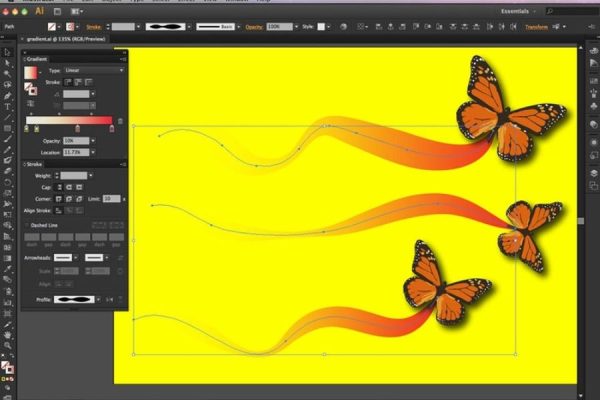
Quản lý đối tượng là một trong những kỹ năng quan trọng để thiết kế nhanh và gọn gàng trong Illustrator CS6. Sử dụng phím tắt để nhóm, sao chép, dán, sắp xếp, khóa hoặc ẩn đối tượng giúp bạn thao tác linh hoạt mà không cần dùng chuột quá nhiều, tiết kiệm thời gian và tránh nhầm lẫn khi xử lý nhiều phần tử cùng lúc. Khi nắm vững các phím tắt này, bạn sẽ dễ dàng sắp xếp bố cục, nhân bản đối tượng hoặc chỉnh sửa các nhóm chi tiết mà vẫn duy trì mạch sáng tạo liên tục.
| Tác vụ | Phím tắt | Chức năng chi tiết |
| Group (nhóm đối tượng) | Ctrl + G | Nhóm nhiều đối tượng lại thành một khối để di chuyển, thay đổi kích thước hoặc áp dụng hiệu ứng cùng lúc |
| Ungroup | Ctrl + Shift + G | Hủy nhóm đối tượng để chỉnh sửa từng phần riêng lẻ |
| Copy | Ctrl + C | Sao chép đối tượng đã chọn vào bộ nhớ tạm, sẵn sàng để dán ở vị trí khác |
| Paste | Ctrl + V | Dán đối tượng đã sao chép vào giữa artboard hoặc vị trí con trỏ chuột |
| Paste in Front | Ctrl + F | Dán đối tượng vừa sao chép lên phía trước các đối tượng hiện có trên cùng một layer |
| Paste in Back | Ctrl + B | Dán đối tượng vừa sao chép xuống phía sau các đối tượng hiện có trên cùng một layer |
| Duplicate | Alt + kéo đối tượng | Nhân bản nhanh đối tượng bằng cách kéo giữ phím Alt, tạo bản sao ngay lập tức |
| Bring to Front | Ctrl + Shift + ] | Đưa đối tượng lên trên cùng các đối tượng khác, hiển thị trước tất cả các layer khác |
| Send to Back | Ctrl + Shift + [ | Đưa đối tượng xuống dưới cùng các đối tượng khác, nằm phía sau tất cả các layer |
| Lock object | Ctrl + 2 | Khóa đối tượng để tránh vô tình chỉnh sửa hoặc di chuyển |
| Unlock all | Ctrl + Alt + 2 | Mở khóa tất cả các đối tượng đã bị khóa để thao tác tiếp |
| Hide object | Ctrl + 3 | Ẩn đối tượng khỏi khung nhìn tạm thời, thuận tiện khi làm việc với nhiều layer phức tạp |
| Show all hidden | Ctrl + Alt + 3 | Hiển thị lại tất cả các đối tượng đã ẩn để tiếp tục chỉnh sửa |
6. Quản lý layer và bố cục thiết kế
Quản lý layer và bố cục là yếu tố quan trọng giúp bạn tổ chức thiết kế gọn gàng, dễ chỉnh sửa và kiểm soát hiệu quả từng phần tử. Khi nắm vững các phím tắt liên quan đến layer và các bảng chức năng, bạn có thể mở nhanh bảng cần thiết, sắp xếp đối tượng hoặc điều chỉnh bố cục mà không mất thời gian tìm kiếm trên thanh công cụ. Điều này đặc biệt hữu ích khi làm việc với dự án phức tạp, nhiều layer và các nhóm đối tượng, giúp thao tác nhanh và chính xác hơn.
| Tác vụ | Phím tắt | Chức năng chi tiết |
| Mở bảng Layers | F7 | Hiển thị bảng quản lý layer, cho phép tạo, xóa, ẩn, khóa hoặc sắp xếp các layer dễ dàng |
| Mở bảng Align | Shift + F7 | Mở bảng căn chỉnh để sắp xếp các đối tượng theo cạnh, trung tâm hoặc phân bố đều trên artboard |
| Pathfinder | Shift + Ctrl + F9 | Hiển thị bảng Pathfinder để thực hiện các thao tác kết hợp, cắt hoặc trừ các hình khối vector |
| Transform Panel | Shift + F8 | Mở bảng Transform để nhập chính xác vị trí, kích thước, góc xoay hoặc tỷ lệ của đối tượng |
| Show Artboards | Shift + O | Hiển thị hoặc chỉnh sửa artboard, cho phép tạo, di chuyển hoặc thay đổi kích thước vùng làm việc |
7. Phím tắt cho văn bản và định dạng chữ
Quản lý văn bản hiệu quả giúp bạn tiết kiệm thời gian khi chỉnh sửa nội dung và thiết kế bố cục chữ đẹp mắt. Các phím tắt cho phép thay đổi kích thước font, căn chỉnh, chuyển chữ hoa thường và mở nhanh các bảng Character và Paragraph mà không cần thao tác nhiều lần trên thanh menu. Khi thành thạo nhóm phím tắt này, bạn có thể làm việc với văn bản mượt mà, nhanh chóng và chuyên nghiệp hơn.
| Tác vụ | Phím tắt | Chức năng chi tiết |
| Tăng font size | Ctrl + Shift + > | Tăng kích thước chữ của văn bản được chọn nhanh chóng, thuận tiện khi cân chỉnh tiêu đề hoặc nội dung |
| Giảm font size | Ctrl + Shift + < | Giảm kích thước chữ của văn bản được chọn, giúp căn chỉnh phù hợp bố cục |
| Căn trái / giữa / phải | Ctrl + Shift + L / C / R | Căn chỉnh văn bản theo lề trái, trung tâm hoặc lề phải trong khung chữ |
| Viết HOA/thường | Ctrl + Shift + K | Chuyển đổi nhanh giữa chữ hoa và chữ thường mà không cần gõ lại văn bản |
| Mở bảng Character | Ctrl + T | Hiển thị bảng Character để chỉnh font, size, tracking, kerning, leading và các thuộc tính ký tự khác |
| Mở bảng Paragraph | Ctrl + Alt + T | Mở bảng Paragraph để chỉnh khoảng cách dòng, khoảng cách đoạn, căn chỉnh đoạn và các tùy chọn bố cục chữ nâng cao |
8. Kết luận
Phím tắt không chỉ là mẹo nhỏ mà còn là nền tảng để bạn đạt được tốc độ làm việc tối ưu với Illustrator CS6. Khi đã hình thành thói quen sử dụng phím tắt, bạn sẽ cảm nhận sự thay đổi rõ rệt: quy trình thiết kế trơn tru hơn, ít thao tác thừa hơn và khả năng sáng tạo được mở rộng vì không bị gián đoạn bởi việc tìm công cụ. Hơn 50 phím tắt mà bạn vừa khám phá có thể xem như bản “đồ họa tư duy” giúp bạn làm chủ phần mềm một cách thông minh, hiện đại và hiệu quả. Hãy lưu lại danh sách này, luyện tập vài lần mỗi ngày, và bạn sẽ ngạc nhiên khi thấy mình trở thành một designer làm việc nhanh nhạy, chuyên nghiệp và cuốn hút hơn bao giờ hết.
- Những Điều Cần Biết Về After Effects Dành Cho Người Mới Bắt Đầu
- Cách Kết Nối ChatGPT Với Apple Music: Hướng Dẫn Đơn Giản Ai Cũng Làm Được
- 9 Lỗi Thường Gặp Và Cách Khắc Phục Khi Thiết Kế Catalogue Trên Canva
- Bố Cục Trong Thiết Kế Đồ Họa: Những Nguyên Lý Vàng Giúp Tác Phẩm Của Bạn Nổi Bật
- Top Công Cụ AI Mà Mọi Designer Không Thể Bỏ Qua Năm 2025


















