
Bạn muốn tạo ra những video bắt trend, thu hút trên TikTok hay YouTube Shorts nhưng lại loay hoay không biết cách đưa nhạc từ YouTube vào CapCut mà không bị dính lỗi bản quyền? Đây là tình trạng quen thuộc của rất nhiều người bắt đầu làm video, thậm chí ngay cả những bạn đã quen với việc dựng clip mỗi ngày cũng đôi khi gặp khó khăn. Dù CapCut là ứng dụng chỉnh sửa video cực kỳ mạnh, dễ dùng và phù hợp với mọi cấp độ, nhưng việc chèn nhạc từ YouTube kho âm thanh khổng lồ mà bất kỳ ai cũng muốn khai thác lại không được hỗ trợ trực tiếp. Điều đó khiến nhiều người phải mò mẫm, thử đủ cách nhưng vẫn bị báo vi phạm bản quyền hoặc âm thanh bị tắt khi đăng lên TikTok. Bài viết này Thế Giới Phần Mềm AI sẽ giúp bạn giải quyết vấn đề đó một cách rõ ràng và đơn giản nhất. Bạn sẽ hiểu vì sao video bị dính bản quyền, cách lấy nhạc YouTube chuẩn và hợp pháp, cách đưa vào CapCut không bị lỗi, cũng như những bí quyết nhỏ để tối ưu âm thanh trong video của mình.
1. Lý do nên chèn nhạc YouTube vào video CapCut
Âm nhạc luôn là yếu tố tạo cảm xúc mạnh nhất trong mỗi video, và với những nội dung chỉ kéo dài 10–15 giây, vai trò của âm nhạc càng trở nên quan trọng hơn. Một đoạn nhạc phù hợp không chỉ giúp video trở nên sống động mà còn góp phần dẫn dắt cảm xúc người xem theo đúng thông điệp bạn muốn truyền tải. Khi nhạc “vào đúng khoảnh khắc”, video của bạn lập tức trở nên cuốn hút hơn, dễ xem hơn và mang tính giải trí cao hơn.
YouTube sở hữu kho âm nhạc gần như vô hạn với đủ mọi thể loại từ EDM sôi động, lofi thư giãn cho đến những bản ballad cảm xúc hoặc remix đang viral. Việc chọn được một đoạn nhạc trending từ YouTube rồi đưa vào CapCut giúp video của bạn hòa nhịp với xu hướng, thu hút người xem và tăng khả năng đạt hiệu quả lan truyền. Đó chính là lý do rất nhiều nhà sáng tạo nội dung ưu tiên tìm nhạc từ YouTube trước khi bắt tay dựng video.
2. Lợi ích khi dùng nhạc “hot trend” trong video ngắn
Những đoạn nhạc viral luôn có sức hút đặc biệt, bởi người xem đã quen tai và dễ bị cuốn theo giai điệu. Khi video của bạn bắt đầu bằng đúng một trend âm nhạc đang hot, tỷ lệ giữ chân người xem thường cao hơn đáng kể. Họ cảm thấy “quen thuộc”, thích thú và có xu hướng xem trọn video, từ đó giúp thuật toán đánh giá nội dung của bạn tích cực hơn. Đây cũng là lý do nhiều video bình thường nhưng vẫn bất ngờ lên xu hướng nhờ chọn đúng nhạc.
Không chỉ tăng retention rate, nhạc trend còn tạo ấn tượng mạnh ngay từ những giây đầu tiên, nâng cao khả năng video xuất hiện trên tab xu hướng và gợi ý. Một bản nhạc đang hot có thể biến video đơn giản thành nội dung hấp dẫn, dễ viral và dễ được chia sẻ. Hiệu ứng lan truyền từ âm nhạc giúp bạn tiếp cận nhiều người hơn mà không cần quảng cáo hay chiến lược quá phức tạp chỉ cần chọn nhạc đúng.
3. Giải pháp tối ưu cho người làm nội dung
Dù YouTube và CapCut không hỗ trợ chuyển nhạc trực tiếp, bạn hoàn toàn có thể tận dụng các công cụ trung gian để tách âm thanh từ video YouTube rồi thêm vào CapCut. Các công cụ này rất dễ dùng, hoạt động ngay trên trình duyệt và không yêu cầu bạn phải có bất kỳ kỹ năng kỹ thuật nào. Chỉ với vài thao tác copy paste đường link, bạn đã có thể tải file âm thanh chất lượng cao và sử dụng trong dự án video ngay lập tức.
Điều tuyệt vời là toàn bộ quá trình này hoàn toàn miễn phí và chỉ mất khoảng 3–5 phút. Người mới bắt đầu hay những bạn làm nội dung mỗi ngày đều có thể áp dụng dễ dàng. Đây chính là giải pháp đơn giản, an toàn và hiệu quả nhất giúp bạn khai thác kho nhạc khổng lồ từ YouTube nhưng vẫn dựng video liền mạch trong CapCut mà không gặp trở ngại về bản quyền hoặc lỗi kỹ thuật.
4. Bước 1: Sao chép liên kết video YouTube
4.1 Hướng dẫn lấy link video trên điện thoại
Để bắt đầu quá trình lấy nhạc từ YouTube đưa vào CapCut, việc đầu tiên bạn cần làm là sao chép liên kết của video chứa đoạn nhạc bạn muốn sử dụng. Đây là bước đơn giản nhưng cực kỳ quan trọng, giúp bạn dễ dàng tách âm thanh đúng bài, đúng đoạn mà mình đang cần cho video. Bạn có thể thực hiện thao tác này chỉ trong vài giây ngay trên điện thoại mà không cần đến máy tính.
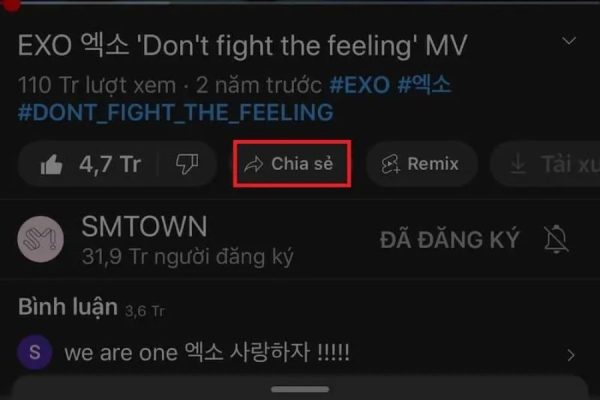
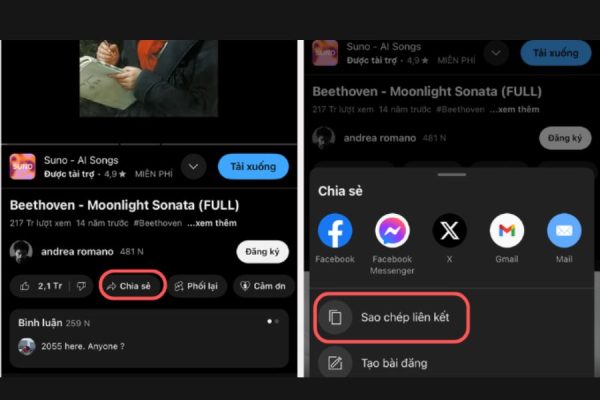
Trước tiên, hãy mở ứng dụng YouTube trên smartphone và tìm đến video có đoạn nhạc bạn muốn lấy. Khi đã mở đúng video, bạn kéo nhẹ xuống phía dưới phần mô tả và chạm vào nút Chia sẻ (Share). Hệ thống sẽ hiện ra nhiều tùy chọn, lúc này bạn chỉ cần chọn Sao chép liên kết (Copy link), và ngay lập tức đường dẫn của video sẽ được lưu vào bộ nhớ tạm của máy. Chỉ với thao tác nhỏ này, bạn đã hoàn tất bước đầu tiên để tách nhạc từ YouTube một cách dễ dàng.
4.2 Mẹo chọn video có nhạc phù hợp cho nội dung video
Việc chọn nhạc đúng chủ đề không chỉ giúp video của bạn “đã tai” hơn mà còn gia tăng cảm xúc mạnh mẽ và tăng tỷ lệ giữ chân người xem. Dưới đây là một số gợi ý để bạn dễ dàng lựa chọn clip nhạc phù hợp trên YouTube:
- Video thư giãn nội dung nhẹ nhàng, phong cảnh, slow motion: Hãy tìm các bản lofi nhẹ nhàng, chill hoặc piano hòa tấu. Những giai điệu này tạo cảm giác thư thái, phù hợp với video mang màu sắc yên bình, giúp người xem cảm nhận sự dễ chịu ngay từ giây đầu tiên.
- Nội dung hài hước, giải trí: Các bản remix vui nhộn, nhạc tiktok trend, beat nhanh sẽ tạo hiệu ứng hài hước và tăng độ giải trí. Giai điệu sôi động sẽ khiến video của bạn trở nên sống động và dễ viral hơn.
- Video cảm xúc, tâm sự, kể chuyện đời sống: Bạn nên chọn những bài ballad nhẹ nhàng, guitar, violin hoặc piano mềm mại. Những âm thanh này giúp truyền tải cảm xúc sâu hơn, khiến người xem đồng cảm và xem đến cuối video.
- Clip review nhanh, hướng dẫn, video quay tay tốc độ cao: Hãy ưu tiên EDM, nhạc điện tử, beat tăng tốc, giúp video trông chuyên nghiệp, hiện đại và phù hợp với nhịp dựng nhanh.
5. Bước 2: Chuyển video YouTube sang định dạng MP3
5.1 Dùng công cụ x2convert.com để chuyển đổi
Sau khi đã sao chép liên kết video YouTube thành công, bước tiếp theo bạn cần làm là chuyển video đó sang định dạng MP3 để dễ dàng đưa vào CapCut. Hiện có rất nhiều công cụ hỗ trợ chuyển đổi trực tuyến, nhưng x2convert.com là lựa chọn được nhiều người tin dùng nhờ tốc độ xử lý nhanh, giao diện dễ sử dụng và đặc biệt không chứa quảng cáo gây phiền nhiễu. Chỉ cần vài thao tác đơn giản, bạn đã có thể tải về file âm thanh chất lượng cao mà không cần cài đặt thêm bất kỳ phần mềm nào.
Để chuyển video sang MP3 bằng x2convert.com, bạn chỉ cần làm theo các bước sau:
- Truy cập vào website x2convert.com bằng trình duyệt trên điện thoại hoặc máy tính.
- Dán đường link video YouTube bạn đã sao chép vào ô tìm kiếm trên trang chủ.
- Chọn định dạng MP3 từ danh sách các tùy chọn có sẵn.
- Nhấn nút “Lấy link MP3” và chờ hệ thống phân tích video trong vài giây.
- Khi nút tải hiện ra, bạn chỉ cần click Tải xuống để lưu file âm thanh vào thiết bị.
Nhờ giao diện trực quan, bạn sẽ không cần phải thao tác quá nhiều. Chỉ trong vòng 30–60 giây, bản nhạc bạn muốn đã ở sẵn trong máy, sẵn sàng được đưa vào CapCut để chỉnh sửa theo ý muốn.
5.2 Lưu ý khi chọn chất lượng nhạc
Khi chuyển đổi, nếu x2convert cung cấp nhiều mức chất lượng khác nhau, hãy ưu tiên chọn mức cao nhất (thường là 320kbps). Chất lượng âm thanh tốt sẽ giúp video của bạn nghe rõ ràng hơn, hạn chế hiện tượng rè, méo tiếng hoặc thiếu độ sâu khi đăng lên TikTok, Reels hay YouTube Shorts. Đây là yếu tố cực kỳ quan trọng vì âm thanh chuẩn sẽ giúp người xem dễ bị cuốn vào video và tăng khả năng giữ chân ngay từ những giây đầu tiên.
Ngoài ra, file nhạc chất lượng tốt còn giúp bạn dễ dàng xử lý hậu kỳ hơn trong CapCut — như cắt, tăng bass, giảm noise hay thêm hiệu ứng mà không lo âm thanh bị vỡ. Một đoạn nhạc sạch, rõ và sắc nét chính là “vũ khí” giúp video của bạn chuyên nghiệp hơn và có cơ hội bùng nổ tốt hơn trên các nền tảng.
6. Bước 3: Nhập nhạc MP3 vào CapCut
6.1 Tạo mới hoặc mở dự án cũ trên CapCut
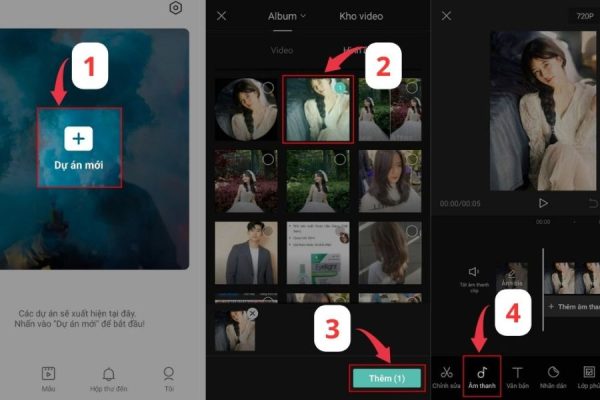
Sau khi đã tải xong file MP3 từ YouTube, bước tiếp theo là đưa bản nhạc này vào CapCut để bắt đầu dựng video. CapCut có giao diện rất trực quan, nên dù bạn là người mới cũng có thể thao tác dễ dàng. Trước tiên, hãy mở ứng dụng CapCut trên điện thoại của bạn. Ở giao diện chính, bạn sẽ thấy tùy chọn Dự án mới (New Project) đây là nơi bạn có thể tạo một video hoàn toàn mới bằng cách chèn ảnh hoặc video theo ý muốn. Nếu bạn đã có một video đang dựng dở, chỉ cần chọn dự án cũ để tiếp tục chỉnh sửa mà không phải làm lại từ đầu.
Khi dự án đã mở, bạn hãy thêm các đoạn video hoặc hình ảnh cần sử dụng vào timeline. Việc chuẩn bị layout trước sẽ giúp bạn dễ căn chỉnh thời gian sao cho khớp với phần nhạc MP3 chuẩn bị nhập vào. Đây là bước chuẩn bị quan trọng giúp quá trình dựng nhạc và hình ảnh liền mạch, hạn chế việc phải cắt ghép lại nhiều lần.
6.2 Cách thêm file nhạc từ thiết bị
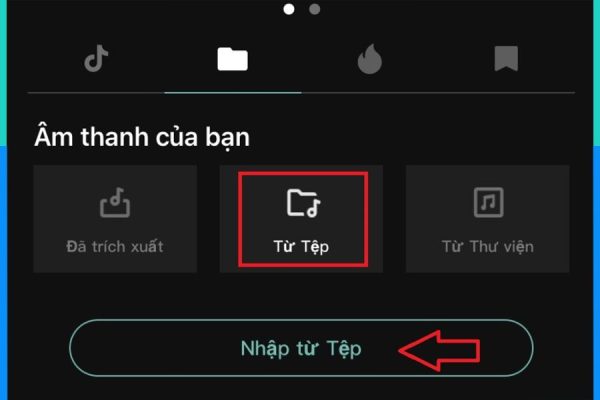
Để chèn file MP3 vừa tải về, bạn chỉ cần thực hiện vài bước cơ bản trong CapCut. Trên thanh công cụ dưới cùng, hãy chuyển sang mục Âm thanh (Audio). Tại đây, bạn chọn Thêm âm thanh → Từ thiết bị (Add Sound → From Device). Ứng dụng sẽ hiển thị danh sách toàn bộ file âm thanh đang có trong máy, thường nằm ở thư mục Download – nơi bạn vừa lưu file MP3 từ x2convert.com.
Khi tìm thấy file nhạc bạn cần, chỉ cần chọn và nhấn thêm vào timeline. Ngay lập tức, đoạn nhạc sẽ xuất hiện dưới dạng waveform, cho phép bạn kéo – thả – cắt – chỉnh để phù hợp với nhịp video. Đây chính là lúc bạn có thể tạo điểm nhấn cho video bằng những cú drop bắt tai, đoạn cao trào, hoặc phần beat phù hợp với nội dung.
6.3 Lỗi thường gặp khi import file và cách xử lý
Trong quá trình nhập nhạc vào CapCut, đôi khi bạn có thể gặp một vài lỗi nhỏ. Dưới đây là những lỗi phổ biến nhất và cách khắc phục nhanh:
- Không thấy file MP3 trong CapCut: Rất có thể CapCut chưa được cấp quyền truy cập bộ nhớ. Hãy vào Cài đặt > Ứng dụng > CapCut > Quyền và bật quyền truy cập bộ nhớ. Sau đó mở lại ứng dụng và kiểm tra.
- Âm thanh bị rè, bị méo hoặc chất lượng kém: Nguyên nhân thường do file MP3 tải về có chất lượng thấp. Hãy quay lại công cụ chuyển đổi và chọn định dạng 320kbps để đảm bảo âm thanh rõ và sạch hơn.
- Không phát được nhạc hoặc báo lỗi: Một số thiết bị có thể gặp vấn đề với file MP3 không tương thích. Bạn có thể tải lại bằng công cụ khác hoặc chọn định dạng M4A, vốn tương thích cao hơn với nhiều dòng điện thoại.
7. Bước 4: Đồng bộ và chỉnh sửa âm thanh
7.1 Cắt nhạc, căn chỉnh để khớp hoàn toàn với video
Khi đoạn nhạc MP3 đã xuất hiện trên timeline của CapCut, đây là lúc bạn tinh chỉnh để âm thanh “ăn khớp” với hình ảnh. Việc đồng bộ chuẩn xác sẽ giúp video của bạn trở nên mượt mà, chuyên nghiệp và tạo được cảm xúc mạnh hơn cho người xem. Trước tiên, hãy chạm vào đoạn âm thanh để chọn ngay lập tức CapCut sẽ hiện ra các tùy chọn chỉnh sửa quen thuộc như cắt, tách, kéo dài, tăng/giảm tốc độ…
Bạn hãy sử dụng công cụ Trim (Cắt) để loại bỏ phần đầu hoặc cuối không cần thiết của bản nhạc, chỉ giữ lại đúng đoạn bạn muốn sử dụng. Sau đó, bạn có thể giữ và kéo đoạn âm thanh đến vị trí phù hợp trong timeline, sao cho giai điệu khớp với nhịp hình ảnh hoặc khoảnh khắc cao trào trong video. Nếu bạn dựng video nhiều chuyển cảnh, có thể kết hợp ghép nhiều đoạn nhạc nhỏ để tạo nên nhịp điệu liền mạch và cuốn hút hơn.
7.2 Tips đồng bộ âm thanh để tăng cảm xúc video
Âm nhạc là linh hồn của những video ngắn. Dưới đây là một số mẹo cực hữu ích để bạn tận dụng tối đa sức mạnh cảm xúc của âm thanh:
- Bắt đầu bằng đoạn intro nhẹ nhàng, sau đó tăng tốc độ hoặc thêm nhịp khi video chuyển sang phân cảnh quan trọng.
- Đặt beat drop đúng khoảnh khắc chuyển cảnh mạnh như zoom, xoay, nhảy cảnh… để tạo hiệu ứng “WOW” cho người xem.
- Kết hợp nhạc nền và hiệu ứng âm thanh (SFX) như tiếng click, whoosh, pop… để video sống động và mang cảm giác chuyên nghiệp hơn.
Chỉ cần đồng bộ khéo léo, video của bạn sẽ khác biệt hoàn toàn so với những bản dựng thông thường.
7.3 Hướng dẫn chỉnh âm lượng và hiệu ứng fade in/out
Để âm nhạc hòa quyện tự nhiên với video, bạn đừng quên tinh chỉnh âm lượng và thêm hiệu ứng mở đầu và kết thúc. Hãy chạm vào đoạn nhạc, chọn Âm lượng (Volume) và điều chỉnh sao cho phù hợp với giọng nói, tiếng bối cảnh hoặc hiệu ứng trong video.
Ngoài ra, bạn nên sử dụng Fade in (nhạc vào từ từ) và Fade out (nhạc nhỏ dần khi kết thúc). Hai hiệu ứng này giúp âm thanh mềm mại, không bị “gắt”, mang lại cảm giác dễ chịu cho người xem. Đây là chi tiết nhỏ nhưng mang lại sự khác biệt rất lớn trong tổng thể video.
8. Bước 5: Xuất và chia sẻ video đã hoàn chỉnh
8.1 Các tùy chọn chất lượng khi xuất video
Khi mọi thứ đã hoàn chỉnh, bạn có thể xuất video với chất lượng cao nhất để đảm bảo âm thanh và hình ảnh được giữ nguyên độ sắc nét. CapCut hỗ trợ nhiều tùy chọn xuất video giúp bạn linh hoạt khi đăng tải lên các nền tảng khác nhau.
Bạn có thể lựa chọn:
- Độ phân giải: 480p, 720p, 1080p, thậm chí 2K/4K nếu thiết bị cho phép
- Frame rate: 24fps – phù hợp video điện ảnh, 30fps – tiêu chuẩn mạng xã hội, 60fps – mượt mà cho video chuyển động nhanh
Để xuất video, bạn chỉ cần:
- Nhấn vào nút Export (Xuất) ở góc trên màn hình.
- Chọn độ phân giải và tốc độ khung hình phù hợp.
- Nhấn Xuất để lưu vào máy hoặc chia sẻ trực tiếp lên TikTok, Facebook hoặc YouTube.
CapCut có thể xuất file nhanh và giữ độ sắc nét tối đa, đặc biệt là khi bạn dùng file MP3 chất lượng cao từ bước trước.
8.2 Mẹo chia sẻ video lên TikTok/YouTube Shorts nhanh chóng
Nếu mục tiêu của bạn là tạo video thu hút hoặc mong muốn video lên xu hướng, hãy áp dụng những mẹo dưới đây khi đăng tải:
- Chọn khung hình dọc 9:16 để hiển thị chuẩn trên TikTok và Shorts.
- Giữ độ dài dưới 60 giây để phù hợp với định dạng video ngắn.
- Sử dụng hashtag liên quan đến chủ đề video, bài nhạc và trend đang nổi.
- Đặt caption súc tích, gây tò mò, vì thuật toán TikTok ưu tiên nội dung giữ chân người xem ngay từ đầu.
Chỉ cần chuẩn bị kỹ lưỡng từ khâu dựng cho đến đăng tải, video của bạn hoàn toàn có thể trở thành “điểm sáng” tiếp theo trên TikTok hoặc YouTube Shorts.
9. Kết luận
Thêm nhạc YouTube vào CapCut mà không gặp lỗi bản quyền thật ra không hề phức tạp nếu bạn nắm rõ quy tắc và làm đúng từng bước. Khi hiểu cách hoạt động của bản quyền âm thanh trên các nền tảng, bạn sẽ biết cách chọn nhạc phù hợp, tải về đúng chuẩn và xử lý âm thanh sao cho video vừa hay vừa an toàn. Điều quan trọng là bạn không cần phải là người rành công nghệ mới làm được bất kỳ ai cũng có thể thực hiện và tạo ra những video bắt mắt, trendy, đúng trend mà không phải lo TikTok hay YouTube tắt tiếng. Hy vọng những chia sẻ trong bài viết giúp bạn tự tin hơn trong quá trình sáng tạo. Khi biết cách khai thác kho nhạc YouTube một cách thông minh và hợp pháp, bạn sẽ mở ra rất nhiều ý tưởng mới cho nội dung của mình.
- Phần Mềm Zoom Meeting Đã Mang Lại Lợi Ích Gì Trong Thời Đại 4.0
- Hướng Dẫn “Bắt Trend” Mèo Bị Người Ngoài Hành Tính Bắt Với Công Cụ CapCut
- 10 Cách Sử Dụng ChatGPT Đơn Giản Trong Từng Lĩnh Vực
- Mở Khoá Chế Độ AI Của Google: Hướng Dẫn Từng Bước Dễ Hiểu
- Cách Kết Nối ChatGPT Với Apple Music: Hướng Dẫn Đơn Giản Ai Cũng Làm Được


















