
Adobe Illustrator và CorelDRAW là hai phần mềm thiết kế đồ họa vector nổi tiếng và được sử dụng rộng rãi trong ngành thiết kế. Cả hai đều sở hữu những công cụ mạnh mẽ, hỗ trợ người dùng tạo ra các sản phẩm từ logo, banner, minh họa đến những tác phẩm nghệ thuật phức tạp. Tuy nhiên, mỗi phần mềm lại có những điểm mạnh và hạn chế riêng, phù hợp với từng nhu cầu và phong cách thiết kế khác nhau. Vậy đâu mới là lựa chọn lý tưởng dành cho bạn? Bài viết này Thế Giới Phần Mềm AI sẽ phân tích và so sánh chi tiết giữa Adobe Illustrator và CorelDRAW, giúp bạn dễ dàng đưa ra quyết định đúng đắn nhất.
1. Giới thiệu tổng quan về Adobe Illustrator và CorelDRAW
1.1 Adobe Illustrator – Công cụ chuẩn mực cho thiết kế sáng tạo chuyên nghiệp
Adobe Illustrator là phần mềm thiết kế đồ họa vector thuộc bộ Adobe Creative Cloud – hệ sinh thái mạnh mẽ được hàng triệu nhà thiết kế, doanh nghiệp và thương hiệu toàn cầu tin dùng. Illustrator nổi bật với khả năng tạo ra các thiết kế có độ chính xác cao, không bị vỡ hình khi phóng to, phù hợp cho nhiều nhu cầu từ thiết kế thương hiệu, UI/UX, đến minh họa kỹ thuật số.
Một trong những điểm mạnh nhất của Illustrator là khả năng kết nối liền mạch với các phần mềm Adobe khác như Photoshop, InDesign hay After Effects. Điều này đặc biệt hữu ích cho các dự án đa lĩnh vực, ví dụ như thiết kế logo kết hợp chỉnh sửa hình ảnh, hoặc tạo chuyển động trong video. Chính vì vậy, Illustrator đã trở thành tiêu chuẩn hàng đầu trong ngành thiết kế sáng tạo chuyên nghiệp.
1.2 CorelDRAW – Phần mềm thân thiện và tối ưu cho in ấn
CorelDRAW là phần mềm thiết kế vector nổi tiếng với giao diện thân thiện, dễ làm quen, đặc biệt được ưa chuộng trong lĩnh vực in ấn và quảng cáo ngoài trời. CorelDRAW thường được lựa chọn bởi các xưởng in, công ty quảng cáo hoặc các doanh nghiệp muốn thiết kế nhanh chóng nhưng vẫn đảm bảo độ chính xác.
Điểm mạnh lớn của CorelDRAW là khả năng xử lý các tệp có dung lượng lớn mà vẫn hoạt động mượt mà. Điều này cực kỳ quan trọng với các dự án thiết kế biển quảng cáo, poster hoặc banner khổ lớn. Ngoài ra, CorelDRAW còn tích hợp nhiều tính năng hỗ trợ thiết kế chữ, căn chỉnh bố cục và quản lý font chữ, giúp tăng tốc độ làm việc đáng kể.
2. So sánh Adobe Illustrator và CorelDRAW trên nhiều khía cạnh
2.1. Giao diện và trải nghiệm người dùng
- Adobe Illustrator: Illustrator có giao diện chuyên nghiệp, được sắp xếp logic nhưng khá phức tạp với người mới bắt đầu. Người dùng sẽ mất một khoảng thời gian để làm quen với các công cụ và hệ thống phím tắt.
- Ưu điểm: Bố cục rõ ràng, hỗ trợ tùy chỉnh sâu theo nhu cầu cá nhân.
- Nhược điểm: Đường cong học tập cao, không phù hợp cho người muốn bắt đầu nhanh.
- CorelDRAW: CorelDRAW mang đến giao diện trực quan, dễ sử dụng, các công cụ được sắp xếp khoa học và gần gũi, giúp người mới có thể tiếp cận nhanh chóng.
- Ưu điểm: Thân thiện với người dùng mới, ít phức tạp.
- Nhược điểm: Ít tùy chỉnh nâng cao hơn Illustrator.
2.2. Tính năng thiết kế vector
- Illustrator: Illustrator sở hữu các công cụ mạnh mẽ như Pen Tool, Shape Builder, Gradient Mesh, giúp tạo ra các thiết kế chi tiết, tinh xảo. Phần mềm hỗ trợ nhiều định dạng vector phổ biến như SVG, EPS, PDF, đảm bảo tính linh hoạt và tương thích cao.
- CorelDRAW: CorelDRAW tập trung vào các tính năng tối ưu cho thiết kế in ấn, với khả năng căn chỉnh nhanh, quản lý font chữ mạnh mẽ và tính năng PowerTRACE cho phép chuyển đổi hình ảnh bitmap thành vector dễ dàng.
2.3. Hiệu suất và khả năng xử lý tệp
- Illustrator: Illustrator hoạt động ổn định với các dự án chi tiết, tuy nhiên khi làm việc với tệp dung lượng cực lớn, phần mềm có thể giảm tốc nếu cấu hình máy tính không mạnh.
- CorelDRAW: CorelDRAW được tối ưu hóa để xử lý các tệp khổ lớn như banner, biển quảng cáo mà vẫn duy trì hiệu suất mượt mà.
2.4. Hệ sinh thái và khả năng tích hợp
- Illustrator: Là một phần trong Adobe Creative Cloud, Illustrator có khả năng tích hợp mạnh mẽ với Photoshop, InDesign, After Effects và các phần mềm khác, phù hợp cho các dự án đa dạng và chuyên nghiệp.
- CorelDRAW: CorelDRAW có hệ sinh thái riêng nhưng quy mô nhỏ hơn, mức độ đồng bộ giữa các phần mềm không thể sánh bằng Illustrator.
2.5. Hỗ trợ cộng đồng và tài nguyên học tập
- Illustrator: Illustrator sở hữu cộng đồng người dùng khổng lồ trên toàn thế giới, với hàng loạt khóa học, tài liệu và video hướng dẫn miễn phí lẫn trả phí trên nhiều nền tảng như YouTube, Udemy, Coursera.
- CorelDRAW: CorelDRAW cũng có cộng đồng riêng, tuy nhiên số lượng người dùng ít hơn, tài liệu học tập chuyên sâu hạn chế hơn, đặc biệt là ở các kỹ thuật nâng cao.
2.6. Chi phí và giấy phép sử dụng
- Illustrator: Illustrator hoạt động theo hình thức thuê bao định kỳ thông qua Adobe Creative Cloud. Người dùng cần trả phí hàng tháng hoặc hàng năm để duy trì bản quyền.
- CorelDRAW: CorelDRAW cho phép người dùng lựa chọn giữa trả phí thuê bao hoặc mua bản quyền trọn đời, mang đến sự linh hoạt về tài chính.
2.7. Đường cong học tập (Learning Curve)
- Illustrator: Illustrator có đường cong học tập cao. Người dùng mới cần thời gian dài để làm quen với các công cụ, phím tắt và kỹ thuật thiết kế nâng cao. Tuy nhiên, khi đã thành thạo, Illustrator mang đến khả năng sáng tạo không giới hạn.
- CorelDRAW: CorelDRAW dễ học hơn, phù hợp với người mới hoặc những ai không chuyên về thiết kế nhưng cần tạo ra sản phẩm nhanh chóng.
2.8. Tính ổn định và độ tin cậy
- Illustrator: Illustrator được đánh giá cao về sự ổn định và độ tin cậy, đặc biệt trong các dự án phức tạp hoặc dài hạn. Adobe thường xuyên cập nhật để vá lỗi và cải thiện hiệu suất.
- CorelDRAW: CorelDRAW cũng hoạt động ổn định, nhưng đôi khi có thể gặp lỗi nhỏ khi xử lý các dự án quá phức tạp hoặc khi làm việc trên một số hệ điều hành cũ.
2.9. Định dạng tệp và khả năng tương thích
- Illustrator: Illustrator hỗ trợ nhiều định dạng phổ biến như AI, SVG, EPS, PDF, đảm bảo tính tương thích cao khi chia sẻ với khách hàng hoặc đồng nghiệp. Đây là định dạng tiêu chuẩn trong ngành thiết kế chuyên nghiệp.
- CorelDRAW: CorelDRAW hỗ trợ định dạng CDR độc quyền, đồng thời cho phép xuất file sang các định dạng khác. Tuy nhiên, việc chuyển đổi đôi khi gặp vấn đề về độ chính xác khi mở file bằng phần mềm khác.
2.10. Công cụ và tính năng hỗ trợ tự động hóa
- Illustrator: Illustrator có nhiều tính năng hỗ trợ tự động như tạo mẫu (Pattern), tạo lưới phối cảnh (Perspective Grid), và đặc biệt là khả năng tích hợp với các plugin mở rộng từ bên thứ ba, giúp tối ưu hóa quy trình thiết kế.
- CorelDRAW: CorelDRAW cung cấp các công cụ tự động như PowerTRACE, công cụ căn chỉnh nhanh, và nhiều tính năng tiết kiệm thời gian, đặc biệt trong lĩnh vực in ấn hàng loạt.
3. Bảng so sánh giữa Illustrator và CorelDRAW
| Tiêu chí | Adobe Illustrator | CorelDRAW |
| 1. Mục đích sử dụng | Thiết kế đồ họa vector chuyên nghiệp, phục vụ in ấn, minh họa, thiết kế thương hiệu, UI/UX. | Thiết kế in ấn, quảng cáo, cắt chữ, biển hiệu và các sản phẩm in công nghiệp. |
| 2. Độ phổ biến | Rất phổ biến toàn cầu, đặc biệt trong ngành thiết kế sáng tạo, agency, studio. | Phổ biến mạnh tại Việt Nam và một số thị trường chuyên về in ấn và quảng cáo. |
| 3. Giao diện | Hiện đại, đồng bộ với hệ sinh thái Adobe, nhưng hơi phức tạp cho người mới. | Thân thiện, trực quan, dễ tiếp cận, phù hợp cho người mới bắt đầu. |
| 4. Khả năng tương thích | Tích hợp mượt mà với Photoshop, InDesign, After Effects, Premiere Pro,… | Khả năng tương thích tốt với máy cắt CNC, máy in, phần mềm thiết kế in ấn. |
| 5. Hệ sinh thái | Đồng bộ mạnh mẽ với Adobe Creative Cloud. | Chủ yếu hoạt động độc lập, không có hệ sinh thái lớn. |
| 6. Tính năng chỉnh sửa | Công cụ Pen Tool, Shape Builder và các tính năng nâng cao, hỗ trợ thiết kế chi tiết, chuẩn xác. | Công cụ chỉnh sửa nhanh, phù hợp các thiết kế bố cục lớn và sản xuất hàng loạt. |
| 7. Hiệu suất làm việc | Hoạt động mượt mà trên máy tính cấu hình cao, đôi khi nặng với file lớn. | Nhẹ hơn, tối ưu tốt cho các thiết bị có cấu hình trung bình. |
| 8. Giá bản quyền | Thuê bao hàng tháng/năm, chi phí cao (khoảng 20,99 USD/tháng). | Mua trọn đời hoặc thuê bao, chi phí hợp lý hơn. |
| 9. Cộng đồng người dùng | Cộng đồng lớn, nhiều tài liệu học tập, khóa học và hướng dẫn trên toàn cầu. | Cộng đồng mạnh ở Việt Nam và các nhóm chuyên về in ấn, quảng cáo. |
| 10. Định dạng file | Hỗ trợ AI, EPS, SVG, PDF, đồng bộ tốt với các phần mềm Adobe khác. | Hỗ trợ CDR, AI, EPS, PDF, thuận tiện cho xuất file in ấn và sản xuất. |
4. Khi nào nên chọn Illustrator hoặc CorelDRAW?
Việc lựa chọn phần mềm thiết kế phù hợp không chỉ dựa vào sở thích cá nhân mà còn liên quan trực tiếp đến định hướng nghề nghiệp và loại dự án bạn muốn thực hiện. Dưới đây là gợi ý cụ thể để bạn dễ dàng quyết định:
4.1 Nên chọn Adobe Illustrator
- Làm việc trong ngành sáng tạo chuyên nghiệp, đặc biệt là các lĩnh vực như thiết kế thương hiệu, UI/UX, minh họa kỹ thuật số, hoặc các dự án đòi hỏi tính sáng tạo cao và độ chính xác tuyệt đối.
- Muốn kết hợp nhiều phần mềm trong hệ sinh thái Adobe như Photoshop, InDesign, After Effects, Premiere Pro để tạo nên các dự án chuyên sâu, đồng bộ và chuyên nghiệp.
- Có định hướng phát triển kỹ năng lâu dài, bởi Illustrator có nguồn tài nguyên học tập phong phú, cộng đồng đông đảo và cơ hội nghề nghiệp rộng mở trên toàn cầu.
- Mong muốn sản phẩm của mình đạt chuẩn quốc tế, dễ dàng làm việc với các studio, agency hoặc thương hiệu lớn.
4.2 Nên chọn CorelDRAW
- Chủ yếu thiết kế phục vụ in ấn, biển hiệu, quảng cáo ngoài trời, thiết kế tem nhãn hoặc các sản phẩm cần sản xuất hàng loạt với khối lượng lớn.
- Ưu tiên giao diện dễ dùng, thao tác nhanh chóng, ít phức tạp, giúp tiết kiệm thời gian học và thời gian thực hiện dự án.
- Có ngân sách hạn chế, muốn mua bản quyền một lần và sử dụng lâu dài, không phải trả phí thuê bao hằng tháng như Illustrator.
- Vận hành cửa hàng in ấn hoặc xưởng sản xuất, cần phần mềm tương thích tốt với máy cắt CNC, máy in công nghiệp và các thiết bị chuyên dụng.
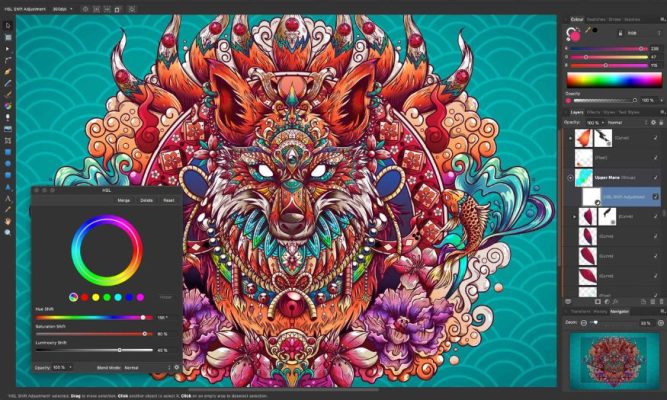
Nhìn chung, Illustrator phù hợp với con đường chuyên nghiệp, yêu cầu tính sáng tạo và tầm nhìn dài hạn, trong khi CorelDRAW là giải pháp nhanh gọn, tối ưu cho ngành in ấn và sản xuất quảng cáo.
5. Lời khuyên cho người mới bắt đầu
Nếu bạn là người mới bắt đầu, việc xác định mục tiêu và lĩnh vực mình muốn theo đuổi là yếu tố quan trọng nhất để tránh mất thời gian và chi phí:
- Chọn Adobe Illustrator nếu bạn muốn làm việc trong môi trường chuyên nghiệp, hợp tác với các công ty thiết kế, agency quảng cáo hoặc thương hiệu lớn. Illustrator không chỉ giúp bạn nâng cao kỹ năng mà còn mở rộng cơ hội nghề nghiệp trong các lĩnh vực sáng tạo.
- Chọn CorelDRAW nếu mục tiêu của bạn là mở xưởng in, thiết kế các sản phẩm phục vụ quảng cáo, bảng hiệu hoặc các dự án thiên về sản xuất. CorelDRAW sẽ giúp bạn làm việc hiệu quả hơn với chi phí đầu tư ban đầu thấp.
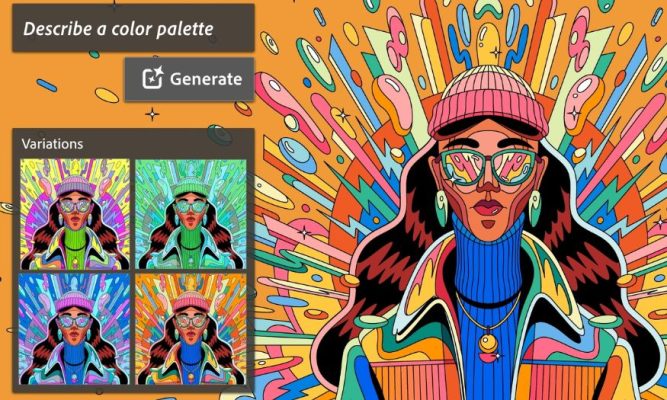
Ngoài ra, một lời khuyên hữu ích là hãy tải phiên bản dùng thử miễn phí của cả hai phần mềm để trải nghiệm thực tế. Việc này giúp bạn cảm nhận được sự khác biệt về giao diện, tính năng và quy trình làm việc, từ đó đưa ra quyết định chính xác và phù hợp nhất với bản thân.
6. Kết luận
Việc lựa chọn giữa Adobe Illustrator và CorelDRAW phụ thuộc rất nhiều vào nhu cầu, mục tiêu và thói quen làm việc của bạn. Illustrator nổi bật với hệ sinh thái Adobe đồng bộ, phù hợp cho những dự án thiết kế chuyên nghiệp, mang tính sáng tạo cao và yêu cầu độ chính xác tuyệt đối. Trong khi đó, CorelDRAW lại chinh phục người dùng nhờ giao diện thân thiện, thao tác nhanh và khả năng thiết kế in ấn vượt trội. Nếu bạn là người mới bắt đầu hoặc ưu tiên sự đơn giản, CorelDRAW có thể là lựa chọn phù hợp. Ngược lại, nếu bạn hướng tới con đường thiết kế chuyên sâu và muốn làm việc trong môi trường chuyên nghiệp, Illustrator sẽ là công cụ không thể thiếu. Cuối cùng, phần mềm tốt nhất chính là phần mềm giúp bạn phát huy tối đa khả năng sáng tạo và đáp ứng hiệu quả nhu cầu công việc của mình.
- Hướng Dẫn Sử Dụng Study Mode Trên ChatGPT Đơn Giản, Dễ Thực Hiện
- Bắt Trend Tranh Soulmate Trên CapCut Chỉ 5 Phút, Không Cần Biết Edit
- Animation Là Gì? Tìm Hiểu Công Cụ Tạo Animation Cho Phim Ảnh
- Bật Mí Cách Kiếm Tiền Từ CapCut Dành Cho Người Mới
- 3D Là Gì? Các Công Nghệ Mới Và Xu Hướng Trong Ngành Công Nghiệp 3D


















