
Trong thế giới thiết kế và chỉnh sửa ảnh, Photoshop luôn được coi là “cánh tay phải” không thể thiếu của các nhiếp ảnh gia, designer hay những ai yêu thích sáng tạo hình ảnh. Tuy nhiên, không phải ai cũng biết rằng để nâng cao sức mạnh của Photoshop, các plugin chính là “vũ khí bí mật” giúp mở rộng tính năng, tiết kiệm thời gian và tạo ra những hiệu ứng độc đáo mà phần mềm mặc định khó lòng đáp ứng. Từ việc xử lý ánh sáng, màu sắc cho đến tạo hiệu ứng 3D, plugin Photoshop chính là chìa khóa giúp bạn bứt phá giới hạn trong công việc thiết kế. Hãy cùng Thế Giới Phần Mềm AI khám phá ngay!
1. Photoshop plugin là gì?
Plugin Photoshop có thể hiểu đơn giản là những tiện ích mở rộng được cài đặt thêm vào phần mềm Photoshop, giúp bổ sung và nâng cấp các tính năng vốn có. Nếu Photoshop là một chiếc hộp công cụ đa năng thì plugin chính là những “phụ kiện chuyên dụng” giúp người dùng tiết kiệm thời gian, giảm bớt thao tác phức tạp và mở rộng khả năng sáng tạo vượt ra ngoài giới hạn mặc định. Nhờ vậy, thay vì phải chỉnh sửa thủ công qua nhiều bước, bạn hoàn toàn có thể tạo ra những hiệu ứng độc đáo chỉ trong tích tắc.
Mỗi plugin thường đảm nhận một vai trò chuyên biệt, từ chỉnh sửa ảnh chân dung như làm mịn da, xóa khuyết điểm, đến thay đổi màu sắc, ánh sáng, hay thậm chí là ứng dụng trí tuệ nhân tạo để tự động nhận diện và tách vật thể. Sự tiện lợi này khiến plugin trở thành “trợ thủ đắc lực” không chỉ cho các nhà thiết kế chuyên nghiệp mà còn với cả những người mới bắt đầu, giúp biến ý tưởng sáng tạo thành tác phẩm ấn tượng chỉ bằng vài cú nhấp chuột.
2. Các Plugin quan trọng trong Photoshop
2.1 Nik Collection (DxO)
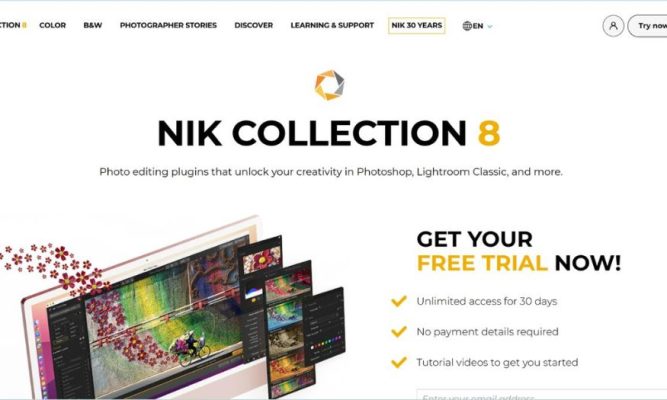
Nik Collection của DxO là một trong những plugin Photoshop nổi tiếng nhất, được giới nhiếp ảnh gia và designer đánh giá cao nhờ khả năng xử lý hình ảnh mạnh mẽ. Bộ công cụ này bao gồm nhiều plugin nhỏ, mỗi plugin tập trung vào một nhiệm vụ riêng như tinh chỉnh màu sắc, tăng độ chi tiết, cân bằng tương phản hay thêm hiệu ứng nghệ thuật. Nhờ đó, người dùng có thể dễ dàng biến những bức ảnh thông thường thành tác phẩm nghệ thuật chỉ trong vài cú nhấp chuột.
Điểm nổi bật của Nik Collection là sự kết hợp giữa sức mạnh xử lý chuyên sâu và giao diện trực quan, giúp cả người mới lẫn chuyên nghiệp đều có thể làm quen nhanh chóng. Các hiệu ứng trong bộ công cụ này không chỉ giúp tiết kiệm thời gian mà còn mở rộng giới hạn sáng tạo, mang lại trải nghiệm chỉnh sửa hình ảnh đầy cảm hứng.
2.2 Portraiture
Portraiture của Imagenomic là plugin chuyên biệt dành cho chỉnh sửa ảnh chân dung, đặc biệt tập trung vào việc làm mịn da và xử lý khuyết điểm. Khác với các công cụ thủ công trong Photoshop, Portraiture áp dụng thuật toán thông minh giúp làn da trở nên mịn màng tự nhiên mà không làm mất đi chi tiết quan trọng như lông mi, tóc hay kết cấu gương mặt. Đây chính là lý do plugin này được ưa chuộng trong lĩnh vực ảnh cưới, ảnh thời trang và ảnh chân dung chuyên nghiệp.
Ngoài khả năng xử lý mạnh mẽ, Portraiture còn ghi điểm nhờ giao diện đơn giản, dễ sử dụng và tốc độ xử lý nhanh chóng. Chỉ với vài thao tác, bạn đã có thể nâng tầm một bức ảnh chân dung từ bình thường trở nên chuyên nghiệp, tự nhiên và đầy sức sống.
2.3 Luminar Neo
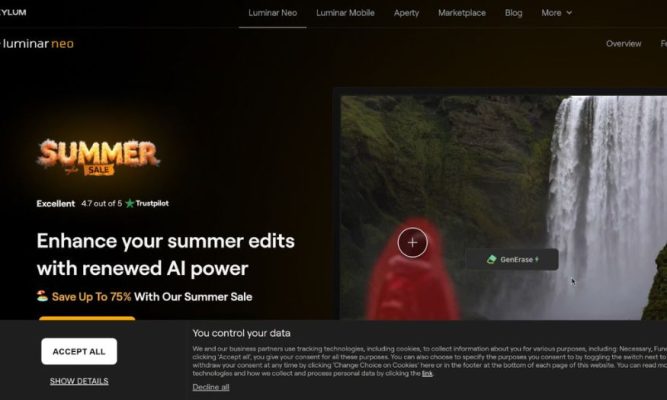
Luminar Neo là plugin hiện đại được phát triển bởi Skylum, nổi bật với khả năng chỉnh sửa ảnh thông minh dựa trên trí tuệ nhân tạo. Thay vì phải thực hiện hàng loạt thao tác phức tạp, Luminar Neo có thể tự động nhận diện các yếu tố trong ảnh như bầu trời, gương mặt hay chi tiết nền, sau đó đề xuất chỉnh sửa phù hợp. Nhờ đó, người dùng dễ dàng tạo nên những bức ảnh nghệ thuật ấn tượng mà không cần quá nhiều kỹ năng chuyên môn.
Không chỉ là một plugin, Luminar Neo còn có thể hoạt động độc lập như một phần mềm chỉnh sửa ảnh chuyên nghiệp. Với khả năng xử lý nhanh, chính xác và kho hiệu ứng sáng tạo phong phú, Luminar Neo trở thành lựa chọn lý tưởng cho cả người mới bắt đầu lẫn các designer chuyên nghiệp muốn tối ưu quy trình làm việc.
2.4 ON1 Effects
ON1 Effects là plugin Photoshop được biết đến như một “kho hiệu ứng” với hàng loạt bộ lọc, preset và công cụ chỉnh sửa ảnh đa dạng. Điểm mạnh của plugin này nằm ở khả năng xếp lớp bộ lọc (stackable filters), cho phép người dùng tự do kết hợp nhiều hiệu ứng khác nhau để tạo ra phong cách riêng biệt. Đây là giải pháp hoàn hảo cho những ai muốn tiết kiệm thời gian mà vẫn có được bức ảnh sáng tạo và độc đáo.
Bên cạnh đó, ON1 Effects còn sở hữu giao diện thân thiện, dễ làm quen ngay cả với người chưa có nhiều kinh nghiệm chỉnh sửa ảnh. Với tốc độ xử lý nhanh, khả năng tùy chỉnh linh hoạt và chất lượng hình ảnh cao, plugin này đã trở thành công cụ quen thuộc trong bộ sưu tập của nhiều nhiếp ảnh gia và nhà thiết kế.
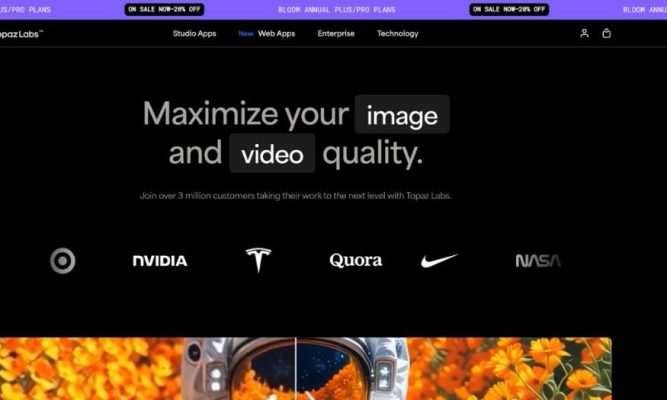
2.5 Topaz Labs
Topaz Labs là bộ plugin Photoshop mạnh mẽ ứng dụng trí tuệ nhân tạo để giải quyết những vấn đề thường gặp trong xử lý ảnh. Nổi bật nhất trong bộ công cụ này có thể kể đến Topaz DeNoise AI (khử nhiễu), Topaz Sharpen AI (làm nét ảnh) và Topaz Gigapixel AI (tăng độ phân giải). Nhờ công nghệ AI tiên tiến, các plugin này có thể phân tích hình ảnh chi tiết, từ đó tối ưu chất lượng ảnh mà vẫn giữ được độ tự nhiên.
Điều khiến Topaz Labs được yêu thích chính là khả năng phục hồi và nâng cấp ảnh ở mức độ ấn tượng, ngay cả với những tấm ảnh cũ hoặc ảnh có chất lượng thấp. Với người dùng chuyên nghiệp, đây là công cụ lý tưởng để cải thiện chất lượng ảnh in ấn hoặc ảnh thương mại mà không cần phải đầu tư vào thiết bị đắt đỏ.
2.6 Retouch4me
Retouch4me là bộ plugin Photoshop ứng dụng AI để tự động hóa quy trình chỉnh sửa ảnh chân dung, giúp người dùng tiết kiệm đáng kể thời gian nhưng vẫn đảm bảo chất lượng cao. Bộ công cụ này bao gồm nhiều plugin nhỏ chuyên xử lý từng chi tiết cụ thể như làm đều màu da, loại bỏ mạch máu đỏ ở mắt, làm sạch phông nền hay tinh chỉnh ánh sáng trên gương mặt.
Điểm nổi bật của Retouch4me là khả năng mang lại kết quả tự nhiên, không “giả” hay lạm dụng hiệu ứng. Chỉ với vài thao tác đơn giản, bức ảnh chân dung sẽ được chỉnh sửa tinh tế, giữ lại nét đặc trưng của nhân vật nhưng vẫn đạt độ thẩm mỹ cao. Đây là lựa chọn lý tưởng cho các nhiếp ảnh gia chuyên chụp chân dung, thời trang hoặc ảnh cưới.
3. Cách cài đặt plugin trong Photoshop đơn giản
Bước 1: Tải plugin bạn cần
Trước tiên, hãy tải plugin từ nguồn uy tín, tốt nhất là trang web chính thức của nhà phát triển. Sau khi tải xong, bạn sẽ nhận được tệp cài đặt (thường có đuôi .exe trên Windows hoặc .pkg trên Mac).
Bước 2: Cài đặt plugin
Nhấp chuột phải vào tệp cài đặt và chọn Run as administrator (Trên Mac chỉ cần mở file và cho phép cài đặt). Sau đó bấm Next theo hướng dẫn, đồng ý điều khoản và để mặc định thư mục cài đặt.
Bước 3: Hoàn tất và mở Photoshop
Sau khi cài xong, hãy mở lại Photoshop. Plugin sẽ tự động được thêm vào phần mềm.
Bước 4: Kiểm tra vị trí plugin trong Photoshop
- Nếu plugin là hiệu ứng → vào menu Filter để tìm.
- Nếu plugin là giao diện mở rộng → vào Window → Extensions hoặc Plugins.
- Nếu plugin là tự động xử lý → vào File → Automate.
Chỉ với vài bước đơn giản, bạn đã có thể cài plugin thành công và sẵn sàng trải nghiệm những công cụ mạnh mẽ ngay trong Photoshop.
4. Cách sử dụng plugin trong Photoshop
Bước 1: Mở ảnh cần chỉnh sửa
Trước tiên, hãy tải bức ảnh của bạn vào Photoshop. Plugin chỉ hoạt động khi có tệp hình ảnh trên không gian làm việc, vì vậy đây là bước bắt buộc.
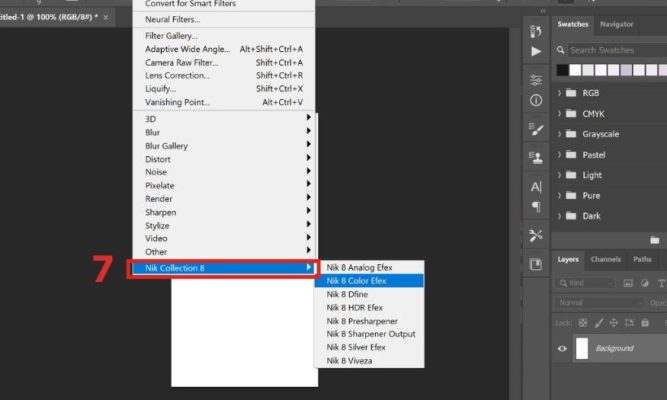
Bước 2: Mở plugin đã cài
Tùy vào loại plugin, bạn sẽ tìm thấy chúng ở các vị trí khác nhau:
- Plugin hiệu ứng (ví dụ Nik Collection) → vào Filter.
- Plugin mở rộng giao diện → vào Window → Extensions hoặc Plugins.
Khi cửa sổ plugin mở ra, bạn sẽ thấy các thanh điều chỉnh, bảng chọn hoặc preset có sẵn.
Bước 3: Tùy chỉnh hiệu ứng và áp dụng
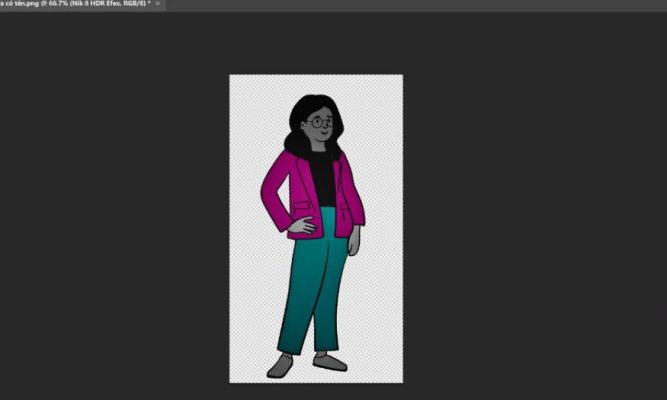
Sử dụng các thanh trượt hoặc cài đặt có sẵn để điều chỉnh hiệu ứng theo ý muốn. Khi đã ưng ý, nhấn Apply. Lúc này hiệu ứng sẽ được áp dụng trực tiếp lên ảnh (thường dưới dạng một layer mới để dễ chỉnh sửa).
Bước 4: Hoàn thiện với công cụ Photoshop
Sau khi plugin xử lý xong, bạn có thể tiếp tục kết hợp với các công cụ gốc của Photoshop để tinh chỉnh thêm, thêm lớp mới hoặc xuất ảnh ra định dạng mong muốn. Nhờ vậy, quá trình làm việc vừa nhanh hơn, vừa mang lại kết quả chuyên nghiệp hơn.
5. Câu hỏi thường gặp
5.1 Có plugin nào hoạt động online không cần cài đặt không?
Hầu hết plugin Photoshop phải được cài trực tiếp vào phần mềm, nhưng vẫn có những công cụ chỉnh sửa trên web như Photopea, Pixlr hay Fotor cung cấp nhiều tính năng tương tự plugin. Những nền tảng này chạy ngay trên trình duyệt, không cần cài đặt, rất tiện khi bạn cần chỉnh nhanh hoặc máy không đủ cấu hình. Tuy nhiên, chúng thường hạn chế về hiệu suất và một vài tính năng chuyên sâu so với plugin cài đặt. Nếu cần xử lý nặng hoặc hiệu ứng phức tạp, plugin cài đặt vẫn là lựa chọn tốt hơn.
5.2 Dùng plugin có làm Photoshop chạy chậm không?
Có thể một số plugin, nhất là plugin dùng AI hoặc xử lý hàng loạt, tiêu tốn nhiều CPU/GPU và RAM nên sẽ ảnh hưởng đến tốc độ. Nếu máy bạn cấu hình yếu, bạn sẽ dễ thấy hiện tượng lag khi mở plugin nặng. Giải pháp là đóng bớt ứng dụng nền, nâng cấp RAM/ổ SSD hoặc chọn phiên bản plugin nhẹ hơn. Ngoài ra, cập nhật driver và Photoshop thường xuyên cũng giúp cải thiện hiệu năng.
5.3 Plugin có hỗ trợ macOS không?
Đa phần plugin phổ biến hiện nay hỗ trợ cả Windows lẫn macOS, nhưng bạn vẫn cần kiểm tra yêu cầu hệ thống trước khi tải. Với máy Mac chạy chip Apple Silicon (M1/M2) có một số plugin cũ chưa được tối ưu, lúc đó bạn có thể dùng Rosetta như phương án tạm thời. Luôn tải plugin từ trang chính thức và đọc phần “compatibility” để tránh cài đặt nhầm phiên bản gây lỗi. Nếu gặp trục trặc, nhà phát triển thường có hướng dẫn hoặc bản cập nhật tương thích.
5.4 Plugin miễn phí có an toàn không?
Plugin miễn phí có thể an toàn nếu bạn tải từ nguồn uy tín như trang nhà sản xuất hoặc Adobe Marketplace. Tránh tải plugin từ nguồn lạ, file bẻ khóa hoặc link chia sẻ không rõ ràng vì dễ chứa phần mềm độc hại. Trước khi cài, nên đọc đánh giá, kiểm tra phiên bản tương thích và quét virus nếu cần. Plugin miễn phí chất lượng vẫn nhiều chỉ cần cẩn trọng khi chọn nguồn tải.
6. Thế Giới Phần Mềm AI – Đối tác uy tín hàng đầu tại Việt Nam
Thế Giới Phần Mềm AI là đơn vị chuyên cung cấp phần mềm bản quyền, trong đó có Photoshop chính hãng, cùng nhiều công cụ phổ biến khác như Capcut Pro, Canva Pro, Zoom, Google One hay ChatGPT. Với nhiều năm kinh nghiệm và đầy đủ hóa đơn VAT, công ty cam kết mang đến sản phẩm chính hãng, đầy đủ giấy phép, cùng dịch vụ hỗ trợ tận tình, đảm bảo quyền lợi tối đa cho khách hàng.
6.1 Khách hàng luôn được đặt lên hàng đầu
Khi mua Photoshop tại Thế Giới Phần Mềm AI, bạn sẽ nhận được sự hỗ trợ nhanh chóng từ khâu cài đặt, kích hoạt cho đến hướng dẫn sử dụng. Mọi thắc mắc đều được đội ngũ tư vấn giải đáp rõ ràng, giúp bạn an tâm tuyệt đối trong quá trình trải nghiệm phần mềm.
6.2 Giá cả hợp lý, minh bạch
Thế Giới Phần Mềm AI mang đến mức giá cạnh tranh, phù hợp với nhu cầu cá nhân và doanh nghiệp. Bạn sẽ sở hữu Photoshop bản quyền với đầy đủ tính năng mới nhất mà không cần lo lắng về chi phí quá cao. Đây chính là lựa chọn thông minh để nâng tầm hiệu quả công việc và sáng tạo của bạn.
7. Kết luận
Có thể nói, việc hiểu và sử dụng plugin Photoshop sẽ mang đến cho bạn trải nghiệm hoàn toàn khác biệt, biến Photoshop từ một công cụ quen thuộc thành “xưởng sáng tạo” mạnh mẽ và linh hoạt hơn bao giờ hết. Thay vì mất hàng giờ cho những thao tác thủ công, bạn có thể tận dụng plugin để tăng tốc quy trình làm việc, đồng thời tạo nên những tác phẩm chuyên nghiệp và cuốn hút. Nếu bạn đang muốn nâng tầm kỹ năng thiết kế, đừng bỏ qua kho tàng plugin Photoshop, trợ thủ đắc lực giúp biến mọi ý tưởng sáng tạo thành hiện thực.
- 7 Lỗi Thiết Kế Website Phổ Biến Khiến Tỷ Lệ Chuyển Đổi Giảm Mạnh 2026
- TOP 10+ App Tạo Mây, Đổi Trời Xanh Mây Trắng Chỉ Trong 1 Chạm
- Tạo Ảnh Áo Dài AI Siêu Thật Bằng Gemini: Bộ Ảnh Tết 2026 Đẹp Hết Nấc
- Prompt Tạo Ảnh Doanh Nhân Nam & Nữ Chuẩn Chuyên Nghiệp Với Gemini AI
- UI/UX Là Gì? Quy Trình 7 Bước Thiết Kế Chuẩn Chuyên Gia Cho Người Mới


















