

Opacity là một trong những công cụ tưởng chừng đơn giản nhưng lại đóng vai trò then chốt trong Photoshop, quyết định trực tiếp đến chiều sâu, cảm xúc và sự hài hòa của một thiết kế. Tuy nhiên, không phải ai cũng hiểu rõ Opacity là gì, khác gì với Fill và làm thế nào để sử dụng thông số này hiệu quả mà không khiến bố cục trở nên mờ nhạt hay rối mắt. Trong bài viết này, Thế Giới Phần Mềm AI sẽ cùng bạn đi sâu giải thích Opacity một cách dễ hiểu, từ khái niệm cơ bản đến cách ứng dụng thực tế, giúp bạn kiểm soát độ trong suốt chính xác hơn và nâng tầm chất lượng thiết kế trong Photoshop một cách chuyên nghiệp.
1. Opacity là gì?
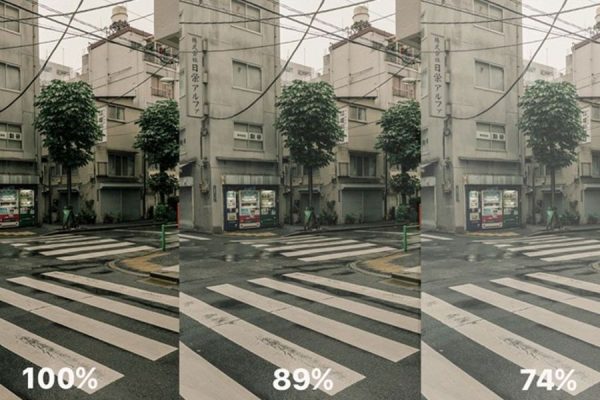
Trong Photoshop, Opacity được hiểu là chỉ số thể hiện mức độ trong suốt của một layer, bao gồm layer hình ảnh, văn bản, shape hoặc hiệu ứng. Khi Opacity đặt ở mức 100%, đối tượng sẽ hiển thị đầy đủ, sắc nét và không có bất kỳ sự xuyên thấu nào với các lớp bên dưới. Ngược lại, khi bạn giảm Opacity xuống các mức thấp hơn, layer bắt đầu trở nên mờ dần, cho phép những chi tiết phía sau lộ ra một cách tự nhiên. Chính cơ chế này giúp Opacity trở thành một thông số nền tảng trong thiết kế đồ họa, đặc biệt khi cần xử lý bố cục nhiều lớp mà vẫn đảm bảo sự hài hòa về thị giác.
Việc điều chỉnh Opacity không chỉ đơn thuần là làm mờ đối tượng, mà còn là cách để kiểm soát cảm giác không gian và chiều sâu trong thiết kế. Chẳng hạn, khi chồng nhiều hình ảnh lên nhau, nếu tất cả đều hiển thị ở Opacity 100%, bố cục rất dễ trở nên nặng nề và rối mắt. Ngược lại, chỉ cần giảm Opacity hợp lý, các lớp ảnh sẽ “hòa” vào nhau, tạo cảm giác mềm mại và liền mạch hơn. Đây cũng là lý do Opacity thường được sử dụng trong các hiệu ứng overlay, blending ảnh, thiết kế poster, banner hoặc giao diện, nơi sự tinh tế quan trọng hơn việc phô bày mọi chi tiết một cách trực diện.
Đối với người mới làm quen Photoshop, câu hỏi “giảm Opacity là gì và nên dùng khi nào” xuất hiện khá thường xuyên. Thực tế, giảm Opacity là giải pháp đơn giản nhưng hiệu quả để làm dịu thị giác, tránh việc các yếu tố cạnh tranh sự chú ý của người xem. Văn bản đặt trên nền ảnh, logo chồng lên background hay các chi tiết phụ trong bố cục đều có thể trở nên dễ nhìn hơn nhờ điều chỉnh Opacity phù hợp. Khi biết cách sử dụng thông số này đúng lúc, bạn không chỉ kiểm soát tốt độ mờ của từng layer, mà còn tạo được sự cân bằng tổng thể, giúp các chi tiết quan trọng nổi bật rõ ràng mà không cần lạm dụng quá nhiều hiệu ứng phức tạp.
2. Ứng dụng thực tế của Opacity là gì?
Trong thực tế thiết kế đồ họa, Opacity được xem là công cụ quen thuộc để điều chỉnh mức độ nổi bật của từng thành phần trong bố cục. Thay vì loại bỏ hoặc thu nhỏ các chi tiết phụ, nhà thiết kế thường giảm Opacity để làm chúng “lùi lại” phía sau, nhường sự chú ý cho chủ thể chính. Ví dụ, khi thiết kế banner quảng cáo hoặc poster sự kiện, hình nền thường được hạ Opacity để không lấn át tiêu đề và thông điệp quan trọng. Cách xử lý này giúp tổng thể trở nên cân bằng, dễ nhìn và tạo cảm giác chuyên nghiệp hơn so với việc chồng nhiều lớp ảnh đậm nét lên nhau.
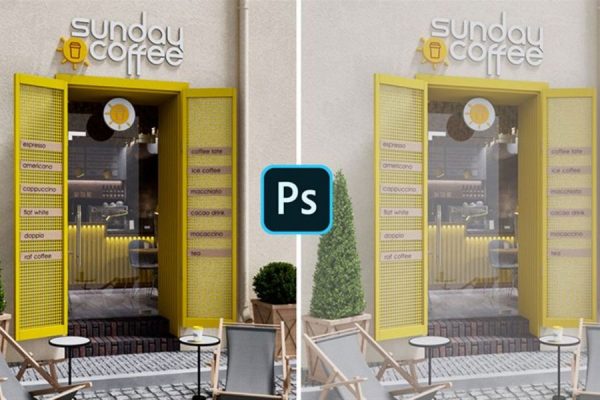
Trong chỉnh sửa ảnh, Opacity còn đóng vai trò quan trọng trong việc tạo hiệu ứng hòa trộn tự nhiên giữa các layer. Khi ghép ảnh, blend màu hay thêm texture, nếu các lớp được giữ ở Opacity 100%, ranh giới giữa chúng thường khá cứng và thiếu tự nhiên. Việc giảm Opacity giúp các lớp ảnh liên kết mềm mại hơn, màu sắc chuyển tiếp mượt mà và cảm giác tổng thể trở nên chân thật. Chính vì vậy, Opacity thường được kết hợp cùng các chế độ hòa trộn (Blend Mode) để tạo nên những hiệu ứng thị giác tinh tế, phù hợp cho cả thiết kế nghệ thuật lẫn chỉnh sửa ảnh thương mại.
Không chỉ giới hạn trong hình ảnh tĩnh, Opacity còn được ứng dụng rộng rãi trong thiết kế đa phương tiện như slide thuyết trình, giao diện web, video hay các sản phẩm có yếu tố chuyển động. Khi các đối tượng xuất hiện hoặc biến mất, việc điều chỉnh Opacity theo từng giai đoạn giúp hiệu ứng chuyển cảnh trở nên nhẹ nhàng và có chiều sâu hơn. Bằng cách kết hợp nhiều layer với mức độ trong suốt khác nhau, người dùng có thể tạo ra những bố cục linh hoạt, vừa nổi bật nội dung chính, vừa giữ được sự hài hòa cho tổng thể. Đây chính là lý do Opacity luôn được xem là công cụ nền tảng, góp phần làm nên sự sáng tạo và sức hút cho mọi sản phẩm thiết kế.
3. Cách sử dụng Opacity trong Photoshop
Opacity trong Photoshop cho phép bạn kiểm soát chính xác độ trong suốt của layer hoặc đối tượng, từ đó tạo ra các hiệu ứng mờ dần, làm dịu chi tiết hoặc làm nổi bật chủ thể theo đúng ý đồ thiết kế. Việc nắm vững cách điều chỉnh Opacity không chỉ giúp bố cục trở nên hài hòa hơn, mà còn nâng cao đáng kể chất lượng hình ảnh, đặc biệt khi làm việc với nhiều layer chồng lên nhau.
3.1. Điều chỉnh thông số Opacity tùy chỉnh
Điều chỉnh thông số Opacity là thao tác cơ bản và được sử dụng thường xuyên nhất trong Photoshop. Chỉ với vài bước đơn giản, bạn đã có thể thay đổi độ mờ của layer sao cho phù hợp với tổng thể thiết kế.
- Bước 1: Chọn layer cần chỉnh Opacity: Mở Photoshop và tải ảnh hoặc file thiết kế bạn đang làm việc. Trong bảng Layers (thường nằm ở góc phải màn hình), hãy nhấp chọn đúng layer mà bạn muốn thay đổi độ trong suốt. Việc chọn đúng layer là rất quan trọng, bởi mỗi layer có thông số Opacity riêng và không ảnh hưởng trực tiếp đến các lớp khác.
- Bước 2: Điều chỉnh thông số Opacity: Trên bảng Layers, bạn sẽ thấy mục Opacity với giá trị mặc định là 100%. Đây là mức hiển thị hoàn toàn rõ nét, không có độ trong suốt. Bạn có thể kéo thanh trượt sang trái để giảm Opacity hoặc nhập trực tiếp con số phần trăm mong muốn vào ô Opacity. Giá trị càng thấp thì layer càng mờ và hòa trộn nhiều hơn với các lớp phía dưới.
- Bước 3: Xem trước và tinh chỉnh: Ngay khi thay đổi Opacity, Photoshop sẽ hiển thị kết quả trực tiếp trên ảnh. Hãy quan sát tổng thể bố cục và tiếp tục tinh chỉnh cho đến khi đạt được hiệu ứng mong muốn. Việc điều chỉnh từng chút một giúp bạn kiểm soát tốt hơn cảm giác thị giác, tránh làm layer quá mờ hoặc quá nổi so với phần còn lại.
3.2. Điều chỉnh bằng thanh trượt Opacity
Điều chỉnh bằng thanh trượt Opacity là cách nhanh gọn và trực quan, phù hợp khi bạn cần thử nghiệm nhiều mức độ trong suốt khác nhau trong thời gian ngắn. Phương pháp này đặc biệt hữu ích khi thiết kế banner, poster hoặc ghép ảnh, nơi cảm giác thị giác đóng vai trò quan trọng.
Bạn chỉ cần nhấp vào mũi tên nhỏ bên cạnh mục Opacity trong bảng Layers để hiển thị thanh trượt. Sau đó, kéo sang trái để giảm độ hiển thị của layer hoặc kéo sang phải để tăng độ rõ nét. Mọi thay đổi đều được cập nhật ngay lập tức trên ảnh, giúp bạn dễ dàng so sánh và lựa chọn mức Opacity phù hợp nhất cho thiết kế.
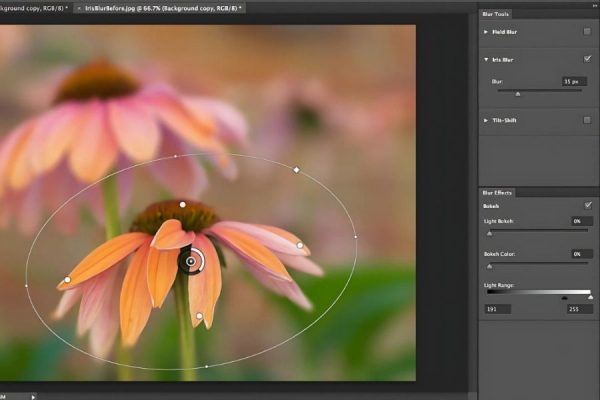
3.3. Điều chỉnh bằng cách kéo trượt trên chữ Opacity
Ngoài cách dùng thanh trượt truyền thống, Photoshop còn hỗ trợ một phương pháp điều chỉnh Opacity nhanh hơn nữa: kéo trượt trực tiếp trên chữ Opacity. Khi bạn di chuyển chuột vào chữ “Opacity” trong bảng Layers, con trỏ sẽ chuyển thành biểu tượng bàn tay kèm hai mũi tên trái phải.
Lúc này, chỉ cần nhấn giữ chuột và kéo sang trái để giảm Opacity hoặc kéo sang phải để tăng. Layer sẽ thay đổi độ mờ ngay lập tức theo thao tác của bạn. Cách này đặc biệt tiện lợi khi bạn muốn tinh chỉnh nhanh trong quá trình làm việc, không cần mở thanh trượt hay nhập số, giúp tiết kiệm thời gian và giữ mạch sáng tạo không bị gián đoạn.
4. Sự khác nhau giữa Fill và Opacity trong Photoshop
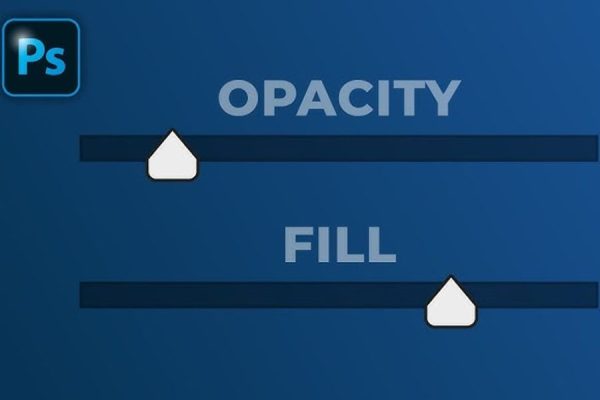
Khi mới học Photoshop, rất nhiều người dễ nhầm lẫn giữa Fill và Opacity vì cả hai đều liên quan đến việc điều chỉnh độ trong suốt của layer. Tuy nhiên, điểm mấu chốt nằm ở phạm vi ảnh hưởng của từng thông số. Nếu Opacity tác động lên toàn bộ layer thì Fill lại chỉ ảnh hưởng đến phần nội dung gốc, trong khi các hiệu ứng đi kèm vẫn được giữ nguyên. Hiểu rõ sự khác biệt này sẽ giúp bạn sử dụng Photoshop linh hoạt và chính xác hơn, đặc biệt khi làm việc với chữ và hiệu ứng.
Opacity kiểm soát độ hiển thị của toàn bộ layer, bao gồm hình ảnh, văn bản, shape và cả các Layer Style như đổ bóng, viền hay hiệu ứng phát sáng. Khi bạn giảm Opacity, mọi thành phần trên layer đều mờ đi đồng thời, tạo cảm giác nhẹ và hòa trộn với các lớp bên dưới. Ngược lại, Fill chỉ làm mờ phần nội dung chính của layer, còn các hiệu ứng vẫn hiển thị nguyên vẹn. Đây chính là lý do Fill thường được dùng khi muốn tạo chữ “trong suốt” nhưng vẫn giữ lại viền, bóng hoặc glow để làm điểm nhấn.
Trong thực tế, Opacity phù hợp khi bạn cần làm mờ tổng thể một layer để cân bằng bố cục, còn Fill lại phát huy tác dụng khi muốn giữ hiệu ứng nhưng ẩn phần nội dung. Sự khác nhau này tuy nhỏ nhưng lại ảnh hưởng rất lớn đến kết quả thiết kế, nhất là trong các sản phẩm yêu cầu tính thẩm mỹ cao.
| Tiêu chí | Opacity | Fill |
| Định nghĩa | Điều chỉnh độ mờ của toàn bộ layer | Chỉ làm mờ nội dung gốc của layer |
| Ảnh hưởng đến Layer Style | Làm mờ cả nội dung và các hiệu ứng đi kèm | Không ảnh hưởng đến các hiệu ứng |
| Ứng dụng chính | Tạo hiệu ứng mờ tổng thể, làm dịu bố cục | Giữ hiệu ứng trong khi ẩn nội dung |
| Ví dụ | Opacity 50%: chữ và hiệu ứng đều mờ | Fill 0%: chữ biến mất nhưng viền, bóng, glow vẫn hiển thị |
Nắm rõ sự khác biệt giữa Fill và Opacity sẽ giúp bạn lựa chọn đúng công cụ trong từng tình huống, từ đó tạo ra những hiệu ứng tinh tế và chuyên nghiệp hơn trong Photoshop.
5. Các vấn đề thường gặp khi dùng Opacity trong Photoshop
- Giảm Opacity quá thấp khiến đối tượng gần như biến mất: Đây là lỗi rất phổ biến, đặc biệt với người mới. Khi kéo Opacity xuống mức quá thấp, layer có thể mờ đến mức khó nhìn hoặc hòa hoàn toàn vào nền, khiến bạn tưởng rằng đối tượng đã bị xóa. Điều này không chỉ làm mất thời gian kiểm tra lại layer mà còn dễ gây nhầm lẫn trong quá trình chỉnh sửa, nhất là khi làm việc với nhiều lớp chồng lên nhau.
- Chọn sai layer cần điều chỉnh Opacity: Trong các file thiết kế phức tạp, việc có quá nhiều layer khiến người dùng dễ chỉnh nhầm Opacity của layer khác. Kết quả là hiệu ứng không thay đổi như mong đợi, dẫn đến cảm giác Photoshop “không hoạt động đúng”. Thực tế, vấn đề nằm ở thao tác chọn layer chưa chính xác, đặc biệt thường xảy ra khi layer đang bị khóa hoặc nằm trong group.
- Không quan sát tổng thể khi thay đổi Opacity: Nhiều người chỉ tập trung vào một chi tiết riêng lẻ mà quên xem xét toàn bộ bố cục. Khi Opacity bị giảm không cân đối, đối tượng chính có thể trở nên mờ nhạt, mất điểm nhấn và làm người xem khó tập trung vào nội dung quan trọng. Điều này ảnh hưởng trực tiếp đến tính thẩm mỹ và hiệu quả truyền tải thông điệp của thiết kế.
- Nhầm lẫn giữa Opacity và Fill: Một lỗi khác thường gặp là sử dụng Opacity trong khi mục đích thực sự lại cần đến Fill. Việc giảm Opacity sẽ làm mờ cả nội dung lẫn các hiệu ứng kèm theo, trong khi Fill chỉ làm mờ phần nội dung gốc. Nếu không phân biệt rõ, kết quả hiển thị rất dễ sai lệch so với ý đồ ban đầu, đặc biệt khi làm việc với chữ có viền hoặc hiệu ứng phát sáng.
- Lạm dụng Opacity trong thiết kế: Việc sử dụng quá nhiều layer có Opacity thấp có thể khiến bố cục trở nên nhạt nhòa, thiếu độ tương phản và không còn điểm nhấn rõ ràng. Thay vì tạo cảm giác tinh tế, thiết kế có thể trở nên mờ mịt và khó nhìn, nhất là khi hiển thị trên các màn hình khác nhau.
- Thiếu luyện tập và kiểm soát thông số chưa tốt: Opacity là công cụ đơn giản nhưng cần cảm giác và kinh nghiệm để sử dụng hiệu quả. Nếu chưa quen, người dùng dễ chỉnh quá tay hoặc không đạt được mức độ mờ mong muốn. Việc luyện tập thường xuyên, kết hợp quan sát trực tiếp kết quả trên ảnh, sẽ giúp bạn dần kiểm soát Opacity chính xác hơn và hạn chế các lỗi không đáng có trong quá trình thiết kế.
6. Mẹo tối ưu hiệu suất khi sử dụng Opacity trong Photoshop
- Hạn chế lạm dụng Opacity trên quá nhiều layer: Khi một file Photoshop chứa nhiều layer đều được giảm Opacity, phần mềm sẽ phải xử lý đồng thời nhiều phép tính hiển thị, từ đó dễ khiến file trở nên nặng và phản hồi chậm hơn. Thay vì giảm Opacity hàng loạt, bạn nên cân nhắc giữ lại những layer thật sự cần thiết, hoặc gộp các layer phụ đã hoàn thiện để giảm tải cho hệ thống và giúp quá trình làm việc mượt mà hơn.
- Tận dụng thanh trượt và phím tắt để thao tác nhanh: Việc kéo thanh trượt Opacity hoặc kéo trực tiếp trên chữ Opacity giúp bạn điều chỉnh độ mờ ngay lập tức, không cần nhập số hay chỉnh từng bước nhỏ. Cách này vừa tiết kiệm thời gian, vừa giúp bạn cảm nhận trực quan sự thay đổi của thiết kế. Khi đã quen tay, thao tác nhanh sẽ giúp dòng sáng tạo không bị gián đoạn và hiệu suất làm việc được cải thiện rõ rệt.
- Quản lý layer khoa học và có hệ thống: Đặt tên layer rõ ràng, phân nhóm theo từng phần (background, text, hiệu ứng, hình ảnh phụ…) là thói quen rất quan trọng. Khi cần điều chỉnh Opacity, bạn sẽ dễ dàng xác định đúng layer cần chỉnh, tránh nhầm lẫn hoặc mất thời gian dò tìm. Việc quản lý layer tốt không chỉ giúp thao tác nhanh hơn mà còn giảm rủi ro sai sót khi chỉnh sửa file lớn.
- Hiểu rõ giảm Opacity là gì và dùng đúng thời điểm: Giảm Opacity không phải lúc nào cũng là giải pháp tối ưu. Nếu dùng không hợp lý, bạn có thể phải chỉnh đi chỉnh lại nhiều lần, gây mất thời gian. Khi nắm rõ mục đích sử dụng Opacity làm dịu chi tiết, tạo chiều sâu hay nhấn mạnh chủ thể bạn sẽ chọn được mức phù hợp ngay từ đầu, hạn chế việc chỉnh sửa lặp lại.
- Kết hợp Fill và Opacity để kiểm soát hiển thị hiệu quả hơn: Thay vì chỉ dùng Opacity cho mọi trường hợp, hãy linh hoạt phối hợp với Fill để đạt hiệu ứng mong muốn. Ví dụ, khi cần ẩn nội dung nhưng vẫn giữ hiệu ứng viền hoặc bóng, Fill sẽ là lựa chọn phù hợp hơn Opacity. Việc sử dụng đúng công cụ không chỉ giúp thiết kế chính xác hơn mà còn tiết kiệm thời gian chỉnh sửa không cần thiết.
- Gộp hoặc rasterize layer sau khi hoàn thiện hiệu ứng: Khi đã xác định không cần chỉnh Opacity thêm, bạn có thể gộp các layer liên quan hoặc rasterize layer hiệu ứng. Cách này giúp giảm số lượng layer đang hoạt động, từ đó cải thiện hiệu suất xử lý của Photoshop và giúp file nhẹ, dễ thao tác hơn trong các bước tiếp theo.
7. Kết luận
Opacity là công cụ điều chỉnh độ mờ, là yếu tố quan trọng giúp bạn kiểm soát chiều sâu, nhịp điệu và điểm nhấn trong mỗi thiết kế Photoshop. Khi hiểu rõ Opacity là gì, biết phân biệt đúng giữa Opacity và Fill, đồng thời áp dụng linh hoạt trong từng tình huống, bạn sẽ tránh được những lỗi thường gặp và tối ưu hiệu quả làm việc rõ rệt. Việc sử dụng Opacity hợp lý giúp bố cục trở nên hài hòa, các chi tiết chính được làm nổi bật mà không cần lạm dụng hiệu ứng phức tạp. Hy vọng những chia sẻ từ Thế Giới Phần Mềm AI sẽ giúp bạn tự tin hơn khi làm việc với Photoshop, biến những thao tác tưởng chừng đơn giản thành lợi thế để tạo ra các sản phẩm thiết kế tinh tế, chuyên nghiệp và có chiều sâu hơn.
- Làm Youtube – Những Điều Cần Biết Cho Người Mới Bắt Đầu
- Nhận Ngay 3 Tháng ChatGPT Plus Miễn Phí Với ShopeeVIP
- Cách Nhận Microsoft 365 Copilot 1 Năm Miễn Phí Cho Sinh Viên
- Chiến Lược Freelance: Dùng Phần Mềm Thiết Kế Bản Quyền Để Nâng Giá Dịch Vụ
- Canva AI Background Generator Là Gì? Cách Dùng Đơn Giản Cho Người Mới


















