
Chắc hẳn nhiều bạn trẻ, đặc biệt là những người dùng TikTok, đã quá quen thuộc với ứng dụng chỉnh sửa video CapCut. Không chỉ dừng lại ở phiên bản di động, CapCut PC ra đời với nhiều tính năng mạnh mẽ, giúp quá trình chỉnh sửa video trở nên chuyên nghiệp và tiện lợi hơn. Bài viết này Thế Giới Phần Mềm AI sẽ giới thiệu những tính năng “đặc biệt” trên CapCut PC mà có thể bạn chưa biết để khai thác tối đa phần mềm này.
1. Giới thiệu về CapCut
CapCut là một trong những ứng dụng chỉnh sửa video miễn phí nổi bật, được đông đảo người sáng tạo nội dung tin dùng, đặc biệt là những ai thường xuyên đăng tải video trên TikTok, YouTube Shorts hay Reels. Ứng dụng này được phát triển bởi ByteDance, công ty đứng sau sự thành công của TikTok, nên được tối ưu hóa để tạo ra những video cuốn hút, bắt trend nhanh chóng. CapCut mang đến đầy đủ các công cụ chỉnh sửa từ cơ bản như cắt ghép, tăng giảm tốc độ, chèn văn bản, nhạc nền, sticker,… cho đến các tính năng nâng cao như hiệu ứng đặc biệt, bộ lọc màu chuyên nghiệp và công cụ AI thông minh.
Không chỉ dừng lại ở phiên bản dành cho điện thoại, CapCut còn hỗ trợ đa nền tảng, bao gồm cả máy tính, giúp người dùng dễ dàng chỉnh sửa video ở bất cứ đâu. Với khả năng xuất video chất lượng cao lên đến 4K cùng nhiều định dạng khác nhau, CapCut đảm bảo hình ảnh sắc nét và âm thanh sống động. Nhờ giao diện thân thiện, dễ sử dụng, CapCut trở thành lựa chọn lý tưởng cho cả người mới bắt đầu lẫn những nhà sáng tạo nội dung chuyên nghiệp muốn nâng tầm chất lượng video.
2. Khám phá những tính năng nổi bật trên CapCut PC
2.1 Tính năng trên CapCut 1: Text-to-Speech (Chuyển văn bản thành giọng nói)
Text-to-Speech là tính năng nổi bật trên CapCut, cho phép bạn biến những dòng văn bản thành giọng đọc sinh động và tự nhiên. Đây là công cụ cực kỳ hữu ích khi tạo video hướng dẫn, review sản phẩm, thuyết minh hoặc giải thích nội dung mà không cần tự thu âm. Với kho giọng đọc đa dạng, bạn có thể tùy chỉnh giọng nam, nữ, trẻ trung hoặc nghiêm túc, giúp video trở nên chuyên nghiệp và hấp dẫn hơn.
Các bước sử dụng Text-to-Speech trên CapCut:
- B1: Nhập đoạn văn bản bạn muốn chuyển đổi thành giọng nói.
- B2: Lựa chọn ngôn ngữ và kiểu giọng đọc phù hợp.
- B3: Áp dụng tính năng “Text-to-Speech” cho đoạn văn bản hoặc toàn bộ video.
- B4: Điều chỉnh các thông số âm thanh như cao độ, tốc độ và âm lượng.
- B5: Thêm hiệu ứng âm thanh (ví dụ: tiếng vỗ tay, tiếng cười) nếu cần.
- B6: Hoàn thiện và xuất video với âm thanh đã được tích hợp.
2.2 Tính năng trên CapCut 2: Auto Captions (Phụ đề tự động)
Auto Captions giúp bạn tự động tạo phụ đề cho video nhờ công nghệ nhận dạng giọng nói thông minh. Tính năng này đặc biệt phù hợp với các video review, vlog, video giáo dục hoặc video quảng bá trên TikTok, YouTube Shorts. Thêm phụ đề không chỉ giúp người xem dễ theo dõi nội dung mà còn tăng khả năng tiếp cận, đặc biệt với những người không bật âm thanh khi xem video.
Các bước sử dụng Auto Captions trên CapCut:
- B1: Tải video bạn muốn thêm phụ đề lên CapCut.
- B2: Chọn mục “Văn bản” trên thanh công cụ.
- B3: Nhấn “Phụ đề tự động” → “Tạo phụ đề”.
- B4: Chọn ngôn ngữ, sau đó chỉnh sửa văn bản phụ đề nếu cần.
- B5: Hoàn tất và xuất video với phụ đề đã được tích hợp.
2.3 Tính năng trên CapCut 3: Auto-Cutout (Tách nền tự động)
Auto-Cutout là tính năng tách nền thông minh trên CapCut, sử dụng công nghệ AI để tự động nhận diện và tách chủ thể ra khỏi phông nền. Nhờ đó, bạn có thể dễ dàng thay đổi hoặc xóa nền mà không cần đến các phần mềm phức tạp như Photoshop. Đây là công cụ lý tưởng để tạo video quảng cáo, video giới thiệu sản phẩm hoặc những cảnh quay mang tính sáng tạo độc đáo.
Các bước sử dụng Auto-Cutout trên CapCut:
- B1: Tải video bạn muốn chỉnh sửa lên CapCut.
- B2: Chọn “Cắt ảnh” hoặc “Tách nền” từ thanh công cụ.
- B3: Chọn màu nền hoặc hình ảnh nền mà bạn muốn thay thế.
- B4: Tinh chỉnh các chi tiết để chủ thể và phông nền hòa hợp tự nhiên.
- B5: Lưu hoặc xuất video hoàn thiện với phông nền mới.
2.4 Tính năng trên CapCut 4: Keyframe Animation (Tạo hiệu ứng chuyển động mượt mà)
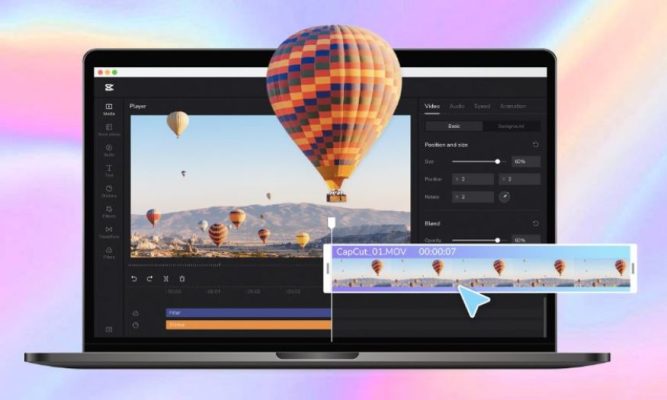
Keyframe Animation là công cụ mạnh mẽ trong CapCut, giúp bạn tạo ra những hiệu ứng chuyển động chuyên nghiệp cho video. Tính năng này cho phép tùy chỉnh vị trí, kích thước, độ xoay, hay độ mờ của một đối tượng tại các điểm thời gian khác nhau, từ đó tạo ra những chuyển động mượt mà, thu hút người xem. Đây là lựa chọn tuyệt vời cho những video quảng cáo, giới thiệu sản phẩm hoặc nội dung nghệ thuật sáng tạo.
Các bước sử dụng Keyframe Animation trên CapCut:
- B1: Mở video và chọn đối tượng hoặc lớp (layer) bạn muốn thêm chuyển động.
- B2: Đặt Keyframe tại vị trí bắt đầu chuyển động.
- B3: Di chuyển thanh timeline đến vị trí tiếp theo và điều chỉnh thông số đối tượng (vị trí, kích thước, xoay…).
- B4: Lặp lại thao tác để tạo chuỗi chuyển động liên tục.
- B5: Xem trước video, tinh chỉnh nếu cần và xuất video hoàn chỉnh.
2.5 Tính năng trên CapCut 5: Motion Blur (Làm mờ chuyển động)
Motion Blur là tính năng giúp video trở nên tự nhiên và chuyên nghiệp hơn bằng cách làm mờ các vật thể khi di chuyển nhanh. Đây là kỹ thuật thường thấy trong các phim hành động hoặc video slow-motion, giúp hình ảnh mềm mại và thu hút hơn. Với CapCut PC, bạn có thể dễ dàng thêm Motion Blur mà không cần phần mềm chỉnh sửa phức tạp.
Các bước sử dụng Motion Blur trên CapCut:
- B1: Mở video bạn muốn chỉnh sửa trong CapCut.
- B2: Chọn đoạn video hoặc đối tượng cần thêm hiệu ứng.
- B3: Vào mục “Hiệu ứng” → chọn “Motion Blur”.
- B4: Tùy chỉnh mức độ mờ phù hợp với tốc độ chuyển động.
- B5: Xem lại và xuất video với hiệu ứng hoàn chỉnh.
2.6 Tính năng trên CapCut 6: Color Grading (Chỉnh màu chuyên sâu)
Color Grading là tính năng chỉnh màu nâng cao, giúp video có tông màu hài hòa và mang phong cách riêng. Tính năng này đặc biệt quan trọng với các nhà sáng tạo muốn video trở nên chuyên nghiệp và mang tính thẩm mỹ cao. CapCut PC cung cấp nhiều công cụ chỉnh màu từ cơ bản đến nâng cao, bao gồm cân bằng sáng, điều chỉnh tương phản, độ bão hòa và bảng màu LUTs.
Các bước sử dụng Color Grading trên CapCut:
- B1: Tải video bạn muốn chỉnh sửa lên CapCut.
- B2: Vào mục “Chỉnh màu” trên thanh công cụ.
- B3: Tùy chỉnh các thông số như độ sáng, tương phản, màu sắc theo ý muốn.
- B4: Áp dụng các preset hoặc LUTs có sẵn để tiết kiệm thời gian.
- B5: Xem trước kết quả và xuất video với màu sắc chuyên nghiệp.
2.7 Tính năng trên CapCut 7: Speech-to-Text (Chuyển giọng nói thành văn bản)
Speech-to-Text là tính năng cực kỳ hữu ích dành cho những người thường xuyên làm video hướng dẫn, podcast, vlog hoặc review sản phẩm. Tính năng này giúp bạn tự động chuyển đổi lời nói trong video thành văn bản một cách nhanh chóng, chính xác, từ đó dễ dàng thêm phụ đề hoặc sử dụng nội dung này để tạo các đoạn văn bản miêu tả. Điều này không chỉ tiết kiệm thời gian mà còn nâng cao tính chuyên nghiệp cho video.
Các bước sử dụng Speech-to-Text trên CapCut:
- B1: Tải video hoặc đoạn âm thanh bạn muốn chuyển đổi lên CapCut.
- B2: Chọn mục “Văn bản” trên thanh công cụ.
- B3: Nhấn “Chuyển giọng nói thành văn bản”.
- B4: Chọn ngôn ngữ phù hợp, CapCut sẽ tự động nhận diện và chuyển đổi giọng nói thành chữ.
- B5: Chỉnh sửa văn bản nếu cần và lưu lại phụ đề hoặc xuất video hoàn chỉnh.
2.8 Tính năng trên CapCut 8: Stabilize Video (Chống rung video)
Stabilize Video là tính năng giúp giảm rung lắc, mang đến hình ảnh mượt mà và ổn định hơn. Đây là công cụ không thể thiếu khi bạn quay video bằng tay, đặc biệt là các cảnh quay chuyển động như vlog du lịch, quay sự kiện hoặc video thể thao. Với CapCut PC, bạn có thể chống rung nhanh chóng mà không cần dùng phần mềm chỉnh sửa chuyên nghiệp khác.
Các bước sử dụng Stabilize Video trên CapCut:
- B1: Nhập video bạn muốn chỉnh sửa vào CapCut.
- B2: Chọn đoạn video cần chống rung.
- B3: Vào mục “Chỉnh sửa nâng cao” → “Chống rung”.
- B4: Tùy chỉnh mức độ ổn định phù hợp, tránh làm mất tự nhiên của cảnh quay.
- B5: Xem trước kết quả và xuất video đã được tối ưu.
2.9 Tính năng trên CapCut 9: Green Screen (Thay nền bằng màn hình xanh)
Green Screen là tính năng mạnh mẽ giúp bạn thay đổi phông nền video một cách chuyên nghiệp. Với tính năng này, bạn có thể xóa nền gốc và chèn bất kỳ hình ảnh hoặc video nào khác, tương tự như các kỹ xảo thường thấy trong phim ảnh. Đây là lựa chọn tuyệt vời để làm video quảng cáo, giới thiệu sản phẩm hoặc các nội dung sáng tạo độc đáo.
Các bước sử dụng Green Screen trên CapCut:
- B1: Chuẩn bị video có phông nền xanh và video nền bạn muốn thay thế.
- B2: Tải cả hai video lên CapCut.
- B3: Đặt video có nền xanh ở lớp trên cùng và video nền ở lớp dưới.
- B4: Chọn “Chroma Key” → điều chỉnh độ sáng, độ mịn để xóa nền xanh hoàn toàn.
- B5: Hoàn thiện và xuất video với phông nền mới.
2.10 Tính năng trên CapCut 10: Speed Ramping (Điều chỉnh tốc độ mượt mà)
Speed Ramping là tính năng cho phép bạn thay đổi tốc độ phát video theo từng đoạn, tạo hiệu ứng slow-motion hoặc fast-motion một cách mượt mà và chuyên nghiệp. Đây là kỹ thuật thường thấy trong các video điện ảnh, vlog du lịch, hoặc các video thể thao, giúp tăng kịch tính và thu hút người xem. Với CapCut PC, bạn có thể dễ dàng tùy chỉnh tốc độ mà không làm giảm chất lượng hình ảnh.
Các bước sử dụng Speed Ramping trên CapCut:
- B1: Mở CapCut và import video cần chỉnh tốc độ.
- B2: Chọn clip → vào “Speed” → chọn “Curve”.
- B3: Chọn mẫu có sẵn (như Montage, Bullet, Hero) hoặc “Custom” để tự điều chỉnh.
- B4: Kéo các điểm trên biểu đồ tốc độ để tăng/giảm tốc độ theo từng khung thời gian.
- B5: Xem trước để đảm bảo chuyển động mượt mà, sau đó tinh chỉnh thêm nếu cần.
- B6: Xuất video với tốc độ đặc biệt, tạo hiệu ứng chuyên nghiệp và ấn tượng.
3. Những lưu ý khi sử dụng CapCut
Để tối ưu trải nghiệm khi chỉnh sửa video với CapCut, bạn nên ghi nhớ những điều sau:
- Kiểm tra cấu hình thiết bị: Đảm bảo máy tính hoặc điện thoại đủ mạnh để chạy CapCut mượt mà, đặc biệt khi xử lý video 4K.
- Lưu dự án thường xuyên: Tránh mất dữ liệu khi phần mềm gặp sự cố hoặc mất kết nối mạng.
- Sử dụng hiệu ứng vừa phải: Đừng lạm dụng filter hay hiệu ứng vì có thể khiến video rối mắt và nặng file.
- Tối ưu âm thanh: Đảm bảo âm lượng giọng nói và nhạc nền cân đối, tránh gây khó chịu cho người xem.
- Xuất video đúng định dạng: Lựa chọn độ phân giải và tỉ lệ khung hình phù hợp với nền tảng đăng tải như TikTok, YouTube Shorts, hoặc Instagram Reels.
4. Có nên nâng cấp CapCut Pro không?
CapCut bản miễn phí đã có đủ các tính năng cơ bản, nhưng nếu bạn muốn chỉnh sửa video chuyên nghiệp hơn, việc nâng cấp lên CapCut Pro là rất đáng cân nhắc:
- Mở khóa toàn bộ hiệu ứng cao cấp và bộ lọc màu chuyên nghiệp.
- Loại bỏ watermark để video trông chuyên nghiệp và thương mại hơn.
- Kho âm thanh và template độc quyền, giúp bạn sáng tạo không giới hạn.
- Hỗ trợ AI mạnh mẽ, xử lý video nhanh hơn và chất lượng xuất file cao hơn.
- Thích hợp cho nhà sáng tạo nội dung, KOL, agency hoặc những ai muốn kiếm tiền từ video.
5. Địa chỉ nâng cấp CapCut Pro giá rẻ
Để đảm bảo an toàn tài khoản và nhận được hỗ trợ nhanh chóng, bạn nên nâng cấp CapCut Pro tại địa chỉ uy tín. Thế Giới Phần Mềm AI – đơn vị cung cấp phần mềm chính hãng, giá rẻ, bảo hành.
Ưu điểm khi nâng cấp tại đây:
- Giá cạnh tranh, phù hợp với học sinh, sinh viên và creator.
- Thanh toán đơn giản, nhiều hình thức hỗ trợ.
- Hỗ trợ kỹ thuật 24/7, đảm bảo quá trình nâng cấp diễn ra nhanh chóng.
- Cam kết bảo mật tài khoản và thông tin khách hàng.
6. Kết luận
CapCut PC mang đến trải nghiệm chỉnh sửa video toàn diện với nhiều công cụ thông minh và tiện ích. Việc nắm rõ các tính năng đặc biệt này sẽ giúp bạn tối ưu thời gian, nâng cao chất lượng và tạo ra những video ấn tượng, chuyên nghiệp hơn. Hãy khám phá CapCut PC ngay hôm nay để nâng tầm nội dung sáng tạo của bạn.


















