
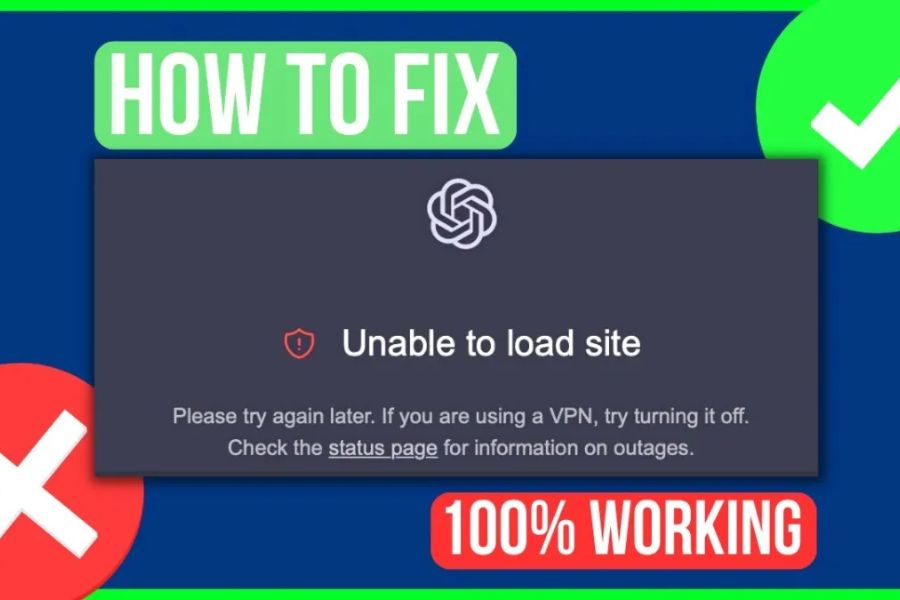
Bạn có từng gặp tình huống khó chịu khi mở ChatGPT và trên màn hình chỉ hiện dòng thông báo “Unable to load site”? Đây là một lỗi khá phổ biến mà rất nhiều người dùng tại Việt Nam gặp phải trong thời gian gần đây. Sự cố này không chỉ làm gián đoạn công việc mà còn tạo cảm giác bực bội khi bạn cần tra cứu gấp, viết bài, chỉnh nội dung hay xử lý deadline. Tin vui là lỗi này hoàn toàn có thể tự khắc phục ngay tại nhà chỉ với vài bước đơn giản. Trong bài viết này, Thế Giới Phần Mềm AI sẽ giúp bạn hiểu rõ nguyên nhân, đồng thời đưa ra những cách xử lý nhanh gọn, hiệu quả để bạn truy cập ChatGPT trở lại ổn định và mượt mà như ban đầu.
1. Nguyên nhân phổ biến gây ra lỗi Unable to load site trên ChatGPT
1.1. Kết nối Internet không ổn định hoặc chập chờn
Một trong những nguyên nhân phổ biến nhất khiến ChatGPT báo lỗi “Unable to load site” chính là mạng Internet thiếu ổn định. Khi đường truyền yếu, tín hiệu bị rớt liên tục hoặc tốc độ quá thấp, trình duyệt sẽ không thể tải được dữ liệu từ máy chủ OpenAI, dẫn đến màn hình trắng hoặc lỗi kết nối. Điều này thường xảy ra khi bạn dùng WiFi ở nơi công cộng, mạng bị nhiều người truy cập cùng lúc hoặc sóng yếu do thiết bị phát ở xa.
Không chỉ vậy, những lúc mạng bị nghẽn, ping cao hoặc modem hoạt động không ổn định cũng khiến ChatGPT không thể phản hồi kịp thời. Với các nền tảng sử dụng mô hình AI trực tuyến giống ChatGPT, tốc độ mạng chính là yếu tố quyết định. Chỉ cần mạng chậm trong vài giây cũng đủ để trang web không tải được và hiển thị thông báo lỗi.
1.2. Máy chủ OpenAI gặp sự cố hoặc quá tải tạm thời
Không phải lúc nào lỗi cũng đến từ phía người dùng – đôi khi chính máy chủ của OpenAI mới là nguyên nhân khiến bạn không truy cập được. Trong thời điểm bảo trì, nâng cấp hệ thống, hoặc khi lượng truy cập tăng đột biến, máy chủ có thể phản hồi chậm hoặc ngưng hoạt động trong thời gian ngắn. Khi đó, ChatGPT sẽ báo lỗi Unable to load site dù Internet của bạn vẫn bình thường.
Bạn có thể kiểm tra tình trạng máy chủ dễ dàng thông qua trang status.openai.com. Nếu hệ thống đang gặp sự cố, cách tốt nhất là chờ vài phút đến khi máy chủ hoạt động ổn định trở lại. Đây là lỗi tạm thời và hoàn toàn không liên quan đến thiết bị hay trình duyệt của bạn, nên không cần lo lắng quá mức.
1.3. ChatGPT bị hạn chế hoặc chặn tại một số quốc gia/khu vực
Thực tế, ChatGPT chưa được triển khai chính thức tại tất cả các quốc gia. Một số khu vực bị hạn chế truy cập vì lý do pháp lý hoặc chính sách nội bộ của OpenAI. Khi bạn truy cập từ khu vực bị chặn, hệ thống sẽ tự động ngăn kết nối và hiển thị lỗi Unable to load site, ngay cả khi mạng của bạn hoàn toàn ổn định.
Để khắc phục, nhiều người dùng thường sử dụng VPN nhằm chuyển đổi vị trí truy cập sang quốc gia được hỗ trợ. Tuy nhiên, VPN chất lượng kém hoặc không ổn định cũng có thể khiến việc truy cập thất bại. Vì vậy, bạn cần lựa chọn VPN uy tín và đảm bảo tốc độ cao để tránh tình trạng kết nối chập chờn khi dùng ChatGPT.
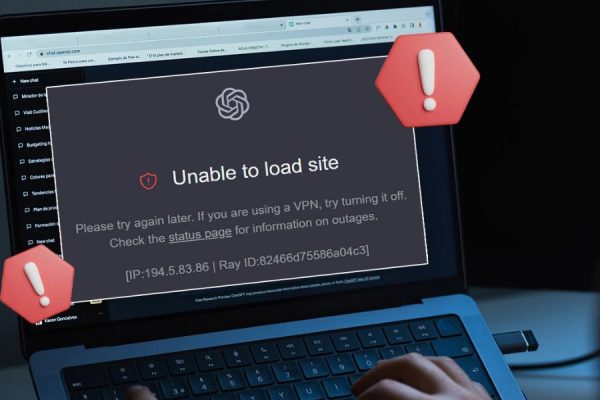
1.4. Xung đột giữa các extension hoặc phần mềm bảo mật
Các tiện ích mở rộng (extension) như ad-blocker, trình chặn script, công cụ proxy hoặc các phần mềm bảo mật đôi khi can thiệp vào quá trình tải trang, khiến ChatGPT không thể hoạt động bình thường. Khi các extension vô tình chặn một số tệp JavaScript quan trọng, trang ChatGPT sẽ không thể hiển thị đúng và xuất hiện lỗi Unable to load site.
Bên cạnh đó, những phần mềm diệt virus hoặc tường lửa cấu hình quá chặt có thể ngăn kết nối đến máy chủ OpenAI vì hiểu nhầm đây là yêu cầu bất thường. Đây là lý do khiến nhiều người dùng chỉ cần tắt bớt extension hoặc mở khóa tường lửa là trang lại hoạt động bình thường ngay lập tức.
1.5. Vấn đề từ tài khoản hoặc trình duyệt web
Đôi khi lỗi không đến từ mạng hay máy chủ mà lại bắt nguồn từ chính tài khoản ChatGPT của bạn. Cookie bị hỏng, token xác thực hết hạn, hoặc tài khoản gặp sự cố đăng nhập đều có thể làm gián đoạn quá trình kết nối. Khi đó, ChatGPT sẽ báo lỗi truy cập dù bạn đã đăng nhập đúng thông tin.
Ngoài ra, việc sử dụng trình duyệt quá cũ, không tương thích hoặc đã lâu chưa cập nhật cũng gây ra lỗi khi tải giao diện mới của ChatGPT. Một số dữ liệu cache bị xung đột hoặc plugin cũ trong trình duyệt có thể khiến trang web không hiển thị đúng cách. Chỉ cần cập nhật trình duyệt hoặc chuyển sang Chrome/Edge phiên bản mới là lỗi có thể biến mất ngay.
2. Các cách Fix lỗi Unable to load site khi sử dụng ChatGPT
2.1. Kiểm tra lại kết nối Internet
Trước khi áp dụng những biện pháp phức tạp hơn, bước đầu tiên và quan trọng nhất luôn là kiểm tra kết nối mạng. ChatGPT là nền tảng hoạt động hoàn toàn trực tuyến, do đó chỉ cần đường truyền Internet thiếu ổn định trong vài giây cũng có thể khiến trang web không tải được và báo lỗi “Unable to load site”. Việc kiểm tra lại mạng giúp loại bỏ nhanh các nguyên nhân cơ bản nhất mà nhiều người thường vô tình bỏ qua.
Nếu bạn đang dùng WiFi ở nhà hoặc nơi công cộng, sự cố nghẽn mạng, modem hoạt động lâu ngày hoặc cường độ tín hiệu yếu có thể khiến ChatGPT không phản hồi. Hãy thử reset lại modem hoặc chuyển sang mạng khác để kiểm chứng. Những thao tác này đơn giản, dễ thực hiện nhưng lại có tỷ lệ thành công rất cao.
Cách thực hiện:
- Khởi động lại modem/router và đợi 1–2 phút rồi kết nối lại.
- Chuyển sang mạng khác: đổi sang 4G/5G hoặc một WiFi khác gần bạn.
- Dùng Speedtest kiểm tra tốc độ mạng xem có bị nghẽn hoặc quá chậm hay không.
- Thử dùng Internet có dây (LAN) nếu có để kiểm tra độ ổn định.
2.2. Xóa cache và cookie của trình duyệt
Cache và cookie được lưu quá lâu có thể bị lỗi hoặc xung đột, khiến các đoạn mã quan trọng của ChatGPT không tải đúng cách. Đây là vấn đề phổ biến đối với những ai sử dụng trình duyệt trong thời gian dài mà không dọn dẹp dữ liệu. Khi xóa cache và cookie, bạn đồng thời loại bỏ các dữ liệu cũ, giúp trình duyệt tải lại trang ChatGPT từ đầu và hoạt động mượt mà hơn.
Phương pháp này đặc biệt hữu ích khi bạn cảm thấy trình duyệt bị chậm, tự động đăng xuất hoặc liên tục báo lỗi dù Internet vẫn ổn định. Xóa cache như “làm mới” lại trình duyệt, giúp loại bỏ hoàn toàn các xung đột tạm thời.
Cách thực hiện:
- Mở Chrome → nhấn Ctrl + Shift + Delete.
- Chọn “Xóa dữ liệu duyệt web” → tick vào cache và cookie.
- Khởi động lại trình duyệt và đăng nhập lại vào ChatGPT.
- Nếu vẫn lỗi, thử xóa toàn bộ dữ liệu duyệt web trong 7–30 ngày gần nhất.

2.3. Dùng trình duyệt hoặc thiết bị khác
Nếu lỗi chỉ xuất hiện trên một thiết bị cụ thể, có khả năng nguyên nhân nằm ở chính trình duyệt hoặc hệ thống của thiết bị đó. Việc thử truy cập bằng một thiết bị khác là cách nhanh nhất để loại bỏ những nghi ngờ này. Nếu thiết bị khác truy cập bình thường, bạn có thể khẳng định vấn đề nằm ở trình duyệt hoặc cấu hình máy của mình.
Ngoài ra, một số trình duyệt cũ hoặc các phiên bản lỗi thời có thể không tương thích tốt với giao diện mới của ChatGPT. Việc đổi sang Chrome, Edge hoặc Firefox bản cập nhật mới nhất thường mang lại kết quả tốt.
Cách thực hiện:
- Thử truy cập bằng trình duyệt khác: Chrome → Edge → Firefox.
- Sử dụng điện thoại thay vì laptop (hoặc ngược lại).
- Kiểm tra xem trình duyệt đang dùng có bị quá cũ hay không và cập nhật nếu cần.
- Khởi động lại thiết bị để loại bỏ lỗi xung đột tạm thời.
2.4. Sử dụng VPN để vượt chặn khu vực
Nếu bạn đang ở khu vực không được hỗ trợ truy cập ChatGPT, việc sử dụng VPN là một giải pháp hiệu quả. VPN giúp bạn chuyển IP sang quốc gia được hỗ trợ như Singapore, Nhật Bản, Đức, Mỹ… từ đó tránh được hạn chế khu vực. Tuy nhiên, không phải VPN nào cũng tốt. Những VPN miễn phí thường có tốc độ thấp, dễ rớt kết nối khiến lỗi càng xảy ra nhiều hơn.
Một VPN chất lượng cao không chỉ giúp bạn truy cập ChatGPT ổn định mà còn cải thiện tốc độ phản hồi nhờ kết nối quốc tế tốt hơn. Nhiều chuyên gia bảo mật khuyến nghị sử dụng VPN trả phí để đảm bảo an toàn dữ liệu và hạn chế rò rỉ thông tin cá nhân.
Cách thực hiện:
- Chọn VPN uy tín như NordVPN, Surfshark, ExpressVPN…
- Chọn máy chủ tại quốc gia được hỗ trợ (Singapore, US, Japan).
- Tắt VPN nếu cảm thấy tốc độ chậm, thử đổi sang máy chủ khác.
- Không dùng VPN miễn phí để tránh tốc độ kém và rủi ro bảo mật.
2.5. Kiểm tra trạng thái máy chủ OpenAI
Có những lúc ChatGPT lỗi không phải do bạn, cũng không phải do thiết bị, mà do chính máy chủ OpenAI đang gặp sự cố. Khi hệ thống bảo trì, quá tải hoặc gặp lỗi kỹ thuật, người dùng sẽ không thể truy cập trong thời gian ngắn. Đây là nguyên nhân khá phổ biến khi nhiều người cùng báo lỗi “Unable to load site” tại cùng một thời điểm.
Trong trường hợp này, bạn không cần thao tác gì quá phức tạp. Chỉ cần kiểm tra trạng thái máy chủ, nếu thấy màu đỏ hoặc thông báo downtime, hãy chờ vài phút. Khi hệ thống khôi phục, ChatGPT sẽ hoạt động trở lại bình thường.
Cách kiểm tra:
- Truy cập trang trạng thái chính thức của OpenAI: status.openai.com
- Kiểm tra mục “ChatGPT” hoặc “API” xem có đang báo sự cố hay không
- Nếu server down → chờ hệ thống khắc phục rồi thử lại.

2.6. Đăng nhập lại hoặc đổi tài khoản ChatGPT
Đôi khi token đăng nhập bị lỗi, cookie xác thực hết hạn, hoặc tài khoản gặp vấn đề khiến bạn bị chặn truy cập. Đây là lỗi khá khó nhận biết nhưng lại xảy ra thường xuyên, đặc biệt đối với tài khoản miễn phí hoặc tài khoản bị đăng nhập trên quá nhiều thiết bị.
Việc đăng xuất và đăng nhập lại giúp hệ thống tạo phiên làm việc mới, loại bỏ xung đột dữ liệu cũ. Trong nhiều trường hợp, chỉ cần đăng nhập bằng một tài khoản khác là bạn đã truy cập được bình thường, chứng minh lỗi đến từ chính tài khoản đang sử dụng.
Cách khắc phục:
- Đăng xuất tài khoản → đăng nhập lại sau 10–20 giây.
- Mở ChatGPT bằng chế độ ẩn danh (Incognito) để loại bỏ ảnh hưởng từ cache.
- Thử đăng nhập bằng tài khoản khác để kiểm tra.
- Nếu bạn dùng tài khoản chia sẻ hoặc tài khoản free, hãy hạn chế đăng nhập trên nhiều thiết bị cùng lúc.
3. Giải pháp nâng cao – Truy cập ChatGPT ổn định, nhanh chóng
3.1. Sử dụng tài khoản ChatGPT chính hãng từ Thế Giới Phần Mềm AI
Nếu bạn muốn trải nghiệm ChatGPT mượt mà, ổn định và hạn chế tối đa lỗi “Unable to load site”, việc sử dụng tài khoản bản quyền là giải pháp tối ưu nhất. Thế Giới Phần Mềm AI là đơn vị cung cấp tài khoản và phần mềm bản quyền uy tín tại Việt Nam, được nhiều người dùng công nghệ tin tưởng. Khi sử dụng tài khoản ChatGPT chính hãng tại đây, bạn không chỉ đảm bảo độ ổn định khi truy cập mà còn được hỗ trợ đầy đủ về bảo mật và kỹ thuật.
Tài khoản bản quyền giúp bạn tránh tình trạng nghẽn truy cập, giới hạn tài nguyên hoặc bị khóa bất ngờ điều thường gặp ở các tài khoản không rõ nguồn gốc. Đồng thời, hệ thống hỗ trợ của Thế Giới Phần Mềm AI luôn sẵn sàng giúp bạn xử lý mọi sự cố nhanh chóng, đảm bảo trải nghiệm liền mạch, không gián đoạn.
Lợi ích khi dùng tài khoản ChatGPT chính hãng từ Thế Giới Phần Mềm AI:
- Kết nối ổn định ngay cả khi lượng truy cập toàn cầu tăng cao.
- Tốc độ phản hồi nhanh, không bị treo, không lag.
- Bảo mật tối đa – hạn chế rủi ro khóa tài khoản, mất dữ liệu.
- Được đội ngũ kỹ thuật hỗ trợ trực tiếp khi gặp lỗi.
- Đảm bảo nguồn gốc rõ ràng, không lo vi phạm chính sách của OpenAI.
3.2. Kết hợp VPN uy tín và tài khoản bản quyền để tăng độ ổn định
Đối với người dùng đang sinh sống tại khu vực bị hạn chế truy cập, việc kết hợp VPN chất lượng cùng tài khoản ChatGPT chính hãng từ Thế Giới Phần Mềm AI là giải pháp mang lại hiệu quả cao nhất. VPN giúp bạn vượt qua giới hạn vùng địa lý, trong khi tài khoản bản quyền đảm bảo tốc độ xử lý và bảo mật cao hơn rất nhiều.
Sự kết hợp này giúp ChatGPT hoạt động trơn tru ngay cả trong giờ cao điểm hoặc khi máy chủ OpenAI bị tải nặng. Đồng thời, VPN cao cấp sẽ tránh được tình trạng rò rỉ dữ liệu hoặc mất kết nối – vốn là vấn đề thường xuyên ở các VPN miễn phí.
Bảng so sánh nhanh:
| Tiêu chí | VPN miễn phí | VPN uy tín + Tài khoản bản quyền |
| Tốc độ | Chậm, lag, dễ rớt mạng | Tốc độ nhanh, kết nối ổn định |
| Bảo mật | Rủi ro rò rỉ dữ liệu | Mã hóa cao cấp – cực kỳ an toàn |
| Truy cập ChatGPT | Thường xuyên bị chặn | Hoạt động ổn định, ít lỗi |
| Hỗ trợ | Không có | Có đội ngũ kỹ thuật hỗ trợ |
Sự khác biệt rất rõ ràng: VPN miễn phí chỉ phù hợp để thử nghiệm, còn VPN cao cấp + tài khoản bản quyền mới đảm bảo trải nghiệm ChatGPT lâu dài, mượt mà và không gián đoạn.
3.3. Dùng ứng dụng ChatGPT chính thức để tăng độ ổn định
Ngoài phiên bản trên web, OpenAI hiện đã cung cấp ứng dụng ChatGPT chính thức trên iOS và Android, đồng thời hỗ trợ extension dành cho Chrome/Edge. Đây là lựa chọn lý tưởng cho những ai thường gặp lỗi trên trình duyệt hoặc muốn trải nghiệm ChatGPT nhanh gọn, tập trung và hạn chế xung đột hệ thống.
Ứng dụng di động hoạt động ổn định hơn vì được tối ưu trực tiếp cho thiết bị, giúp giảm đáng kể các lỗi liên quan đến trình duyệt như cache đầy, extension xung đột, cookie lỗi hoặc tab quá tải. Với extension chính thức, bạn có thể sử dụng ChatGPT ngay trong trình duyệt mà không cần mở tab mới, từ đó giảm rủi ro treo trang hoặc không tải được nội dung.
Lợi ích khi dùng ứng dụng và extension chính thức:
- Truy cập nhanh, ít lỗi hơn so với phiên bản web.
- Tối ưu hiệu suất máy, hạn chế treo trình duyệt.
- Giao diện thân thiện, dễ thao tác, hỗ trợ đồng bộ tài khoản.
- Không bị ảnh hưởng bởi extension hoặc phần mềm chặn quảng cáo.

4. Kết luận
Lỗi “Unable to load site” tuy gây phiền toái nhưng thường xuất phát từ những nguyên nhân khá dễ nhận biết như nghẽn mạng, lỗi DNS, trình duyệt bị xung đột hoặc chính máy chủ ChatGPT gặp sự cố tạm thời. Khi nắm được bản chất vấn đề và áp dụng đúng các giải pháp như đổi DNS, xóa cache, kiểm tra VPN hay thử truy cập bằng thiết bị khác, bạn hoàn toàn có thể tự xử lý trong vài phút mà không cần đến kỹ thuật viên. Hy vọng những hướng dẫn mà Thế Giới Phần Mềm AI chia sẻ sẽ giúp bạn truy cập ChatGPT trơn tru hơn, làm việc hiệu quả hơn và không còn lo bị “đứng hình” vào những lúc quan trọng. Nếu lỗi vẫn tiếp diễn, đừng ngần ngại theo dõi thêm các bài hướng dẫn mới nhất để được hỗ trợ kịp thời.


















