
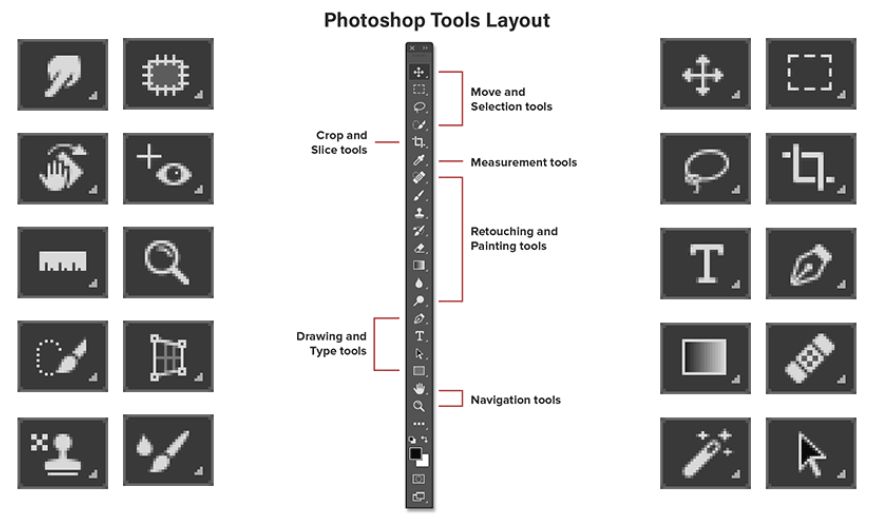
Trong thế giới thiết kế đồ họa, Photoshop được ví như một vương quốc sáng tạo, nơi thanh công cụ Tool Panel giữ vai trò như chiếc chìa khóa mở ra kho tàng tính năng mạnh mẽ. Đây là nơi hội tụ hàng loạt công cụ phục vụ từ cắt ghép, chỉnh sửa hình ảnh đến tạo hiệu ứng đặc biệt, biến những ý tưởng tưởng chừng không thể thành hiện thực. Tuy nhiên, không phải ai cũng thật sự khai thác hết tiềm năng của thanh công cụ này, và đó chính là lý do bài viết này Thế Giới Phần Mềm AI sẽ giúp bạn khám phá toàn diện cách làm chủ Tool Panel, từ những tính năng cơ bản đến những mẹo nâng cao giúp bạn làm việc nhanh hơn, hiệu quả hơn và sáng tạo hơn.
1. Công cụ Tool Panel trong Photoshop là gì?
Tool Panel trong Photoshop là tập hợp các công cụ hỗ trợ người dùng thực hiện mọi thao tác chỉnh sửa và sáng tạo trên hình ảnh. Đây là nơi chứa tất cả những tính năng quan trọng như cắt ghép, vẽ, tô màu, chỉnh màu, xóa đối tượng và nhiều chức năng khác giúp biến một bức ảnh đơn giản thành tác phẩm nghệ thuật hoàn chỉnh. Có thể nói, Tool Panel chính là “trái tim” của Photoshop, nơi khởi nguồn cho mọi bước thiết kế và chỉnh sửa.
Không chỉ dừng lại ở việc cung cấp các công cụ cơ bản, Tool Panel còn tích hợp những tùy chọn nâng cao cho phép người dùng kiểm soát chi tiết từng yếu tố trong thiết kế. Việc hiểu rõ chức năng và cách vận hành của từng công cụ sẽ giúp bạn làm việc nhanh hơn, chính xác hơn và đặc biệt là khai thác được toàn bộ sức mạnh mà Photoshop mang lại. Khi đã làm chủ được Tool Panel, bạn sẽ dễ dàng biến mọi ý tưởng sáng tạo thành hiện thực chỉ trong vài thao tác.
2. Vị trí của thanh công cụ Tool Panel trong Photoshop
Thanh công cụ Tool Panel được bố trí dọc theo cạnh trái của giao diện làm việc trong Photoshop để người dùng dễ dàng thao tác. Theo mặc định, nó xuất hiện dưới dạng một cột dài, bao gồm hàng loạt biểu tượng công cụ được sắp xếp gọn gàng, thuận tiện cho việc truy cập nhanh chóng trong quá trình thiết kế. Vị trí này không phải ngẫu nhiên, mà được Adobe tối ưu để phù hợp với thói quen sử dụng của đa số designer và nhiếp ảnh gia trên toàn thế giới.
Điểm thú vị là thanh công cụ này có thể tùy biến giao diện linh hoạt theo nhu cầu của bạn. Chỉ cần nhấp vào biểu tượng mũi tên kép ở đầu thanh, bạn có thể chuyển từ dạng một cột sang hai cột song song, giúp tiết kiệm không gian hoặc mở rộng tầm nhìn tùy ý. Khi muốn quay lại giao diện mặc định, bạn chỉ việc nhấn vào biểu tượng đó một lần nữa. Tính năng này mang đến sự tiện lợi cho người dùng, đặc biệt trong những dự án đòi hỏi thao tác nhanh và liên tục với nhiều công cụ khác nhau.
3. Bố cục của thanh công cụ trong Photoshop
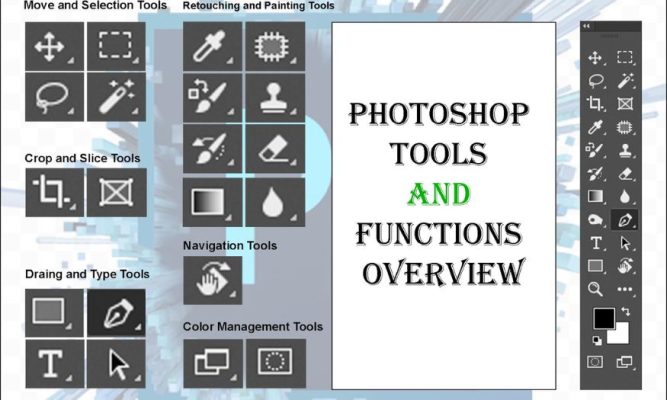
Nhìn qua, bạn có thể nghĩ các công cụ trong Tool Panel được sắp xếp ngẫu nhiên, nhưng thực tế, Adobe đã thiết kế chúng theo một trật tự logic nhằm tối ưu trải nghiệm người dùng. Các công cụ có chức năng liên quan được nhóm lại với nhau, ví dụ như nhóm công cụ chọn vùng, nhóm công cụ vẽ, nhóm công cụ chỉnh màu hay nhóm công cụ điều chỉnh đối tượng. Điều này giúp người dùng nhanh chóng tìm thấy công cụ cần thiết mà không phải mất thời gian tìm kiếm rời rạc trên giao diện.
3.1 Công cụ ẩn trong Photoshop là gì?
Trong thanh công cụ của Photoshop, mỗi biểu tượng mà bạn nhìn thấy thực chất có thể đại diện cho nhiều công cụ khác nhau, và những công cụ “ẩn” này nằm phía sau biểu tượng chính. Dấu hiệu nhận biết rất đơn giản: nếu thấy một mũi tên nhỏ ở góc dưới bên phải biểu tượng, điều đó có nghĩa là còn nhiều lựa chọn khác. Để truy cập chúng, bạn chỉ cần nhấp và giữ chuột trên biểu tượng hoặc sử dụng chuột phải (Windows) hay Control-click (Mac) để mở danh sách công cụ bổ sung.
Ví dụ, khi nhấp giữ vào biểu tượng công cụ hình chữ nhật, bạn sẽ thấy xuất hiện thêm các công cụ như Elliptical Marquee, Single Row Marquee Tool và Single Column Marquee Tool. Khi chọn một công cụ trong nhóm này, nó sẽ trở thành công cụ mặc định cho vị trí đó cho đến khi bạn thay đổi. Điều này giúp thanh công cụ trở nên gọn gàng nhưng vẫn đảm bảo cung cấp đầy đủ tính năng cho người dùng.
3.2 Công cụ mặc định là gì trong Tool Panel?
Mỗi vị trí trong thanh công cụ ban đầu được gán cho một công cụ mặc định, tức là công cụ hiển thị đầu tiên khi bạn khởi động Photoshop. Ví dụ, ở nhóm công cụ vùng chọn, Rectangular Marquee Tool thường là công cụ mặc định được hiển thị. Tuy nhiên, điều thú vị là Photoshop không luôn hiển thị công cụ mặc định này, mà sẽ ghi nhớ công cụ cuối cùng bạn đã sử dụng trong nhóm đó để hiển thị ở lần tiếp theo.
Điều này mang đến sự tiện lợi cho người dùng thường xuyên làm việc với một công cụ cụ thể trong nhóm. Bạn không cần phải mất thời gian tìm lại nó mỗi khi mở Photoshop, bởi phần mềm đã tự động lưu thói quen của bạn. Đây là một tính năng nhỏ nhưng rất hữu ích, đặc biệt khi bạn làm việc trên nhiều dự án cần thao tác lặp lại liên tục.
4. Tóm tắt công cụ trong Photoshop
Thanh công cụ của Photoshop là “kho vũ khí” mạnh mẽ dành cho mọi designer, nơi hội tụ hàng loạt công cụ giúp bạn chỉnh sửa, thiết kế và sáng tạo không giới hạn. Mỗi công cụ đều có chức năng riêng, được sắp xếp khoa học theo từng nhóm, từ công cụ di chuyển, lựa chọn, đến cắt ghép và chỉnh sửa nâng cao. Dưới đây là tóm tắt nhanh các công cụ quan trọng trong Tool Panel, kèm mô tả ngắn gọn về cách sử dụng để bạn dễ dàng làm quen.
4.1 Nhóm công cụ Di chuyển và Lựa chọn
- Công cụ Di chuyển (Move Tool) * (V): Di chuyển các lớp, vùng chọn hoặc đối tượng trong tài liệu Photoshop. Khi bật chế độ “Auto-Select”, bạn chỉ cần nhấp vào đối tượng để tự động chọn đúng lớp.
- Công cụ Artboard (V): Thiết kế nhiều bố cục cho web hoặc ứng dụng ngay trong cùng một tài liệu, cực kỳ hữu ích khi làm UI/UX cho nhiều kích thước màn hình.
- Công cụ Marquee Hình chữ nhật * (M): Tạo vùng chọn hình chữ nhật nhanh chóng. Nếu muốn vẽ hình vuông hoàn hảo, chỉ cần giữ phím Shift trong khi kéo chuột.
- Công cụ Marquee Elip (M): Vẽ vùng chọn hình elip để chọn các chi tiết bo tròn. Giữ Shift để tạo vùng chọn hình tròn cân đối.
- Công cụ Marquee Hàng đơn: Chọn một hàng pixel duy nhất theo chiều ngang, hữu ích khi làm việc với các chi tiết mảnh.
- Công cụ Marquee Cột đơn: Chọn một cột pixel duy nhất theo chiều dọc, hỗ trợ tinh chỉnh chính xác cho bố cục hoặc họa tiết.
- Công cụ Lasso * (L): Tạo vùng chọn tự do bằng cách vẽ trực tiếp xung quanh đối tượng. Linh hoạt và dễ dùng cho các chi tiết phức tạp.
- Công cụ Lasso Đa giác (L): Tạo vùng chọn theo các đoạn thẳng, lý tưởng cho những đối tượng có cạnh thẳng hoặc góc vuông.
- Công cụ Lasso Từ tính (L): Nhận diện viền đối tượng và tự động bám sát vào đường biên, giúp chọn nhanh các đối tượng nổi bật so với nền.
- Công cụ Chọn Nhanh * (W): Chỉ cần tô lên đối tượng, Photoshop sẽ tự động phát hiện vùng cần chọn. Bật “Enhance Edge” để có đường viền mượt hơn.
- Công cụ Magic Wand (W): Chọn nhanh những vùng có màu sắc tương đồng chỉ với một cú nhấp chuột, cực tiện cho các ảnh nền đơn sắc.

4.2 Nhóm công cụ Cắt (Crop Tools)
- Công cụ Cắt (Crop Tool) * ©: Cắt ảnh để loại bỏ phần thừa, hoặc điều chỉnh bố cục theo tỷ lệ mong muốn. Nếu không muốn mất dữ liệu, tắt “Delete Cropped Pixels”.
- Công cụ Cắt Phối cảnh (Perspective Crop Tool) ©: Chỉnh sửa hình ảnh bị méo hoặc chụp lệch góc bằng cách căn chỉnh đường cắt theo phối cảnh mong muốn.
- Công cụ Slice ©: Chia ảnh hoặc thiết kế thành nhiều phần nhỏ hơn để xuất riêng từng phần, thường dùng cho web hoặc banner.
- Công cụ Chọn Slice (Slice Select Tool) ©: Chọn và chỉnh sửa các lát ảnh đã tạo bằng Slice Tool, thuận tiện cho việc tối ưu từng phần riêng biệt.

4.3 Nhóm công cụ Đo lường và Lấy mẫu (Measurement & Sampling Tools)
- Eyedropper Tool (I): Eyedropper là công cụ quen thuộc giúp bạn lấy chính xác màu từ bất kỳ điểm nào trong hình ảnh. Chỉ cần nhấp vào vùng muốn chọn, màu đó sẽ được sao chép vào bảng màu, sẵn sàng cho việc tô hoặc chỉnh sửa.
- 3D Material Eyedropper Tool (I): Khi làm việc với đối tượng 3D trong Photoshop, công cụ này cho phép bạn chọn vật liệu hoặc chất liệu từ mô hình để áp dụng cho các phần khác, đảm bảo tính đồng nhất cho thiết kế.
- Color Sampler Tool (I): Nếu bạn cần biết chính xác giá trị màu tại một vị trí trên ảnh, Color Sampler sẽ hiển thị thông số chi tiết (RGB, CMYK…). Bạn có thể đánh dấu đến bốn vị trí khác nhau để tiện so sánh và chỉnh sửa.
- Ruler Tool (I): Đo khoảng cách, góc độ và vị trí chuẩn xác trên hình ảnh chưa bao giờ dễ dàng đến thế. Công cụ Ruler đặc biệt hữu ích khi căn chỉnh bố cục hoặc kiểm tra tỷ lệ thiết kế.
- Note Tool (I): Làm việc nhóm sẽ thuận tiện hơn với Note Tool, vì bạn có thể để lại ghi chú ngay trong file PSD để trao đổi ý tưởng hoặc nhắc nhở chỉnh sửa. Ghi chú này được lưu cùng file, giúp cộng tác dễ dàng.
- Count Tool (I): Count Tool được thiết kế để đếm số lượng chi tiết hoặc đối tượng trong ảnh, có thể thực hiện thủ công hoặc để Photoshop tự động nhận diện nhiều vùng. Đây là công cụ lý tưởng cho các dự án nghiên cứu hoặc kiểm tra sản phẩm.

4.4 Nhóm công cụ Chỉnh sửa & Vẽ (Retouching and Painting Tools)
- Spot Healing Brush Tool (J): Công cụ “chữa lành” tức thì, giúp loại bỏ mụn, bụi bẩn hoặc khuyết điểm nhỏ chỉ bằng một cú nhấp. Photoshop sẽ tự động lấy mẫu từ vùng xung quanh để làm mờ khuyết điểm một cách tự nhiên.
- Healing Brush Tool (J): Khác với Spot Healing, công cụ này cho phép bạn chủ động lấy mẫu từ một vùng sạch rồi tô lên khu vực cần chỉnh sửa, phù hợp cho các lỗi lớn hơn hoặc vùng phức tạp.
- Patch Tool (J): Vẽ một vùng chọn quanh khu vực cần chỉnh, rồi kéo sang vùng khác để thay thế. Photoshop sẽ hòa trộn hai vùng lại với nhau, mang đến kết quả tự nhiên và liền mạch.
- Content-Aware Move Tool (J): Muốn di chuyển một đối tượng trong ảnh mà không làm ảnh hưởng nền? Công cụ này sẽ giúp bạn làm điều đó. Khi di chuyển đối tượng, Photoshop sẽ tự động lấp đầy khoảng trống bằng nội dung xung quanh.
- Red Eye Tool (J): Khắc phục hiện tượng mắt đỏ trong ảnh chụp bằng flash chỉ trong tích tắc. Một cú click là đôi mắt trở về trạng thái tự nhiên ngay lập tức.
- Brush Tool (B): Đây là công cụ vẽ cơ bản nhưng cực kỳ mạnh mẽ trong Photoshop. Bạn có thể vẽ tự do, tô màu hoặc tạo hiệu ứng trên layer hoặc mask với vô vàn tùy chỉnh về kích thước, độ cứng, độ mờ.
- Pencil Tool (B): Tương tự Brush nhưng Pencil luôn vẽ với đường nét cứng, không có độ mềm mại. Thích hợp khi cần tạo chi tiết pixel chính xác hoặc hiệu ứng pixel art.
- Color Replacement Tool (B): Muốn đổi màu một đối tượng mà vẫn giữ nguyên ánh sáng và độ bóng? Công cụ này cho phép bạn thay màu trực tiếp bằng cách tô lên đối tượng cũ, lý tưởng cho việc đổi màu sản phẩm.
- Mixer Brush Tool (B): Khác với Brush thường, Mixer Brush mô phỏng bút vẽ thật, cho phép pha trộn màu sắc và độ ẩm giống như đang vẽ tranh sơn dầu. Hoàn hảo cho các thiết kế mang phong cách hội họa.
- Clone Stamp Tool (S): Công cụ sao chép chính xác từng pixel từ vùng này sang vùng khác. Đây là lựa chọn lý tưởng khi bạn muốn xóa đối tượng hoặc nhân bản chi tiết trong ảnh một cách thủ công nhưng chính xác tuyệt đối.
4.5 Công cụ Drawing & Type
- Pen Tool (P): Cho phép bạn tạo đường path, hình dạng vector hoặc vùng chọn với độ chính xác tuyệt đối bằng cách đặt điểm neo và điều chỉnh tay nắm.
- Freeform Pen Tool (P): Hỗ trợ vẽ đường path tự do như vẽ tay, Photoshop sẽ tự động thêm điểm neo theo nét vẽ để bạn chỉnh sửa linh hoạt.
- Add Anchor Point Tool: Giúp bổ sung điểm neo trên đường path, mang đến khả năng tinh chỉnh hình dạng chi tiết hơn.
- Delete Anchor Point Tool: Cho phép loại bỏ các điểm neo không cần thiết để tối ưu và làm mượt đường path.
- Convert Point Tool: Chuyển đổi điểm neo từ dạng góc thành dạng cong và ngược lại, đồng thời tùy chỉnh độ cong chính xác.
- Horizontal Type Tool (T): Dùng để thêm văn bản theo chiều ngang, hỗ trợ đầy đủ định dạng font, kích thước và khoảng cách chữ.
- Vertical Type Tool (T): Thêm văn bản theo chiều dọc, phù hợp thiết kế poster, banner hoặc layout sáng tạo.
- Vertical Type Mask Tool (T): Tạo vùng chọn dạng chữ theo chiều dọc thay vì văn bản chỉnh sửa được, thích hợp để cắt hình ảnh theo chữ.
- Horizontal Type Mask Tool (T): Tương tự Vertical Type Mask, công cụ này tạo vùng chọn chữ ngang để áp dụng hiệu ứng hoặc cắt ảnh.
- Path Selection Tool (A): Cho phép chọn và di chuyển toàn bộ một đường path hoặc hình dạng vector chỉ với một thao tác.
- Direct Selection Tool (A): Giúp bạn chọn và chỉnh sửa từng điểm neo hoặc đoạn path riêng lẻ để đạt được hình dáng mong muốn.
- Rectangle Tool (U): Vẽ hình chữ nhật dạng vector, path hoặc pixel; giữ Shift để tạo hình vuông hoàn hảo.
- Rounded Rectangle Tool (U): Tương tự Rectangle nhưng có các góc bo tròn, thích hợp cho thiết kế hiện đại và mềm mại.
- Ellipse Tool (U): Tạo hình elip hoặc vòng tròn khi giữ Shift; có thể là vector, path hoặc dạng pixel.
- Polygon Tool (U): Dùng để vẽ đa giác với số cạnh tùy chỉnh, hỗ trợ vector hoặc path cho thiết kế hình học.
- Line Tool (U): Tạo đường thẳng với độ dày có thể điều chỉnh trong thanh tùy chọn, phù hợp thiết kế kỹ thuật.
- Custom Shape Tool (U): Cho phép chọn và vẽ các hình dạng tùy chỉnh từ thư viện có sẵn hoặc do người dùng thêm vào.
4.6 Công cụ Điều Hướng
- Hand Tool (H): Giúp di chuyển vùng hiển thị trên canvas khi đang phóng to mà không làm thay đổi bố cục hình ảnh.
- Rotate View Tool ®: Xoay toàn bộ khung vẽ để chỉnh sửa ảnh từ nhiều góc độ thuận tiện hơn mà không ảnh hưởng đến bố cục thực tế.
- Zoom Tool (Z): Phóng to hoặc thu nhỏ vùng ảnh mong muốn; giữ Alt (Win) hoặc Option (Mac) để thu nhỏ nhanh.
5. Kết luận
Làm chủ thanh công cụ trong Photoshop không chỉ đơn giản là hiểu ý nghĩa của từng biểu tượng mà còn là khả năng vận dụng chúng một cách linh hoạt để tạo nên những tác phẩm ấn tượng. Khi bạn nắm vững cách sử dụng Tool Panel, mọi thao tác sẽ trở nên mượt mà, chính xác và tiết kiệm thời gian hơn bao giờ hết. Đây chính là bước đệm quan trọng giúp bạn nâng tầm kỹ năng thiết kế, biến mọi ý tưởng thành hiện thực và khẳng định dấu ấn sáng tạo riêng của mình trong từng sản phẩm.
- Deep Research Của ChatGPT Là Gì? Cách Sử Dụng Deep Research Hiệu Quả
- OpenAI Ra Mắt Tính Năng Trò Chuyện Nhóm Trên ChatGPT
- Animation Là Gì? Tìm Hiểu Công Cụ Tạo Animation Cho Phim Ảnh
- Hướng Dẫn Dùng Capcut Lọc Tạp Âm Trong Video Chỉ Trong 1 Phút
- Hướng Dẫn Tạo 3D Trong Adobe Illustrator (AI) Đơn Giản, Ấn Tượng


















