

Trong thời đại số hóa, mọi giao dịch và trao đổi văn bản đều diễn ra nhanh chóng trên môi trường điện tử. Việc đảm bảo tính xác thực và pháp lý cho các hợp đồng, văn bản hành chính hay tài liệu quan trọng trở nên cần thiết hơn bao giờ hết. Chữ ký số trên file PDF chính là giải pháp an toàn, tiện lợi và hợp pháp giúp bạn hoàn tất thủ tục chỉ trong vài phút. Với Adobe Reader, bạn có thể ký chữ ký số nhanh chóng mà không cần phần mềm phức tạp, tiết kiệm thời gian và đảm bảo hiệu quả công việc. Cùng Thế Giới Phần Mềm AI khám phá ngay!
1. Chữ ký số là gì và tại sao cần ký trên file PDF
Chữ ký số là một dạng chữ ký điện tử sử dụng các thuật toán mã hóa phức tạp nhằm xác thực danh tính của người ký và đảm bảo rằng nội dung tài liệu không bị thay đổi sau khi ký. Về cơ bản, chữ ký số có giá trị pháp lý tương đương chữ ký tay, đặc biệt khi được cấp phát bởi các tổ chức cung cấp dịch vụ chứng thực chữ ký số (CA). Việc ký chữ ký số trên file PDF mang lại nhiều lợi ích thiết thực, giúp các cá nhân và doanh nghiệp thực hiện giao dịch trực tuyến một cách an toàn, nhanh chóng và hợp pháp. Cụ thể, khi áp dụng chữ ký số trên PDF, bạn sẽ:
- Xác nhận người ký là chính chủ, tạo sự tin cậy trong giao dịch điện tử
- Ngăn ngừa chỉnh sửa nội dung sau khi ký, bảo vệ tính toàn vẹn của tài liệu
- Đảm bảo giá trị pháp lý trong các giao dịch trực tuyến, đặc biệt quan trọng trong các lĩnh vực hành chính công, doanh nghiệp, tài chính và ngân hàng
Nhờ các ưu điểm này, chữ ký số trên PDF trở thành công cụ không thể thiếu trong môi trường làm việc hiện đại, giúp tiết kiệm thời gian, tăng hiệu quả xử lý hồ sơ và đảm bảo tính pháp lý cho mọi văn bản.
2. Adobe Reader là gì và vì sao nên dùng để ký số PDF
Adobe Acrobat Reader DC là phần mềm đọc file PDF phổ biến nhất trên thế giới, được phát triển bởi Adobe và phân phối hoàn toàn miễn phí. Ngoài chức năng cơ bản là đọc và chú thích tài liệu, phần mềm còn hỗ trợ ký chữ ký số một cách chuyên nghiệp, có thể kết nối với chứng thư điện tử từ các thiết bị USB Token hoặc thực hiện ký số từ xa thông qua dịch vụ Cloud CA. Nhờ tính năng đa dạng và khả năng tương thích cao, Adobe Reader trở thành công cụ lý tưởng cho cá nhân và doanh nghiệp khi cần ký số trên PDF một cách nhanh chóng và hợp pháp. Sử dụng Adobe Reader để ký số mang lại nhiều lợi ích thiết thực, bao gồm:
- Miễn phí và dễ sử dụng, phù hợp cho cả người mới bắt đầu và chuyên viên hành chính
- Hỗ trợ ký với hầu hết các loại USB Token phổ biến tại Việt Nam, đảm bảo khả năng tương thích rộng rãi
- Tự động xác minh tính hợp lệ của chữ ký số, giúp người nhận tin tưởng vào độ chính xác và an toàn của tài liệu
- Tương thích với các hệ thống ký số chuẩn quốc tế, đảm bảo tính pháp lý và hợp chuẩn trong giao dịch điện tử
- Giao diện trực quan, thao tác nhanh chóng, giúp tiết kiệm thời gian và nâng cao hiệu quả công việc
Nhờ những ưu điểm này, Adobe Reader không chỉ là công cụ đọc PDF thông thường mà còn là giải pháp toàn diện cho việc ký chữ ký số, mang lại sự tiện lợi, an toàn và chuyên nghiệp cho mọi loại tài liệu điện tử.
3. Các loại chữ ký trên file PDF
3.1 Chữ ký hình ảnh
Chữ ký hình ảnh thường là chữ ký tay được scan hoặc chụp lại dưới dạng ảnh, sau đó chèn trực tiếp vào file PDF. Loại chữ ký này chủ yếu mang tính minh họa hoặc trang trí, giúp tài liệu trông chuyên nghiệp hơn khi trình bày. Tuy nhiên về mặt pháp lý, chữ ký hình ảnh không có giá trị xác thực nếu không đi kèm với các phương thức chứng thực khác như chữ ký số hay xác thực từ bên thứ ba. Do đó, mặc dù dễ thực hiện và tiện lợi, chữ ký hình ảnh chỉ phù hợp cho các tài liệu nội bộ hoặc văn bản không yêu cầu tính pháp lý cao.
3.2 Chữ ký số bằng USB Token
Chữ ký số bằng USB Token là phương pháp ký điện tử sử dụng chứng thư số được cấp phát bởi các tổ chức chứng thực uy tín như Viettel-CA, VNPT-CA hay FPT-CA. Khi ký, người dùng cắm thiết bị USB Token vào máy tính và nhập mã PIN để xác thực danh tính. Loại chữ ký này đảm bảo tính pháp lý cao, xác nhận chính xác người ký và bảo vệ nội dung tài liệu không bị chỉnh sửa sau khi ký. Chữ ký số bằng USB Token thường được sử dụng trong các giao dịch hành chính, hợp đồng doanh nghiệp và các văn bản yêu cầu giá trị pháp lý nghiêm ngặt.
3.3 Chữ ký số từ xa (Cloud CA)
Chữ ký số từ xa hay còn gọi là Cloud CA là giải pháp hiện đại không cần USB Token vật lý. Người ký có thể thực hiện chữ ký trực tiếp qua kết nối Internet thông qua nền tảng chứng thực được cấp phép. Phương pháp này mang lại sự tiện lợi tối đa, đặc biệt khi làm việc từ xa hoặc trên nhiều thiết bị khác nhau. Đồng thời, chữ ký số từ xa vẫn đảm bảo tính pháp lý đầy đủ nhờ các chứng thư số và cơ chế xác thực được bảo mật. Đây là lựa chọn lý tưởng cho doanh nghiệp muốn tối ưu quy trình ký điện tử nhanh chóng, linh hoạt và an toàn.
3.4 Chữ ký điện tử (e-sign)
Chữ ký điện tử, hay e-sign, là dạng chữ ký phổ biến trong thương mại điện tử, có thể là hình ảnh chữ ký, chữ ký vẽ trên màn hình cảm ứng hoặc sử dụng mã xác thực OTP để xác nhận. Khác với chữ ký số, e-sign không nhất thiết dựa trên chứng thư số và mức độ pháp lý có thể thay đổi tùy theo quy định của từng quốc gia và từng giao dịch. Loại chữ ký này thường được sử dụng cho hợp đồng online, phiếu đăng ký dịch vụ hoặc các giao dịch thương mại điện tử, nơi tính tiện lợi và tốc độ được ưu tiên hơn yêu cầu pháp lý nghiêm ngặt.
4. Chuẩn bị trước khi ký chữ ký số trên Adobe Reader
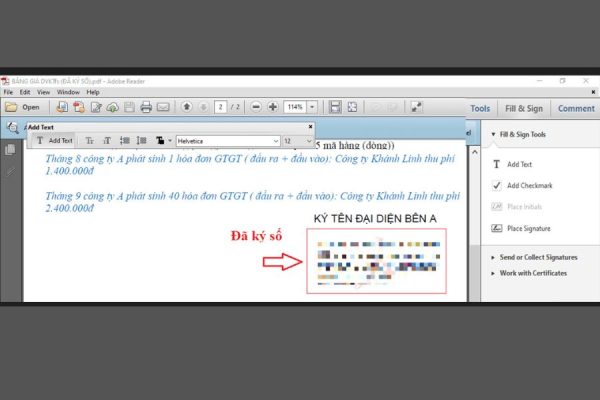
Trước khi thực hiện ký chữ ký số trên file PDF bằng Adobe Reader, việc chuẩn bị đầy đủ là bước quan trọng để quá trình ký diễn ra nhanh chóng, chính xác và hợp pháp. Nếu thiếu bất kỳ bước chuẩn bị nào, bạn có thể gặp lỗi hoặc không ký được tài liệu. Việc chuẩn bị không chỉ giúp tiết kiệm thời gian mà còn đảm bảo tính pháp lý cho văn bản. Cụ thể, trước khi ký, bạn cần:
- Cài đặt Adobe Acrobat Reader DC phiên bản mới nhất: Luôn tải phần mềm từ trang chính thức để đảm bảo tính ổn định và bảo mật. Phiên bản mới nhất giúp hỗ trợ đầy đủ các tính năng ký chữ ký số và tương thích với các loại chứng thư điện tử phổ biến.
- Có USB Token chứa chứng thư số còn hạn sử dụng: Đây là thiết bị quan trọng để xác thực danh tính khi ký. USB Token phải được cấp phát bởi các tổ chức chứng thực uy tín và còn trong thời gian hiệu lực để chữ ký số có giá trị pháp lý.
- Cài phần mềm quản lý Token tương ứng: Mỗi loại USB Token thường đi kèm phần mềm quản lý riêng như SafeNet Authentication hay Token Manager. Phần mềm này giúp máy tính nhận diện Token, nhập PIN và truy cập chứng thư số để ký.
- Đảm bảo file PDF chưa bị khóa chỉnh sửa hoặc đặt mật khẩu: Nếu file PDF bị khóa, Adobe Reader sẽ không cho phép ký hoặc lưu chữ ký. Trước khi ký, hãy kiểm tra quyền chỉnh sửa và loại bỏ mật khẩu nếu cần để quá trình ký diễn ra suôn sẻ.
Chuẩn bị đầy đủ các yếu tố trên sẽ giúp bạn ký chữ ký số trên PDF nhanh chóng, tránh gặp các lỗi phổ biến và đảm bảo rằng văn bản được ký có giá trị pháp lý đầy đủ. Đây là bước quan trọng mà nhiều người thường bỏ qua, dẫn đến việc phải thực hiện lại hoặc mất thời gian xử lý.
5. Hướng dẫn chi tiết ký chữ ký số trên file PDF bằng Adobe Reader
5.1 Bước 1: Mở file PDF với Adobe Reader
Để bắt đầu ký chữ ký số, trước tiên bạn cần mở file PDF cần ký bằng Adobe Acrobat Reader DC. Cách đơn giản là chuột phải vào file, chọn Open with, sau đó chọn Adobe Acrobat Reader DC. Việc mở đúng phần mềm đảm bảo tất cả các công cụ ký số được hỗ trợ đầy đủ và tránh lỗi hiển thị hoặc tương thích.
Khi file đã mở, hãy kiểm tra toàn bộ nội dung để chắc chắn rằng tài liệu đã sẵn sàng ký và không còn lỗi định dạng. Đây là bước quan trọng giúp bạn ký đúng nội dung và tránh phải ký lại nhiều lần, tiết kiệm thời gian và công sức.
5.2 Bước 2: Mở công cụ ký số
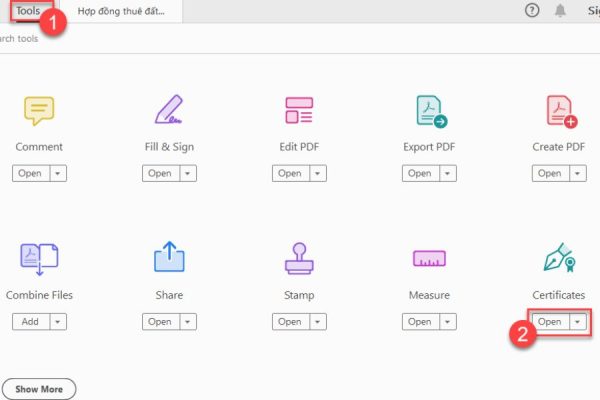
Sau khi file PDF được mở, bạn cần truy cập vào công cụ ký số của Adobe Reader. Tại thanh menu, chọn Tools, sau đó tìm và chọn Certificates. Tiếp theo, nhấn vào Digitally Sign để khởi động chức năng ký số.
Khi công cụ ký số được kích hoạt, màn hình sẽ hướng dẫn bạn tạo vùng ký trên tài liệu. Adobe Reader cung cấp giao diện trực quan, giúp bạn dễ dàng thực hiện thao tác mà không cần quá nhiều kiến thức kỹ thuật. Đây là bước nền tảng để quá trình ký diễn ra chính xác và hợp pháp.
5.3 Bước 3: Chọn vùng ký trên tài liệu
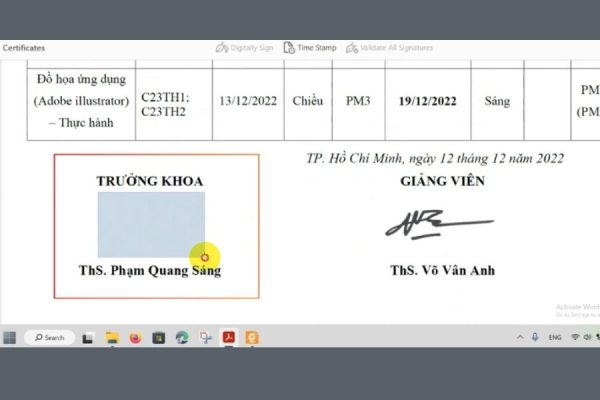
Khi công cụ ký số đã được mở, bạn cần xác định vị trí muốn hiển thị chữ ký trên tài liệu. Thường người dùng chọn góc cuối trang hoặc đầu văn bản, nhưng bạn có thể đặt ở bất kỳ vị trí nào phù hợp. Nhấn và kéo để tạo vùng ký theo kích thước mong muốn.
Việc chọn đúng vị trí không chỉ giúp tài liệu trông chuyên nghiệp mà còn tránh che khuất thông tin quan trọng. Hãy cân nhắc kỹ vị trí trước khi tạo vùng ký, bởi sau khi ký, chữ ký sẽ được gắn cố định vào vị trí đã chọn.
5.4 Bước 4: Chọn chứng thư số và ký
Sau khi tạo vùng ký, Adobe Reader sẽ hiển thị danh sách các chứng thư số khả dụng trong USB Token hoặc Cloud CA mà bạn đã chuẩn bị. Chọn đúng chứng thư số tương ứng với tổ chức hoặc chủ sở hữu cần ký, sau đó nhấn Continue để tiếp tục.
Tiếp theo, bạn sẽ được yêu cầu nhập PIN Token để xác thực danh tính. Khi nhập đúng PIN và nhấn Sign, chữ ký số sẽ được áp dụng lên tài liệu. Adobe Reader đảm bảo rằng sau khi ký, nội dung PDF không thể chỉnh sửa mà không làm mất hiệu lực chữ ký, bảo vệ tính toàn vẹn và giá trị pháp lý của tài liệu.
5.5 Bước 5: Lưu file đã ký
Sau khi ký xong, Adobe Reader sẽ yêu cầu bạn lưu file dưới tên mới. Điều này giúp bảo vệ bản gốc, đồng thời bạn có thể gửi bản ký số cho đối tác mà không làm mất dữ liệu gốc.
Hãy chọn vị trí lưu dễ nhớ và đặt tên file rõ ràng để dễ quản lý. Việc lưu file cẩn thận sẽ giúp bạn tránh nhầm lẫn và đảm bảo rằng bản PDF đã ký sẵn sàng sử dụng trong mọi giao dịch trực tuyến hoặc hành chính.
6. Cách kiểm tra chữ ký số đã ký có hợp lệ hay không
Sau khi ký chữ ký số trên file PDF, việc kiểm tra tính hợp lệ của chữ ký là bước quan trọng để đảm bảo văn bản có giá trị pháp lý và không bị chỉnh sửa trái phép. Adobe Reader cung cấp công cụ kiểm tra trực quan, giúp bạn xác định nhanh chóng trạng thái chữ ký và thông tin liên quan. Để kiểm tra, bạn thực hiện các bước sau:
- Click đúp vào vùng chữ ký: Khi nhấn đúp, Adobe Reader sẽ mở cửa sổ chi tiết chữ ký, hiển thị các thông tin cơ bản và trạng thái bảo mật.
- Kiểm tra trạng thái chữ ký: Nếu chữ ký hợp lệ, bạn sẽ thấy thông báo Signature is valid kèm biểu tượng ✓ màu xanh. Đây là dấu hiệu cho thấy chữ ký số còn hiệu lực, chứng thư số hợp pháp và nội dung tài liệu chưa bị thay đổi kể từ lúc ký.
- Kiểm tra thông tin người ký: Adobe Reader hiển thị chi tiết tên người ký, thời gian ký và tổ chức chứng thực (CA) cấp chứng thư số. Thông tin này giúp bạn xác nhận danh tính người ký và tính pháp lý của tài liệu.
- Xử lý cảnh báo Unknown signer: Nếu xuất hiện cảnh báo Unknown signer, điều đó có nghĩa là máy tính chưa nhận diện được chứng thư số của tổ chức cấp CA. Lúc này bạn cần cài đặt trusted root CA tương ứng để chữ ký được công nhận hợp lệ.
Việc kiểm tra chữ ký số không chỉ giúp xác minh tính hợp pháp mà còn tạo sự tin cậy trong giao dịch điện tử. Đây là bước cần thiết cho mọi văn bản hành chính, hợp đồng hay tài liệu pháp lý, giúp bạn yên tâm rằng file PDF đã ký có giá trị pháp lý và an toàn tuyệt đối.
7. Ký số nhiều lần hoặc nhiều trang trong một file PDF
Trong thực tế, nhiều văn bản yêu cầu ký số ở nhiều trang hoặc nhiều người ký trong cùng một file PDF. Adobe Reader hỗ trợ việc này một cách linh hoạt, giúp quá trình ký diễn ra suôn sẻ mà không làm mất giá trị pháp lý. Để ký nhiều trang, bạn chỉ cần chọn lại công cụ Digitally Sign và tạo thêm vùng ký trên các trang khác nhau. Nếu có nhiều người ký, các bên có thể ký tuần tự tại các vị trí đã được phân định trên cùng file PDF, đảm bảo mỗi chữ ký đều hợp lệ. Trong trường hợp cần ký lồng chữ ký, bạn cần lưu file đã ký lần trước và mở lại để thêm chữ ký mới.
Lưu ý quan trọng: Sau khi ký, tuyệt đối không chỉnh sửa nội dung của file PDF, bởi mọi thay đổi sẽ khiến chữ ký trở nên Invalid, làm mất giá trị pháp lý của tài liệu. Việc quản lý các vị trí ký hợp lý và tuần tự giúp đảm bảo file PDF vừa đầy đủ chữ ký vừa giữ nguyên tính toàn vẹn của nội dung.
8. Mẹo ký chữ ký số hiệu quả và bảo mật
Để việc ký chữ ký số diễn ra nhanh chóng, an toàn và bảo mật tuyệt đối, bạn nên áp dụng một số mẹo sau. Đầu tiên, luôn đặt mã PIN mạnh cho USB Token, bao gồm chữ hoa, chữ thường, số và ký tự đặc biệt để tránh bị lộ hoặc đoán được. Không bao giờ chia sẻ USB Token hoặc lưu PIN trực tiếp trên máy tính để ngăn ngừa rủi ro bị đánh cắp chứng thư số.
Ngoài ra, chỉ ký trên các máy tính đã cài phần mềm bảo mật và chương trình diệt virus cập nhật để đảm bảo chữ ký không bị can thiệp từ phần mềm độc hại. Lưu tài liệu dưới định dạng PDF/A giúp bảo vệ tính toàn vẹn lâu dài của file, đồng thời sao lưu file ký tại nhiều nơi an toàn như cloud hoặc ổ cứng riêng để phòng ngừa mất dữ liệu. Áp dụng những mẹo này giúp bạn ký số nhanh chóng, chuyên nghiệp và hoàn toàn yên tâm về tính pháp lý và bảo mật của tài liệu.
9. Kết luận
Ký chữ ký số trên file PDF không còn là điều phức tạp hay tốn nhiều thời gian. Chỉ với vài thao tác đơn giản trên Adobe Reader, bạn đã có thể bảo đảm tính pháp lý và độ tin cậy cho mọi văn bản điện tử. Việc làm quen và sử dụng chữ ký số không chỉ giúp công việc trở nên chuyên nghiệp hơn mà còn mở ra cơ hội tối ưu hóa quy trình xử lý tài liệu trong thời đại số. Hãy bắt đầu áp dụng ngay hôm nay để trải nghiệm sự tiện lợi và an toàn mà chữ ký số mang lại.
- Sử Dụng ChatGPT Để Lên Kế Hoạch Cho Một Chuyến Du Lịch
- Ứng Dụng Nổi Bật Của Adobe Illustrator: Vì Sao Nên Sử Dụng Công Cụ Này?
- Dùng Canva Tạo Video Veo 3: Hướng Dẫn Tạo Nhanh, Đơn Giản
- Bật Mí Cách Dùng Gamma AI Để Tự Động Hóa Quy Trình Làm Việc Từ A–Z
- ChatGPT Với ChatGPT Plus: Phiên Bản Nào Đáng Sử Dụng


















