Không cần Premium! Cách nghe YouTube khi Lướt Web Trên Android đang trở thành chủ đề được rất nhiều người dùng quan tâm, đặc biệt với những ai thường xuyên nghe nhạc, podcast, talkshow hay cập nhật tin tức trên YouTube nhưng vẫn muốn mở thêm Facebook, Zalo, Chrome hoặc các ứng dụng khác cùng lúc. Thay vì phải đăng ký gói trả phí, thực tế Android hiện nay đã hỗ trợ nhiều giải pháp linh hoạt, từ tận dụng tính năng sẵn có trên hệ thống, sử dụng trình duyệt web, cho đến một số công cụ bổ trợ giúp phát video ở chế độ nền một cách dễ dàng. Trong bài viết này, Thế Giới Phần Mềm AI sẽ tổng hợp những cách vừa nghe YouTube vừa lướt web trên Android đơn giản, dễ thực hiện, ai cũng có thể làm theo chỉ trong vài phút.
1. Có thể vừa nghe YouTube vừa lướt web trên Android không?
Hoàn toàn có thể áp dụng cách vừa nghe YouTube vừa lướt web trên Android nếu bạn biết tận dụng đúng tính năng của hệ điều hành và công cụ phù hợp. Android được thiết kế theo hướng đa nhiệm, cho phép người dùng chuyển đổi linh hoạt giữa các ứng dụng mà không làm gián đoạn trải nghiệm. Chỉ cần thiết bị đáp ứng điều kiện về phiên bản hệ điều hành hoặc sử dụng đúng phương pháp chẳng hạn mở YouTube bằng trình duyệt, kích hoạt chế độ phát nền hay dùng tính năng chia đôi màn hình bạn đã có thể vừa nghe nhạc, xem talkshow, cập nhật tin tức, vừa lướt web, nhắn tin hay làm việc trên ứng dụng khác một cách mượt mà. Đây là giải pháp được nhiều người lựa chọn khi muốn tối ưu thời gian mà không cần đăng ký gói trả phí.
Bên cạnh đó, bạn thậm chí còn có thể nghe YouTube ngoài màn hình khóa mà vẫn tiếp tục lướt web hoặc sử dụng các tác vụ khác trên điện thoại. Khi áp dụng đúng cách, âm thanh của video vẫn phát bình thường ngay cả khi tắt màn hình, giúp tiết kiệm pin và tập trung vào nội dung cần nghe như podcast, nhạc chill hay chương trình tin tức yêu thích. Sự tiện lợi này đặc biệt phù hợp với những ai thường xuyên di chuyển, làm việc đa nhiệm hoặc muốn biến chiếc smartphone thành một “máy nghe nhạc” linh hoạt, phục vụ cả nhu cầu giải trí lẫn cập nhật thông tin mỗi ngày.
2. Sử dụng tính năng Picture-in-Picture để nghe YouTube và lướt web
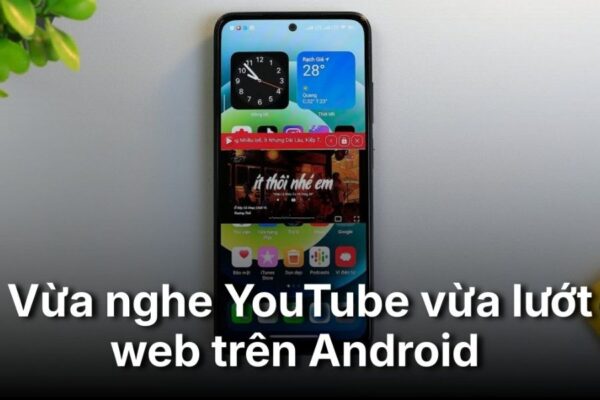
Picture-in-Picture (PiP) là tính năng cho phép thu nhỏ video thành một cửa sổ nổi trên màn hình, giúp bạn tiếp tục xem hoặc nghe nội dung trong khi sử dụng các ứng dụng khác. Khi kích hoạt PiP, video trên YouTube sẽ tự động thu nhỏ thành một khung nhỏ nằm ở góc màn hình, bạn có thể kéo thả đến vị trí mong muốn, tạm dừng hoặc phát tiếp chỉ với một chạm. Đây được xem là cách chính thống, an toàn và ổn định nhất để vừa nghe YouTube vừa lướt web trên Android mà không cần cài thêm ứng dụng bên thứ ba.
Tính năng này đặc biệt hữu ích khi bạn muốn nghe nhạc, podcast, bản tin hay các video chia sẻ kiến thức trong lúc đọc báo, lướt Facebook, trả lời tin nhắn hoặc làm việc trên trình duyệt. Thay vì phải chuyển qua lại giữa các ứng dụng gây gián đoạn trải nghiệm, PiP giúp mọi thao tác diễn ra liền mạch, tối ưu khả năng đa nhiệm vốn là thế mạnh của hệ điều hành Android.
2.1 Điều kiện để sử dụng
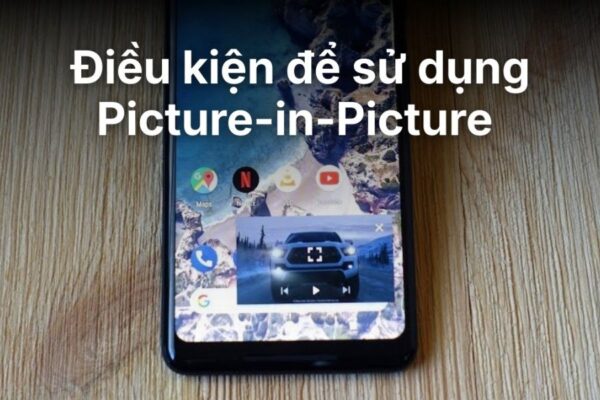
Để áp dụng cách vừa nghe YouTube vừa lướt web trên Android thông qua Picture-in-Picture, thiết bị của bạn cần đáp ứng các điều kiện sau:
- Điện thoại chạy Android 8.0 trở lên PiP được tích hợp từ Android 8 (Oreo), vì vậy nếu máy của bạn sử dụng phiên bản thấp hơn, tính năng này sẽ không khả dụng. Bạn có thể kiểm tra bằng cách vào Cài đặt → Giới thiệu điện thoại → Phiên bản Android.
- Ứng dụng YouTube đã được cập nhật phiên bản mới nhất Việc cập nhật giúp đảm bảo ứng dụng tương thích tốt với hệ thống và hỗ trợ đầy đủ tính năng PiP. Bạn nên kiểm tra trên cửa hàng ứng dụng để tránh lỗi phát sinh do phiên bản cũ.
- Đã cấp quyền Picture-in-Picture cho YouTube trong cài đặt hệ thống Vào Cài đặt → Ứng dụng → YouTube → Picture-in-Picture (hoặc “Hiển thị trên ứng dụng khác”), sau đó bật quyền cho phép. Nếu chưa cấp quyền, video sẽ không tự động thu nhỏ khi bạn thoát ra màn hình chính.
2.2 Cách kích hoạt trong cài đặt
Để cách vừa nghe YouTube vừa lướt web trên Android hoạt động ổn định bằng tính năng Picture-in-Picture (PiP), bạn cần đảm bảo ứng dụng YouTube đã được cấp quyền “Hình trong hình” trong hệ thống. Dưới đây là hướng dẫn chi tiết từng bước, dễ thực hiện ngay cả với người không rành công nghệ.
Bước 1: Vào Cài đặt → Ứng dụng → Quyền truy cập đặc biệt
Trước tiên, bạn mở Cài đặt (Settings) trên điện thoại Android. Đây là nơi quản lý toàn bộ quyền và tính năng hệ thống của thiết bị. Sau đó, tìm đến mục Ứng dụng hoặc Quản lý ứng dụng (tùy từng hãng máy như Samsung, Xiaomi, Oppo, Vivo… tên gọi có thể hơi khác nhau).
Trong phần Ứng dụng, bạn tiếp tục kéo xuống và chọn Quyền truy cập đặc biệt (Special app access). Đây là nơi quản lý các quyền nâng cao như hiển thị trên ứng dụng khác, thay đổi cài đặt hệ thống và đặc biệt là quyền Hình trong hình. Việc truy cập đúng mục này rất quan trọng để đảm bảo cách vừa nghe YouTube vừa lướt web trên Android được kích hoạt chính xác.
Bước 2: Chọn mục Hình trong hình → Tìm và bật quyền cho YouTube
Sau khi vào “Quyền truy cập đặc biệt”, bạn nhấn chọn Hình trong hình (Picture-in-Picture). Lúc này, hệ thống sẽ hiển thị danh sách các ứng dụng có hỗ trợ tính năng thu nhỏ màn hình.
Bạn tìm đến ứng dụng YouTube trong danh sách và gạt nút sang chế độ Cho phép (Allow). Khi quyền này được bật, YouTube sẽ có khả năng tự động thu nhỏ thành cửa sổ nổi khi bạn thoát ra màn hình chính hoặc mở ứng dụng khác. Nếu không bật quyền này, video sẽ dừng ngay khi bạn rời khỏi ứng dụng.
Bước 3: Kiểm tra hoạt động của tính năng
Sau khi cấp quyền xong, bạn mở một video bất kỳ trên YouTube. Hãy đảm bảo video đang phát bình thường trước khi thực hiện bước tiếp theo.
Tiếp theo, bạn nhấn nút Home hoặc vuốt về màn hình chính (tùy theo kiểu điều hướng của máy). Nếu video tự động thu nhỏ thành một cửa sổ nổi nhỏ ở góc màn hình và vẫn tiếp tục phát âm thanh, điều đó có nghĩa là bạn đã thiết lập thành công. Từ đây, bạn có thể mở Chrome, Facebook, Zalo hoặc bất kỳ ứng dụng nào khác mà nội dung YouTube vẫn chạy mượt mà phía trên.
3. Vừa nghe YouTube vừa lướt web bằng trình duyệt
Dù không muốn cài thêm ứng dụng hay đăng ký gói trả phí, bạn vẫn hoàn toàn có thể áp dụng cách vừa nghe YouTube vừa lướt web trên Android thông qua các trình duyệt phổ biến. Khi truy cập YouTube dưới dạng web thay vì app, hệ thống sẽ xử lý video như một nội dung đa phương tiện thông thường, cho phép phát nền, thu nhỏ hoặc điều khiển từ thanh thông báo. Đây là mẹo được rất nhiều người áp dụng vì đơn giản, dễ làm và tương thích với hầu hết thiết bị Android hiện nay.
3.1 Google Chrome
Với Google Chrome, bạn chỉ cần vài thao tác là có thể nghe YouTube nền mà không cần YouTube Premium.
Mở YouTube trên Chrome
Trước tiên, bạn mở ứng dụng Chrome trên điện thoại Android. Tại thanh địa chỉ, nhập m.youtube.com để truy cập YouTube dưới dạng web thay vì mở bằng ứng dụng.
Việc truy cập bằng trình duyệt giúp bạn linh hoạt hơn trong việc điều khiển phát nền. Đây là bước nền tảng để thực hiện cách vừa nghe YouTube vừa lướt web trên Android mà không bị giới hạn bởi ứng dụng chính thức.
Chuyển sang chế độ “Trang web cho máy tính”
Sau khi chọn video muốn nghe, bạn nhấn Pause (Tạm dừng) trước. Tiếp theo, bấm vào biểu tượng ba chấm ở góc trên bên phải màn hình Chrome.
Cuộn xuống và chọn Trang web cho máy tính (Desktop site). Lúc này giao diện YouTube sẽ chuyển sang bản desktop giống như trên máy tính. Đây là bước quan trọng giúp Chrome cho phép phát video ở chế độ nền, kể cả khi bạn tắt màn hình.
Thoát giao diện YouTube máy tính
Khi giao diện desktop đã hiển thị, hãy đảm bảo video vẫn đang ở trạng thái tạm dừng. Sau đó, bạn nhấn nút Home để quay về màn hình chính.
Dù đã thoát khỏi Chrome, nội dung vẫn được hệ thống ghi nhận là một trình phát đa phương tiện đang hoạt động. Điều này giúp bạn chuẩn bị cho bước phát âm thanh nền ngay sau đó.
Phát video ở chế độ nền
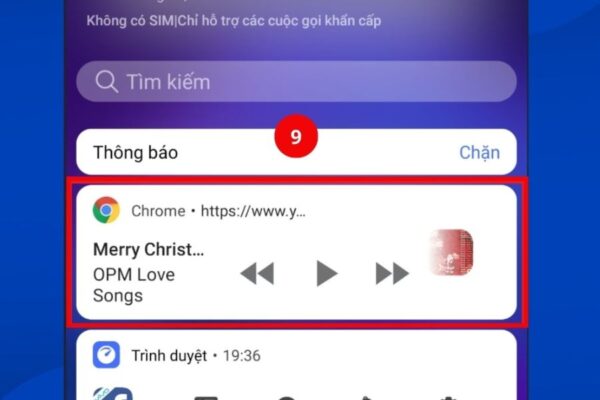
Kéo thanh thông báo xuống, bạn sẽ thấy trình phát media của Chrome hiển thị tên video. Nhấn Play, video sẽ tiếp tục phát âm thanh dù bạn đang lướt web, dùng ứng dụng khác hoặc thậm chí tắt màn hình.
Bạn có thể điều khiển tạm dừng, phát lại trực tiếp từ thanh thông báo hoặc màn hình khóa. Đây là một trong những cách nghe YouTube ngoài màn hình khóa hiệu quả nhất mà không cần cài thêm phần mềm.
3.2 Trình duyệt Brave
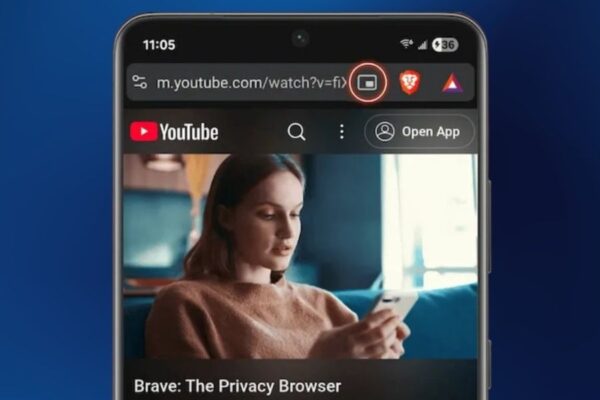
Với Brave, việc vừa nghe YouTube vừa lướt web trên Android còn đơn giản hơn vì trình duyệt này hỗ trợ phát nền tích hợp sẵn. Bạn chỉ cần mở video YouTube bằng Brave, sau đó bật tính năng Phát video nền (Background Video Playback) trong phần Cài đặt.
Khi tính năng này được kích hoạt, bạn có thể thoát khỏi trình duyệt hoặc chuyển sang ứng dụng khác mà âm thanh vẫn tiếp tục phát. Brave còn hỗ trợ chế độ PiP trực tiếp trên thanh địa chỉ, giúp thu nhỏ video thành cửa sổ nổi nếu cần. Đây là giải pháp được nhiều người đánh giá cao vì ổn định, ít lỗi và không cần thao tác chuyển sang giao diện máy tính như Chrome.
3.3 Opera Browser
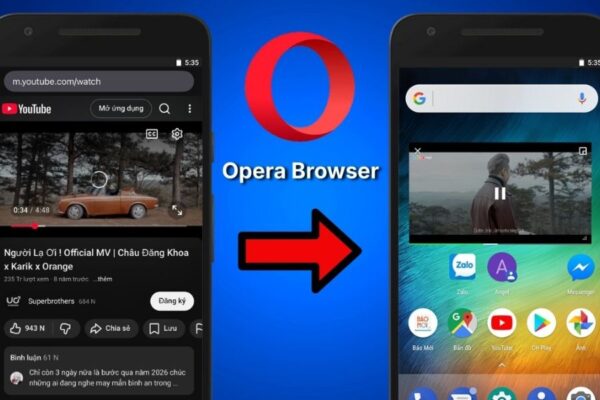
Opera cũng là một lựa chọn đáng cân nhắc nhờ tính năng Video Popout tiện lợi. Khi bạn mở video YouTube trong Opera và chuyển sang ứng dụng khác, video sẽ tự động thu nhỏ thành một cửa sổ nổi trên màn hình.
Cửa sổ này cho phép bạn tạm dừng, phát lại hoặc kéo thả đến vị trí mong muốn. Nhờ vậy, bạn có thể vừa nghe nhạc YouTube vừa nhắn tin, đọc báo hay lướt mạng xã hội mà không bị gián đoạn. Opera đặc biệt phù hợp với những ai thích trải nghiệm đa nhiệm trực quan, dễ điều khiển mà không cần thiết lập phức tạp.
4. Sử dụng tính năng Chia đôi màn hình
Một cách vừa nghe YouTube vừa lướt web trên Android cực kỳ trực quan và dễ thao tác là sử dụng tính năng Chia đôi màn hình (Split Screen). Tính năng này cho phép hai ứng dụng chạy song song trên cùng một màn hình, mỗi ứng dụng chiếm một nửa không gian hiển thị. Nhờ vậy, bạn có thể mở YouTube ở phía trên để phát nhạc hoặc podcast, trong khi phía dưới là trình duyệt web để đọc báo, tra cứu tài liệu hay lướt mạng xã hội mà không cần chuyển qua lại giữa các app.
Dưới đây là hướng dẫn chi tiết từng bước (thực hiện trên điện thoại Samsung). Với các hãng khác như Xiaomi, Oppo, Vivo… giao diện có thể khác đôi chút nhưng cách làm nhìn chung tương tự.
4.1 Bước 1: Mở cửa sổ đa nhiệm
Trước tiên, bạn nhấn vào nút đa nhiệm (biểu tượng ba gạch hoặc vuốt từ cạnh dưới màn hình lên và giữ, tùy theo kiểu điều hướng bạn đang dùng). Lúc này, màn hình sẽ hiển thị danh sách các ứng dụng đang chạy gần đây.
Đây là trung tâm điều khiển đa nhiệm của Android, nơi bạn có thể chuyển đổi nhanh giữa các ứng dụng. Việc truy cập đúng vào cửa sổ này là bước quan trọng để kích hoạt chế độ chia đôi màn hình một cách nhanh chóng và thuận tiện.
4.2 Bước 2: Chọn “Mở ở dạng xem chia đôi màn hình”
Tại cửa sổ đa nhiệm, bạn tìm ứng dụng YouTube đang mở. Sau đó, nhấn vào biểu tượng ứng dụng ở phía trên cửa sổ xem trước (không phải phần nội dung video).
Một menu nhỏ sẽ hiện ra, bạn chọn “Mở ở dạng xem chia đôi màn hình” (Open in split screen view). Ngay lập tức, YouTube sẽ được cố định ở nửa trên màn hình và hệ thống yêu cầu bạn chọn ứng dụng thứ hai để hiển thị ở phần còn lại.
4.3 Bước 3: Chọn ứng dụng thứ hai để hoàn tất chia đôi
Sau khi YouTube đã chiếm một nửa màn hình, bạn chỉ cần chọn trình duyệt web (ví dụ Chrome, Brave hoặc Opera) trong danh sách ứng dụng còn lại. Khi chọn xong, hai ứng dụng sẽ chạy song song trên cùng một màn hình.
Bạn có thể điều chỉnh thanh phân cách ở giữa để tăng hoặc giảm diện tích hiển thị cho từng ứng dụng tùy nhu cầu. Nhờ đó, bạn vừa có thể nghe YouTube, vừa lướt web, đọc tin tức hay trả lời tin nhắn mà không bị gián đoạn nội dung đang phát.
Lưu ý: Hướng dẫn trên được thực hiện bằng điện thoại Samsung. Ở các hãng khác, vị trí biểu tượng hoặc tên tùy chọn có thể sắp xếp khác đôi chút, nhưng nguyên tắc chung vẫn là mở đa nhiệm → chọn ứng dụng → bật chia đôi màn hình → chọn ứng dụng thứ hai. Nếu máy không hỗ trợ tính năng này, bạn có thể kiểm tra trong phần Cài đặt → Tính năng nâng cao → Chế độ đa cửa sổ để kích hoạt trước khi sử dụng.
5. Mẹo vừa nghe YouTube vừa lướt web không bị tắt nhạc
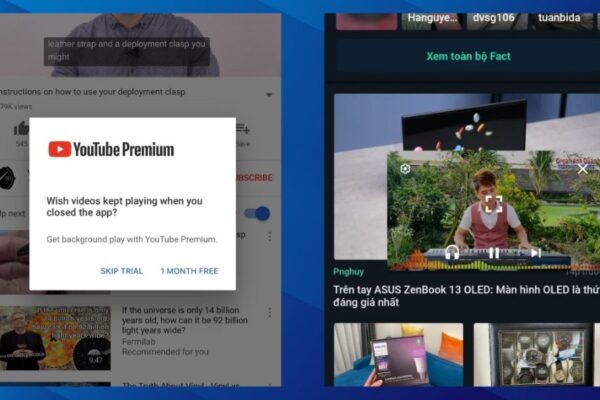
Để cách vừa nghe YouTube vừa lướt web trên Android diễn ra mượt mà, bạn không chỉ cần chọn đúng phương pháp mà còn phải tối ưu một vài cài đặt hệ thống quan trọng. Trên thực tế, nhiều trường hợp nhạc bị tắt giữa chừng không phải do lỗi YouTube mà do cơ chế quản lý pin, RAM hoặc kết nối mạng của điện thoại. Chỉ cần tinh chỉnh một chút, bạn có thể duy trì việc phát nền ổn định, nghe nhạc hoặc podcast xuyên suốt ngay cả khi tắt màn hình hay chuyển sang ứng dụng khác.
- Tắt chế độ tiết kiệm pin (Battery Saver): Khi bật tiết kiệm pin, Android thường hạn chế hoặc ngắt các ứng dụng chạy nền để tối ưu năng lượng. Điều này khiến YouTube hoặc trình duyệt phát nhạc bị dừng ngay khi bạn thoát ra ngoài. Hãy vào Cài đặt → Pin → Tắt tiết kiệm pin hoặc thêm YouTube vào danh sách ứng dụng không bị giới hạn.
- Không vuốt tắt ứng dụng khỏi đa nhiệm: Nếu bạn vuốt đóng YouTube hoặc trình duyệt khỏi màn hình đa nhiệm, hệ thống sẽ hiểu là bạn muốn dừng hoàn toàn ứng dụng. Vì vậy, chỉ nên nhấn Home hoặc chuyển app, tránh thao tác “đóng cưỡng bức” khi đang nghe nhạc nền.
- Tránh mở quá nhiều ứng dụng nặng cùng lúc: Khi RAM bị quá tải (đặc biệt trên máy cấu hình thấp), Android có thể tự động đóng ứng dụng đang chạy nền để giải phóng bộ nhớ. Hạn chế chơi game nặng hoặc mở nhiều app cùng lúc sẽ giúp nhạc không bị ngắt giữa chừng.
- Đảm bảo kết nối mạng ổn định: WiFi yếu hoặc dữ liệu di động chập chờn là nguyên nhân phổ biến khiến video tạm dừng khi chạy nền. Hãy ưu tiên mạng WiFi mạnh hoặc kiểm tra lại gói dữ liệu để tránh gián đoạn trải nghiệm nghe nhạc.
6. Những lỗi thường gặp và cách khắc phục
Khi áp dụng cách vừa nghe YouTube vừa lướt web trên Android, đôi lúc bạn có thể gặp tình trạng video dừng đột ngột, mất âm thanh hoặc không phát được khi chuyển ứng dụng. Phần lớn những lỗi này không quá nghiêm trọng mà xuất phát từ cơ chế quản lý pin, quyền hệ thống hoặc kết nối mạng chưa ổn định. Dưới đây là những lỗi phổ biến và cách xử lý nhanh chóng để đảm bảo trải nghiệm nghe nhạc, podcast trên YouTube luôn mượt mà.
- Video tự dừng khi tắt màn hình: Nguyên nhân thường do chế độ tiết kiệm pin hoặc tính năng tối ưu hóa pin đang giới hạn hoạt động nền của YouTube hay trình duyệt. Bạn hãy vào Cài đặt → Pin → Tối ưu hóa pin, sau đó loại trừ YouTube và trình duyệt khỏi danh sách bị hạn chế. Đồng thời, tắt chế độ tiết kiệm pin khi cần nghe nhạc trong thời gian dài.
- Không phát được khi chuyển sang ứng dụng khác: Trường hợp này thường xảy ra khi bạn chưa cấp quyền Picture-in-Picture (Hình trong hình) hoặc đang dùng trình duyệt không hỗ trợ phát nền. Hãy kiểm tra lại trong Cài đặt → Ứng dụng → Quyền truy cập đặc biệt → Hình trong hình và đảm bảo YouTube được bật quyền. Nếu dùng Chrome, hãy chuyển sang “Trang web cho máy tính”; nếu dùng Brave hoặc Opera, kiểm tra lại tính năng phát nền đã được kích hoạt.
- Âm thanh bị ngắt quãng hoặc mất tiếng: Lỗi này đa phần liên quan đến mạng yếu hoặc thiết bị quá tải RAM. Hãy kiểm tra lại WiFi hoặc dữ liệu di động, đóng bớt ứng dụng nặng đang chạy nền và thử khởi động lại điện thoại để làm mới hệ thống. Việc giải phóng bộ nhớ và ổn định kết nối thường giúp khắc phục tình trạng giật, lag khi phát video nền.
7. Kết luận
Không cần chi tiền cho gói Premium, bạn vẫn hoàn toàn có thể nghe YouTube nền khi lướt web trên Android nếu biết cách tận dụng đúng tính năng và công cụ phù hợp. Tùy theo nhu cầu sử dụng, thói quen cá nhân và dòng máy đang dùng, bạn có thể chọn phương án tiện lợi nhất để vừa giải trí, vừa làm việc hiệu quả hơn mỗi ngày. Hy vọng những gợi ý từ Thế Giới Phần Mềm AI sẽ giúp bạn tối ưu trải nghiệm nghe nhạc, xem nội dung yêu thích trên YouTube mà không bị gián đoạn, đồng thời khai thác tối đa sức mạnh của chiếc smartphone Android trong cuộc sống số hiện đại.