

Canva là công cụ thiết kế quen thuộc với hàng triệu người dùng, từ học sinh sinh viên đến dân marketing, bán hàng online hay chủ shop kinh doanh, đặc biệt sôi động vào những dịp lễ Tết khi nhu cầu sáng tạo bùng nổ. Thế nhưng, chỉ một thao tác nhầm lẫn cũng có thể khiến bạn vô tình xóa mất những thiết kế quan trọng đã tốn không ít thời gian và công sức. Tin vui là hiện nay, việc khôi phục dữ liệu bị xóa trên Canva không hề phức tạp như nhiều người vẫn nghĩ. Nhờ hệ thống lưu trữ thông minh cùng các tính năng hỗ trợ sẵn có, bạn hoàn toàn có thể lấy lại thiết kế đã xóa trên cả mobile và PC chỉ trong 1 phút, giúp công việc không bị gián đoạn và giữ trọn giá trị sáng tạo của từng dự án. Cùng Thế Giới Phần Mềm AI khám phá ngay!
1. Dữ liệu bị xóa trên Canva là gì?
Dữ liệu bị xóa trên Canva là toàn bộ các thiết kế, dự án hoặc tệp sáng tạo mà người dùng đã loại bỏ khỏi không gian làm việc của mình, có thể do vô tình thao tác nhầm hoặc chủ động xóa để dọn dẹp tài khoản. Những dữ liệu này thường bao gồm poster quảng cáo, banner bán hàng, bài thuyết trình, bài đăng mạng xã hội, thiệp chúc mừng, tài liệu học tập hay bất kỳ thiết kế nào được tạo và lưu trữ trực tiếp trên nền tảng Canva. Với nhiều người dùng, đây đều là những sản phẩm đã đầu tư nhiều thời gian và công sức.
Trên thực tế, khi bạn xóa một thiết kế, Canva không xóa vĩnh viễn ngay lập tức. Thay vào đó, hệ thống sẽ chuyển các dữ liệu bị xóa vào Thùng rác (Trash) và lưu trữ tạm thời trong một khoảng thời gian nhất định. Cơ chế này được tạo ra nhằm giúp người dùng có cơ hội khôi phục dữ liệu bị xóa trên Canva trong trường hợp phát hiện xóa nhầm hoặc cần sử dụng lại thiết kế cũ cho công việc, học tập hay kinh doanh.
Ngoài ra, với một số gói tài khoản nhất định, Canva còn hỗ trợ lịch sử chỉnh sửa (Version History), cho phép người dùng quay lại các phiên bản trước đó của cùng một thiết kế. Điều này đặc biệt hữu ích khi bạn chỉnh sửa sai nội dung, ghi đè file cũ hoặc muốn phục hồi một phiên bản thiết kế đã hoàn thiện trước đó. Nhờ những tính năng này, việc mất dữ liệu trên Canva không còn là vấn đề quá nghiêm trọng nếu bạn hiểu rõ cách hệ thống lưu trữ và khôi phục hoạt động.

2. Cách khôi phục dự án đã xóa trên phần mềm Canva
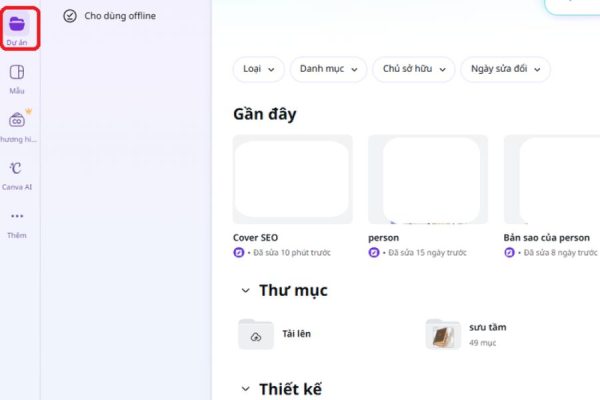
Bước 1: Mở Canva và truy cập vào mục Thùng rác
Đầu tiên, hãy mở phần mềm Canva trên máy tính. Khi giao diện chính xuất hiện, bạn chọn mục Dự án hoặc Thiết kế của bạn để hiển thị toàn bộ những file mà bạn từng tạo. Đây là nơi tập trung mọi thiết kế, từ bài thuyết trình, banner, poster đến tài liệu học tập. Tiếp theo, ở thanh menu bên trái, hãy kéo xuống và bạn sẽ thấy mục Thùng rác (Trash) nơi Canva lưu tạm thời các dự án đã bị xóa trong thời gian gần đây.
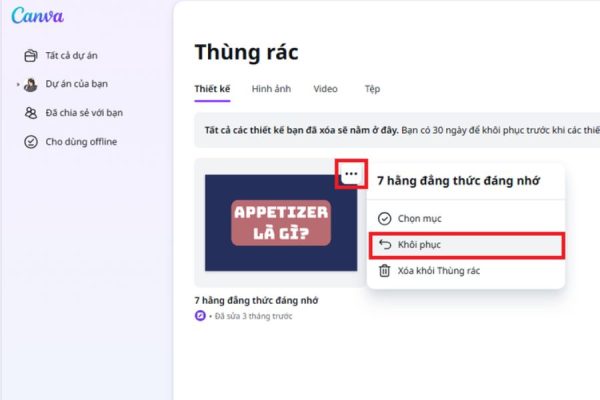
Việc truy cập đúng vào mục Thùng rác rất quan trọng bởi toàn bộ thiết kế bạn đã xóa nhầm đều nằm tại đây. Canva lưu trữ những dữ liệu này trong một khoảng thời gian nhất định, giúp bạn tránh tình trạng “xóa là mất luôn”. Ngay khi mở Thùng rác, bạn sẽ thấy danh sách các thiết kế mà mình từng xóa kèm theo thời gian xóa, giúp bạn dễ dàng tìm đúng file cần phục hồi.
Bước 2: Chọn thiết kế bạn muốn khôi phục
Sau khi truy cập vào Thùng rác, Canva sẽ hiển thị đầy đủ tất cả các tệp bị xóa gần đây. Bạn chỉ cần cuộn nhẹ, tìm đúng dự án mà mình lỡ tay xóa hoặc đang cần lấy lại. Khi chọn vào thiết kế đó, một thanh tùy chọn sẽ xuất hiện với nút Khôi phục (Restore) đây chính là “cứu tinh” giúp bạn đưa thiết kế trở về trạng thái ban đầu chỉ trong vài giây.
Ngay khi nhấn Khôi phục, dự án sẽ lập tức quay lại thư mục thiết kế của bạn. Bạn hoàn toàn có thể tiếp tục chỉnh sửa, xuất file hoặc chia sẻ cho đồng đội như bình thường mà không gặp bất kỳ hạn chế nào. Đây là tính năng vô cùng hữu ích, đặc biệt với những ai thường xuyên tạo tài liệu học tập, ấn phẩm truyền thông, giáo án, bài thuyết trình hay các thiết kế marketing quan trọng.
Nếu bạn sử dụng Canva phiên bản web, thao tác khôi phục cũng diễn ra tương tự: vào Dự án → Thùng rác → chọn thiết kế → Khôi phục. Canva đảm bảo dữ liệu của bạn luôn trong tầm kiểm soát, giúp bạn an tâm sáng tạo mà không còn lo “mất trắng” khi lỡ tay thao tác nhầm.
3. Khôi phục dự án trên Canva mobile
Việc khôi phục thiết kế bị xóa trên Canva phiên bản mobile được tối ưu rất tốt, cho phép bạn thao tác nhanh gọn ngay trên điện thoại mà không cần đăng nhập máy tính. Chỉ với vài bước đơn giản, những dự án quan trọng bị xóa nhầm hoàn toàn có thể quay trở lại như ban đầu.
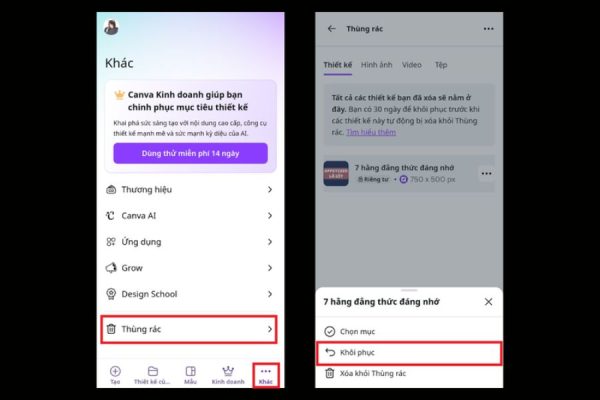
Bước 1: Mở ứng dụng Canva và truy cập mục Khác
Trước hết, hãy mở ứng dụng Canva trên điện thoại của bạn. Tại giao diện trang chủ, bạn nhìn xuống góc dưới bên phải màn hình và nhấn vào mục Khác. Đây là khu vực tập hợp các cài đặt và tiện ích quản lý tài khoản, bao gồm cả nơi lưu trữ dữ liệu đã bị xóa.
Việc truy cập đúng mục Khác giúp bạn không bỏ sót các tính năng quan trọng của Canva mobile. Nhiều người thường chỉ dừng lại ở màn hình thiết kế mà không biết rằng Thùng rác lại nằm ở đây, dẫn đến hiểu lầm rằng thiết kế đã bị xóa vĩnh viễn.
Bước 2: Vào Thùng rác để xem các dự án đã xóa
Sau khi vào mục Khác, bạn chọn Thùng rác để xem danh sách toàn bộ thiết kế đã bị xóa trước đó. Canva sẽ hiển thị các dự án theo thứ tự thời gian, giúp bạn dễ dàng nhận ra file nào vừa xóa hoặc đang cần khôi phục gấp.
Ở bước này, bạn nên kiểm tra kỹ tên thiết kế và hình ảnh xem trước để đảm bảo chọn đúng dự án cần phục hồi. Điều này đặc biệt hữu ích nếu bạn thường xuyên tạo nhiều thiết kế cùng lúc cho học tập, bán hàng online hay mạng xã hội.
Bước 3: Khôi phục thiết kế chỉ với một chạm
Khi đã tìm thấy dự án cần khôi phục, bạn nhấn vào biểu tượng ba chấm bên cạnh thiết kế đó, sau đó chọn Khôi phục. Ngay lập tức, Canva sẽ đưa dự án trở lại danh sách thiết kế chính, sẵn sàng để bạn tiếp tục chỉnh sửa, tải xuống hoặc chia sẻ.
Ngoài ra, Canva mobile còn cho phép khôi phục nhiều thiết kế cùng lúc. Bạn chỉ cần nhấn biểu tượng ba chấm → chọn Chọn mục → đánh dấu các thiết kế cần lấy lại → nhấn biểu tượng Khôi phục. Tính năng này giúp bạn tiết kiệm rất nhiều thời gian, đặc biệt khi lỡ tay xóa nhầm hàng loạt dự án quan trọng.
Nhờ giao diện thân thiện và thao tác nhanh chóng, việc khôi phục dự án trên Canva mobile trở nên cực kỳ dễ dàng, giúp bạn yên tâm sáng tạo mọi lúc, mọi nơi mà không còn lo mất dữ liệu.
4. Khôi phục phiên bản cũ của thiết kế
Bên cạnh việc khôi phục thiết kế đã bị xóa, Canva còn cung cấp một tính năng cực kỳ mạnh mẽ dành cho người dùng Canva Pro, Canva cho Đội nhóm, Giáo dục hoặc Tổ chức phi lợi nhuận đó là Lịch sử phiên bản (Version History). Tính năng này cho phép bạn quay lại những phiên bản cũ của thiết kế, đặc biệt hữu ích khi bạn chỉnh sửa sai, ghi đè nội dung quan trọng hoặc muốn phục hồi bố cục đã từng hoàn thiện trước đó.
Bước 1: Mở thiết kế bạn muốn kiểm tra
Trước hết, hãy truy cập vào thiết kế đang gặp vấn đề. Đây có thể là dự án bạn vừa chỉnh sửa, file bị thay đổi bố cục hoặc thiết kế đã bị sửa không đúng ý trong quá trình cộng tác nhóm. Mở trực tiếp file đó để bắt đầu quá trình truy xuất các phiên bản cũ.
Bước 2: Truy cập Lịch sử phiên bản (Version History)
Cách thực hiện bước này sẽ thay đổi đôi chút tùy nền tảng bạn đang sử dụng.
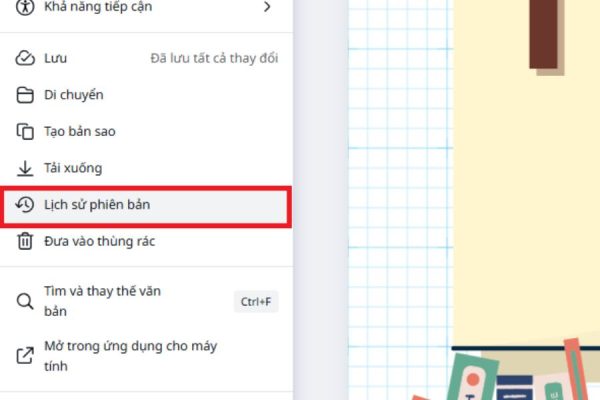
- Nếu dùng Canva bản phần mềm hoặc bản web: Nhìn lên góc trái màn hình, chọn Tệp (File) → Lịch sử phiên bản (Version History). Canva sẽ hiển thị danh sách các phiên bản được lưu tự động theo thời gian.
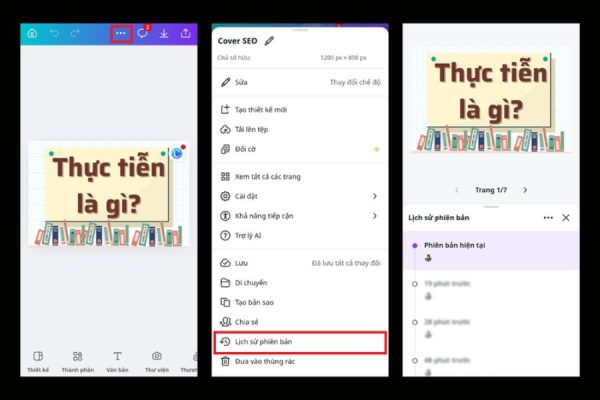
- Nếu dùng Canva phiên bản mobile: Nhấn vào biểu tượng ba chấm ở góc trên bên phải → chọn Lịch sử phiên bản để mở danh sách các phiên bản cũ.
Bước 3: Chọn phiên bản muốn khôi phục
Khi danh sách phiên bản hiện ra, bạn có thể xem lại từng bản lưu theo thời điểm. Điều này giúp bạn dễ dàng đối chiếu và tìm phiên bản chính xác mà mình muốn phục hồi. Sau đó, chỉ cần nhấn Khôi phục phiên bản này, Canva sẽ lập tức đưa thiết kế quay lại trạng thái cũ.
Bước 4: Tạo bản sao để tránh ảnh hưởng thiết kế hiện tại
Trong trường hợp bạn muốn xem lại phiên bản cũ nhưng không muốn ghi đè lên bản đang dùng, hãy nhấn vào biểu tượng mũi tên bên cạnh phiên bản đó và chọn Tạo bản sao (Make a copy). Đây là cách an toàn nhất để giữ lại cả hai phiên bản và so sánh hoặc sử dụng tùy mục đích.
Canva chỉ lưu khoảng 15 phiên bản chỉnh sửa gần nhất, vì vậy nếu thiết kế của bạn bị sửa sai hoặc ghi đè, bạn nên truy cập Lịch sử phiên bản và khôi phục càng sớm càng tốt. Điều này giúp tăng tỷ lệ lấy lại phiên bản bạn mong muốn, tránh mất dữ liệu không thể phục hồi.
Tính năng Lịch sử phiên bản chính là “phao cứu sinh” giúp bạn kiểm soát quá trình sáng tạo, đặc biệt phù hợp với những dự án lớn, thiết kế marketing, bài giảng điện tử hoặc tài liệu nhóm. Với công cụ này, bạn có thể thoải mái chỉnh sửa mà không lo “lỡ tay sửa hỏng” hay “quên lưu bản cũ”.
5. Dữ liệu nào trên Canva không thể khôi phục?
Mặc dù Canva cung cấp khả năng khôi phục dữ liệu rất linh hoạt, nhưng không phải mọi thiết kế bị xóa đều có thể lấy lại. Có những trường hợp dữ liệu sẽ biến mất vĩnh viễn, kể cả khi bạn dùng Canva Pro hay tài khoản cao cấp. Hiểu rõ những giới hạn này giúp bạn chủ động bảo vệ công sức thiết kế của mình.
5.1. Thiết kế đã bị xóa khỏi Thùng rác và quá thời gian lưu trữ 30 ngày
Canva chỉ lưu các thiết kế bị xóa trong 30 ngày. Khi khoảng thời gian này kết thúc, hệ thống sẽ tự động xóa vĩnh viễn dữ liệu đó và bạn không thể phục hồi bằng bất kỳ cách nào. Điều này đồng nghĩa rằng nếu bạn không kiểm tra Thùng rác kịp thời, nguy cơ mất file quan trọng là rất cao, đặc biệt với những dự án dùng lâu dài như bài thuyết trình, tài liệu học tập hoặc tài liệu marketing.
Vì vậy, hãy tập thói quen kiểm tra Thùng rác định kỳ, nhất là khi làm việc với số lượng lớn thiết kế. Việc chủ động khôi phục sớm sẽ giúp bạn tránh rơi vào tình huống không thể cứu lại dữ liệu đã bị xóa quá hạn.
5.2. Thiết kế đã bị xóa vĩnh viễn thủ công từ Thùng rác
Nếu bạn tự tay nhấn “Xóa vĩnh viễn” trong Thùng rác, Canva sẽ hiểu rằng bạn muốn loại bỏ hoàn toàn thiết kế này khỏi hệ thống. Khi đó, nền tảng không cung cấp bất kỳ công cụ hay thao tác nào để hoàn tác. Đây là dạng mất dữ liệu không thể đảo ngược, dù bạn đang dùng Canva miễn phí hay trả phí.
Do đó, trước khi xóa vĩnh viễn một thiết kế, bạn nên kiểm tra thật kỹ để tránh xóa nhầm tài liệu quan trọng. Một cú nhấp chuột thiếu cẩn thận có thể khiến bạn mất hoàn toàn file mà không có cách nào khôi phục lại.
5.3. Phiên bản chỉnh sửa vượt quá giới hạn Lịch sử phiên bản
Canva chỉ lưu một số lượng giới hạn phiên bản chỉnh sửa gần nhất (khoảng 15 phiên bản). Khi bạn chỉnh sửa liên tục, các phiên bản cũ hơn sẽ bị ghi đè và biến mất hoàn toàn khỏi hệ thống. Lúc này, dù có truy cập Lịch sử phiên bản, bạn cũng không thể tìm lại những bản cũ đã bị thay thế.
Điều này đặc biệt quan trọng khi bạn làm việc nhóm hoặc chỉnh sửa thiết kế trong thời gian dài. Nếu có phiên bản quan trọng cần giữ lại, bạn nên tạo bản sao trước khi tiếp tục chỉnh sửa để tránh mất dữ liệu không mong muốn.
5.4. Thiết kế thuộc tài khoản hoặc nhóm đã bị xóa
Trong trường hợp tài khoản Canva bị xóa hoặc bạn bị gỡ khỏi một nhóm làm việc (Team), những thiết kế thuộc quyền sở hữu của tài khoản hoặc nhóm đó có thể biến mất hoàn toàn. Một khi quyền truy cập bị thu hồi, Canva sẽ không cho phép bạn khôi phục hay xem lại những tài liệu này nữa.
Vì thế, nếu bạn làm việc trong nhóm, hãy đảm bảo phân quyền rõ ràng hoặc tạo bản sao thiết kế quan trọng vào tài khoản cá nhân để tránh mất dữ liệu khi có thay đổi trong nhóm.
5.5. Thiết kế chưa từng được lưu hoặc chưa đồng bộ
Nếu bạn đang thiết kế mà thoát ứng dụng đột ngột, mất kết nối Internet hoặc tắt máy trước khi Canva kịp lưu dữ liệu, nhiều khả năng thiết kế sẽ không thể khôi phục. Canva có cơ chế tự lưu, nhưng nếu quá trình này bị gián đoạn, dự án có thể không tồn tại trong Thùng rác lẫn thư mục thiết kế.
Để tránh điều này, bạn nên kiểm tra kết nối Internet ổn định và hạn chế đóng ứng dụng đột ngột. Đặc biệt khi đang chỉnh sửa các dự án quan trọng, hãy đợi Canva đồng bộ hoàn toàn trước khi thoát.
6. Cách hạn chế nguy cơ mất dữ liệu khi làm việc trên Canva
Để tránh rơi vào những tình huống mất dữ liệu đáng tiếc, người dùng cần chủ động áp dụng một số biện pháp bảo vệ thiết kế ngay từ khi bắt đầu làm việc. Một trong những cách hiệu quả nhất là tạo bản sao (Duplicate) cho những dự án quan trọng, đặc biệt khi bạn chuẩn bị thực hiện nhiều chỉnh sửa lớn. Việc này giúp bạn luôn có một bản dự phòng an toàn trong trường hợp chỉnh sửa sai, ghi đè nội dung hoặc bị lỗi đồng bộ. Đồng thời, bạn cũng nên chia thiết kế theo từng folder và đặt tên rõ ràng để dễ quản lý và tránh xóa nhầm.
- Ngoài ra, hãy đảm bảo kết nối Internet ổn định trong quá trình sử dụng Canva, bởi tính năng tự lưu của Canva hoạt động dựa vào khả năng đồng bộ liên tục. Khi thấy biểu tượng đang lưu, bạn nên chờ vài giây để quá trình hoàn tất trước khi thoát ứng dụng hoặc tắt thiết bị. Cuối cùng, duy trì thói quen kiểm tra Thùng rác định kỳ giúp bạn kịp thời phát hiện các thiết kế xóa nhầm và khôi phục trong thời gian cho phép, trước khi chúng bị xóa vĩnh viễn khỏi hệ thống.
- Ngoài những biện pháp trên, bạn cũng nên tận dụng tối đa tính năng Lịch sử phiên bản (đối với các gói tài khoản hỗ trợ) để kiểm soát quá trình chỉnh sửa thiết kế. Khi làm việc nhóm hoặc thường xuyên cập nhật nội dung, việc quay lại các phiên bản cũ sẽ giúp bạn dễ dàng khắc phục lỗi, so sánh thay đổi và tránh mất những bố cục quan trọng đã hoàn thiện trước đó. Bên cạnh đó, với các dự án có giá trị cao, bạn nên tải file về máy hoặc lưu trữ thêm trên các nền tảng đám mây khác như Google Drive để tạo thêm một lớp bảo vệ dữ liệu, giúp bạn luôn chủ động và yên tâm trong suốt quá trình sáng tạo trên Canva.
7. Kết luận
Việc lỡ tay xóa nhầm thiết kế trên Canva sẽ không còn là “thảm họa” nếu bạn nắm rõ cách khôi phục dữ liệu đúng cách. Dù sử dụng Canva trên điện thoại hay máy tính, chỉ với vài thao tác đơn giản, bạn đã có thể nhanh chóng tìm lại những file thiết kế quan trọng, tiết kiệm thời gian và giảm tối đa rủi ro mất dữ liệu. Hy vọng rằng hướng dẫn khôi phục dữ liệu bị xóa trên Canva trong bài viết này sẽ giúp bạn yên tâm hơn khi sáng tạo, thoải mái thử nghiệm ý tưởng mới mà không còn nỗi lo “xóa nhầm là mất luôn”. Canva sẽ tiếp tục là trợ thủ đắc lực, đồng hành cùng bạn trong mọi hành trình thiết kế, từ cá nhân đến công việc chuyên nghiệp.
- Chiến Lược Freelance: Dùng Phần Mềm Thiết Kế Bản Quyền Để Nâng Giá Dịch Vụ
- 9 Lỗi Thường Gặp Và Cách Khắc Phục Khi Thiết Kế Catalogue Trên Canva
- Hướng Dẫn Tạo 3D Trong Adobe Illustrator (AI) Đơn Giản, Ấn Tượng
- Hướng Dẫn Cách Làm Trò Chơi Trên Canva Đơn Giản, Thu Hút Người Chơi
- Microsoft Office 365 Là Gì? Ưu Điểm Nổi Bật Bạn Không Nên Bỏ Qua


















