
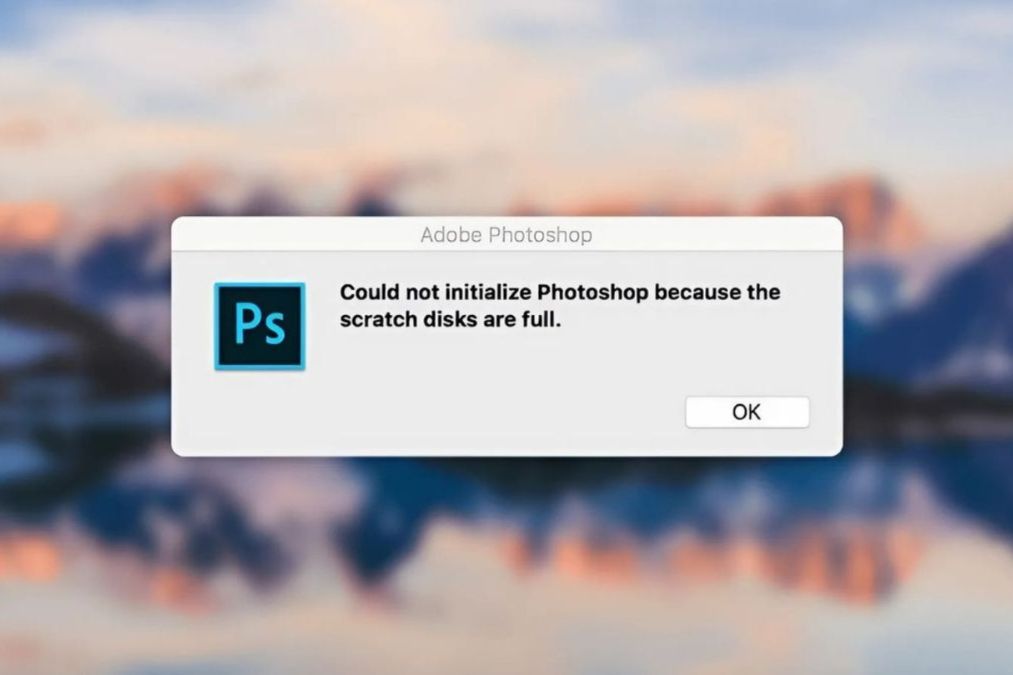
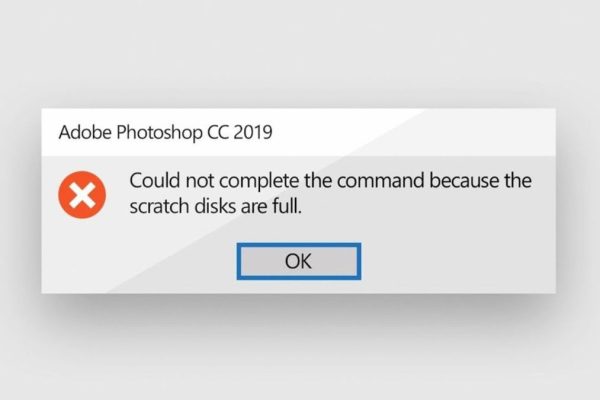
Trong quá trình sử dụng Photoshop, nhiều người thường gặp tình trạng máy báo đầy bộ nhớ tạm khiến phần mềm bị chậm hoặc không thể tiếp tục thao tác. Thông báo “Scratch Disks Are Full” xuất hiện khi ổ cứng chứa vùng nhớ tạm của Photoshop bị quá tải, gây ra hiện tượng giật lag, không thể lưu file, thậm chí khiến chương trình bị treo. Tuy nhiên, bạn hoàn toàn có thể khắc phục lỗi này chỉ với vài bước đơn giản. Sau đây, hãy cùng Thế Giới Phần Mềm AI tìm hiểu chi tiết các cách xử lý lỗi Scratch Disks Are Full để Photoshop hoạt động trơn tru và hiệu quả hơn nhé!
1. Lỗi Scratch Disks are Full là gì?
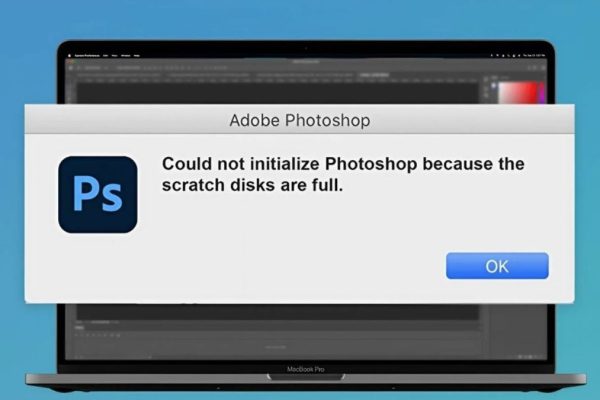
Khi đang chỉnh sửa hình ảnh trên Photoshop, nhiều người bất ngờ nhận được thông báo “Scratch Disks Are Full” và không thể tiếp tục thao tác. Đây là một trong những lỗi thường gặp nhất khiến phần mềm chạy ì ạch, thậm chí bị treo giữa chừng. Để hiểu đơn giản, lỗi này xuất hiện khi ổ đĩa mà Photoshop sử dụng làm vùng lưu trữ tạm (scratch disk) đã đầy. Trong quá trình xử lý hình ảnh, Photoshop không chỉ dựa vào RAM mà còn cần thêm không gian trống trên ổ cứng để lưu tạm dữ liệu. Khi vùng này hết dung lượng, phần mềm sẽ không thể hoạt động ổn định, dẫn đến việc hiển thị thông báo lỗi.
Scratch Disk có thể hiểu như “bộ nhớ phụ” mà Photoshop dùng để hỗ trợ RAM trong quá trình làm việc. Nếu bạn mở nhiều file lớn, sử dụng nhiều layer hoặc thao tác với hiệu ứng phức tạp, lượng dữ liệu tạm mà Photoshop tạo ra sẽ tăng lên nhanh chóng. Khi ổ đĩa chứa Scratch Disk bị đầy, phần mềm không còn nơi để lưu trữ dữ liệu tạm, khiến quá trình chỉnh sửa bị gián đoạn. Đây là nguyên nhân phổ biến khiến nhiều người tưởng nhầm rằng máy bị hỏng hoặc Photoshop gặp lỗi nghiêm trọng.
Điều đáng mừng là lỗi “Scratch Disks Are Full” hoàn toàn có thể khắc phục dễ dàng. Việc hiểu rõ nguyên nhân giúp bạn chủ động xử lý bằng những cách đơn giản như dọn dẹp ổ cứng, thay đổi vị trí lưu Scratch Disk hoặc tối ưu dung lượng RAM. Chỉ với vài thao tác nhỏ, bạn đã có thể lấy lại tốc độ xử lý mượt mà cho Photoshop, tránh tình trạng treo máy và nâng cao hiệu suất làm việc. Nếu bạn thường xuyên sử dụng Photoshop chuyên nghiệp, đây là kiến thức quan trọng giúp tiết kiệm thời gian và duy trì hiệu quả chỉnh sửa hình ảnh ở mức tốt nhất.
2. Những nguyên nhân gây ra lỗi Scratch Disks are Full
Khi Photoshop hiển thị thông báo “Scratch Disks Are Full”, điều đó có nghĩa là phần mềm không còn đủ không gian lưu trữ tạm để tiếp tục hoạt động. Nguyên nhân sâu xa thường bắt nguồn từ việc quản lý bộ nhớ và dung lượng ổ đĩa chưa hợp lý. Việc hiểu rõ lý do gây ra lỗi này sẽ giúp bạn khắc phục triệt để, đồng thời tối ưu hiệu suất làm việc của Photoshop trên máy tính.
Dưới đây là những nguyên nhân phổ biến nhất khiến lỗi “Scratch Disks Are Full” xuất hiện:
- Ổ đĩa được chọn làm Scratch Disk bị đầy dung lượng: Photoshop thường mặc định chọn ổ hệ thống (thường là ổ C:) làm nơi lưu trữ file tạm. Khi ổ này gần đầy, phần mềm sẽ không còn không gian để xử lý dữ liệu.
- RAM máy tính quá hạn chế: Khi bộ nhớ RAM không đủ để xử lý các thao tác nặng, Photoshop sẽ chuyển sang sử dụng ổ đĩa làm bộ nhớ phụ. Nếu RAM quá thấp, việc này diễn ra thường xuyên và nhanh chóng làm đầy Scratch Disk.
- Tích tụ nhiều file tạm (temporary files): Sau mỗi lần mở, chỉnh sửa hay đóng Photoshop, phần mềm đều tạo ra các file tạm. Nếu không được dọn dẹp thường xuyên, chúng sẽ chiếm dụng dung lượng lớn trong ổ đĩa, khiến vùng nhớ tạm bị đầy.
- Chạy đồng thời quá nhiều ứng dụng nặng: Khi nhiều phần mềm đồ họa, video hay trình duyệt đang hoạt động cùng lúc, bộ nhớ tổng thể của máy tính bị quá tải, khiến Photoshop không còn đủ không gian để vận hành ổn định.
- Cài đặt Scratch Disk ở ổ đĩa hệ thống (ổ C:): Đây là lỗi thiết lập thường gặp nhất. Ổ C thường chứa cả hệ điều hành và dữ liệu phần mềm, nên dung lượng trống ít. Khi Photoshop sử dụng ổ này làm vùng nhớ tạm, khả năng đầy dung lượng xảy ra rất nhanh.
Tóm lại, hầu hết nguyên nhân đều liên quan đến dung lượng lưu trữ và cấu hình bộ nhớ chưa được tối ưu. Việc nhận diện chính xác lý do giúp bạn chủ động dọn dẹp, phân bổ lại tài nguyên và ngăn chặn lỗi Scratch Disks Are Full tái diễn trong tương lai.
3. Cách khắc phục lỗi Scratch Disks are Full
3.1. Chuyển sang ổ đĩa khác làm Scratch Disk
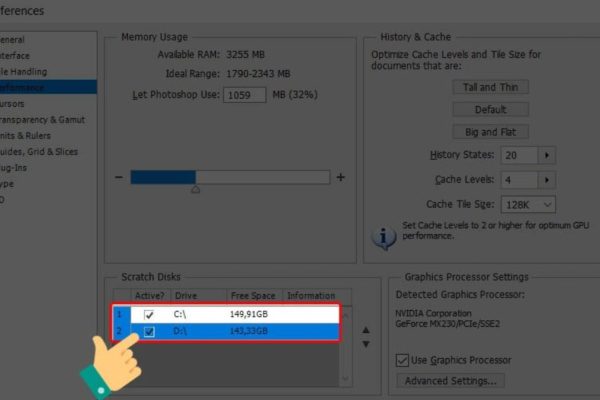
Một trong những cách hiệu quả và nhanh chóng nhất để khắc phục lỗi “Scratch Disks Are Full” là thay đổi vị trí lưu trữ vùng nhớ tạm sang một ổ đĩa khác có dung lượng trống nhiều hơn. Thông thường, Photoshop sẽ mặc định sử dụng ổ C, nơi cài đặt hệ điều hành làm Scratch Disk. Tuy nhiên, ổ này thường dễ bị đầy do chứa nhiều tệp hệ thống và ứng dụng khác. Việc chuyển sang ổ D, E hoặc bất kỳ ổ phụ nào có dung lượng lớn sẽ giúp giảm tải cho ổ chính và cải thiện tốc độ xử lý đáng kể.
Để thực hiện, bạn chỉ cần mở Photoshop, vào Edit > Preferences > Scratch Disks (hoặc Photoshop > Preferences > Scratch Disks trên macOS), sau đó bỏ chọn ổ hiện tại và chọn ổ khác có dung lượng trống nhiều hơn. Nếu máy tính của bạn có nhiều ổ cứng, hãy chọn từ hai ổ trở lên để phân tán dữ liệu tạm thời. Sau khi thay đổi, khởi động lại Photoshop để hệ thống cập nhật cài đặt mới. Đây là bước đơn giản nhưng mang lại hiệu quả cao, đặc biệt nếu bạn thường xuyên làm việc với file ảnh có dung lượng lớn.
3.2. Dọn sạch các file tạm trong Photoshop
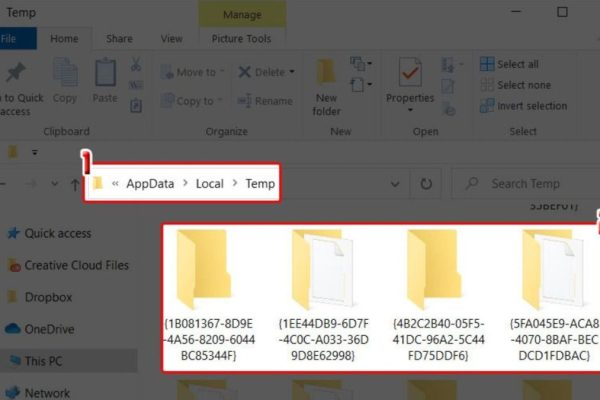
Nếu đã đổi ổ đĩa mà lỗi vẫn còn, nguyên nhân có thể đến từ việc các file tạm (temporary files) vẫn chiếm nhiều dung lượng trong ổ đĩa. Photoshop thường tạo ra các file này trong quá trình làm việc để lưu trữ tạm dữ liệu layer, lịch sử thao tác và hiệu ứng. Tuy nhiên, khi bạn thoát ứng dụng mà không xóa hoặc phần mềm bị tắt đột ngột, các file này vẫn nằm lại trên máy và dần chiếm hết dung lượng trống.
Để khắc phục, trước tiên hãy lưu toàn bộ dự án đang mở, sau đó tắt hoàn toàn Photoshop. Tiếp theo, bạn truy cập vào thư mục C:\Users[Tên người dùng]\AppData\Local\Temp rồi xóa toàn bộ các file có tên bắt đầu bằng “Photoshop Temp”. Ngoài ra, bạn có thể dùng công cụ Disk Cleanup hoặc phần mềm dọn rác như CCleaner để làm sạch toàn bộ file tạm trên máy. Sau khi hoàn tất, khởi động lại Photoshop bạn sẽ thấy phần mềm hoạt động mượt mà và trơn tru hơn hẳn. Việc dọn file tạm thường xuyên không chỉ giúp giải quyết lỗi Scratch Disks Are Full mà còn kéo dài tuổi thọ ổ cứng và tối ưu hiệu năng toàn hệ thống.
3.3. Giải phóng dung lượng ổ cứng
Ổ cứng thiếu không gian trống là nguyên nhân phổ biến gây ra thông báo Scratch Disks Are Full trên Photoshop. Việc giải phóng dung lượng không chỉ giúp khắc phục lỗi tạm thời mà còn làm tăng hiệu suất chung của hệ thống, giảm thời gian chờ khi mở file lớn và xử lý nhiều layer. Dưới đây là các bước cụ thể, dễ làm theo để tối ưu không gian lưu trữ và chống phân mảnh ổ cứng, giúp Photoshop hoạt động mượt mà hơn.
Bước 1: Xóa file rác và gỡ ứng dụng không dùng đến
Trước tiên, hãy dọn dẹp những file tạm, file tải về và các tài liệu bạn không còn cần nữa. Mở This PC, kiểm tra các thư mục Downloads, Desktop và Documents để xóa hoặc chuyển những file lớn sang ổ đĩa ngoài hoặc dịch vụ lưu trữ đám mây. Tiếp theo, vào Settings và chọn Apps để gỡ các chương trình không còn sử dụng. Việc loại bỏ phần mềm thừa và file rác sẽ ngay lập tức tăng dung lượng trống cho Scratch Disk và giảm nguy cơ Photoshop báo đầy bộ nhớ tạm.
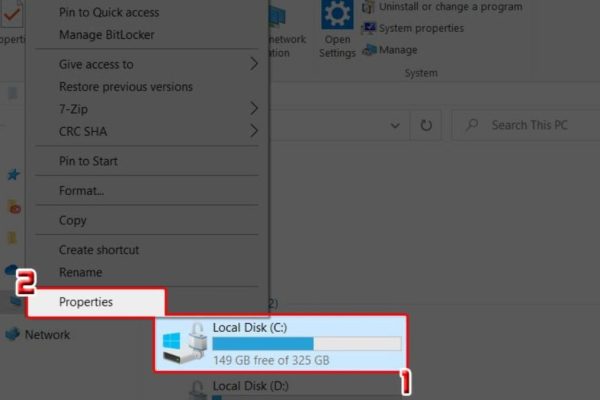
Bước 2: Sử dụng Disk Cleanup để thu gọn dữ liệu hệ thống
Windows có công cụ dọn dẹp ổ đĩa rất hữu ích cho việc giải phóng không gian. Bạn mở This PC, nhấp phải vào ổ cần tối ưu rồi chọn Properties. Tại tab General, nhấp Disk Cleanup để quét các file có thể xóa được như temporary files, cache, file cài đặt tạm thời và thùng rác. Nếu muốn giải phóng nhiều hơn, chọn Clean up system files để loại bỏ bản cập nhật Windows cũ hoặc các file hệ thống không cần thiết. Sau khi hoàn tất, bạn sẽ có thêm không gian trống để Photoshop sử dụng làm Scratch Disk.
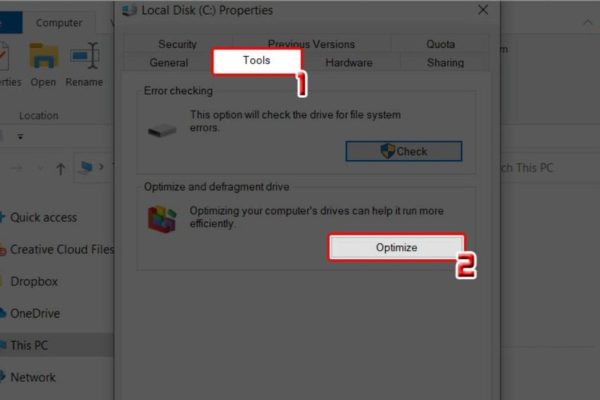
Bước 3: Chống phân mảnh ổ cứng để Photoshop nhận diện vùng trống hiệu quả hơn
Ngay cả khi ổ đĩa còn dung lượng, phân mảnh mạnh có thể khiến Photoshop không thể sử dụng liên tục vùng trống đó. Để tối ưu, mở This PC, nhấp phải vào ổ đĩa, chọn Properties, chuyển sang tab Tools và tại mục Optimize and defragment drive chọn Optimize. Hệ thống sẽ sắp xếp lại dữ liệu, gom các vùng trống lại gần nhau và cải thiện tốc độ đọc ghi. Sau khi chống phân mảnh, Photoshop sẽ có nhiều vùng trống liên tục để lưu file tạm, giảm nguy cơ gặp lại lỗi Scratch Disks Are Full.
Thực hiện đồng thời cả ba bước trên sẽ mang lại hiệu quả rõ rệt: ổ cứng có nhiều dung lượng trống hơn, dữ liệu được sắp xếp gọn gàng và Photoshop hoạt động ổn định hơn khi xử lý file lớn. Nếu gặp hạn chế về ổ cứng, bạn cũng nên cân nhắc nâng cấp lên ổ SSD hoặc thêm ổ ngoài để dành riêng làm Scratch Disk, từ đó tối ưu trải nghiệm chỉnh sửa ảnh chuyên nghiệp.
3.4. Sửa lỗi khi cắt ảnh trong Photoshop
Một tình huống khá phổ biến là khi bạn đang cắt ảnh (Crop) trong Photoshop thì bất ngờ phần mềm báo lỗi “Scratch Disks Are Full”. Nguyên nhân thường không nằm ở ổ cứng mà do người dùng nhập sai đơn vị kích thước hoặc đặt độ phân giải (Resolution) quá cao, khiến Photoshop phải xử lý lượng dữ liệu khổng lồ và nhanh chóng làm đầy vùng nhớ tạm. Để khắc phục, bạn chỉ cần chọn lại công cụ Crop, nhìn lên thanh tùy chọn phía trên và xóa bỏ các thông số không cần thiết, sau đó chuyển đơn vị đo lường về pixel thay vì cm hoặc inch.
Nếu đang đặt độ phân giải quá cao (chẳng hạn 300–600 ppi cho ảnh chỉ phục vụ hiển thị màn hình), hãy giảm xuống mức hợp lý khoảng 72–150 ppi để Photoshop hoạt động nhẹ hơn mà chất lượng ảnh vẫn sắc nét. Việc điều chỉnh đúng kích thước và độ phân giải không chỉ giúp tránh lỗi Scratch Disk mà còn giúp quá trình cắt, chỉnh sửa và xuất ảnh trở nên nhanh chóng, mượt mà và tiết kiệm dung lượng hơn rất nhiều.
4. Mẹo tránh lỗi trong quá trình sử dụng
Trong quá trình làm việc với Photoshop, việc lỗi “Scratch Disks Are Full” xuất hiện không chỉ gây gián đoạn mà còn làm giảm đáng kể hiệu suất chỉnh sửa. Tuy nhiên, bạn hoàn toàn có thể phòng tránh tình trạng này bằng những thói quen sử dụng thông minh và tối ưu dung lượng lưu trữ ngay từ đầu. Dưới đây là những mẹo hữu ích giúp Photoshop vận hành mượt mà, ổn định và tránh lỗi đầy bộ nhớ tạm hiệu quả nhất.
- Chừa sẵn dung lượng trống trên ổ cứng: Hãy luôn đảm bảo ổ đĩa được chọn làm Scratch Disk còn ít nhất 20 – 30 GB trống. Không gian này sẽ giúp Photoshop có đủ chỗ để lưu file tạm, đặc biệt khi bạn chỉnh sửa ảnh dung lượng lớn hoặc làm việc với nhiều layer phức tạp.
- Đặt Scratch Disk sang ổ khác ổ hệ thống (C:): Ổ C thường chứa hệ điều hành và các phần mềm, dễ bị đầy nhanh. Bạn nên chuyển vùng nhớ tạm của Photoshop sang ổ D, E hoặc ổ SSD dung lượng cao để tránh lỗi và tăng tốc độ xử lý.
- Thường xuyên xóa file tạm và file rác: Sau mỗi phiên làm việc, hãy xóa các file tạm và dọn sạch thư mục Temp. Việc này không chỉ giải phóng dung lượng mà còn giúp hệ thống vận hành trơn tru, giảm nguy cơ lỗi Scratch Disk.
- Chống phân mảnh ổ cứng định kỳ: Với người dùng HDD, hãy chạy công cụ Disk Defragmenter định kỳ để sắp xếp lại dữ liệu và tạo vùng trống liên tục. Nhờ đó, Photoshop có thể truy cập dữ liệu nhanh hơn và hạn chế tình trạng đầy ổ đĩa ảo.
- Nâng cấp phần cứng khi cần thiết: Nếu thường xuyên làm việc với file có kích thước lớn, hãy cân nhắc nâng cấp RAM hoặc sử dụng ổ SSD. Nâng cấp phần cứng không chỉ giúp Photoshop chạy nhanh hơn mà còn giảm thiểu đáng kể lỗi liên quan đến bộ nhớ tạm.
- Quản lý file thiết kế hợp lý: Đừng để file PSD phình to với hàng trăm layer không cần thiết. Hãy gộp layer, xóa các lớp thừa hoặc lưu ở định dạng nhẹ hơn để giảm tải cho hệ thống và tối ưu dung lượng lưu trữ.
- Đóng bớt ứng dụng không cần thiết khi sử dụng Photoshop: Việc mở cùng lúc nhiều phần mềm khiến RAM và bộ nhớ ảo bị chiếm dụng. Trước khi khởi động Photoshop, hãy tắt các ứng dụng nền không quan trọng để dành toàn bộ tài nguyên cho việc chỉnh sửa hình ảnh, đảm bảo hiệu suất ổn định và tránh lỗi Scratch Disk.
Việc áp dụng đều đặn các mẹo trên không chỉ giúp bạn tránh được lỗi “Scratch Disks Are Full” mà còn tối ưu tốc độ, độ ổn định và tuổi thọ của máy tính khi làm việc với Photoshop trong thời gian dài.
5. Địa chỉ mua tài khoản Photoshop giá rẻ, không lỗi
Nếu bạn đang tìm kiếm địa chỉ mua tài khoản Photoshop giá rẻ, bản quyền chính hãng và không lỗi, thì Thế Giới Phần Mềm AI chính là lựa chọn hoàn hảo. Đây là đơn vị phân phối phần mềm uy tín hàng đầu tại Việt Nam, chuyên cung cấp các gói Adobe Bản Quyền Full Apps 100GB Cloud với mức giá cực kỳ cạnh tranh. Không chỉ giúp bạn sử dụng phần mềm ổn định, hợp pháp và đầy đủ tính năng, Thế Giới Phần Mềm AI còn mang đến trải nghiệm chuyên nghiệp với quy trình thanh toán nhanh chóng, kích hoạt tức thì và dịch vụ hỗ trợ tận tâm. Tất cả đều hướng đến sự hài lòng tuyệt đối của khách hàng từ cá nhân, sinh viên đến doanh nghiệp sáng tạo.
Điểm mạnh nổi bật của Thế Giới Phần Mềm AI nằm ở sự uy tín, giá cả hợp lý và chế độ bảo hành trọn đời. Tài khoản Adobe được cung cấp là tài khoản chính chủ, đảm bảo bảo mật thông tin và quyền riêng tư tuyệt đối. Bên cạnh đó, đội ngũ nhân viên giàu kinh nghiệm luôn sẵn sàng tư vấn miễn phí, hướng dẫn tận tình cách sử dụng và khai thác tối đa các công cụ sáng tạo của Adobe như Photoshop, Illustrator, Premiere Pro, After Effects… Việc chọn mua phần mềm tại Thế Giới Phần Mềm AI không chỉ giúp bạn tiết kiệm chi phí mà còn đảm bảo an toàn, chất lượng và hiệu quả lâu dài trong công việc thiết kế và sáng tạo.
6. Kết luận
Lỗi “Scratch Disks Are Full” tuy phổ biến nhưng hoàn toàn có thể xử lý nhanh chóng nếu bạn hiểu rõ nguyên nhân và áp dụng đúng cách khắc phục. Việc thường xuyên dọn dẹp ổ đĩa, quản lý file tạm, tối ưu dung lượng bộ nhớ và phân bổ lại vùng lưu trữ cho Photoshop không chỉ giúp giải quyết triệt để lỗi này mà còn cải thiện đáng kể tốc độ và hiệu suất làm việc của phần mềm. Hy vọng với hướng dẫn chi tiết từ Thế Giới Phần Mềm AI, bạn sẽ dễ dàng khắc phục được lỗi Scratch Disks Are Full và tận hưởng trải nghiệm chỉnh sửa hình ảnh mượt mà, chuyên nghiệp hơn bao giờ hết.
- Nano Banana Free, Pro Hay Ultra: Gói Nào Đáng Đầu Tư Nhất?
- 3D Là Gì? Các Công Nghệ Mới Và Xu Hướng Trong Ngành Công Nghiệp 3D
- Hướng Dẫn Dùng Capcut Lọc Tạp Âm Trong Video Chỉ Trong 1 Phút
- Cách Dùng Figma Trong ChatGPT: Nâng Tầm Trải Nghiệm Các Thiết Kế
- Khám Phá CapCut: Vũ Khí Bí Mật Của GenZ Trong Việc Tạo Dựng Nội Dung


















