
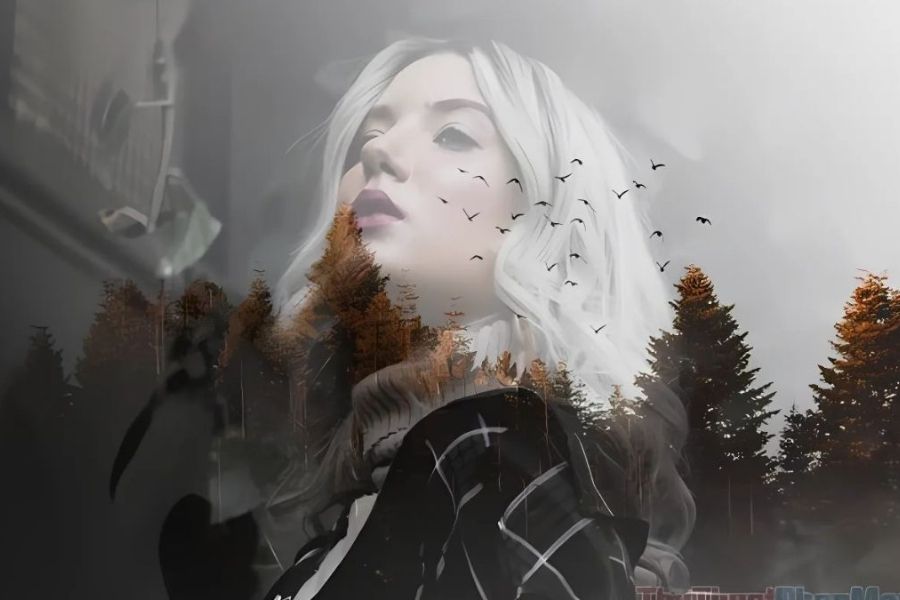
Hòa trộn 2 ảnh trong Photoshop không còn là chuyện chỉ dành cho dân chuyên chỉnh sửa hình ảnh nữa. Chỉ với vài thao tác đơn giản, bạn hoàn toàn có thể tạo ra những bức ảnh “ăn ý” nhau, hòa quyện tuyệt đẹp và cuốn hút người xem ngay từ cái nhìn đầu tiên. Dù bạn chưa từng mở Photoshop bao giờ, đừng lo lắng! Thế Giới Phần Mềm AI sẽ dẫn bạn từng bước một, từ việc chọn ảnh, cắt ghép đến hiệu ứng hòa trộn, tất cả đều được hướng dẫn theo cách dễ hiểu và dễ thực hiện nhất. Sau khi đọc xong bài viết này, bạn sẽ tự tin tạo ra những tác phẩm nghệ thuật riêng chỉ với vài cú click chuột. Cùng Thế Giới Phần Mềm AI khám phá ngay!
1. Tại sao cần hòa trộn ảnh trong Photoshop?
Hòa trộn ảnh trong Photoshop là một trong những kỹ thuật quan trọng giúp nâng tầm sáng tạo cho bất kỳ dự án hình ảnh nào. Thay vì để các bức ảnh tồn tại rời rạc, việc hòa trộn giúp chúng kết hợp một cách tinh tế, tạo ra tổng thể hài hòa và bắt mắt. Kỹ thuật này không chỉ mang lại sự độc đáo cho tác phẩm mà còn thêm chiều sâu, cảm xúc, khiến người xem như bị cuốn vào câu chuyện của bức ảnh.
1.1 Tạo hiệu ứng ấn tượng
Biết cách hòa trộn 2 ảnh trong Photoshop, bạn có thể biến một bức ảnh đơn giản thành một kiệt tác đầy màu sắc và ánh sáng huyền ảo. Ví dụ, hòa trộn một chân dung với lớp khói mờ ảo sẽ tạo cảm giác nhân vật như tan vào không gian mộng mị, vừa lôi cuốn vừa đầy tính nghệ thuật. Đây là cách giúp bức ảnh trở nên sống động, có chiều sâu và thu hút ánh nhìn ngay từ cái nhìn đầu tiên.
Kỹ thuật này còn giúp bạn đan xen các lớp hình một cách tinh tế, tạo ra những hiệu ứng nền sống động. Nó đặc biệt hữu ích trong các thiết kế quảng cáo, poster hay artwork kỹ thuật số, nơi mỗi chi tiết nhỏ đều phải kể một câu chuyện và để lại ấn tượng khó phai. Nhờ đó, tác phẩm không chỉ đẹp mà còn giàu cảm xúc và tính chuyên nghiệp.
1.2 Điều chỉnh màu sắc và ánh sáng cho ảnh
Hòa trộn ảnh còn là công cụ tuyệt vời để tinh chỉnh màu sắc và ánh sáng. Bằng cách sử dụng các chế độ như Multiply hay Color, bạn có thể cân bằng tông màu, làm dịu hoặc tăng cường ánh sáng tự nhiên cho bức ảnh. Ví dụ, ghép một bức hoàng hôn vào chân dung sẽ tạo cảm giác bức ảnh ngập trong ánh sáng vàng rực, mang lại sự ấm áp và lãng mạn.
Kỹ thuật này cũng giúp khắc phục các vùng sáng tối lệch lạc, mang đến sự hài hòa tổng thể và cảm giác chân thực. Đây là yếu tố quan trọng trong nhiếp ảnh nghệ thuật hay thiết kế cần sự tinh tế về thị giác, giúp mỗi tác phẩm trở nên sống động và hoàn hảo hơn.
1.3 Tạo ra các hiệu ứng chồng lớp độc đáo
Với các chế độ hòa trộn như Overlay hay Hard Light, bạn có thể kết hợp nhiều lớp ảnh để tạo ra những hiệu ứng độc đáo, từ ánh sáng lấp lánh đến texture gồ ghề hay cảm giác kỳ ảo. Ví dụ, chồng một chân dung với hoa văn cổ điển sẽ mang lại bức ảnh vừa nghệ thuật vừa huyền bí, khiến người xem khó rời mắt.
Sự linh hoạt trong hòa trộn lớp ảnh giúp các nhà thiết kế tự do sáng tạo, kết hợp nhiều yếu tố để tạo ra tác phẩm độc nhất vô nhị. Đây là “linh hồn” của các thiết kế sáng tạo trong nghệ thuật số và quảng cáo, giúp mỗi tác phẩm gây ấn tượng mạnh mẽ và để lại dấu ấn lâu dài trong lòng khán giả.
2. Các chế độ hòa trộn (Blend Mode) cơ bản trong Photoshop
Hiểu và sử dụng các chế độ hòa trộn (Blend Mode) trong Photoshop là bước quan trọng để biến những bức ảnh đơn giản thành tác phẩm nghệ thuật đầy sức sống. Mỗi chế độ đều mang một phong cách riêng, từ làm tối, làm sáng cho đến tăng độ tương phản hay tạo hiệu ứng màu sắc siêu thực. Khi bạn nắm vững cách hoạt động của từng nhóm Blend Mode, bạn sẽ mở ra cánh cửa sáng tạo, nơi mọi ý tưởng đều có thể thăng hoa.
2.1 Nhóm Normal – Giữ nguyên bản chất hình ảnh
Nhóm Normal là nền tảng cơ bản và thuần khiết nhất, nơi các lớp ảnh giao thoa mà không bị biến đổi phức tạp. Bao gồm các chế độ Normal và Dissolve, nhóm này giữ trọn vẻ tự nhiên của hình ảnh. Normal cho phép lớp trên phủ hoàn toàn lớp dưới, giúp kiểm soát hoàn toàn độ hiển thị, còn Dissolve tạo hiệu ứng hạt ngẫu nhiên, như những chấm li ti nhảy múa khi giảm độ mờ, mang đến cảm giác thô ráp và phá cách.
Đây là nhóm lý tưởng khi bạn muốn duy trì sự chân thực của bức ảnh nhưng vẫn muốn thêm một chút sáng tạo tinh tế. Các nhà thiết kế thường dùng nhóm Normal để xây dựng nền tảng cho các hiệu ứng phức tạp hơn hoặc để giữ sự nguyên bản khi ghép nhiều lớp ảnh. Nhờ vậy, tác phẩm vừa có tính thực tế vừa đầy phong cách.
2.2 Nhóm Darken – Tạo chiều sâu và sắc thái kịch tính
Nhóm Darken là “nghệ sĩ bóng tối” trong Photoshop, giúp các thiết kế trở nên sâu lắng, kịch tính và đầy cảm xúc. Bao gồm Darken, Multiply, Color Burn, Linear Burn và Darker Color, nhóm này hoạt động bằng cách ưu tiên các vùng tối hơn giữa các lớp ảnh, tạo cảm giác chiều sâu và nổi bật các chi tiết cần nhấn mạnh.
Ví dụ, Multiply giúp nhân màu sắc và tạo độ đậm như mực loang, trong khi Color Burn tăng độ tương phản mạnh mẽ, mang lại sắc thái đầy kịch tính. Những chế độ này lý tưởng cho các bức ảnh cổ điển, không gian huyền bí hay các thiết kế cần ánh sáng và bóng tối tinh tế, khiến tác phẩm vừa lôi cuốn vừa kể chuyện mạnh mẽ.
2.3 Nhóm Lighten – Khơi sáng và làm bừng sáng khung hình
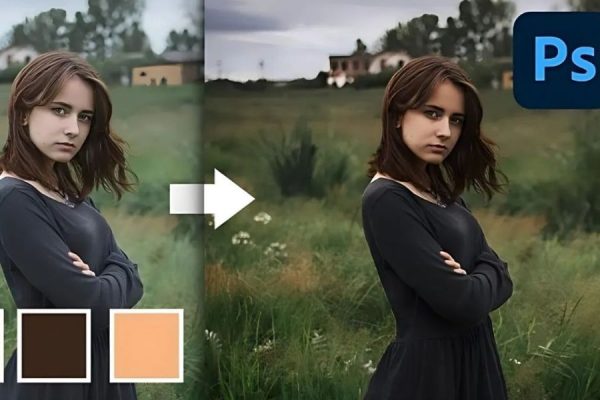
Ngược lại với nhóm Darken, nhóm Lighten là những “tia nắng rực rỡ” của Photoshop, chuyên làm bừng sáng khung ảnh và mang lại cảm giác rạng rỡ. Bao gồm Lighten, Screen, Color Dodge, Linear Dodge và Lighter Color, nhóm này ưu tiên các vùng sáng hơn, khiến hình ảnh trở nên lung linh và đầy năng lượng.
Chẳng hạn, Screen làm bừng sáng bức ảnh như ánh trăng rọi, trong khi Color Dodge tạo hiệu ứng chói lòa, tỏa ra năng lượng sống động. Nhóm Lighten là bí quyết hoàn hảo cho những thiết kế cần ánh sáng lung linh, không gian mơ mộng hay hiệu ứng rực rỡ, giúp bức ảnh trở nên sống động và cuốn hút người xem ngay từ cái nhìn đầu tiên.
2.4 Nhóm Contrast – Làm nổi bật độ tương phản và sắc màu
Nhóm Contrast là nơi các lớp ảnh giao thoa để tạo ra hiệu ứng sắc nét, sống động và đầy sức hút. Bao gồm Overlay, Soft Light, Hard Light, Vivid Light, Linear Light, Pin Light và Hard Mix, nhóm này giúp khuấy động sắc màu, làm nổi bật ánh sáng và bóng tối, khiến hình ảnh có chiều sâu hơn và thu hút ánh nhìn.
Overlay hòa quyện ánh sáng và bóng tối một cách tinh tế, trong khi Hard Mix tạo hiệu ứng sắc nét, rực rỡ và hiện đại. Nhóm Contrast lý tưởng cho các thiết kế cần sự sống động, từ poster quảng cáo đến tác phẩm nghệ thuật số, nơi màu sắc và ánh sáng đóng vai trò trung tâm, khiến mỗi bức ảnh trở nên bắt mắt và khó quên.
2.5 Nhóm Inversion – Hiệu ứng đảo ngược đầy bất ngờ
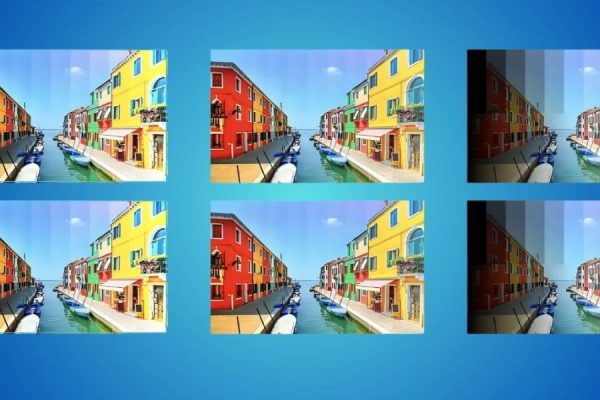
Nhóm Inversion là “phù thủy” của Photoshop, giúp đảo ngược màu sắc và tạo hiệu ứng bất ngờ cho bức ảnh. Bao gồm Difference và Exclusion, nhóm này hoạt động bằng cách so sánh và lật ngược giá trị màu giữa các lớp, tạo ra cảm giác siêu thực và đầy sáng tạo.
Ví dụ, Difference mang đến sắc thái như tranh neon rực rỡ, khiến hình ảnh trông cực kỳ ấn tượng và khác lạ, trong khi Exclusion tạo hiệu ứng dịu nhẹ hơn, gợi cảm giác mơ màng, huyền ảo. Nhóm Inversion là công cụ tuyệt vời cho các thiết kế phá cách, giúp tác phẩm nổi bật giữa đám đông và tạo dấu ấn mạnh mẽ trong mắt người xem.
2.6 Nhóm Component – Kiểm soát màu sắc và ánh sáng tinh vi
Nhóm Component cho phép bạn tinh chỉnh từng yếu tố màu sắc và ánh sáng một cách chi tiết. Bao gồm Hue, Saturation, Color và Luminosity, nhóm này tác động riêng lẻ lên sắc độ, độ bão hòa hoặc độ sáng của hình ảnh, giúp kiểm soát hoàn toàn hiệu ứng màu sắc.
Ví dụ, Hue thay đổi màu sắc mà vẫn giữ nguyên độ sáng, trong khi Luminosity điều chỉnh ánh sáng mà không ảnh hưởng đến màu. Nhóm Component là chìa khóa cho những chỉnh sửa tinh vi, giúp các designer và nhiếp ảnh gia tạo ra những bức ảnh nghệ thuật hoàn hảo, giàu tính sáng tạo và thẩm mỹ.
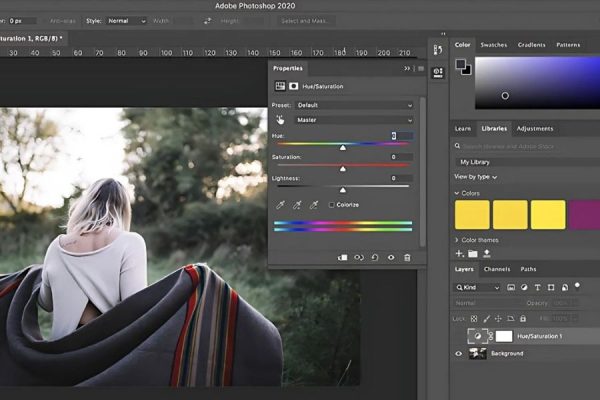
3. Hướng dẫn chi tiết hòa trộn 2 ảnh trong Photoshop
Hòa trộn 2 ảnh trong Photoshop không chỉ là kỹ thuật ghép ảnh đơn thuần mà còn là nghệ thuật kể chuyện bằng hình ảnh. Bạn có thể biến hai bức hình rời rạc thành một tác phẩm sống động, giàu chiều sâu và cảm xúc. Đừng lo nếu bạn chưa từng thử – chỉ cần làm theo các bước dưới đây, việc tạo ra hiệu ứng hòa trộn mượt mà và tự nhiên sẽ trở nên dễ dàng hơn bao giờ hết.
3.1 Cách 1: Sử dụng Layer Blend Modes
Layer Blend Modes là phương pháp cơ bản nhưng cực kỳ hiệu quả để hòa trộn ảnh. Nó cho phép bạn kết hợp các lớp hình ảnh, tạo ra các hiệu ứng màu sắc, ánh sáng và bóng tối khác nhau chỉ với vài thao tác đơn giản. Đây cũng là cách phổ biến nhất được các designer chuyên nghiệp và người mới học Photoshop sử dụng.
Bước 1: Chuẩn bị hình ảnh
Trước hết, chọn hai hình ảnh bạn muốn hòa trộn. Lưu ý chọn ảnh có độ phân giải tương đồng để khi ghép, không xảy ra tình trạng mờ nhòe hoặc lệch tông. Hình ảnh càng phù hợp về màu sắc và ánh sáng, hiệu ứng hòa trộn càng tự nhiên.
Bước 2: Tạo tài liệu và đưa ảnh vào Photoshop
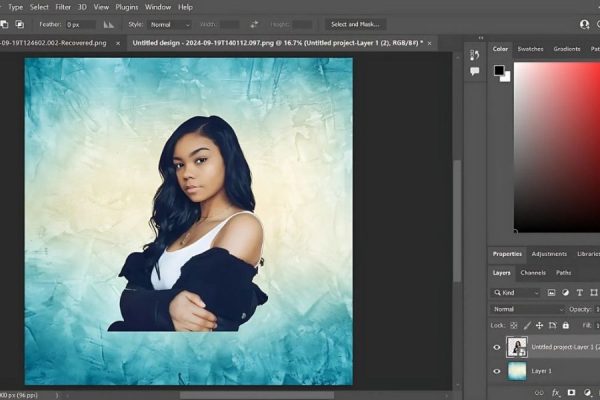
Mở Photoshop, tạo một tài liệu mới với kích thước mong muốn. Kéo hoặc import hai hình ảnh vào, mỗi ảnh sẽ nằm trên một layer riêng biệt. Đặt layer chính (chủ thể) lên trên, layer nền phía dưới để dễ thao tác và kiểm soát hiệu ứng.
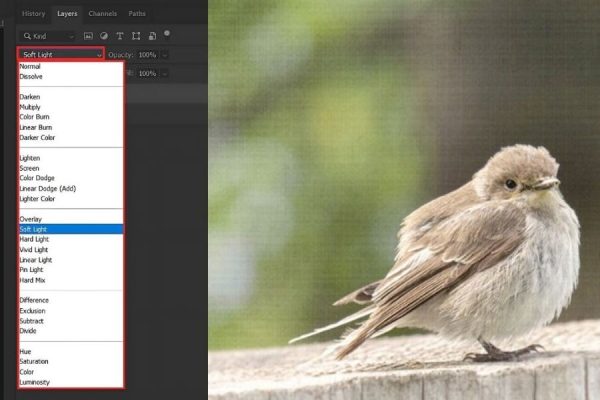
Bước 3: Chọn Blend Mode phù hợp
Trong bảng Layers, tại menu thả xuống Blend Mode (mặc định là Normal), thử nghiệm các chế độ như:
- Overlay: Hòa trộn ánh sáng và bóng tối, tăng độ sống động.
- Screen: Làm sáng tổng thể, tạo hiệu ứng bừng sáng nhẹ nhàng.
- Multiply: Làm tối, tăng chiều sâu cho hình ảnh.
- Soft Light: Hòa trộn tinh tế, hiệu ứng tự nhiên, không quá gắt.
Thử từng chế độ và quan sát sự thay đổi của bức ảnh. Chọn chế độ nào mang lại sự hòa quyện hoàn hảo nhất, khiến bức ảnh trở nên sống động và ấn tượng theo ý tưởng của bạn.
Bước 4: Điều chỉnh Opacity và Mask
Sau khi chọn Blend Mode, bạn có thể giảm Opacity của layer trên để hiệu ứng hòa trộn dịu hơn, tự nhiên hơn. Ngoài ra, sử dụng Layer Mask để xóa hoặc làm mờ những vùng không mong muốn, giúp bức ảnh kết hợp liền mạch. Đây là bí quyết để tạo ra hiệu ứng mượt mà và chuyên nghiệp, khiến người xem khó nhận ra điểm ghép ảnh.
3.2 Cách 2: Sử dụng Layer Mask để hòa trộn theo vùng chọn
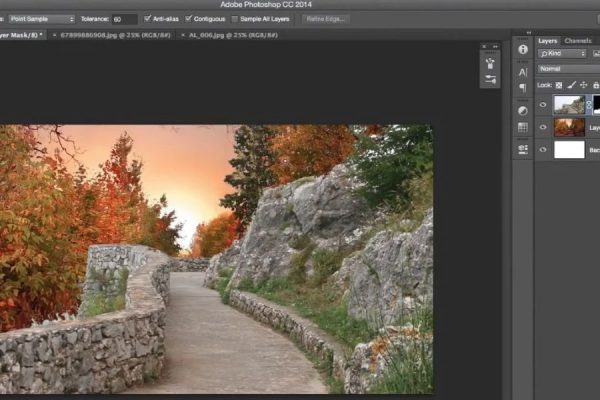
Layer Mask là công cụ mạnh mẽ trong Photoshop, cho phép bạn hòa trộn ảnh một cách linh hoạt theo từng vùng, tạo hiệu ứng mượt mà và tự nhiên mà không làm ảnh hưởng đến toàn bộ layer. So với việc chỉ dùng Blend Mode, Layer Mask giúp bạn kiểm soát chính xác những phần muốn hiển thị hay che đi, giúp bức ảnh trở nên chuyên nghiệp và tinh tế hơn.
Bước 1: Chuẩn bị hình ảnh và tạo Layer Mask
Trước tiên, chọn hai bức ảnh bạn muốn hòa trộn. Kéo chúng vào cùng một tài liệu Photoshop, đặt bức ảnh chính (chủ thể) ở layer trên, bức ảnh nền ở layer dưới.
Tiếp theo, chọn layer trên, nhấn vào biểu tượng Add Layer Mask ở dưới bảng Layers. Lúc này, một thumbnail màu trắng sẽ xuất hiện bên cạnh layer – đó chính là mask. Màu trắng trong mask cho phép hiển thị toàn bộ layer, còn màu đen sẽ che đi vùng tương ứng, giúp bạn bắt đầu thao tác hòa trộn từng vùng một.
Bước 2: Dùng Brush để hòa trộn vùng chọn
Chọn công cụ Brush Tool, điều chỉnh Soft Round Brush để đường viền mềm mịn, và đảm bảo màu Foreground là đen. Khi bạn tô lên vùng ảnh trên layer, những phần được tô sẽ dần “mờ đi”, để lộ ảnh bên dưới.
Nếu muốn khôi phục lại vùng đã che, chỉ cần đổi màu Foreground thành trắng và quét lại vùng đó. Bạn có thể linh hoạt kết hợp hai màu trắng – đen để tạo hiệu ứng hòa trộn dần mượt mà, kiểm soát từng chi tiết nhỏ, từ viền chủ thể cho đến các phần nền, giúp bức ảnh trông tự nhiên như một tổng thể liền mạch.
Bước 3: Kiểm tra và tinh chỉnh chi tiết
Sau khi thực hiện thao tác brush, hãy zoom cận cảnh để kiểm tra các chi tiết, đặc biệt ở các cạnh chủ thể. Điều chỉnh độ Opacity của brush hoặc làm mềm vùng mask bằng Gaussian Blur để đường hòa trộn tự nhiên hơn.
Cuối cùng, xem tổng thể bức ảnh và tinh chỉnh các vùng chưa hoàn hảo. Layer Mask cho phép bạn thử nhiều lần mà không phá hủy layer gốc, nhờ đó bạn có thể tạo ra hiệu ứng hòa trộn mượt mà, sống động và mang tính nghệ thuật cao.
3.3 Cách 3: Sử dụng Gradient Tool để hòa trộn mềm mại
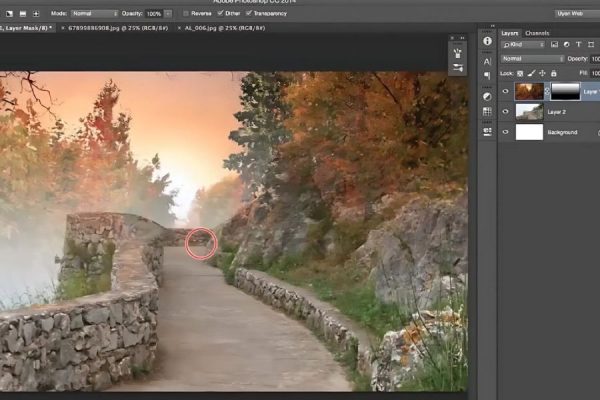
Gradient Tool là phương pháp tuyệt vời để hòa trộn hai ảnh một cách mượt mà và tự nhiên, đặc biệt khi bạn muốn tạo chuyển tiếp mềm giữa các vùng sáng tối hoặc giữa chủ thể và nền. Khác với Layer Mask dùng Brush, Gradient Tool giúp hiệu ứng hòa trộn diễn ra dần từ từ, tạo cảm giác liền mạch như một bức ảnh duy nhất.
Bước 1: Tạo Layer Mask cho layer trên
Trước tiên, mở Photoshop và đưa hai bức ảnh vào cùng một tài liệu, đặt ảnh chủ thể ở layer trên và ảnh nền ở layer dưới.
Sau đó, chọn layer trên và nhấn vào biểu tượng Add Layer Mask ở dưới bảng Layers. Lúc này, một thumbnail màu trắng sẽ xuất hiện bên cạnh layer – đây chính là Layer Mask. Màu trắng hiển thị toàn bộ layer, trong khi màu đen sẽ che đi vùng tương ứng. Layer Mask chính là nền tảng để bạn dùng Gradient Tool tạo hiệu ứng hòa trộn mềm mại.
Bước 2: Chọn Gradient Tool và chế độ màu đen – trắng
Chọn công cụ Gradient Tool (phím tắt G). Trong thanh tùy chọn ở trên, chọn chế độ gradient từ Trắng sang Đen.
- Màu trắng: hiển thị layer trên.
- Màu đen: che đi layer trên, để lộ ảnh bên dưới.
Cách này cho phép bạn tạo chuyển tiếp mềm mại, nơi layer trên hòa quyện dần vào layer dưới mà không tạo đường ranh cứng, giúp bức ảnh tự nhiên hơn.
Bước 3: Kéo Gradient trên Layer Mask
Kéo chuột từ điểm bạn muốn bắt đầu hòa trộn đến điểm kết thúc. Ví dụ: kéo từ trên xuống dưới hoặc từ trái sang phải tùy theo bố cục của ảnh.
Bạn có thể thử kéo nhiều lần để kiểm soát độ chuyển tiếp, hoặc thay đổi hướng kéo để tạo các hiệu ứng khác nhau. Gradient Tool đặc biệt hữu ích khi hòa trộn ảnh phong cảnh, bầu trời, hoặc hiệu ứng ánh sáng dần dần trên chủ thể.
Bước 4: Chỉnh sửa và tinh chỉnh chi tiết
Sau khi kéo gradient, zoom cận cảnh để kiểm tra kết quả. Bạn có thể:
- Dùng Brush mềm trên Layer Mask để chỉnh sửa những vùng cần nhấn mạnh hoặc làm mềm thêm.
- Điều chỉnh Opacity của layer để giảm độ mạnh của hiệu ứng nếu cần.
- Sử dụng Gaussian Blur trên Layer Mask để tăng độ mượt mà, tạo chuyển tiếp tự nhiên hơn giữa hai ảnh.
Kết quả là bạn sẽ có một bức ảnh hòa trộn hoàn hảo, mềm mại, tự nhiên và đầy tính nghệ thuật mà không cần thao tác phức tạp.
4. Kết luận
Hòa trộn ảnh trong Photoshop thực sự không phức tạp như nhiều người vẫn nghĩ. Chỉ cần nắm vững một số công cụ cơ bản và các bước thao tác đơn giản, bạn có thể biến những bức ảnh riêng lẻ trở thành một tác phẩm liền mạch, sáng tạo và đầy sức sống. Quan trọng nhất là hãy thử nghiệm và tận hưởng quá trình sáng tạo – chính những thử nghiệm nhỏ sẽ giúp bạn tìm ra phong cách hòa trộn riêng của mình. Hãy bắt đầu ngay hôm nay, và để Photoshop trở thành “cây cọ” số hóa giúp bạn kể câu chuyện qua từng bức ảnh một cách sống động nhất.
- Shock! Google Nano Banana Pro Giải Được Bài Tập Và Viết Tay Đáp Án Không Khác Gì Người Thật
- OpenAI Thu Hồi ChatGPT Phiên Bản “Nịnh Hót”: Khi Quá Tử Tế Lại Thành… Phiền
- Cloudflare Là Gì Và Tại Sao Có Thể Khiến ChatGPT Cùng Internet Toàn Cầu Sập
- Cách Tạo Ảnh Đu Trend Nắm Đầu TikTok Cực Dễ, Không Cần Biết Edit
- Gemini Pro Không Hoạt Động? 6 Lỗi Phổ Biến Và Cách Giải Quyết Tận Gốc


















