
Gemini Live chính thức miễn phí cho tất cả người dùng hệ điều hành Android và iOS. Ứng dụng này mang đến trải nghiệm mới lạ khi bạn có thể tương tác với Gemini bằng giọng nói thay vì chỉ gõ văn bản. Google vừa xác nhận rằng Trợ lý ảo AI Gemini Live đã hoàn toàn miễn phí trên cả hai nền tảng. Điều đó đồng nghĩa với việc bạn có thể thoải mái trò chuyện với AI, sử dụng camera để tương tác trực tiếp, và thậm chí chia sẻ màn hình mà không phải trả bất kỳ khoản phí nào. Trong bài viết dưới đây, Thế Giới Phần Mềm AI sẽ hướng dẫn chi tiết cách cài đặt, sử dụng và tối ưu Gemini Live để bạn tận dụng tối đa sức mạnh của công cụ này.
1. Giới thiệu về Gemini Live
Gemini Live đang nhanh chóng trở thành một trong những công cụ AI tương tác bằng giọng nói nổi bật nhất hiện nay, được đánh giá là đối thủ đáng gờm của Voice Mode từ ChatGPT. Điểm khác biệt giúp Gemini Live ghi dấu ấn chính là khả năng kết hợp giọng nói với tầm nhìn thực tế: bạn có thể trò chuyện với AI không chỉ qua micro mà còn cho phép nó “nhìn” những gì bạn đang thấy trên màn hình hoặc thông qua camera. Nhờ đó, Gemini Live mang đến trải nghiệm tương tác tự nhiên và linh hoạt hơn, hỗ trợ người dùng trong cả học tập, làm việc và giải trí.
Trước đây, những tính năng cao cấp này chỉ giới hạn cho nhóm người dùng trả phí. Tuy nhiên, tại sự kiện Google I/O 2024, Google đã tạo nên bước ngoặt lớn khi công bố mở miễn phí Gemini Live cho tất cả người dùng toàn cầu. Điều đáng chú ý là không chỉ người dùng Android, mà nay cả iPhone và iPad cũng đã chính thức được hỗ trợ đầy đủ. Quá trình triển khai đã được Google khởi động ngay lập tức và dự kiến sẽ hoàn tất trong vài tuần tới, mở ra cơ hội để hàng triệu người dùng iOS trải nghiệm trọn vẹn sức mạnh của trợ lý AI này.
2. Gemini Live có những tính năng gì?
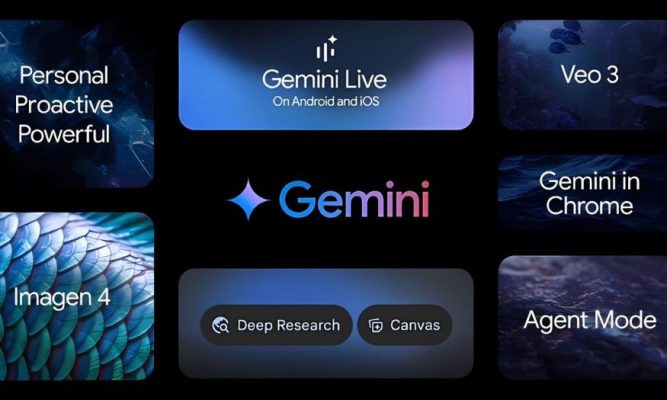
Gemini Live không chỉ đơn thuần là một công cụ AI trò chuyện bằng giọng nói, mà còn được Google định hướng trở thành trợ lý cá nhân thông minh toàn diện, có khả năng hỗ trợ người dùng trong công việc, học tập và cả đời sống thường nhật. Tại sự kiện Google I/O 2024, ngoài việc công bố mở miễn phí và mở rộng cho iOS, Google còn hé lộ kế hoạch tích hợp hàng loạt tính năng mới vào Gemini Live. Những cải tiến này sẽ giúp AI của Google không chỉ trả lời câu hỏi, mà còn chủ động đồng hành cùng người dùng, giống như một người trợ lý thực thụ luôn sẵn sàng giúp đỡ.
- Tự động quản lý lịch trình với Google Calendar: Khi bạn nói về một buổi họp, lớp học hay một chuyến đi, Gemini Live có thể ngay lập tức thêm sự kiện vào lịch, nhắc nhở trước giờ diễn ra và đồng bộ trên mọi thiết bị.
- Dẫn đường và gợi ý lộ trình qua Google Maps: Không cần nhập liệu phức tạp, chỉ với một câu nói, Gemini Live sẽ mở Google Maps, tìm đường nhanh nhất và thậm chí gợi ý phương tiện di chuyển phù hợp.
- Giao tiếp trực tiếp với Gmail: Bạn có thể yêu cầu Gemini Live kiểm tra hộp thư, đọc nhanh nội dung chính của email, soạn thư trả lời hoặc nhắc nhở bạn khi có email quan trọng.
- Kết nối Google Drive: Khi cần tìm tài liệu, chỉ cần nói, Gemini Live sẽ giúp bạn mở đúng file, chia sẻ với người khác hoặc thậm chí tóm tắt nội dung trong tài liệu đó.
- Hỗ trợ học tập thông minh: Người dùng có thể chụp ảnh bài tập hoặc tài liệu học tập, Gemini Live sẽ phân tích, giải thích chi tiết từng bước và đưa ra lời giải thích rõ ràng.
- Phiên dịch tức thì qua camera: Khi đi du lịch, chỉ cần đưa camera vào bảng hiệu, thực đơn hoặc văn bản, Gemini Live sẽ dịch và đọc to nội dung bằng ngôn ngữ bạn chọn.
- Tích hợp cùng YouTube và giải trí: Bạn có thể nhờ Gemini gợi ý video phù hợp, mở nhạc hoặc tìm nhanh nội dung trên YouTube mà không cần gõ tìm kiếm thủ công.
- Hỗ trợ mua sắm online: Khi bạn cho Gemini xem sản phẩm qua camera hoặc màn hình, AI có thể gợi ý nơi bán, so sánh giá và thậm chí đặt hàng giúp bạn.
- Chia sẻ màn hình để nhận hỗ trợ tức thì: Đây là điểm nổi bật giúp Gemini Live có thể hướng dẫn trực tiếp cách cài đặt ứng dụng, sửa lỗi hoặc phân tích tài liệu đang hiển thị.
- Kết nối với Google Keep và ghi chú: Khi bạn muốn lưu lại một ý tưởng hoặc danh sách việc cần làm, chỉ cần nói, Gemini Live sẽ ghi chú lại ngay và đồng bộ với Google Keep.
- Gợi ý sức khỏe và thể thao: Gemini Live có khả năng phân tích thói quen, nhắc bạn tập luyện, uống nước đúng giờ và thậm chí gợi ý bài tập dựa trên dữ liệu từ Google Fit.
- Hỗ trợ làm việc nhóm: Khi bạn chia sẻ tài liệu hoặc lịch trình với đồng nghiệp, Gemini Live có thể tự động đồng bộ, gửi lời nhắc hoặc đưa ra gợi ý để công việc nhóm hiệu quả hơn.
3. Hướng dẫn sử dụng Gemini Live trên iOS và Android
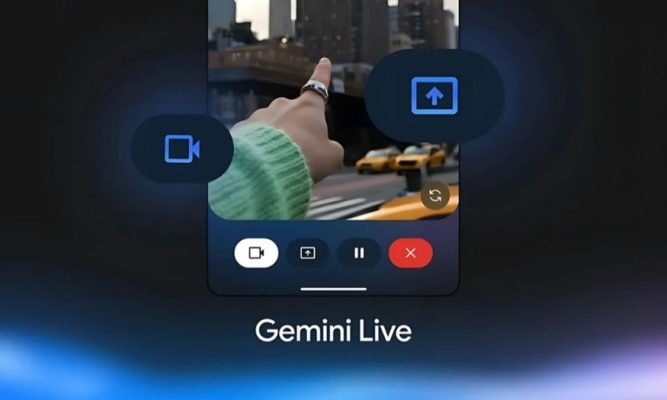
Gemini Live sở hữu nhiều tính năng hiện đại như trò chuyện trực tiếp bằng giọng nói, chụp ảnh từ camera hay chia sẻ màn hình theo thời gian thực. Những trải nghiệm này giúp người dùng tối ưu công việc, học tập và giải trí ngay trên thiết bị di động. Dưới đây là hướng dẫn chi tiết từng bước để bạn dễ dàng làm quen với Gemini Live trên cả iOS và Android.
3.1 Cách sử dụng Gemini Live trên iOS và Android qua giọng nói
Bước 1: Mở ứng dụng Gemini
Sau khi cài đặt thành công ứng dụng Gemini trên iPhone, iPad hoặc điện thoại Android, bạn hãy nhấn vào biểu tượng ứng dụng để mở. Giao diện chính sẽ xuất hiện với thanh nhập văn bản quen thuộc.
Bước 2: Chạm vào biểu tượng Gemini Live
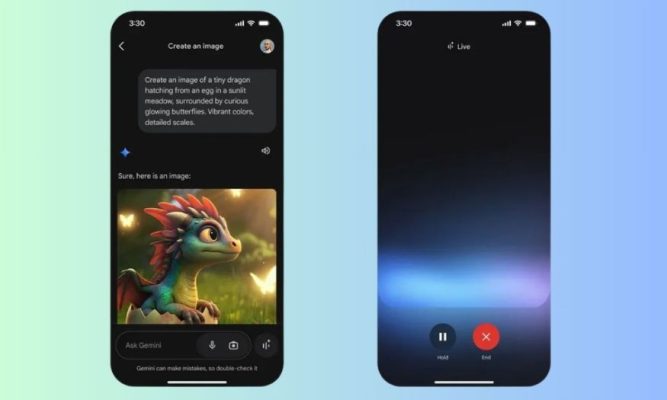
Bạn sẽ thấy biểu tượng micro của Gemini Live nằm ở phía bên phải khung nhập văn bản. Hãy chạm vào đó để khởi động chế độ trò chuyện bằng giọng nói.
Bước 3: Bắt đầu trò chuyện bằng giọng nói
Lúc này, bạn chỉ cần nói trực tiếp với Gemini. AI sẽ lắng nghe, phân tích và trả lời nhanh chóng bằng giọng nói hoặc văn bản. Nếu muốn, bạn có thể kết hợp camera hoặc màn hình để Gemini hỗ trợ sâu hơn.
3.2 Cách sử dụng tính năng chụp màn hình trên Gemini Live
Bước 1: Vào ứng dụng Gemini
Tương tự, bạn cần mở ứng dụng Gemini từ màn hình chính điện thoại để bắt đầu sử dụng.
Bước 2: Chọn biểu tượng Gemini Live
Ngay tại khung trò chuyện, hãy nhấn vào biểu tượng Gemini Live để mở giao diện điều khiển tính năng.
Bước 3: Bật chế độ quay màn hình
Trong giao diện Gemini Live, bạn sẽ thấy tùy chọn quay màn hình. Hãy bấm vào biểu tượng này, sau đó nói hoặc nhập lệnh mà bạn muốn Gemini phân tích. Ví dụ: “Phân tích giúp mình biểu đồ này” hoặc “Giải thích nội dung trong tài liệu”.
Bước 4: Nhận phản hồi từ Gemini
Sau khi bạn thao tác, Gemini Live sẽ xử lý nội dung xuất hiện trên màn hình và đưa ra phản hồi chính xác. Bạn có thể chuyển về đoạn chat để xem lại thông tin dưới dạng văn bản nếu cần.
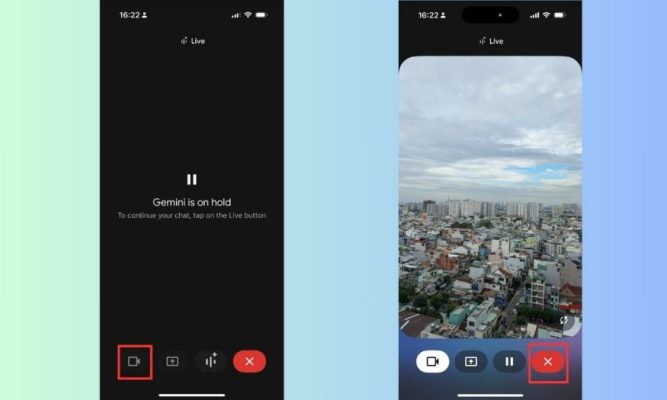
3.3 Hướng dẫn trò chuyện qua tính năng chia sẻ màn hình trên Gemini Live
Bước 1: Cài đặt và mở ứng dụng Gemini
Trước tiên, hãy đảm bảo bạn đã cài ứng dụng Gemini trên iOS hoặc Android. Sau đó, mở ứng dụng để bắt đầu.
Bước 2: Truy cập Gemini Live
Trong giao diện trò chuyện, bạn bấm chọn vào biểu tượng Gemini Live nằm ở bên phải khung nhập văn bản.
Bước 3: Chọn chia sẻ màn hình
Khi giao diện mở ra, hãy chọn biểu tượng Chia sẻ màn hình, sau đó nhấn Start Broadcast để bắt đầu phát trực tiếp màn hình của bạn cho AI.
Bước 4: Đặt câu hỏi trong khi chia sẻ
Khi màn hình đang được chia sẻ, bạn có thể đặt câu hỏi hoặc yêu cầu Gemini hỗ trợ. Ví dụ: “Hướng dẫn mình chỉnh file PowerPoint này” hoặc “Giải thích công thức trong bảng Excel này”. Khi hoàn tất, chỉ cần chạm lại biểu tượng Chia sẻ màn hình để dừng phiên làm việc.

4. Mẹo tối ưu khi sử dụng Gemini Live
Để trải nghiệm Gemini Live mượt mà và hiệu quả nhất, bạn nên kết hợp nhiều thao tác một cách thông minh. Hãy chú ý đến cách phát âm, môi trường ánh sáng và các tính năng hỗ trợ đi kèm để AI hiểu đúng yêu cầu và phản hồi chính xác. Những mẹo nhỏ dưới đây sẽ giúp bạn tận dụng tối đa sức mạnh của Gemini Live trong học tập, làm việc cũng như đời sống hằng ngày.
- Nói rõ ràng, ngắn gọn: Sử dụng câu lệnh đơn giản, dễ hiểu để AI nhận diện nhanh hơn.
- Chú ý ánh sáng khi dùng camera: Đảm bảo môi trường đủ sáng để Gemini phân tích hình ảnh chính xác.
- Kết hợp giọng nói với chia sẻ màn hình: Giúp AI hướng dẫn trực tiếp các thao tác phức tạp như cài đặt ứng dụng hay sửa lỗi phần mềm.
- Sử dụng micro hoặc tai nghe chất lượng: Âm thanh rõ sẽ giúp giảm lỗi nhận diện giọng nói.
- Tận dụng tính năng dịch thuật: Khi đi du lịch, Gemini Live có thể dịch tức thì các bảng hiệu, văn bản hoặc thực đơn.
5. So sánh Gemini Live với các trợ lý ảo khác
Bảng dưới đây sẽ giúp bạn dễ dàng hình dung điểm khác biệt giữa Gemini Live, Siri và Alexa ba công cụ trợ lý ảo phổ biến nhất hiện nay:
| Tiêu chí | Gemini Live (Google) | Siri (Apple) | Alexa (Amazon) |
| Khả năng sử dụng miễn phí | Miễn phí cho cả Android và iOS | Miễn phí nhưng chỉ trên iOS | Miễn phí, cần thiết bị Amazon hỗ trợ |
| Nền tảng hoạt động | Android, iOS, tích hợp Google ecosystem | iOS, macOS, watchOS | Echo, Fire TV, một số smartphone |
| Tính năng nổi bật | Giọng nói, camera, chia sẻ màn hình, tích hợp Gmail, Drive, Maps | Hỏi đáp nhanh, quản lý thiết bị Apple | Điều khiển nhà thông minh, mua sắm Amazon |
| Khả năng học hỏi ngữ cảnh | Cao, ghi nhớ cuộc hội thoại | Hạn chế, thường chỉ trả lời theo lệnh | Có, tập trung vào thói quen mua sắm và thiết bị nhà |
| Ứng dụng trong công việc | Hỗ trợ phân tích tài liệu, học tập, trình chiếu | Nhắc nhở, gọi điện, gửi tin nhắn | Quản lý thiết bị IoT, mua hàng bằng giọng nói |
6. Ứng dụng thực tế của Gemini Live trong cuộc sống
Gemini Live không chỉ là một công cụ trò chuyện thông minh mà còn là trợ lý đồng hành đa năng trong nhiều tình huống hàng ngày. Nhờ khả năng tích hợp camera, giọng nói và chia sẻ màn hình, Gemini giúp bạn học tập, làm việc và giải trí một cách tiện lợi, nhanh chóng hơn.
- Trong nấu ăn: Hỏi công thức, gợi ý món ăn mới mà không cần gõ tìm kiếm.
- Khi đi du lịch: Quét biển báo, thực đơn bằng camera để dịch tức thì sang ngôn ngữ bạn cần.
- Trong công việc: Chia sẻ màn hình để nhờ AI phân tích dữ liệu, thuyết trình hoặc hỗ trợ thiết lập tài liệu.
- Trong học tập: Giải thích khái niệm, làm toán, ôn tập bài vở bằng giọng nói hoặc hình ảnh.
- Trong quản lý thời gian: Tự động thêm sự kiện vào Calendar, nhắc nhở công việc và hẹn giờ thông minh.
7. Có nên nâng cấp Gemini không?
Câu trả lời chắc chắn là có. Bản miễn phí của Gemini đã đủ mạnh mẽ cho nhu cầu cơ bản, nhưng khi nâng cấp lên Gemini Advanced, bạn sẽ mở khóa toàn bộ sức mạnh thực sự của trí tuệ nhân tạo Google. Với khả năng xử lý ngữ cảnh phức tạp, tốc độ phản hồi nhanh hơn, cùng những tính năng cao cấp như phân tích dữ liệu chuyên sâu, hỗ trợ sáng tạo nội dung và lập kế hoạch thông minh, Gemini Advanced trở thành một công cụ đắc lực cho học tập, công việc và kinh doanh. Đây là lựa chọn hoàn hảo cho những ai muốn tận dụng AI không chỉ để tìm kiếm thông tin mà còn để tối ưu hiệu suất làm việc hàng ngày.
Nếu bạn đang băn khoăn nơi nâng cấp, thì Thế Giới Phần Mềm AI chính là địa chỉ uy tín hàng đầu. Tại đây, bạn không chỉ nhận được phiên bản Gemini Advanced chính hãng với mức giá hợp lý mà còn được hỗ trợ kỹ thuật tận tình trong suốt quá trình sử dụng. Nâng cấp tại Thế Giới Phần Mềm AI sẽ giúp bạn yên tâm khai thác tối đa những tính năng vượt trội của Gemini mà không lo rủi ro về bản quyền hay bảo mật. Đây là khoản đầu tư thông minh để bạn đi trước một bước trong kỷ nguyên AI.
8. Kết luận
Gemini Live đã chính thức miễn phí cho mọi người dùng trên cả Android và iOS, mở ra kỷ nguyên mới trong việc giao tiếp với AI. Không chỉ là một công cụ trò chuyện bằng giọng nói, Gemini Live còn giúp bạn học tập, làm việc, giải trí và quản lý cuộc sống thông minh hơn. Với sự tiện lợi, đa năng và khả năng tích hợp mạnh mẽ, Gemini Live hứa hẹn sẽ trở thành người bạn đồng hành không thể thiếu của người dùng smartphone. Nếu bạn chưa trải nghiệm, hãy tải ngay Gemini để tận hưởng sức mạnh AI ngay hôm nay.
- Khám Phá Google Images: Công Cụ Tìm Kiếm Hình Ảnh Trực Tuyến Hàng Đầu
- Hướng Dẫn Đu Trend Biến Hình Nửa Khuôn Mặt Trong Bóng Tối Với CapCut
- Cách Kết Nối ChatGPT Với Apple Music: Hướng Dẫn Đơn Giản Ai Cũng Làm Được
- Hướng Dẫn Đu Trend Ghép Ảnh Nàng Thơ AI Siêu Nhanh Chỉ Bằng 1 Prompt
- Chiến Lược Freelance: Dùng Phần Mềm Thiết Kế Bản Quyền Để Nâng Giá Dịch Vụ


















