
Adobe Illustrator là phần mềm thiết kế đồ họa chuyên nghiệp, được các nhà thiết kế trên toàn thế giới tin dùng nhờ khả năng tạo ra những tác phẩm chất lượng cao, sắc nét và giàu tính sáng tạo. Trong số những công cụ hữu ích mà Illustrator mang lại, tính năng làm việc với chữ đóng vai trò vô cùng quan trọng, giúp bạn thiết kế logo, poster, banner hay các ấn phẩm truyền thông ấn tượng. Việc viết chữ trong Adobe Illustrator không hề phức tạp nếu bạn nắm được các thao tác cơ bản và cách sử dụng công cụ hợp lý. Trong bài viết này, Thế Giới Phần Mềm AI sẽ hướng dẫn chi tiết cách viết chữ trong Adobe Illustrator một cách nhanh chóng, đơn giản, phù hợp cho cả người mới bắt đầu lẫn những ai muốn nâng cao kỹ năng thiết kế.
1. Giới thiệu sơ về font chữ trên Adobe Illustrator
Font chữ đóng vai trò quan trọng trong thiết kế đồ họa, là yếu tố quyết định cách người xem cảm nhận và tiếp nhận thông điệp mà bạn muốn truyền tải. Việc lựa chọn đúng font chữ không chỉ mang đến sự chuyên nghiệp và thẩm mỹ cho sản phẩm thiết kế mà còn giúp khẳng định phong cách cá nhân hoặc thương hiệu. Tuy nhiên, nếu chỉ sử dụng những font chữ mặc định có sẵn, tác phẩm của bạn có thể trở nên nhàm chán và thiếu điểm nhấn. Chính vì vậy, bổ sung thêm font chữ mới vào phần mềm Adobe Illustrator là bước cần thiết để bạn thỏa sức sáng tạo và mang đến những thiết kế độc đáo, khác biệt.
Trong Adobe Illustrator, phần mềm sẽ tự động nhận diện các font chữ được cài đặt trên hệ điều hành Windows hoặc Mac. Điều này đồng nghĩa với việc khi bạn thêm font chữ mới vào máy tính, Illustrator sẽ tự động cập nhật và cho phép sử dụng ngay trong các dự án thiết kế. Chỉ với vài thao tác đơn giản để cài đặt font vào máy, bạn có thể mở rộng kho font của mình, đáp ứng mọi nhu cầu từ thiết kế logo, poster cho đến các ấn phẩm quảng cáo chuyên nghiệp.
2. Hướng dẫn cách viết chữ trong Adobe Illustrator
Trước khi bắt đầu viết chữ trong Adobe Illustrator, bạn cần chuẩn bị sẵn các font chữ phù hợp với nhu cầu thiết kế. Việc lựa chọn font chất lượng cao sẽ giúp tác phẩm của bạn trở nên chuyên nghiệp và thu hút hơn.
2.1 Cách viết chữ trong Adobe Illustrator trên Windows
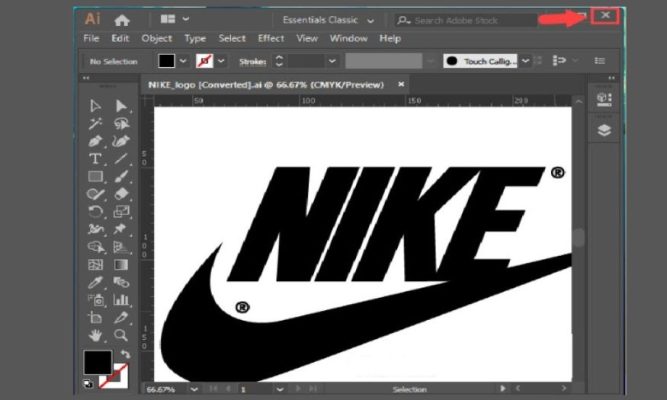
Bước 1: Đóng Adobe Illustrator trước khi cài đặt font
Trước khi thêm font chữ mới, hãy đảm bảo rằng Adobe Illustrator đã được đóng hoàn toàn. Điều này rất quan trọng vì phần mềm sẽ không nhận diện font nếu nó đang chạy trong nền. Việc đóng Illustrator giúp hệ thống cập nhật font một cách chính xác, tránh tình trạng lỗi hoặc font không hiển thị trong danh sách lựa chọn khi bạn thiết kế. Đây là bước cơ bản nhưng nhiều người thường bỏ qua, dẫn đến tình trạng phải khởi động lại phần mềm nhiều lần.
Để chắc chắn Illustrator đã tắt, bạn có thể kiểm tra trong Task Manager trên Windows và kết thúc mọi tiến trình liên quan. Việc này không chỉ đảm bảo quá trình cài đặt diễn ra mượt mà mà còn giúp máy tính hoạt động ổn định hơn khi thêm font mới.
Bước 2: Chọn các font chữ muốn cài đặt
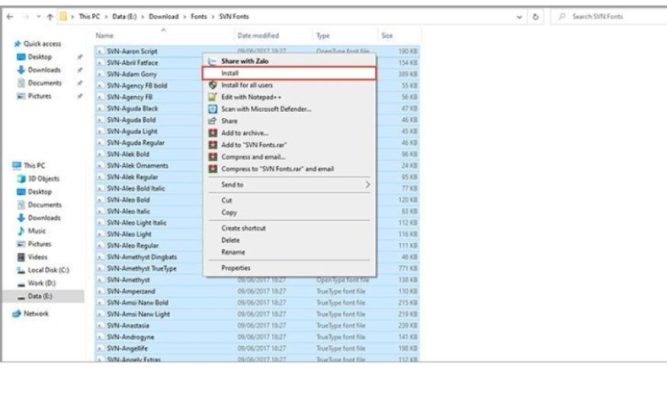
Sau khi đã tải về các font chữ, hãy mở thư mục chứa chúng và nhấn tổ hợp phím Ctrl + A để chọn tất cả font. Trong trường hợp bạn chỉ muốn cài đặt một vài font cụ thể, hãy giữ phím Ctrl rồi nhấp chuột vào từng font mong muốn. Việc lựa chọn chính xác sẽ giúp tiết kiệm thời gian và tránh cài đặt những font không cần thiết, giữ cho hệ thống gọn gàng hơn.
Ngoài ra, bạn nên phân loại font theo nhóm trước khi cài đặt, ví dụ như font serif, sans-serif hoặc font trang trí. Điều này sẽ giúp bạn dễ dàng tìm kiếm và quản lý font trong Adobe Illustrator, đặc biệt khi phải làm việc với nhiều dự án cùng lúc.
Bước 3: Cài đặt font vào hệ thống Windows
Sau khi chọn được font mong muốn, hãy nhấp chuột phải và chọn “Install for all users” nếu bạn muốn font này khả dụng cho tất cả tài khoản trên máy tính. Nếu chỉ muốn cài đặt cho tài khoản hiện tại, bạn có thể chọn “Install”. Đây là một bước quan trọng vì nó quyết định phạm vi sử dụng font trên thiết bị của bạn.
Hãy đảm bảo rằng bạn có quyền quản trị viên (administrator) khi chọn “Install for all users”. Nếu không, hệ thống sẽ báo lỗi và quá trình cài đặt sẽ không thành công. Cài đặt đúng cách sẽ giúp Illustrator và các phần mềm khác như Photoshop hoặc Word nhận diện font ngay lập tức.
Bước 4: Kiểm tra font chữ trong Illustrator
Khi hệ thống hoàn tất quá trình cài đặt, bạn chỉ cần mở lại Adobe Illustrator để kiểm tra. Vào mục Type > Character, sau đó tìm kiếm tên font mới trong danh sách. Nếu font đã xuất hiện, điều đó có nghĩa là bạn đã cài đặt thành công và có thể bắt đầu sử dụng ngay.
Trong trường hợp font chưa hiển thị, hãy thử khởi động lại máy tính. Điều này sẽ giúp hệ thống đồng bộ và nhận diện chính xác các font vừa được thêm vào. Khi đã hoàn tất, bạn có thể sử dụng font này để tạo ra các thiết kế độc đáo và chuyên nghiệp.
2.2 Cách viết chữ trong Adobe Illustrator trên Mac
Bước 1: Đóng các ứng dụng liên quan trước khi cài đặt
Trước khi bắt đầu cài đặt font trên Mac, bạn cần đóng tất cả các ứng dụng đang mở, đặc biệt là Adobe Illustrator và các phần mềm như Microsoft Office. Điều này sẽ giúp hệ thống nhận diện font mới ngay sau khi quá trình cài đặt hoàn tất. Nếu bạn không đóng các ứng dụng này, có thể xảy ra lỗi khiến font không hiển thị hoặc không thể sử dụng được.
Đây là bước quan trọng giúp tối ưu hóa hiệu suất của máy Mac và đảm bảo font chữ hoạt động ổn định trong tất cả phần mềm thiết kế và chỉnh sửa văn bản.
Bước 2: Sao chép tệp font chữ
Sau khi đã tải về font, hãy nhấp chuột vào tệp cần cài đặt rồi chọn Edit > Copy để sao chép. Việc sao chép này sẽ giúp bạn dễ dàng dán font vào thư mục hệ thống của Mac mà không làm mất tệp gốc.
Bạn cũng có thể sao chép nhiều font cùng lúc để tiết kiệm thời gian. Hãy đảm bảo rằng các font này không bị lỗi hoặc trùng lặp tên, vì điều đó có thể gây xung đột trong quá trình cài đặt.
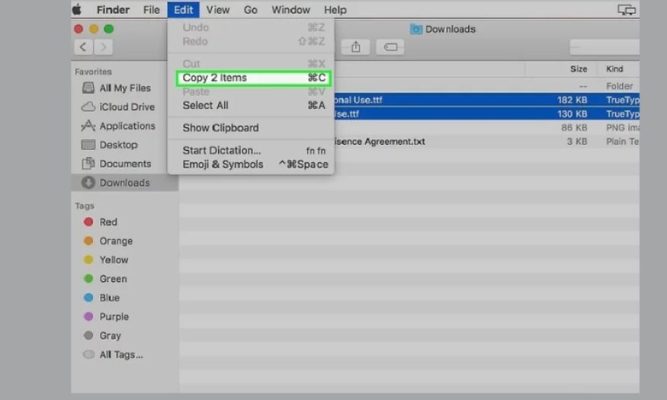
Bước 3: Truy cập thư mục Fonts trên Mac
Tại màn hình chính, nhấn Go > Go to Folder…, sau đó nhập đường dẫn /Library/Fonts và nhấn Return. Đây là thư mục chứa tất cả font chữ được sử dụng trên hệ thống Mac.
Việc truy cập đúng thư mục rất quan trọng, bởi nếu bạn dán font sai vị trí, Adobe Illustrator sẽ không thể nhận diện được font mới cài đặt.
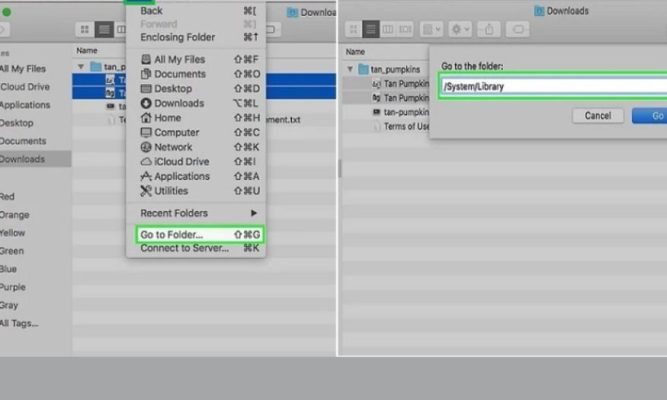
Bước 4: Dán font chữ vào thư mục hệ thống
Trong thư mục Fonts, hãy chọn Edit > Paste để dán các tệp font đã sao chép vào đây. Sau khi hoàn tất, hệ thống sẽ tự động nhận diện font mới và tích hợp vào toàn bộ máy tính.
Nếu bạn không có quyền quản trị để dán vào thư mục này, hãy thử cài đặt font vào thư mục /Users/[tên_người_dùng]/Library/Fonts. Đây là nơi lưu trữ font cho từng tài khoản riêng biệt trên máy Mac.
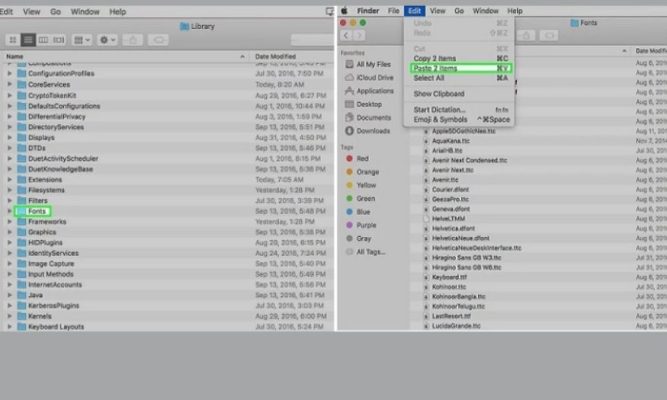
Bước 5: Khởi động lại máy và kiểm tra trong Illustrator
Cuối cùng, hãy khởi động lại máy Mac để hoàn tất quá trình đồng bộ. Sau đó, mở Adobe Illustrator và vào Type > Character để kiểm tra font vừa cài đặt. Nếu font đã xuất hiện, bạn có thể sử dụng ngay cho các dự án thiết kế.
Trong trường hợp font chưa hiển thị, hãy kiểm tra xem tệp font có bị hỏng hoặc sai định dạng hay không. Đồng thời, đảm bảo rằng bạn đã cài đặt font đúng thư mục theo hướng dẫn. Khi mọi thứ đã chính xác, bạn sẽ có một kho font phong phú, sẵn sàng phục vụ mọi ý tưởng sáng tạo trên Adobe Illustrator.
3. Một số công cụ tạo chữ trong Adobe Illustrator
Adobe Illustrator cung cấp hệ thống công cụ tạo chữ vô cùng phong phú, cho phép nhà thiết kế tạo ra các kiểu chữ từ cơ bản đến nâng cao, phù hợp với nhiều phong cách và yêu cầu khác nhau. Dưới đây là bảng tổng hợp chi tiết các công cụ hỗ trợ thiết kế chữ trong Illustrator, đi kèm với chức năng, cách sử dụng và ứng dụng thực tế để bạn dễ dàng lựa chọn công cụ phù hợp.
| Tên công cụ | Biểu tượng (Icon) | Chức năng chính | Cách sử dụng chi tiết | Ứng dụng thực tế |
| Type Tool (T) | 🅣 | Viết chữ tự do trên bảng vẽ | Chọn Type Tool trong thanh công cụ hoặc nhấn phím T. Nhấp vào bất kỳ vị trí nào trên Artboard và nhập văn bản trực tiếp. Có thể kéo thả để tạo khung văn bản, thích hợp khi dán nội dung từ Word hoặc các tài liệu văn bản khác vào Illustrator. | Tạo tiêu đề, logo, poster, slogan hoặc văn bản ngắn gọn cần bố trí tự do. |
| Area Type Tool | 🅰️⬛ | Nhập văn bản bên trong hình khối | Bước 1: Vẽ hình khối bất kỳ bằng Shape Tool. Bước 2: Chọn Area Type Tool rồi nhấp vào viền của hình khối. Bước 3: Nhập nội dung, văn bản sẽ tự động căn chỉnh để lấp đầy phần không gian bên trong hình khối. |
Thiết kế brochure, menu, tạp chí, bố trí nội dung dài gọn gàng trong một khu vực xác định. |
| Type on a Path Tool | ↩️🅣 | Viết chữ chạy dọc theo đường dẫn tùy ý | Bước 1: Vẽ đường dẫn bằng Pen Tool hoặc công cụ hình học. Bước 2: Chọn Type on a Path Tool. Bước 3: Nhấp vào đường dẫn và nhập văn bản. Bước 4: Giữ Alt và dùng các phím mũi tên để điều chỉnh độ dài, căn lề chữ cho vừa với đường dẫn. |
Tạo thiết kế chữ bo tròn logo, đường cong trong banner hoặc các thiết kế mang tính nghệ thuật như typography. |
| Vertical Type Tool | 🅣⇅ | Nhập văn bản theo chiều dọc | Chọn công cụ, nhấp vào Artboard và nhập văn bản. Chữ sẽ tự động sắp xếp từ trên xuống dưới thay vì theo hàng ngang. Có thể điều chỉnh font, cỡ chữ và màu sắc như công cụ Type Tool thông thường. | Thích hợp khi thiết kế bao bì sản phẩm, biển hiệu, poster phong cách Nhật Bản hoặc Trung Quốc. |
| Vertical Area Type Tool | 🅰️⬛⇅ | Nhập văn bản dọc trong hình khối | Hoạt động tương tự Area Type Tool, nhưng chữ được sắp xếp theo chiều dọc. Đặc biệt hữu ích khi bố trí nội dung dài trong không gian hạn chế. | Thiết kế sách, menu nhà hàng, danh thiếp hoặc các tài liệu cần văn bản dọc. |
| Vertical on a Path Tool | 🅣↕️↩️ | Viết chữ dọc theo đường dẫn | Bước 1: Vẽ một đường dẫn bằng Pen Tool. Bước 2: Chọn Vertical on a Path Tool. Bước 3: Nhấp vào đường dẫn và nhập chữ, văn bản sẽ đi theo hướng dọc dọc theo đường cong hoặc hình tròn đã vẽ. |
Tạo hiệu ứng chữ dọc quanh logo hoặc họa tiết trang trí đặc biệt. |
| Touch Type Tool | ✋🅣 | Chỉnh sửa từng ký tự độc lập mà không ảnh hưởng font gốc | Bước 1: Chọn văn bản đã nhập. Bước 2: Chọn Touch Type Tool. Bước 3: Nhấp vào từng ký tự để di chuyển, xoay, phóng to hoặc thu nhỏ riêng lẻ. |
Tạo logo nghệ thuật, thiết kế typography độc đáo, hoặc điều chỉnh chi tiết chữ trong tiêu đề để tạo sự khác biệt. |
| Type Tool Options Panel | ⚙️🅣 | Điều chỉnh chi tiết các thuộc tính văn bản | Vào Window > Type > Character để mở bảng điều chỉnh. Tại đây, bạn có thể chỉnh font, cỡ chữ, giãn cách chữ (Tracking), giãn cách dòng (Leading) và các thuộc tính khác. | Giúp văn bản đạt chuẩn thẩm mỹ, cân đối và dễ đọc trong mọi thiết kế. |
| Character Styles Panel | 📝🎨 | Lưu và áp dụng nhanh định dạng văn bản | Sau khi định dạng chữ (font, màu sắc, cỡ chữ), bạn có thể lưu lại trong Character Styles Panel để áp dụng nhanh cho các văn bản khác. | Tăng tốc độ làm việc khi thiết kế nhiều dự án có phong cách chữ tương đồng. |
| Paragraph Tool | 📄🅣 | Chỉnh bố cục và căn lề đoạn văn | Vào Window > Type > Paragraph, sử dụng để căn lề trái, phải, giữa hoặc căn đều. Có thể chỉnh khoảng cách trước và sau đoạn văn. | Thiết kế sách, tạp chí, catalogue hoặc các tài liệu cần bố trí nội dung nhiều đoạn văn. |
| Warp Text Tool | 🌀🅣 | Tạo hiệu ứng chữ biến dạng độc đáo | Chọn văn bản, vào Effect > Warp, chọn các kiểu biến dạng như Arc, Bulge, Flag, Wave, Twist… để làm chữ cong, xoắn hoặc uốn lượn. | Thích hợp cho poster quảng cáo, typography nghệ thuật, thiết kế tiêu đề ấn tượng. |
4. Kết luận
Qua bài viết trên, bạn đã nắm được cách viết chữ trong Adobe Illustrator trên cả hai hệ điều hành Windows và Mac, từ những thao tác cơ bản đến mẹo tối ưu để thiết kế văn bản đẹp mắt và chuyên nghiệp. Việc thành thạo kỹ năng này sẽ giúp bạn mở rộng khả năng sáng tạo, tạo nên những sản phẩm thiết kế độc đáo, đáp ứng nhiều nhu cầu khác nhau trong công việc và học tập. Nếu bạn muốn khám phá thêm những hướng dẫn chi tiết về các tính năng khác của Adobe, hãy truy cập vào mục “Tin tức” để liên tục cập nhật kiến thức mới và nâng cao trình độ thiết kế của mình.
- Hướng Dẫn “Bắt Trend” Mèo Bị Người Ngoài Hành Tính Bắt Với Công Cụ CapCut
- Những Điều Cần Biết Về After Effects Dành Cho Người Mới Bắt Đầu
- 10+ Bí Quyết Khai Thác Triệt Để CapCut Pro Ít Ai Chia Sẻ
- Tiết Kiệm Ngay Microsoft Office 365: Mẹo Hợp Pháp Không Phải Ai Cũng Biết
- Hướng Dẫn Dùng Canva Sheets Chi Tiết, Đơn Giản


















