
Âm nhạc luôn mang đến cho chúng ta những cảm xúc đặc biệt, nhưng để tạo ra một bản nhạc hoàn hảo, quá trình chỉnh sửa và xử lý âm thanh đóng vai trò vô cùng quan trọng. Adobe Audition CS6 là một trong những phần mềm chỉnh sửa âm thanh chuyên nghiệp được nhiều người yêu thích bởi sự mạnh mẽ và đa dạng tính năng. Trong đó, khả năng tách beat từ bài hát là công cụ tuyệt vời giúp bạn sáng tạo nhạc nền, remix hoặc tạo ra các bản karaoke chất lượng cao. Bài viết này Thế Giới Phần Mềm AI sẽ hướng dẫn bạn cách tách beat bằng Adobe Audition CS6 một cách chi tiết, dễ hiểu, để dù là người mới bắt đầu bạn vẫn có thể thực hiện thành công.
1. Adobe Audition CS6 là gì?
Adobe Audition CS6 là phần mềm chỉnh sửa âm thanh chuyên nghiệp được phát triển bởi Adobe Systems, nổi bật với giao diện trực quan, bộ công cụ mạnh mẽ và khả năng xử lý âm thanh đa dạng. Ra mắt lần đầu tiên vào năm 2003 với tên gọi Cool Edit Pro, phần mềm này nhanh chóng được Adobe mua lại và cải tiến thành Adobe Audition, trở thành công cụ không thể thiếu trong lĩnh vực sản xuất âm nhạc và hậu kỳ âm thanh. Phiên bản CS6 được xem là một trong những bản ổn định và phổ biến nhất, được các nhà sản xuất âm nhạc, phòng thu, DJ và cả những người sáng tạo nội dung lựa chọn.
Với Adobe Audition CS6, người dùng có thể dễ dàng ghi âm, chỉnh sửa, mix, master và tối ưu chất lượng âm thanh ở mức chuyên nghiệp. Điểm nổi bật của phần mềm này nằm ở khả năng xử lý âm thanh đa kênh (multitrack), cùng hàng loạt công cụ hỗ trợ như Noise Reduction để loại bỏ tạp âm, EQ để cân chỉnh tần số và Center Channel Extractor – tính năng mạnh mẽ giúp tách giọng hát hoặc beat ra khỏi bản nhạc. Không chỉ phù hợp với các chuyên gia âm thanh, Adobe Audition CS6 còn là lựa chọn lý tưởng cho Youtuber, podcaster, DJ, nhà làm phim hoặc những người yêu thích sáng tạo âm nhạc tại nhà, bởi giao diện dễ sử dụng và khả năng hoạt động ổn định trên nhiều cấu hình máy tính khác nhau.
2. Tại sao cần tách beat trong âm nhạc?
Tách beat là một trong những thao tác quan trọng trong quá trình sản xuất và chỉnh sửa âm thanh, mang lại nhiều lợi ích thực tế. Khi tách beat, bạn có thể loại bỏ phần giọng hát hoặc nhạc nền, từ đó tạo ra file beat sạch để sử dụng cho nhiều mục đích khác nhau. Đây là bước không thể thiếu khi bạn muốn làm nhạc nền cho video, sản xuất karaoke, remix bài hát, mix track hoặc phục vụ công việc hậu kỳ âm thanh cho phim ảnh và TVC quảng cáo.
Đối với các DJ, nhà sản xuất âm nhạc, việc tách beat giúp họ dễ dàng biến tấu, kết hợp các đoạn nhạc với nhau để tạo ra bản phối độc đáo mang dấu ấn cá nhân. Với Youtuber và nhà sáng tạo nội dung, việc sở hữu beat sạch sẽ hỗ trợ rất nhiều trong việc xây dựng video không vi phạm bản quyền âm nhạc, đồng thời tăng tính chuyên nghiệp cho sản phẩm. Ngoài ra, người yêu âm nhạc cũng có thể dùng tính năng này để tạo phiên bản karaoke, hát và thu âm ngay tại nhà với chất lượng không thua kém phòng thu.
Nhờ sự hỗ trợ từ Adobe Audition CS6, quá trình tách beat không còn phức tạp như trước. Thay vì phải sử dụng nhiều công cụ cùng lúc, phần mềm này tích hợp đầy đủ tính năng giúp người dùng tách beat nhanh chóng, chính xác và chất lượng cao. Điều này không chỉ tiết kiệm thời gian mà còn mở ra cơ hội sáng tạo không giới hạn cho những ai đam mê âm nhạc và sản xuất nội dung.
3. Chuẩn bị trước khi tách beat bằng Adobe Audition CS6
Trước khi bắt đầu tách beat, bạn cần chuẩn bị đầy đủ về thiết bị, phần mềm và file nhạc gốc để đảm bảo quá trình làm việc diễn ra mượt mà và cho ra chất lượng âm thanh tốt nhất. Việc chuẩn bị kỹ lưỡng sẽ giúp bạn tiết kiệm thời gian, hạn chế lỗi kỹ thuật và tối ưu hiệu quả chỉnh sửa âm thanh.
3.1. Cấu hình máy tính cần thiết
Adobe Audition CS6 là phần mềm xử lý âm thanh chuyên nghiệp, do đó yêu cầu máy tính có cấu hình tương đối mạnh để hoạt động ổn định, đặc biệt là khi làm việc với các file âm thanh chất lượng cao.
Cấu hình tối thiểu để chạy Adobe Audition CS6:
- CPU: Intel Core 2 Duo hoặc AMD tương đương, tốc độ từ 2.0 GHz trở lên.
- RAM: Tối thiểu 2GB, khuyến nghị 4GB trở lên để phần mềm hoạt động mượt mà khi làm việc với nhiều track.
- Ổ cứng: Dung lượng trống ít nhất 2GB để cài đặt phần mềm và thêm 5-10GB cho các file âm thanh.
- Hệ điều hành: Windows 7, 8, 10 hoặc Mac OS phiên bản tương thích.
- Card âm thanh: Hỗ trợ chuẩn ASIO hoặc WASAPI để tối ưu chất lượng âm thanh đầu vào và đầu ra.
Khuyến nghị thiết bị hỗ trợ nghe âm thanh chính xác:
- Tai nghe phòng thu (Studio Headphone): Giúp bạn nghe rõ từng chi tiết của âm thanh, dễ dàng phát hiện lỗi hoặc tạp âm khi tách beat.
- Loa kiểm âm (Monitor Speaker): Nếu bạn làm việc trong phòng thu hoặc cần nghe âm thanh ở không gian rộng hơn, loa kiểm âm là lựa chọn lý tưởng.
- Micro chất lượng cao (nếu cần ghi âm): Hỗ trợ thêm khi bạn muốn thử nghiệm thu âm và mix với beat đã tách.
Việc đầu tư một bộ thiết bị âm thanh chuẩn sẽ giúp bạn đạt được kết quả chính xác, nhất là khi xử lý âm thanh chuyên sâu.
3.2. Tải và cài đặt Adobe Audition CS6
Để tách beat, trước tiên bạn cần cài đặt Adobe Audition CS6 đúng phiên bản và đầy đủ tính năng.
Hướng dẫn tải đúng phiên bản:
- Truy cập các nguồn uy tín để tải bộ cài đặt, tránh tải từ website không rõ nguồn gốc vì có thể chứa virus hoặc phần mềm lỗi thời.
- Chọn phiên bản Adobe Audition CS6 Full để đảm bảo có đầy đủ công cụ, đặc biệt là tính năng Center Channel Extractor dùng trong tách beat.
Các bước cài đặt nhanh, dễ hiểu:
- Sau khi tải xong, giải nén file cài đặt.
- Chạy file setup.exe và chọn Install để bắt đầu.
- Làm theo hướng dẫn trên màn hình, chọn thư mục lưu trữ và hoàn tất quá trình cài đặt.
- Khi phần mềm yêu cầu đăng nhập, có thể sử dụng tài khoản Adobe hoặc chọn chế độ dùng thử.
Gợi ý bật ngôn ngữ tiếng Anh để dễ thao tác:
- Adobe Audition CS6 có hỗ trợ nhiều ngôn ngữ, nhưng tiếng Anh là phổ biến nhất trong các tài liệu hướng dẫn và video tutorial.
- Để thay đổi ngôn ngữ, bạn vào Edit → Preferences → General → Language, sau đó chọn English.
- Việc sử dụng tiếng Anh sẽ giúp bạn dễ dàng tìm kiếm hướng dẫn và học hỏi thêm từ cộng đồng người dùng trên toàn thế giới.
3.3. Chuẩn bị file nhạc để tách beat
Một yếu tố quan trọng ảnh hưởng đến chất lượng beat sau khi tách chính là file nhạc gốc.
- Chọn file nhạc chất lượng cao:
- Ưu tiên các định dạng WAV hoặc FLAC, đây là hai định dạng âm thanh không nén, giữ nguyên chất lượng âm thanh.
- Tránh dùng file MP3 có chất lượng thấp vì khi tách beat sẽ dễ bị méo tiếng hoặc lẫn tạp âm.
- Lưu ý về bản quyền và sử dụng hợp pháp:
- Hãy đảm bảo rằng bạn có quyền sử dụng bản nhạc, đặc biệt nếu mục đích là sản xuất video hoặc phát hành công khai.
- Có thể sử dụng các nguồn nhạc miễn phí bản quyền (royalty-free music) để tránh vi phạm pháp luật và bị các nền tảng như YouTube, Facebook gỡ nội dung.
- Một số kho nhạc miễn phí bản quyền phổ biến: Free Music Archive, Pixabay Music, Bensound.
Việc chuẩn bị file nhạc chất lượng cao và hợp pháp không chỉ giúp bạn tách beat tốt hơn mà còn đảm bảo tính chuyên nghiệp và bền vững cho các dự án âm thanh lâu dài.
4. Hướng dẫn chi tiết tách beat bằng Adobe Audition CS6
4.1 Bước 1: Khởi động phần mềm và mở tệp âm thanh
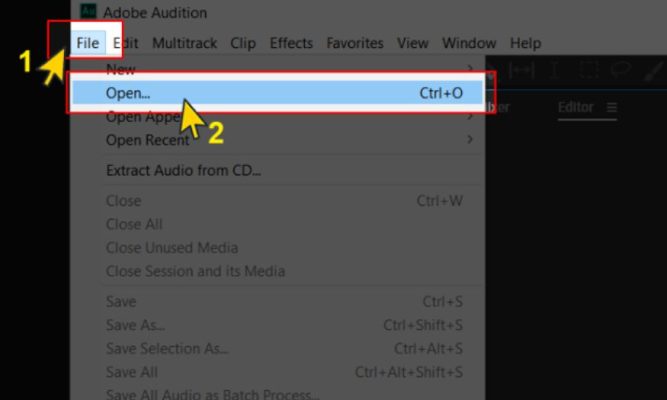
Mở Adobe Audition CS6 và chọn File rồi nhấn Open hoặc dùng tổ hợp phím Ctrl O để tải bài hát cần xử lý. Đây là thao tác khởi đầu quan trọng trong cách tách beat bằng Adobe Audition CS6, vì bạn sẽ làm việc trực tiếp trên waveform của file gốc nên cần đảm bảo đã mở đúng bản nhạc chất lượng cao.
Sau khi mở file, quan sát giao diện Waveform để nắm rõ cấu trúc bài hát, chú ý đến phần intro, verse và chorus để dễ nhận diện vị trí beat cần tách. Nếu muốn an toàn, bạn nên lưu một bản sao của file gốc trước khi thao tác để tránh làm mất dữ liệu ban đầu.
4.2 Bước 2: Chọn tệp nhạc và kiểm tra độ phân giải âm thanh
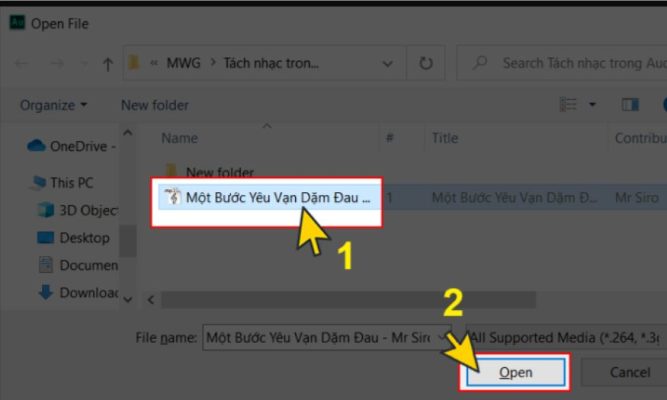
Khi cửa sổ Open hiện lên, tìm đến file WAV hoặc FLAC có chất lượng cao và nhấn Open để nhập vào Audition. Việc chọn file chất lượng cao là yếu tố then chốt trong cách tách beat bằng Adobe Audition CS6 vì file có độ nén thấp giúp công cụ tách giọng và giữ được nhiều chi tiết của beat.
Sau khi file được nạp, phát thử toàn bộ bản nhạc để xác định nơi giọng ca xuất hiện rõ nhất và phần beat cần giữ lại, đồng thời kiểm tra sample rate và bit depth trong phần Properties để đảm bảo tương thích khi xuất file cuối cùng.
4.3 Bước 3: Mở hiệu ứng Center Channel Extractor
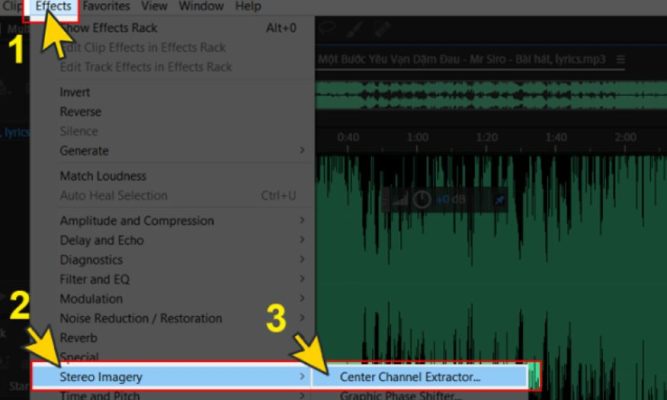
Trên thanh menu, chọn Effects, sau đó vào Stereo Imagery và kích chọn Center Channel Extractor để mở công cụ chuyên dùng cho việc loại bỏ hoặc tách các thành phần ở kênh center. Công cụ này là một trong những bước chính của cách tách beat bằng Adobe Audition CS6 vì nó cho phép bạn can thiệp vào âm thanh ở trường stereo và xử lý phần giọng nằm chính giữa mix.
Trước khi áp dụng, hãy chọn vùng cần xử lý bằng cách bôi đen trên waveform nếu bạn chỉ muốn thao tác từng đoạn thay vì toàn bộ file, và nhấn Preview trong cửa sổ hiệu ứng để nghe thử những thay đổi trước khi xác nhận.
4.4 Bước 4: Chọn preset Vocal Remove và nghe thử kết quả
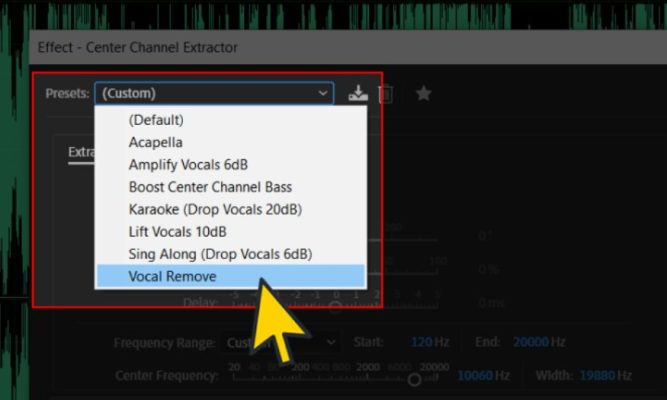
Trong cửa sổ Effects của Center Channel Extractor, ở mục Presets chọn Vocal Remove để phần mềm cố gắng loại bỏ giọng hát chính giữa, từ đó thu được beat sạch hơn. Preset này là lựa chọn phù hợp cho nhiều bản nhạc phổ thông trong hướng dẫn cách tách beat bằng Adobe Audition CS6 tuy nhiên kết quả còn phụ thuộc vào cách mix gốc và đặc điểm giọng hát.
Sau khi chọn preset, sử dụng nút Preview để nghe thử và lắng nghe kỹ từng đoạn, đặc biệt ở những phần chorus nơi giọng ca thường rõ nhất, nếu thấy còn giọng lẫn hoặc beat bị ảnh hưởng thì tiếp tục chỉnh thông số cho đến khi đạt âm balance ưng ý.
4.5 Bước 5: Chọn Frequency Range phù hợp với giọng hát
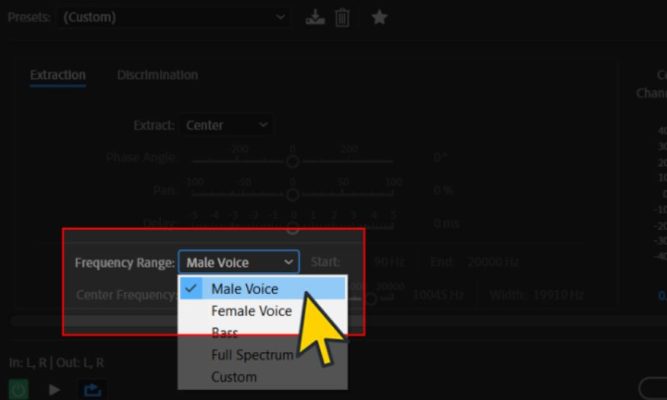
Trong mục Frequency Range, lựa chọn Male Voice hoặc Female Voice tùy theo giới tính giọng ca để giúp công cụ xác định dải tần cần giảm bớt, thao tác này làm tăng hiệu quả trong cách tách beat bằng Adobe Audition CS6. Nam thường có dải tần thấp hơn còn nữ thường tập trung ở dải tần cao hơn, nên chọn đúng option sẽ giảm thiểu tác động lên phần nhạc nền.
Nếu bài hát có nhiều nhạc cụ chiếm dải tần gần với giọng hát, bạn nên tinh chỉnh thêm các tham số tần số thủ công hoặc dùng Spectral Frequency Display để xác định chính xác dải tần giọng, từ đó giảm thiểu việc vô tình loại mất chi tiết beat.
4.6 Bước 6: Điều chỉnh Center Channel Level và Side Channel Levels để hoàn thiện
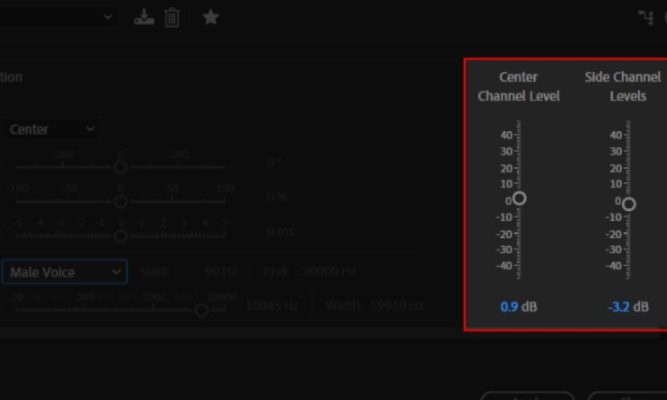
Ở phía phải cửa sổ Center Channel Extractor, thay đổi Center Channel Level để giảm âm lượng các thành phần ở giữa mix, đồng thời điều chỉnh Side Channel Levels để giữ nguyên hoặc tăng phần âm thanh stereo nhằm bảo toàn độ rộng và nhạc nền. Việc cân bằng hai thông số này là bước then chốt trong cách tách beat bằng Adobe Audition CS6 vì nó quyết định mức độ loại bỏ giọng và mức độ giữ lại beat.
Sau khi cân chỉnh đến khi nghe thấy beat rõ ràng và giọng đã bị giảm tối đa, hãy áp dụng hiệu ứng rồi sử dụng các công cụ bổ trợ như EQ hoặc Noise Reduction nếu còn tạp âm, cuối cùng xuất file ra định dạng WAV hoặc MP3 với thông số chất lượng cao để lưu bản beat hoàn chỉnh.
5. Kết luận
Việc tách beat bằng Adobe Audition CS6 không chỉ đơn giản là một kỹ năng chỉnh sửa âm thanh, mà còn là bước đệm giúp bạn tự tin sáng tạo và nâng tầm sản phẩm âm nhạc của mình. Với các bước hướng dẫn chi tiết trong bài viết, bạn hoàn toàn có thể tạo ra những bản nhạc độc đáo, chuyên nghiệp và đầy tính cá nhân. Hãy kiên nhẫn luyện tập, khám phá thêm các tính năng khác của Adobe Audition CS6 để nâng cao kỹ năng chỉnh sửa, từ đó biến đam mê âm nhạc thành những sản phẩm ấn tượng, chạm đến trái tim người nghe.
- Hướng Dẫn “Bắt Trend” Mèo Bị Người Ngoài Hành Tính Bắt Với Công Cụ CapCut
- Điểm Danh 13 Tính Năng Ngầm Của Spotify Cực Hay, Không Phải Ai Cũng Biết
- Adobe Dimension Là Gì? Khám Phá Chi Tiết Từ A Đến Z Về Phần Mềm
- Làm Youtube – Những Điều Cần Biết Cho Người Mới Bắt Đầu
- Mua Tài Khoản ChatGPT Plus Để Trải Nghiệm ChatGPT-5 Vượt Trội


















