
Bạn muốn tạo video chuyên nghiệp mà không tốn quá nhiều thời gian và vẫn đảm bảo chất lượng hình ảnh sắc nét? Canva chính là giải pháp hoàn hảo dành cho bạn. Với giao diện thân thiện, kho mẫu phong phú và công cụ kéo-thả trực quan, bạn có thể tạo ra những video đẹp mắt, độc đáo mà không còn lo lắng về dòng chữ Watermark khó chịu. Dù sử dụng điện thoại hay máy tính, chỉ với vài bước đơn giản, bạn đã có thể sở hữu video ấn tượng để chia sẻ trên mạng xã hội, thuyết trình hay quảng bá sản phẩm. Hãy cùng Thế Giới Phần Mềm AI khám phá ngay cách làm video trên Canva cực đẹp và đơn giản trong bài viết này!
1. Điều cần biết để chuẩn bị bắt đầu làm video trên Canva
Trước khi bắt tay vào làm video trên Canva, bạn cần chuẩn bị đầy đủ công cụ và quyền truy cập để khai thác tối đa các tính năng. Việc này giúp bạn tạo ra video chất lượng cao, sáng tạo mà không bị giới hạn như phiên bản miễn phí.
- Sở hữu tài khoản Canva Pro: Để trải nghiệm đầy đủ các mẫu video, hiệu ứng, âm thanh và xóa Watermark, bạn nên sử dụng tài khoản Canva Pro. Phiên bản miễn phí sẽ giới hạn nhiều tính năng quan trọng, khiến quá trình sáng tạo trở nên khó khăn.
- Mua tài khoản chính chủ: Thế Giới Phần Mềm AI cung cấp tài khoản Canva Pro bản quyền với mức giá ưu đãi. Khi sở hữu tài khoản này, bạn sẽ được quyền truy cập tất cả các tính năng cao cấp, đảm bảo trải nghiệm mượt mà và chuyên nghiệp.
- Cách đặt mua nhanh chóng: Truy cập Website Thế Giới Phần Mềm AI, nhập từ khóa “Canva Pro” vào ô tìm kiếm. Giao diện sẽ hiển thị các gói giá tương ứng, bạn chỉ cần chọn gói phù hợp và bấm “Thêm vào giỏ hàng”.
- Hoàn tất thông tin và thanh toán: Sau khi thêm vào giỏ hàng, điền đầy đủ thông tin cần thiết và chọn phương thức thanh toán tiện lợi. Chúng tôi sẽ cấp quyền truy cập vào tài khoản Canva Pro ngay sau khi thanh toán thành công.
- Bắt đầu sáng tạo không giới hạn: Với tài khoản Canva Pro chính chủ, bạn có thể thoải mái sử dụng các mẫu video chuyên nghiệp, âm thanh, hiệu ứng chuyển cảnh, và nhiều công cụ hỗ trợ khác để tạo ra những video độc đáo và ấn tượng.

2. Làm video Canva cần lưu ý gì?
Để tạo ra những video ấn tượng và chuyên nghiệp trên Canva, bạn cần chuẩn bị kỹ càng từ nội dung, hình ảnh đến âm thanh. Việc lên kế hoạch trước sẽ giúp video của bạn vừa thu hút người xem, vừa truyền tải thông điệp một cách hiệu quả.
- Xác định nội dung video: Trước khi bắt tay vào thiết kế, hãy xác định rõ mục đích và loại video bạn muốn tạo. Có thể là video quảng cáo sản phẩm, video hướng dẫn, video giới thiệu dịch vụ hay các video phục vụ mục đích cá nhân khác. Việc xác định nội dung giúp bạn tập trung vào thông điệp chính và lựa chọn phong cách thiết kế phù hợp.
- Chuẩn bị kịch bản và ý tưởng: Hãy lập một kịch bản chi tiết hoặc ghi lại những ý tưởng chính cho video. Kịch bản giúp bạn sắp xếp trình tự nội dung, lựa chọn cảnh quay, hiệu ứng và cách truyền tải thông điệp mạch lạc. Video có kịch bản rõ ràng sẽ chuyên nghiệp và dễ theo dõi hơn đối với người xem.
- Hình ảnh và video minh họa: Tìm kiếm và chuẩn bị các hình ảnh, video hoặc đồ họa mà bạn muốn đưa vào sản phẩm. Canva cung cấp kho tài nguyên phong phú, từ hình ảnh, video, biểu tượng cho đến các mẫu có sẵn, giúp bạn dễ dàng lựa chọn và tích hợp vào video một cách nhanh chóng.
- Âm thanh và nhạc nền: Âm thanh và nhạc nền là yếu tố quan trọng giúp video trở nên sinh động và cuốn hút. Bạn có thể chuẩn bị các tập âm thanh riêng hoặc sử dụng thư viện nhạc và hiệu ứng âm thanh phong phú trên Canva để tăng cảm xúc và tạo điểm nhấn cho video.
- Đảm bảo tính nhất quán và thương hiệu: Khi thiết kế video, hãy chú ý đến phong cách, màu sắc, font chữ và logo nếu có. Sự nhất quán trong hình ảnh và âm thanh sẽ giúp video của bạn chuyên nghiệp hơn và dễ nhận diện thương hiệu.
- Kiểm tra và tối ưu trước khi xuất bản: Trước khi hoàn tất, hãy xem lại toàn bộ video, kiểm tra âm thanh, hình ảnh, hiệu ứng và dòng chữ. Việc này giúp bạn chỉnh sửa kịp thời những chi tiết chưa hợp lý, đảm bảo sản phẩm cuối cùng hoàn hảo và thu hút người xem.
3. Hướng dẫn cách làm video trên Canva bằng điện thoại
Tạo video trên Canva chưa bao giờ dễ dàng đến thế, đặc biệt khi bạn sử dụng điện thoại. Với giao diện trực quan, kho mẫu phong phú và công cụ kéo-thả tiện lợi, bạn có thể sáng tạo ra những video chuyên nghiệp chỉ trong vài bước đơn giản. Dưới đây là hướng dẫn chi tiết từng bước giúp bạn làm video trên Canva nhanh chóng và hiệu quả.
Bước 1: Mở ứng dụng Canva Pro trên điện thoại
Trước tiên, hãy đảm bảo bạn đã cài đặt và đăng nhập vào ứng dụng Canva Pro trên điện thoại của mình. Việc sử dụng Canva Pro giúp bạn truy cập đầy đủ các mẫu video, hình ảnh, hiệu ứng và âm thanh mà không bị giới hạn hay Watermark.
Khi mở ứng dụng, bạn sẽ thấy giao diện chính với các tùy chọn tạo thiết kế. Hãy chuẩn bị sẵn ý tưởng về video mà bạn muốn thực hiện để quá trình thiết kế diễn ra mượt mà và tiết kiệm thời gian.
Bước 2: Tạo thiết kế mới
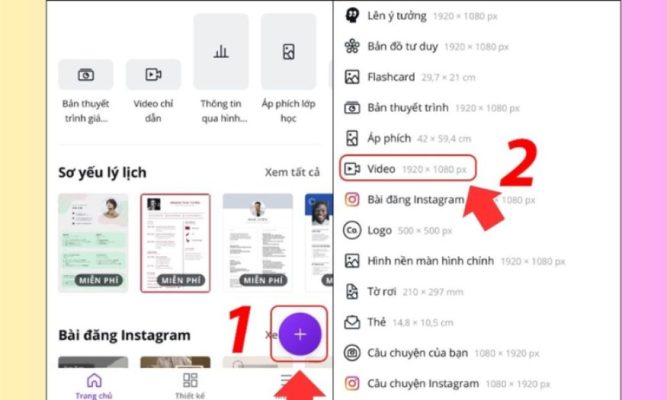
Nhấn vào biểu tượng “+” ở giao diện chính để bắt đầu tạo một thiết kế mới. Trong danh sách các tùy chọn, chọn “Video” để Canva tự động điều chỉnh kích thước phù hợp với loại video mà bạn muốn làm.
Việc chọn đúng loại thiết kế ngay từ đầu sẽ giúp bạn dễ dàng sắp xếp các cảnh quay, hình ảnh và hiệu ứng sao cho hài hòa, đồng thời giảm bớt thao tác chỉnh sửa về sau.
Bước 3: Chọn mẫu video phù hợp
Canva cung cấp hàng nghìn mẫu video đa dạng, từ video quảng cáo, giới thiệu sản phẩm, cho đến video hướng dẫn hoặc mạng xã hội. Hãy tìm kiếm và chọn mẫu phù hợp với ý tưởng và phong cách của bạn.
Sau khi chọn mẫu, bạn có thể tùy chỉnh từng cảnh quay, thay đổi hình ảnh, văn bản, màu sắc và hiệu ứng chuyển cảnh. Việc này giúp video trở nên độc đáo và phù hợp hoàn toàn với thông điệp mà bạn muốn truyền tải.

Bước 4: Thêm âm thanh và nhạc nền
Âm thanh là yếu tố quan trọng giúp video của bạn sống động và thu hút người xem. Nhấn vào biểu tượng “+” và chọn tab “Âm thanh” để truy cập thư viện nhạc nền và hiệu ứng có sẵn trên Canva.
Ngoài ra, bạn cũng có thể tải lên file âm thanh riêng của mình. Việc kết hợp hình ảnh, video và âm thanh hợp lý sẽ tạo ra những video ấn tượng, chuyên nghiệp và dễ ghi nhớ hơn đối với khán giả.
Bước 5: Tải video về điện thoại
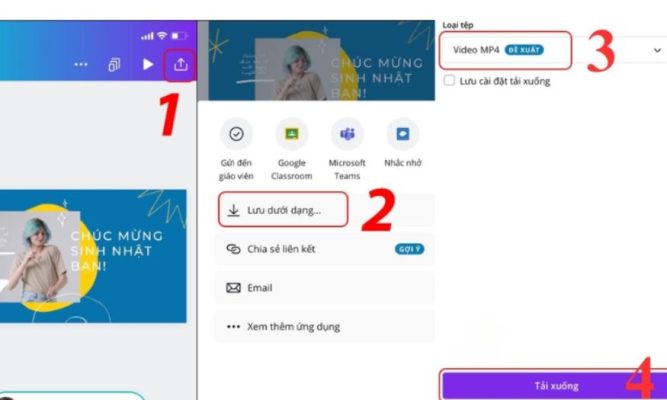
Khi đã hoàn tất chỉnh sửa, nhấn vào biểu tượng chia sẻ ở góc bên phải và chọn “Lưu dưới dạng”. Tiếp theo, chọn định dạng tệp Video MP4 để tải video về điện thoại của bạn.
Hãy kiểm tra lại video trước khi chia sẻ để đảm bảo mọi hiệu ứng, âm thanh và hình ảnh đều hiển thị chính xác. Video của bạn giờ đã sẵn sàng để đăng tải lên mạng xã hội, trình chiếu hay sử dụng cho mục đích quảng bá.
4. Hướng dẫn cách làm video trên Canva bằng máy tính
Tạo video trên Canva bằng máy tính mang lại trải nghiệm thiết kế linh hoạt, thuận tiện và chuyên nghiệp hơn nhờ màn hình lớn và các công cụ chỉnh sửa đầy đủ. Chỉ với vài bước cơ bản, bạn đã có thể sở hữu những video đẹp mắt, sinh động và sẵn sàng chia sẻ lên mạng xã hội.
Bước 1: Tạo thiết kế video mới
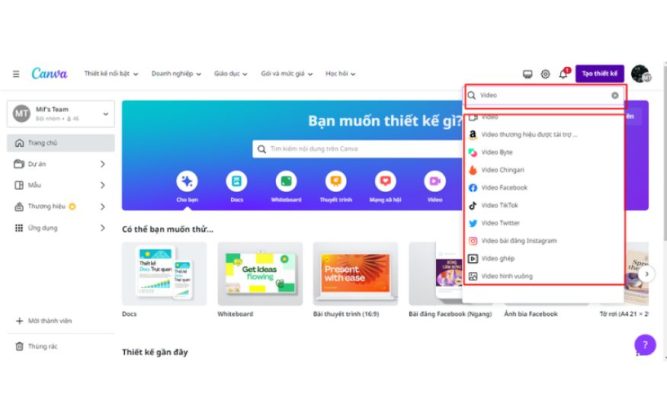
Truy cập vào trang chủ Canva và nhấn vào nút “Tạo thiết kế”, sau đó chọn loại video bạn muốn sử dụng. Canva cung cấp nhiều định dạng video khác nhau như video vuông, video TikTok, video Facebook hay video YouTube.
Việc lựa chọn đúng định dạng từ đầu giúp video của bạn hiển thị chuẩn trên nền tảng mà bạn muốn đăng tải, đồng thời dễ dàng sắp xếp hình ảnh, văn bản và các hiệu ứng chuyển cảnh một cách hợp lý.
Bước 2: Chọn mẫu video có sẵn hoặc tự tạo mới
Trong trình chỉnh sửa, bạn có thể tìm kiếm các mẫu video có sẵn theo chủ đề trong tab Thiết kế. Chọn mẫu phù hợp với nội dung của bạn để tiết kiệm thời gian hoặc bắt đầu từ thiết kế trống nếu muốn tự do sáng tạo.
Việc chọn mẫu video có sẵn giúp bạn nhanh chóng hình dung tổng thể, còn tự tạo video mới lại cho phép bạn tạo ra sản phẩm độc đáo, phản ánh đúng phong cách riêng của mình.

Bước 3: Chỉnh sửa video
Thêm hình ảnh và lớp phủ
Vào tab Thành phần, nhập từ khóa liên quan đến chủ đề video để tìm hình ảnh hoặc lớp phủ phù hợp. Khi thư viện hiển thị, bạn chỉ cần kéo và thả hình ảnh hoặc lớp phủ vào video.
Cách này giúp video của bạn trở nên sinh động hơn, đồng thời tạo điểm nhấn trực quan cho nội dung mà bạn muốn truyền tải.
Chèn video và hình ảnh từ thiết bị
Bạn có thể sử dụng video và hình ảnh riêng bằng cách vào tab Tải lên, chọn Tải lên tệp và kéo video/hình ảnh từ máy tính vào thiết kế. Sau khi tải lên, bạn chỉ cần kéo thả chúng vào video để kết hợp cùng các yếu tố khác.
Cắt ngắn thời lượng video
Canva cung cấp công cụ Cây kéo giúp bạn dễ dàng cắt video. Nhấp vào biểu tượng, chọn điểm bắt đầu và kết thúc mong muốn để điều chỉnh độ dài video.
Thêm nhạc và lồng tiếng
Truy cập tab Thành phần > Âm thanh để tìm nhạc nền hoặc hiệu ứng âm thanh phù hợp. Bạn có thể kéo thả nhạc vào video và cắt đoạn âm thanh theo ý muốn. Ngoài ra, bạn có thể tải lên giọng nói hoặc nhạc riêng để tạo dấu ấn cá nhân.
Thêm hiệu ứng chuyển cảnh
Nhấn nút Chuyển động trên thanh công cụ và chọn hiệu ứng chuyển tiếp. Bạn cũng có thể điều chỉnh thời lượng của quá trình chuyển cảnh để video mượt mà và chuyên nghiệp hơn.
Thêm sticker và đồ họa
Canva cung cấp nhiều sticker và đồ họa sinh động trong tab Sticker và Đồ họa. Chọn nhãn dán phù hợp và kéo thả vào video, sau đó điều chỉnh kích thước và vị trí để tăng tính sinh động.
Thêm văn bản và hiệu ứng cho chữ
Vào tab Văn bản, chọn phông chữ, màu sắc và nhập nội dung muốn hiển thị. Để tăng sức hút, nhấp vào Hiệu ứng để tạo kiểu chữ nổi bật, sau đó sử dụng Chuyển động để thêm hiệu ứng di chuyển cho văn bản.
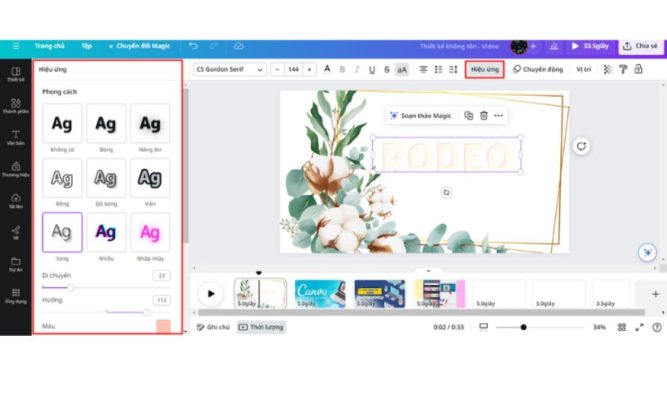
Bước 4: Xuất và chia sẻ video
Khi video hoàn tất, nhấn Tải xuống ở góc phải trên cùng. Chọn định dạng MP4 hoặc GIF và lưu về máy tính.
Bạn cũng có thể chia sẻ video trực tuyến với nhóm để cùng thảo luận, chỉnh sửa hoặc đăng tải trực tiếp lên các mạng xã hội như Facebook, TikTok, YouTube. Việc này giúp tiết kiệm thời gian và mở rộng phạm vi tiếp cận khán giả.

5. Tại sao nên sử dụng Canva để tạo video truyền thông
Trong thời đại số, video trở thành một công cụ không thể thiếu để quảng bá thương hiệu và thu hút khán giả. Canva là giải pháp hoàn hảo giúp bạn tạo ra những video chuyên nghiệp, đẹp mắt và dễ dàng chia sẻ, ngay cả khi bạn không có kỹ năng thiết kế chuyên sâu.
- Video giúp thương hiệu nổi bật và ghi dấu ấn: Video là phương tiện trực quan mạnh mẽ giúp thể hiện câu chuyện thương hiệu, sản phẩm hoặc dịch vụ của bạn một cách sinh động. So với hình ảnh hay văn bản truyền thống, video dễ tạo cảm xúc và để lại ấn tượng lâu dài, giúp thương hiệu của bạn nổi bật giữa hàng nghìn đối thủ cạnh tranh.
- Tối ưu hóa video để tăng khả năng tìm kiếm: Khi được tạo đúng cách, video không chỉ thu hút người xem mà còn giúp cải thiện SEO cho doanh nghiệp. Các yếu tố như tiêu đề, mô tả, tag, âm thanh và hình ảnh trong video đều có thể được tối ưu hóa, giúp video xuất hiện nhiều hơn trên công cụ tìm kiếm và mạng xã hội, mở rộng phạm vi tiếp cận khách hàng tiềm năng.
- Kết nối sâu sắc với khán giả: Video giúp bạn kể chuyện và truyền tải thông điệp một cách sống động, dễ tiếp thu hơn. Thông qua hình ảnh chuyển động, âm thanh, nhạc nền và giọng thuyết minh, video tạo ra trải nghiệm cảm xúc mạnh mẽ, thu hút lượt tương tác cao hơn so với các nội dung tĩnh.
- Tăng tỷ lệ chuyển đổi và hiệu quả kinh doanh: Các nghiên cứu cho thấy video có thể giúp tăng tỷ lệ chuyển đổi lên tới 80%. Một video truyền thông hấp dẫn không chỉ giữ chân khán giả lâu hơn mà còn thúc đẩy họ hành động, từ việc đăng ký, mua hàng đến chia sẻ nội dung, mang lại lợi ích kinh doanh rõ rệt.
- Tiết kiệm thời gian và chi phí thiết kế: Với Canva, bạn có thể dễ dàng tạo video chất lượng cao chỉ trong vài phút mà không cần thuê designer hay đầu tư phần mềm phức tạp. Kho mẫu video phong phú, âm thanh, hiệu ứng và công cụ kéo-thả trực quan giúp bạn sáng tạo nhanh chóng, vừa tiết kiệm chi phí, vừa đảm bảo tính chuyên nghiệp cho sản phẩm cuối cùng.
- Dễ dàng tùy chỉnh và sáng tạo không giới hạn: Canva cung cấp hàng nghìn mẫu video, hình ảnh, nhạc nền và hiệu ứng chuyển cảnh, cho phép bạn tùy chỉnh từng chi tiết theo phong cách riêng. Điều này giúp video trở nên độc đáo, phù hợp với mục tiêu truyền thông và mang dấu ấn cá nhân của thương hiệu.
6. Kết luận
Vậy là Thế Giới Phần Mềm AI đã hướng dẫn bạn cách làm video trên Canva một cách chi tiết và dễ thực hiện. Nếu bạn muốn trải nghiệm nhiều tính năng cao cấp hơn, xóa hoàn toàn Watermark và sáng tạo không giới hạn, hãy đăng ký tài khoản Canva Pro ngay hôm nay. Truy cập vào trang web và theo dõi mục “Tin tức” trên trang chủ để nhận hướng dẫn đầy đủ và nhanh chóng. Với Canva Pro, việc tạo video chuyên nghiệp chưa bao giờ đơn giản đến thế!
- Cách Sử Dụng Chat GPT Và Canva Để Thiết Kế Chuyên Nghiệp
- Khám Phá Cách Dùng Gemini Tạo Ảnh Profile Nổi Bật Trên Các Nền Tảng Mạng Xã Hội
- Shock! Google Nano Banana Pro Giải Được Bài Tập Và Viết Tay Đáp Án Không Khác Gì Người Thật
- UI/UX Là Gì? Quy Trình 7 Bước Thiết Kế Chuẩn Chuyên Gia Cho Người Mới
- TOP 10+ App Tạo Mây, Đổi Trời Xanh Mây Trắng Chỉ Trong 1 Chạm


















