
Ngày nay, việc sản xuất video không chỉ dừng lại ở việc cắt ghép hình ảnh và âm thanh mà còn đòi hỏi sự sáng tạo trong cách trình bày nội dung. Trong đó, hiệu ứng chữ chạy đóng vai trò quan trọng, giúp thu hút sự chú ý và truyền tải thông điệp một cách sinh động, chuyên nghiệp. Adobe Premiere, phần mềm chỉnh sửa video hàng đầu hiện nay, mang đến cho người dùng nhiều công cụ mạnh mẽ và dễ sử dụng để tạo ra các hiệu ứng chữ động độc đáo. Trong bài viết này, chúng ta sẽ cùng khám phá hướng dẫn cách làm chữ chạy bằng Adobe Premiere từ những bước cơ bản như lựa chọn font chữ, thiết lập tốc độ, cho đến thêm các hiệu ứng đặc biệt, giúp video của bạn trở nên ấn tượng và đầy sáng tạo. Hãy cùng Thế Giới Phần Mềm AI khám phá ngay!
1. Vì sao nên chọn Adobe Premiere để làm hiệu ứng chữ chạy?
Adobe Premiere là một trong những phần mềm chỉnh sửa video chuyên nghiệp hàng đầu hiện nay, được các nhà làm phim, nhà sáng tạo nội dung và doanh nghiệp trên toàn thế giới tin dùng. Với giao diện trực quan và bộ công cụ mạnh mẽ, Adobe Premiere cho phép người dùng dễ dàng cắt ghép, chỉnh màu, thêm hiệu ứng và đặc biệt là tạo chữ chạy với chất lượng cao. Đây là phần mềm thuộc hệ sinh thái Adobe, vì vậy nó có khả năng kết hợp mượt mà với các phần mềm khác như Adobe After Effects, Photoshop hay Illustrator, mang đến một quy trình làm việc tối ưu và hiệu quả.
Việc chọn Adobe Premiere để làm hiệu ứng chữ chạy là lựa chọn lý tưởng bởi phần mềm này không chỉ cung cấp nhiều công cụ tùy chỉnh về font chữ, màu sắc, kích thước và vị trí mà còn hỗ trợ các hiệu ứng chuyển động chuyên nghiệp. Nhờ đó, bạn có thể dễ dàng tạo ra những dòng chữ chạy độc đáo, phù hợp với nội dung và phong cách của video. Bên cạnh đó, Adobe Premiere còn hỗ trợ xuất video với chất lượng cao, đảm bảo sản phẩm cuối cùng vừa đẹp mắt vừa chuyên nghiệp, đáp ứng nhu cầu từ video mạng xã hội đến phim ảnh hoặc quảng cáo thương hiệu.
2. Ưu điểm khi tạo hiệu ứng chữ chạy trên Adobe Premiere
Chữ chạy không chỉ giúp video trở nên sinh động mà còn tăng tính chuyên nghiệp và thu hút người xem. Adobe Premiere mang đến nhiều công cụ mạnh mẽ để bạn dễ dàng sáng tạo những hiệu ứng chữ chạy ấn tượng.
- Tăng trải nghiệm người xem: Chữ chạy giúp người xem dễ dàng theo dõi và nắm bắt nội dung video, đặc biệt hữu ích khi âm thanh không rõ hoặc khi người xem không thể nghe được.
- Tạo hiệu ứng chuyên nghiệp: Việc sử dụng chữ chạy một cách khéo léo mang đến hiệu ứng thị giác độc đáo, giúp video nổi bật và thu hút sự chú ý ngay từ giây đầu tiên.
- Tính linh hoạt cao: Adobe Premiere cho phép tùy chỉnh font chữ, màu sắc, kích thước và vị trí, giúp bạn thiết kế chữ chạy phù hợp với phong cách và nội dung video.
- Dễ dàng chỉnh sửa: Người dùng có thể dễ dàng thay đổi hoặc cập nhật nội dung chữ chạy trực tiếp trong phần mềm mà không cần đến công cụ hỗ trợ khác.
- Tích hợp tối ưu trong quy trình sản xuất: Việc thêm chữ chạy được thực hiện nhanh chóng, giúp tiết kiệm thời gian và nâng cao hiệu quả trong quy trình chỉnh sửa video
3. Hướng dẫn cách làm chữ chạy ngang trong Adobe Premiere
Tạo hiệu ứng chữ chạy ngang là một trong những kỹ thuật phổ biến khi chỉnh sửa video, đặc biệt trong các chương trình tin tức, video quảng cáo, phụ đề phim hoặc video hướng dẫn. Với Adobe Premiere, bạn hoàn toàn có thể thực hiện điều này một cách dễ dàng nhờ bộ công cụ mạnh mẽ, chuyên nghiệp nhưng vẫn thân thiện với người dùng. Dưới đây là hướng dẫn chi tiết từng bước, đảm bảo ngay cả người mới bắt đầu cũng có thể làm được hiệu ứng chữ chạy ngang đẹp mắt và mượt mà.
3.1 Bước 1: Mở video trong Adobe Premiere
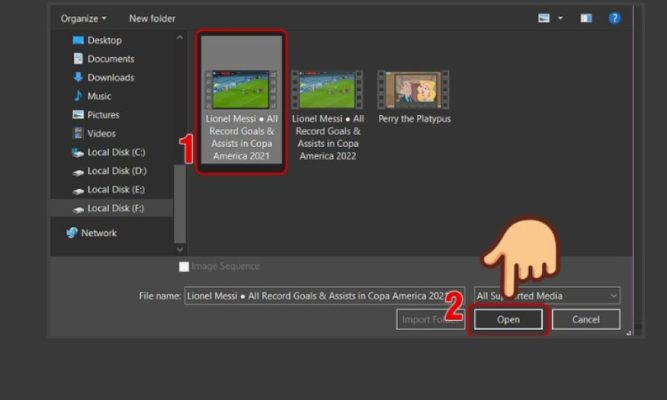
Trước tiên, bạn cần mở phần mềm Adobe Premiere Pro trên máy tính. Tại giao diện chính, hãy di chuyển đến khung Project nằm ở góc trái màn hình, sau đó nhấn chuột phải và chọn Import…. Một cửa sổ mới sẽ hiện ra cho phép bạn duyệt tìm video cần chỉnh sửa trong máy tính. Khi đã tìm được video mong muốn, nhấn Open để đưa video vào phần mềm.
Việc nhập video đúng cách là bước nền tảng giúp đảm bảo chất lượng hình ảnh và âm thanh không bị giảm sút. Lưu ý, nên chuẩn bị video ở định dạng phổ biến như MP4, MOV hoặc AVI để Adobe Premiere có thể xử lý nhanh chóng và ổn định.
3.2 Bước 2: Thêm video vào timeline để chỉnh sửa
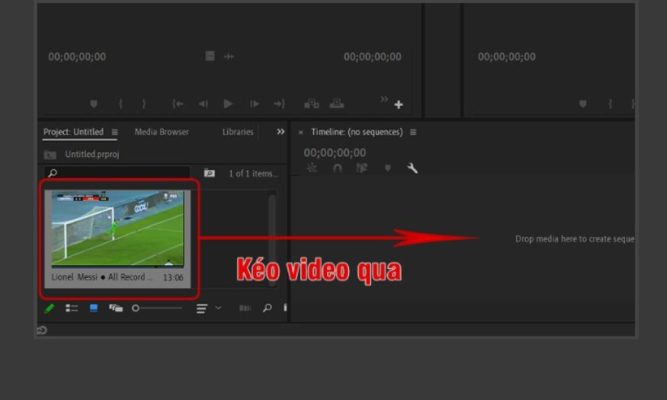
Sau khi video được import, bạn sẽ thấy nó xuất hiện trong khung Project. Tiếp theo, kéo video từ khung này và thả vào Timeline – khu vực nằm ở phía dưới giao diện phần mềm. Đây là nơi bạn sẽ thực hiện các thao tác chỉnh sửa như cắt ghép, thêm hiệu ứng và chèn chữ chạy.
Hãy chắc chắn rằng video được đặt ở đúng track (đường chỉnh sửa) và đúng vị trí mà bạn muốn thêm chữ chạy. Bố trí hợp lý ngay từ đầu sẽ giúp bạn dễ dàng kiểm soát các layer khi chỉnh sửa, đặc biệt nếu video có nhiều hiệu ứng hoặc phần âm thanh phức tạp.
3.3 Bước 3: Tạo khung chữ chạy (tùy chọn)
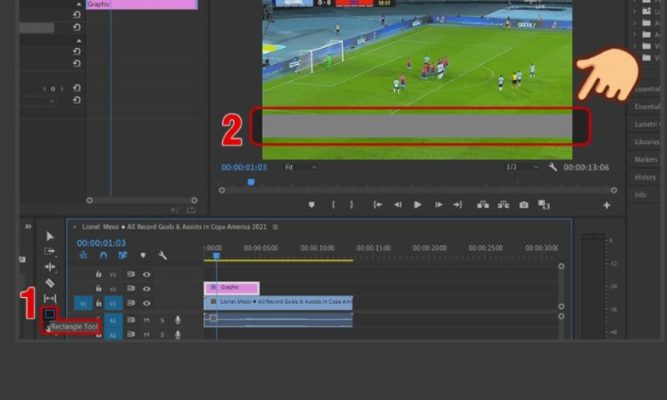
Ở bước này, bạn có thể tạo một khung nền cho chữ chạy, đặc biệt hữu ích với những video có nền phức tạp hoặc nhiều chi tiết. Để thực hiện, hãy chọn công cụ Rectangle Tool từ thanh công cụ bên trái màn hình, sau đó vẽ một hình chữ nhật tại khu vực bạn muốn hiển thị chữ chạy.
Khung chữ này sẽ đóng vai trò làm nền, giúp văn bản nổi bật và dễ đọc hơn. Bạn có thể tùy chỉnh màu sắc, độ mờ (Opacity) hoặc thêm hiệu ứng cho khung để phù hợp với phong cách tổng thể của video. Nếu muốn chữ chạy xuất hiện trực tiếp mà không có khung nền, bạn có thể bỏ qua bước này để tiết kiệm thời gian.
3.4 Bước 4: Tạo tiêu đề (Title) mới cho chữ chạy
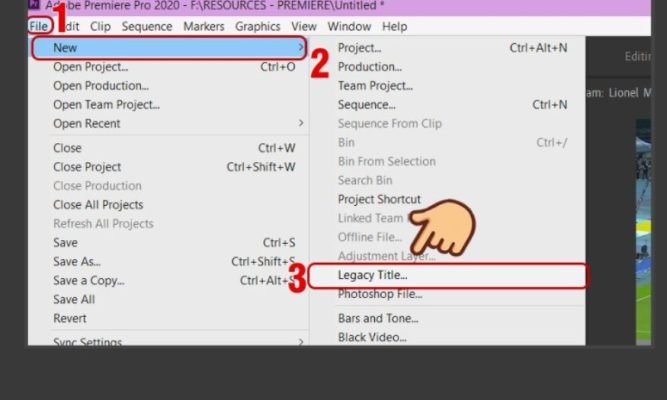
Để bắt đầu thêm chữ, hãy truy cập File > New > Legacy Title…. Đây là công cụ tạo và quản lý phần văn bản riêng biệt, giúp bạn tùy chỉnh chuyên sâu trước khi chèn vào video. Khi cửa sổ hiện ra, hãy đặt tên cho Title để dễ dàng quản lý, đặc biệt nếu bạn đang làm việc với nhiều lớp văn bản khác nhau. Sau đó, nhấn OK để mở giao diện chỉnh sửa chữ.
Đặt tên rõ ràng cho các Title như “Chu Chay Video 1” hay “Phu De” sẽ giúp bạn dễ nhận diện và tiết kiệm thời gian khi chỉnh sửa về sau.
3.5 Bước 5: Thêm và chỉnh sửa nội dung chữ chạy
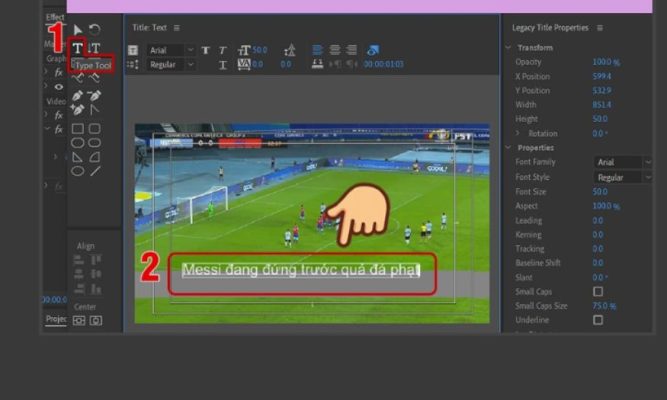
Trong cửa sổ Title, chọn công cụ Type Tool (T) và nhập nội dung chữ chạy mà bạn muốn hiển thị. Văn bản này có thể là tiêu đề video, phụ đề hoặc thông điệp quảng cáo.
Sau khi nhập nội dung, chuyển sang công cụ Selection Tool (phím tắt V) để di chuyển đoạn chữ đến đúng vị trí trong khung hình. Adobe Premiere cho phép bạn tùy chỉnh chi tiết văn bản như font chữ, kích thước, màu sắc, độ dày nét chữ, và căn chỉnh trong bảng Essential Graphics. Hãy chọn những font chữ dễ đọc, màu sắc tương phản với nền video để nội dung rõ ràng và thu hút hơn.
3.6 Bước 6: Cài đặt kiểu chạy chữ ngang
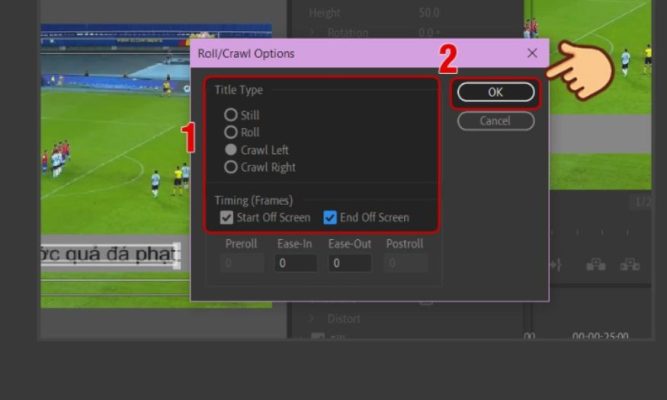
Đây là bước quan trọng quyết định cách chữ chạy hiển thị trong video. Trong cửa sổ Title, nhấn vào biểu tượng chạy chữ để mở hộp thoại tùy chỉnh. Tại đây, bạn sẽ thấy các lựa chọn:
- Roll: Chữ chạy từ dưới lên trên (dạng chữ cuộn dọc, thường dùng cho credit phim).
- Crawl Left: Chữ chạy từ phải sang trái, phù hợp cho chữ chạy ngang dạng tin tức hoặc phụ đề.
- Crawl Right: Chữ chạy từ trái sang phải, thường dùng để tạo hiệu ứng giới thiệu.
Với chữ chạy ngang, bạn nên chọn Crawl Left hoặc Crawl Right tùy vào mục đích. Đừng quên đánh dấu vào hai ô Start Off Screen và End Off Screen, điều này giúp chữ bắt đầu di chuyển từ ngoài khung hình và biến mất hoàn toàn sau khi kết thúc, tạo hiệu ứng mượt mà và tự nhiên hơn. Sau đó, nhấn OK để lưu cài đặt.
3.7 Bước 7: Chèn chữ chạy vào video
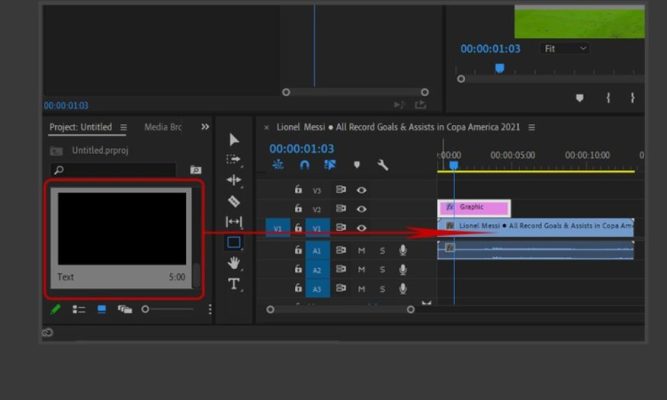
Sau khi cài đặt xong, nhấn dấu X để đóng cửa sổ Title. Lúc này, phần chữ chạy bạn vừa tạo sẽ xuất hiện trong khung Project. Tiếp theo, hãy kéo và thả nó vào Timeline, đặt ở một track riêng phía trên video gốc. Điều này đảm bảo chữ chạy hiển thị rõ ràng mà không bị hòa lẫn vào nội dung chính.
Sắp xếp đúng vị trí chữ chạy trên Timeline sẽ giúp bạn dễ dàng kiểm soát độ dài, thời điểm xuất hiện và biến mất của văn bản trong video.
3.8 Bước 8: Xem thử và tinh chỉnh
Nhấn Play để xem thử hiệu ứng chữ chạy vừa tạo. Quan sát kỹ tốc độ và vị trí của chữ:
- Nếu chữ chạy quá nhanh, hãy kéo dài layer chữ trên Timeline để tăng thời gian xuất hiện.
- Nếu chữ chạy quá chậm, rút ngắn layer chữ để tăng tốc độ di chuyển.
- Kiểm tra màu sắc, kích thước và font chữ để đảm bảo nội dung dễ nhìn và hài hòa với tổng thể video.
Ngoài ra, bạn có thể thêm các hiệu ứng Fade In hoặc Fade Out để chữ chạy xuất hiện và biến mất mềm mại hơn, tạo cảm giác chuyên nghiệp và tự nhiên.
3.9 Bước 9: Xuất video hoàn chỉnh
Khi đã hài lòng với hiệu ứng chữ chạy ngang, bạn có thể xuất video để sử dụng. Truy cập File > Export > Media, sau đó lựa chọn các thông số phù hợp như định dạng MP4, độ phân giải và chất lượng hình ảnh. Cuối cùng, nhấn Export để phần mềm bắt đầu quá trình xuất video.
Hãy đảm bảo chọn độ phân giải phù hợp với nền tảng bạn sẽ đăng tải, ví dụ:
- 1080p cho YouTube hoặc Facebook.
- 720p cho các video nhẹ hoặc mạng xã hội có giới hạn dung lượng.
4. Hướng dẫn cách làm chữ chạy dọc từ dưới lên trong Adobe Premiere
Hiệu ứng chữ chạy dọc từ dưới lên (Vertical Roll) thường được sử dụng trong phần credit cuối phim, video quảng bá sản phẩm hoặc chương trình tin tức. Nó mang đến sự chuyên nghiệp, đồng thời giúp người xem dễ dàng nắm bắt thông tin. Với Adobe Premiere Pro, bạn có thể tạo hiệu ứng này nhanh chóng và chính xác. Dưới đây là hướng dẫn chi tiết từng bước:
4.1 Bước 1: Mở video bằng cách Import vào Adobe Premiere
Mở phần mềm Adobe Premiere Pro trên máy tính. Ở giao diện chính, tìm đến khung Project nằm ở góc dưới bên trái màn hình, nhấn chuột phải và chọn Import…. Thao tác này sẽ mở ra cửa sổ duyệt tệp, cho phép bạn tìm kiếm video từ máy tính.
Việc Import video đúng cách sẽ giúp Premiere nhận diện tệp tốt hơn và giảm lỗi trong quá trình chỉnh sửa. Bạn nên ưu tiên video ở định dạng phổ biến như MP4 hoặc MOV để đảm bảo chất lượng và hiệu suất.
4.2 Bước 2: Lựa chọn video và mở tệp làm việc
Sau khi cửa sổ Import hiện lên, điều hướng đến thư mục chứa video. Chọn tệp cần chỉnh sửa và nhấn Open để đưa video vào danh sách tệp trong khung Project.
Bước này giúp bạn xác định rõ video sẽ được sử dụng. Nếu video có nhiều cảnh hoặc dung lượng lớn, bạn có thể chuẩn bị sẵn bản cắt gọn để dễ dàng thao tác khi tạo chữ chạy.
4.3 Bước 3: Kéo video vào timeline để chỉnh sửa
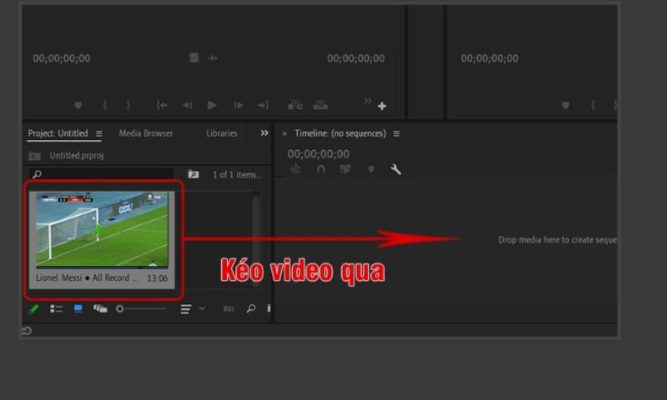
Tiếp tục, từ khung Project, kéo video xuống Timeline – khu vực quan trọng nơi diễn ra các thao tác chỉnh sửa. Hãy thả video vào đúng vị trí track video để tránh ảnh hưởng đến các layer khác.
Bước này quyết định thời điểm chữ chạy xuất hiện và đồng bộ với hình ảnh, nên bạn cần xác định rõ đoạn nào sẽ chứa hiệu ứng chữ trước khi thêm văn bản.
4.4 Bước 4: Thêm chữ bằng công cụ Type Tool
Chuyển sang tab Graphic trên thanh công cụ phía trên. Tại đây, chọn Type Tool (phím tắt T), sau đó nhấp trực tiếp vào màn hình Preview và nhập nội dung văn bản mà bạn muốn chạy.
Đây có thể là tên ê-kíp sản xuất, thông điệp, hay bất kỳ thông tin nào bạn muốn truyền tải. Việc nhập trực tiếp ngay trên Preview giúp bạn hình dung chính xác vị trí chữ trong khung hình.
4.5 Bước 5: Tùy chỉnh chữ cho đẹp và phù hợp
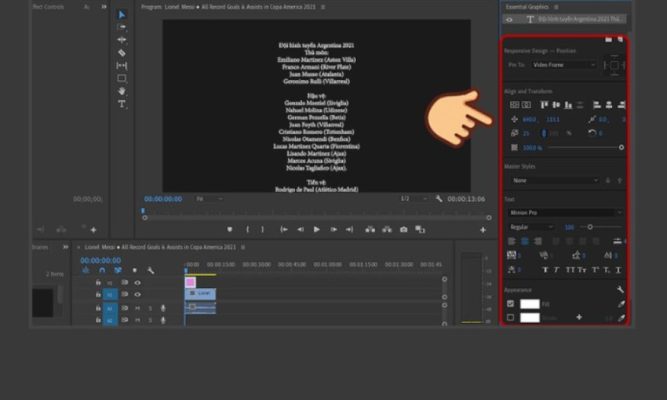
Sau khi thêm văn bản, hãy chỉnh sửa các thuộc tính chữ trong bảng Essential Graphics nằm bên phải màn hình:
- Font chữ: Chọn kiểu chữ phù hợp với nội dung, ví dụ font hiện đại cho video giới thiệu sản phẩm hoặc font cổ điển cho phim ảnh.
- Kích thước và màu sắc: Điều chỉnh kích thước để chữ vừa vặn và chọn màu tương phản với nền để đảm bảo dễ đọc.
- Căn lề: Thường căn giữa để chữ chạy cân đối và chuyên nghiệp.
Bước này sẽ quyết định tính thẩm mỹ của toàn bộ video, nên hãy thử nghiệm nhiều tùy chọn trước khi hoàn thiện.
4.6 Bước 6: Kích hoạt hiệu ứng Roll cho chữ chạy dọc
Để chữ có thể chạy từ dưới lên, hãy nhấn vào khoảng trống bên dưới ô văn bản trong bảng Essential Graphics. Khi mục Responsive Design Time xuất hiện, hãy tích chọn ô Roll.
Ngay lập tức, văn bản sẽ được thiết lập để di chuyển từ phần dưới màn hình lên phía trên. Đây chính là thao tác quan trọng tạo ra hiệu ứng Vertical Roll chuyên nghiệp giống như credit cuối phim.
4.7 Bước 7: Điều chỉnh tốc độ chạy chữ
Quay lại Timeline, tìm đoạn layer chứa văn bản và kéo dài hoặc rút ngắn độ dài của nó:
- Kéo dài: Chữ chạy chậm hơn, phù hợp với video cần người xem đọc kỹ thông tin.
- Rút ngắn: Chữ chạy nhanh hơn, tiết kiệm thời lượng video.
Hãy xem trước nhiều lần để đảm bảo tốc độ chữ chạy vừa phải, không quá nhanh gây khó đọc và cũng không quá chậm làm video trở nên nhàm chán.
5. Kết luận
Hy vọng với những chia sẻ trong bài viết, bạn đã nắm vững cách làm chữ chạy trên Adobe Premiere để nâng tầm chất lượng video của mình. Việc thành thạo các kỹ thuật này không chỉ giúp sản phẩm video trở nên chuyên nghiệp hơn mà còn mở ra nhiều cơ hội sáng tạo nội dung hấp dẫn. Nếu bạn muốn tìm hiểu thêm về Adobe và các mẹo chỉnh sửa video hữu ích khác, đừng quên truy cập mục “Tin tức” để cập nhật những bài viết mới nhất nhé.
- Hướng Dẫn Làm Video Chúc Tết AI 2026 Siêu Nhanh Cho Người Mới
- Top 10 Content AI Tốt Nhất 2026: Công Cụ Viết Nội Dung “Đỉnh Cao” Không Thể Bỏ Lỡ
- Hướng Dẫn Cấu Hình Adobe Lightroom 2025: Máy Cấu Hình Nào Chạy Mượt Nhất?
- Thiết Kế Giao Diện Mobile App: Những Lưu Ý Cho Người Mới Gia Nhập Design
- Cách Xóa Watermark CapCut Nhanh Chóng Ai Cũng Làm Được!


















