
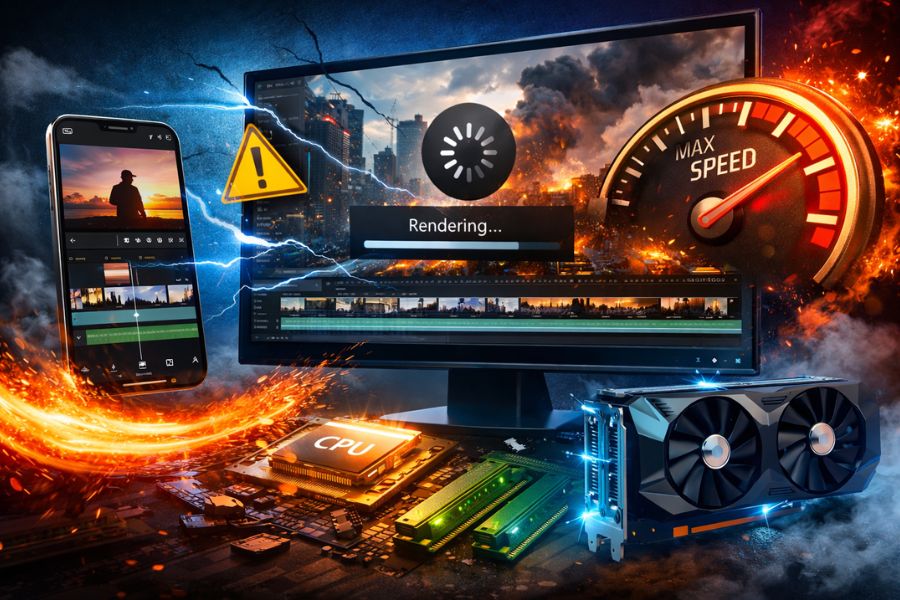
CapCut là công cụ chỉnh sửa video được hàng triệu nhà sáng tạo tin dùng nhờ sự tiện lợi, kho hiệu ứng phong phú và khả năng hoạt động linh hoạt trên cả điện thoại lẫn máy tính. Tuy nhiên, dù được đánh giá cao về tính ổn định, CapCut đôi khi vẫn rơi vào tình trạng bị chậm, giật hoặc đứng hình khi bạn chỉnh sửa các video có chất lượng cao như 4K hoặc khi dự án chứa quá nhiều hiệu ứng nặng. Thiết bị không đủ cấu hình, dung lượng bộ nhớ hạn chế hoặc ứng dụng hoạt động trong thời gian dài cũng có thể khiến CapCut phản hồi chậm và làm gián đoạn toàn bộ tiến trình sáng tạo. Việc ứng dụng bị treo ngay thời điểm bạn đang xuất video là điều khiến bất kỳ người làm nội dung nào cũng cảm thấy áp lực. Để tránh điều này và giúp CapCut hoạt động mượt mà hơn, bạn cần hiểu rõ nguyên nhân và nắm được những cách tăng tốc hiệu quả. Bài viết này Thế Giới Phần Mềm AI sẽ mang đến cho bạn các giải pháp thực tiễn giúp CapCut chạy nhanh hơn trên mọi thiết bị và nâng cao trải nghiệm chỉnh sửa video của bạn.
1. 4 Nguyên nhân sâu xa khiến CapCut bị Lag và hoạt động kém mượt mà
Để tối ưu hóa hiệu suất làm video, bạn cần hiểu chính xác “điểm nghẽn” nào đang khiến CapCut xử lý chậm. Dưới đây là bốn nguyên nhân cốt lõi nhất mà hầu như mọi người đều gặp phải nhưng ít ai phân tích sâu.
1.1. Thiếu tài nguyên phần cứng bao gồm CPU, RAM và GPU
Đây luôn là nguyên nhân số một khiến CapCut trở nên chậm chạp, đặc biệt là khi bạn chỉnh sửa trên máy tính. Khi một dự án chứa nhiều hiệu ứng nặng hoặc video có độ phân giải cao, hệ thống phải hoạt động liên tục để xử lý từng khung hình. Nếu thiết bị không đủ mạnh, CapCut sẽ bắt đầu có độ trễ, giật hoặc phản hồi chậm, thậm chí đứng hình hoàn toàn. Điều này càng rõ rệt hơn khi bạn mở nhiều ứng dụng nền hoặc khi phần cứng đã cũ và không còn đáp ứng được yêu cầu của phần mềm chỉnh sửa video hiện đại.
Một số tác động nghiêm trọng khi thiếu tài nguyên phần cứng:
- CPU quá tải khiến CapCut phải xử lý khung hình theo tốc độ chậm hơn bình thường. Khi số lượng layer và hiệu ứng tăng lên, CPU sẽ phải gánh thêm khối lượng tính toán khổng lồ khiến quá trình xem trước trở nên chậm và dễ bị giật.
- RAM không đủ dung lượng khiến ứng dụng không có đủ bộ nhớ để lưu dữ liệu tạm thời. Khi RAM đầy, hệ thống phải chuyển sang lưu dữ liệu tạm vào ổ cứng và điều này khiến tốc độ xử lý giảm đi rất nhiều.
- GPU yếu hoặc không tương thích khiến các hiệu ứng chuyển cảnh, màu sắc và hoạt ảnh chạy không mượt. GPU càng mạnh thì quá trình xem trước và xuất video càng nhanh, vì vậy GPU yếu sẽ khiến toàn bộ dự án bị ảnh hưởng.
1.2. Dung lượng Cache và dự án tích lũy quá lớn theo thời gian
CapCut lưu lại rất nhiều dữ liệu tạm trong quá trình bạn chỉnh sửa. Điều này giúp bạn làm việc mượt hơn ở thời điểm ban đầu, nhưng khi lượng cache tích lũy lên đến vài gigabyte, ứng dụng có thể bị chậm hoặc phản hồi không ổn định. Không ít người mở CapCut mỗi ngày nhưng chưa từng xóa cache, dẫn đến việc phần mềm nặng nề và khó xử lý các dự án mới.
Hậu quả khi dữ liệu cache quá nhiều:
- CapCut khởi động chậm hơn do phải tải lại hàng loạt dữ liệu tạm đã cũ.
- Tốc độ xem trước giảm rõ rệt vì ứng dụng phải liên tục đọc và ghi dữ liệu vào bộ nhớ tạm đã quá tải.
- Nguy cơ lỗi dự án tăng cao bao gồm mất dữ liệu, dự án không mở được hoặc CapCut tự thoát đột ngột trong lúc làm việc.
- Bộ nhớ thiết bị bị chiếm dụng quá mức khiến hệ thống chung cũng hoạt động chậm, không chỉ riêng CapCut.
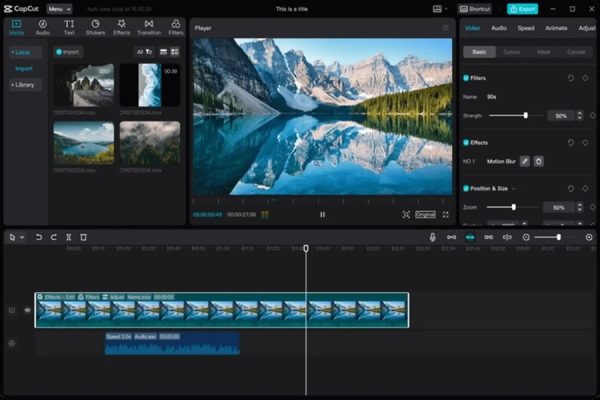
1.3. Cài đặt độ phân giải dự án quá cao như 4K khi thiết bị không đủ khả năng
Chỉnh sửa video 4K là một trong những tác vụ nặng nhất đối với mọi phần mềm, không chỉ riêng CapCut. Khi bạn chỉnh sửa video có độ phân giải quá cao trên một thiết bị không được tối ưu, từng khung hình sẽ trở thành gánh nặng. Điều này đặc biệt dễ gặp phải trên điện thoại tầm trung khi người dùng cố gắng xử lý video chất lượng cao vượt quá khả năng của chip xử lý và bộ nhớ.
Những lý do khiến 4K làm CapCut bị lag:
- Số lượng điểm ảnh lớn hơn gấp nhiều lần so với Full HD, khiến CPU và GPU phải xử lý lượng dữ liệu khổng lồ trong mỗi giây.
- Hiệu ứng chỉnh màu, ánh sáng và chuyển cảnh trở nên nặng hơn, làm giảm tốc độ xem trước một cách rõ rệt.
- Không gian lưu trữ bị chiếm dụng nhanh chóng, dẫn đến việc ứng dụng không thể tạo thêm bộ nhớ đệm khi cần.
- Thiết bị nóng lên nhanh, khiến hiệu năng bị giảm theo cơ chế bảo vệ phần cứng, làm CapCut chậm dần đều và dễ bị đơ.
1.4. Xung đột phần mềm và Driver phiên bản cũ gây giảm hiệu năng
Các phiên bản CapCut mới thường yêu cầu driver đồ họa tương thích để tận dụng khả năng tăng tốc phần cứng. Nếu driver card đồ họa của bạn đã cũ, lỗi thời hoặc chưa từng được cập nhật, sẽ xảy ra tình trạng CapCut không thể sử dụng GPU đúng cách. Khi đó, mọi tác vụ liên quan đến hình ảnh sẽ bị đẩy về CPU để xử lý, khiến ứng dụng hoạt động nặng nề và thiếu ổn định.
Những vấn đề thường gặp khi phần mềm xung đột hoặc driver quá cũ:
- CapCut bị chậm bất thường dù dự án không quá nặng vì GPU không hỗ trợ đầy đủ.
- Ứng dụng bị crash giữa chừng khi chỉnh màu hoặc áp dụng hiệu ứng nâng cao.
- Tính năng tăng tốc phần cứng không thể kích hoạt, làm giảm tốc độ render và xem trước.
- Lỗi hiển thị hoặc giật hình khi CapCut không thể đồng bộ với trình điều khiển đồ họa của hệ thống.

2. 7 bước tăng tốc và khắc phục lỗi CapCut bị lag giúp chỉnh sửa mượt hơn rõ rệt
Khi CapCut bắt đầu giật lag, đứng hình hoặc phản hồi chậm, rất nhiều người lầm tưởng rằng ứng dụng đã bị lỗi nặng hoặc thiết bị không thể cứu vãn. Trên thực tế, phần lớn các trường hợp CapCut bị lag đều có thể khắc phục triệt để nếu bạn áp dụng đúng cách và đúng thứ tự. Dưới đây là bảy bước tối ưu hiệu quả, dễ thực hiện và mang lại khác biệt rõ rệt chỉ sau thời gian ngắn.
2.1 Cách 1: tối ưu hóa môi trường làm việc trên pc và mobile
Trước khi chỉnh sửa video, hãy đảm bảo thiết bị của bạn đang ở trạng thái “thoáng” nhất có thể. CapCut là phần mềm chỉnh sửa video nên cần rất nhiều tài nguyên hệ thống để hoạt động ổn định. Nếu bạn vừa chỉnh video vừa mở trình duyệt nhiều tab, chạy game, bật Discord hoặc các ứng dụng nền khác, CapCut sẽ phải chia sẻ tài nguyên và dễ dàng bị lag.
- Việc đóng toàn bộ ứng dụng không cần thiết giúp giải phóng RAM và giảm tải cho CPU, từ đó CapCut có thêm không gian xử lý mượt mà hơn.
- Khởi động lại thiết bị là thao tác đơn giản nhưng cực kỳ hiệu quả, giúp xóa bộ nhớ tạm, làm sạch tiến trình chạy ngầm và xử lý các lỗi lag tạm thời tích tụ theo thời gian.
- Với laptop, việc cắm sạc khi chỉnh sửa video là bắt buộc. Chế độ tiết kiệm pin thường tự động bóp hiệu năng CPU và GPU, khiến CapCut hoạt động chậm hơn rất nhiều dù cấu hình máy đủ mạnh.
2.2 Cách 2: giảm chất lượng xem trước để timeline mượt hơn
Giật lag khi kéo timeline hoặc xem preview thường không đến từ video xuất cuối mà đến từ chất lượng hiển thị trong lúc chỉnh sửa. CapCut cho phép người dùng tùy chỉnh chất lượng xem trước để giảm áp lực xử lý theo thời gian thực.
- Trong giao diện CapCut, hãy tìm mục cài đặt hoặc biểu tượng chất lượng hiển thị nằm ở góc trên khu vực xem trước.
- Giảm chất lượng từ mức cao xuống tiêu chuẩn hoặc thấp sẽ giúp timeline phản hồi nhanh hơn, hạn chế giật hình khi tua hoặc chỉnh hiệu ứng.
- Việc này chỉ ảnh hưởng đến hình ảnh bạn đang xem trong quá trình chỉnh sửa, hoàn toàn không làm giảm chất lượng video xuất ra cuối cùng nên bạn có thể yên tâm sử dụng.
2.3 Cách 3: xóa cache định kỳ để capcut không bị ì máy
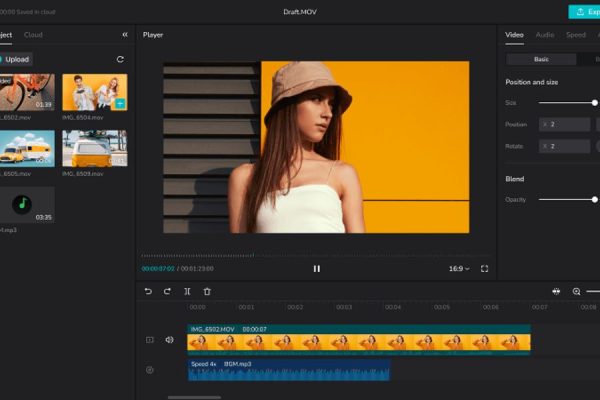
Sau một thời gian dài sử dụng, CapCut sẽ tích lũy rất nhiều dữ liệu tạm để phục vụ cho quá trình chỉnh sửa. Nếu không được dọn dẹp, lượng cache này có thể chiếm hàng gigabyte bộ nhớ và trở thành nguyên nhân khiến ứng dụng phản hồi chậm, mở dự án lâu hoặc dễ bị treo.
- Trên điện thoại, bạn có thể vào phần cài đặt trong CapCut, tìm mục xóa bộ nhớ đệm và thực hiện dọn dẹp chỉ trong vài giây.
- Trên máy tính, hãy vào phần cài đặt hệ thống của CapCut, tìm mục quản lý bộ nhớ hoặc lưu trữ và xóa cache.
- Việc xóa cache giúp ứng dụng hoạt động nhẹ hơn, giảm thời gian tải dự án và hạn chế lỗi lag không rõ nguyên nhân.
2.4 Cách 4: bật hoặc tắt tăng tốc phần cứng để tìm trạng thái ổn định nhất
Tăng tốc phần cứng cho phép CapCut sử dụng GPU để xử lý video nhanh hơn, tuy nhiên không phải lúc nào tính năng này cũng hoạt động tối ưu. Với một số máy có card đồ họa cũ hoặc driver chưa tương thích, việc bật tăng tốc phần cứng có thể khiến CapCut kém ổn định hơn.
- Trong phần cài đặt hiệu suất trên CapCut PC, hãy thử thay đổi trạng thái tăng tốc phần cứng.
- Nếu đang bật mà CapCut bị lag hoặc crash, hãy thử tắt và khởi động lại ứng dụng để kiểm tra độ ổn định.
- Ngược lại, nếu đang tắt và CapCut xử lý chậm, hãy bật lên để tận dụng GPU và cải thiện tốc độ render cũng như preview.
2.5 Cách 5: cập nhật driver card đồ họa để khai thác tối đa hiệu năng
Driver card đồ họa đóng vai trò then chốt trong việc xử lý hình ảnh và video. Driver cũ hoặc lỗi thời có thể khiến CapCut không tận dụng được khả năng tăng tốc phần cứng, từ đó toàn bộ gánh nặng bị dồn lên CPU và gây lag.
- Truy cập trang chính thức của nhà sản xuất card đồ họa như NVIDIA, AMD hoặc Intel để tải driver mới nhất.
- Việc cập nhật driver không chỉ giúp CapCut chạy mượt hơn mà còn cải thiện hiệu suất tổng thể của máy khi làm việc với các phần mềm đồ họa khác.
- Sau khi cài đặt, hãy khởi động lại máy để đảm bảo driver mới được áp dụng đầy đủ.
2.6 Cách 6: giảm độ phân giải video trước khi chỉnh sửa
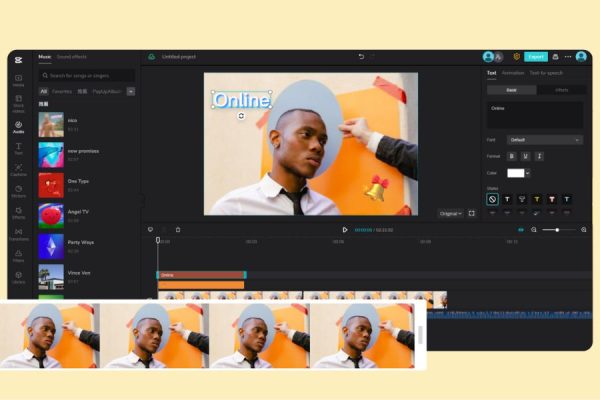
Chỉnh sửa video 4K đòi hỏi phần cứng rất mạnh và không phải thiết bị nào cũng đáp ứng được. Nếu máy của bạn ở mức trung bình, việc xử lý video 4K trực tiếp trong CapCut sẽ khiến ứng dụng lag nặng, preview giật và render chậm.
- Hãy chuyển đổi video gốc từ 4K xuống Full HD trước khi đưa vào CapCut bằng một công cụ khác.
- Điều này giúp giảm đáng kể lượng dữ liệu phải xử lý trong mỗi khung hình, giúp timeline mượt hơn và xuất video nhanh hơn rõ rệt.
- Với đa số nền tảng mạng xã hội hiện nay, video Full HD vẫn đảm bảo chất lượng hiển thị rất tốt.
2.7 Cách 7: gỡ và cài đặt lại capcut khi lỗi xuất hiện bất thường
Nếu CapCut đột nhiên bị lag dù trước đó vẫn hoạt động bình thường, rất có thể file cài đặt đã bị lỗi hoặc xung đột sau một bản cập nhật.
- Gỡ cài đặt hoàn toàn CapCut khỏi thiết bị để loại bỏ các file lỗi còn sót lại.
- Tải và cài đặt lại phiên bản mới nhất từ nguồn chính thức để đảm bảo tính ổn định và tương thích.
- Sau khi cài lại, CapCut thường sẽ hoạt động mượt hơn và khắc phục được nhiều lỗi khó xác định trước đó.
3. Bí quyết khắc phục lỗi render chậm hoặc crash trong capcut
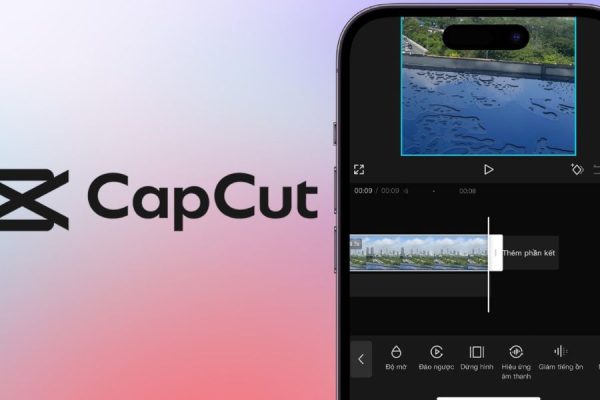
Khi CapCut bị lag trong quá trình xuất video, đây được xem là lỗi gây khó chịu nhất vì bạn có thể mất toàn bộ tiến độ hoặc phải render lại nhiều lần. Ngay cả những thiết bị mạnh cũng có thể gặp tình trạng render chậm, treo máy hoặc crash đột ngột nếu cấu hình dự án quá nặng hoặc hệ thống thiếu tài nguyên tại thời điểm xuất file. Để hạn chế tối đa lỗi này và giúp quá trình render diễn ra trơn tru, bạn có thể áp dụng các mẹo dưới đây. Những giải pháp này không chỉ giúp tăng tốc độ render mà còn đảm bảo CapCut hoạt động ổn định hơn ngay cả với những dự án nhiều layer hoặc hiệu ứng phức tạp.
- Kiểm tra dung lượng trống của ổ đĩa để tránh lỗi bộ nhớ tạm đầy. Quá trình render cần tạo ra nhiều file tạm thời và nếu ổ đĩa cài CapCut hoặc ổ đĩa xuất video không còn đủ không gian, ứng dụng có thể bị dừng lại giữa chừng. Hãy đảm bảo ít nhất hai mươi phần trăm dung lượng trống để CapCut có đủ không gian hoạt động.
- Giảm tốc độ bitrate trong phần cài đặt xuất video để giảm tải cho thiết bị. Nếu bạn giữ nguyên độ phân giải nhưng hạ bitrate xuống mức phù hợp, CapCut sẽ cần xử lý ít dữ liệu hơn. Điều này giúp giảm nguy cơ crash và rút ngắn thời gian render mà vẫn giữ được chất lượng hình ảnh ổn định.
- Đóng các dự án khác đang mở cùng lúc để CapCut tập trung toàn bộ tài nguyên vào một tác vụ duy nhất. Khi bạn mở quá nhiều dự án, CapCut phải phân chia RAM và CPU cho nhiều phiên làm việc khiến khả năng crash trong lúc render tăng lên rõ rệt.
- Thử xuất video sang định dạng khác nếu CapCut liên tục báo lỗi. Một số thiết lập mã hóa có thể hoạt động không ổn định trong từng phiên bản CapCut. Nếu định dạng MP4 gặp lỗi, bạn có thể thử chuyển sang MOV và ngược lại. Nhiều trường hợp chỉ cần đổi định dạng là có thể xuất file thành công ngay.
4. Thế Giới Phần Mềm AI mang đến giải pháp pro ổn định và tiết kiệm cho người dùng capcut
Trong bối cảnh nhu cầu chỉnh sửa video ngày càng tăng, việc sở hữu một tài khoản CapCut Pro ổn định là điều mà bất kỳ nhà sáng tạo nội dung nào cũng cần. Tuy nhiên, không phải ai cũng muốn chi một khoản phí lớn mỗi năm để duy trì phiên bản cao cấp. Đây chính là lý do Thế Giới Phần Mềm AI trở thành lựa chọn đáng tin cậy cho nhiều người dùng. Với cam kết mang đến tài khoản CapCut Pro chính hãng trong một năm với mức giá dễ tiếp cận, đơn vị giúp bạn tối ưu trải nghiệm chỉnh sửa mà không lo các rủi ro về bản quyền hay giới hạn tính năng. Không chỉ mang lại sự ổn định, dịch vụ còn đảm bảo người dùng luôn được hỗ trợ kịp thời, đặc biệt ở những thời điểm quan trọng khi bạn cần xuất video, lưu dự án hoặc làm việc với các hiệu ứng nặng.
- Tính ổn định vượt trội giúp loại bỏ hoàn toàn tình trạng giật lag do xung đột phiên bản. Tài khoản hợp lệ và đồng bộ hóa đầy đủ tính năng Pro giúp CapCut hoạt động mượt hơn, tránh lỗi treo ứng dụng hoặc crash khi chỉnh sửa các dự án lớn.
- Mức giá cạnh tranh giúp tối ưu chi phí mà vẫn giữ nguyên chất lượng của phiên bản Pro. Đây là lựa chọn thông minh cho người làm nội dung, học sinh, sinh viên hoặc editor tự do muốn tiết kiệm nhưng vẫn cần bộ công cụ mạnh mẽ.
- Chính sách bảo hành dài hạn mang lại sự yên tâm tuyệt đối. Trong suốt thời gian một năm sử dụng, Thế Giới Phần Mềm AI cam kết hỗ trợ ngay khi tài khoản gặp vấn đề, đảm bảo quá trình sáng tạo của bạn luôn liền mạch và không bị gián đoạn.
5. Kết luận
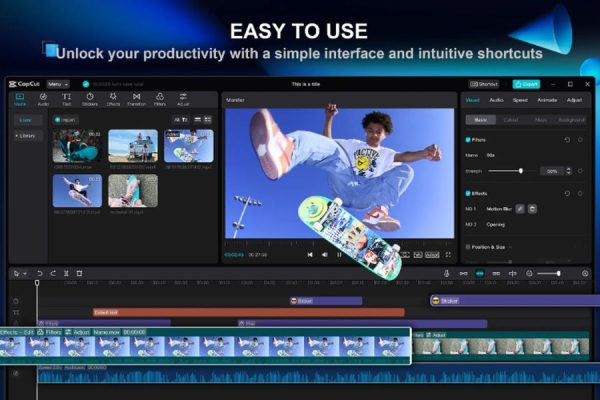
CapCut bị lag là vấn đề thường gặp nhưng hoàn toàn có thể xử lý nếu bạn biết cách tối ưu thiết bị và thiết lập lại các tùy chọn trong ứng dụng. Chỉ cần dành vài phút để dọn dẹp bộ nhớ, tắt bớt ứng dụng nền và điều chỉnh lại chất lượng hiển thị, bạn sẽ cảm nhận rõ rệt sự khác biệt khi CapCut vận hành trơn tru trở lại. Một quy trình chỉnh sửa mượt mà không chỉ giúp tiết kiệm thời gian mà còn mang đến sự hứng thú trong quá trình sáng tạo. Hãy áp dụng những mẹo tăng tốc mà bạn học được và để CapCut trở thành công cụ hỗ trợ đắc lực cho mọi dự án video của bạn. Nếu bạn muốn cải thiện hiệu suất hơn nữa, hãy tiếp tục khám phá và thử nghiệm để tìm ra cách phù hợp nhất với thiết bị của mình.


















