
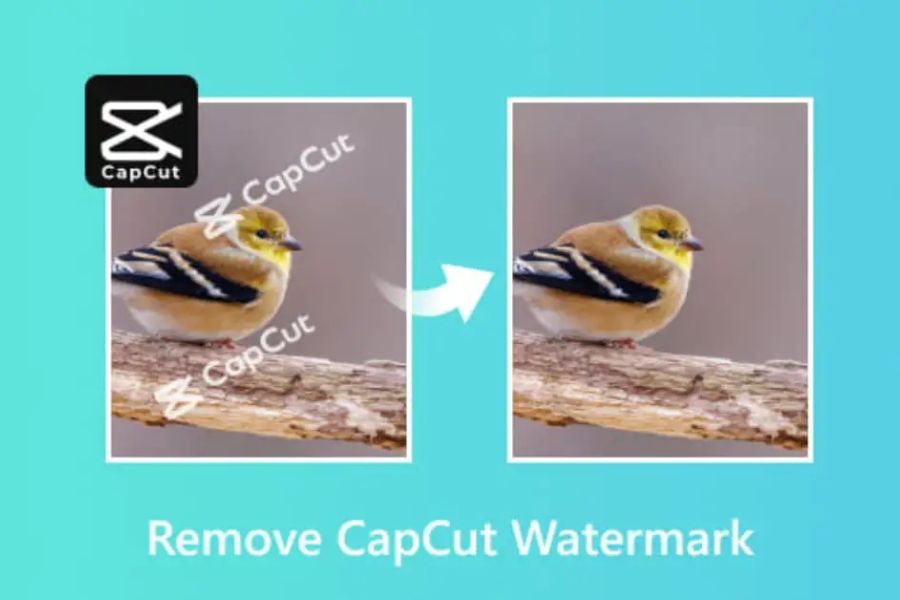
Nếu bạn thường xuyên làm video trên CapCut, chắc hẳn đã hơn một lần “khựng nhẹ” khi thấy logo CapCut xuất hiện ở cuối video. Nhỏ thì nhỏ thật, nhưng trong nhiều trường hợp lại khiến tổng thể kém tinh tế hẳn, nhất là khi bạn đang chuẩn bị đăng lên YouTube, TikTok hay làm video quảng cáo. Tin vui là việc xóa watermark trong CapCut thực ra không hề phức tạp như bạn nghĩ. Chỉ cần vài thao tác đơn giản, bạn hoàn toàn có thể xuất video sạch sẽ, sắc nét và trông chuyên nghiệp hơn rất nhiều. Trong bài viết này, Thế Giới Phần Mềm AI sẽ hướng dẫn bạn những cách nhanh gọn, an toàn để loại bỏ watermark CapCut mà bất kỳ ai cũng có thể làm được, kể cả người mới bắt đầu.
1. Watermark CapCut là gì?
Watermark CapCut là phần logo hoặc ký hiệu thương hiệu mà ứng dụng tự động gắn vào video sau khi bạn chỉnh sửa hoặc xuất file. Đây là hình thức “chữ ký” quen thuộc của các công cụ chỉnh sửa video miễn phí, giúp người xem biết bạn đã sử dụng phần mềm nào để tạo ra nội dung. Thông thường, watermark của CapCut sẽ xuất hiện ở góc dưới video hoặc nằm ở cuối đoạn clip, tùy theo phiên bản và chế độ chỉnh sửa bạn dùng.
Về mặt thương hiệu, watermark giúp CapCut lan tỏa hình ảnh của mình trên mạng xã hội. Tuy nhiên, với người dùng đặc biệt là những ai làm content chuyên nghiệp, xây dựng kênh TikTok, YouTube hoặc sản xuất video quảng cáo, watermark lại trở thành một chi tiết gây phân tán, làm giảm sự tinh tế của tổng thể. Một chiếc video đầu tư chỉn chu nhưng xuất hiện logo không mong muốn có thể khiến người xem “tụt mood” hoặc khiến video trông kém chuyên nghiệp hơn hẳn.
Chính vì vậy, việc xóa watermark CapCut đã trở thành nhu cầu phổ biến. Khi loại bỏ được logo mặc định này, video của bạn sẽ sạch sẽ, đồng nhất và dễ dàng phù hợp với mọi bối cảnh sử dụng từ đăng tải lên mạng xã hội cho đến dùng trong công việc. Không chỉ giúp tăng sự chuyên nghiệp, nó còn mang lại trải nghiệm xem tốt hơn, giữ cho nội dung tập trung vào câu chuyện mà bạn muốn truyền tải.

2. Phương pháp 1: Xóa watermark ở cuối video
Một trong những cách dễ nhất để loại bỏ watermark CapCut chính là xóa đoạn kết có logo mặc định được chèn vào cuối video. Đây là phương pháp mà hầu hết người dùng mới thường bỏ qua, nhưng thực chất CapCut đã tách riêng phần watermark này thành một clip độc lập. Điều đó có nghĩa là bạn hoàn toàn có thể thao tác trực tiếp ngay trên dòng thời gian mà không ảnh hưởng đến bất kỳ nội dung nào phía trước. Nhờ vậy, video của bạn sẽ trông gọn gàng và chuyên nghiệp hơn ngay lập tức.
Xóa đoạn kết có watermark không chỉ giúp video sạch sẽ mà còn mang lại sự chủ động cho bạn trong quá trình chỉnh sửa. Không cần cài thêm ứng dụng, không cần dùng thủ thuật phức tạp, và cũng không lo giảm chất lượng video. Đây là lựa chọn lý tưởng cho những ai muốn giữ video nguyên bản và tiết kiệm thời gian xuất file.
Cách thực hiện chi tiết
- Mở ứng dụng CapCut và chọn tạo dự án mới hoặc mở một dự án đang chỉnh sửa.
- Kéo thanh timeline đến phần cuối video nơi xuất hiện đoạn clip có logo CapCut.
- Nhấn chọn clip chứa watermark. Khi được chọn, clip này sẽ hiển thị khung viền riêng biệt.
- Chọn nút Xóa để loại bỏ clip chứa watermark khỏi timeline.
- Xuất video như bình thường và bạn sẽ có một sản phẩm không còn logo CapCut.
3. Phương pháp 2: Tắt watermark mặc định cho video trong tương lai
Nếu bạn thường xuyên sử dụng CapCut để dựng video, việc tắt watermark mặc định sẽ giúp bạn tiết kiệm rất nhiều thời gian. Đây là thiết lập nằm trong phần cài đặt, cho phép bạn ngăn CapCut tự thêm đoạn kết có logo vào tất cả dự án mới. Khi tùy chọn này bị tắt, mọi video bạn tạo sau đó đều sẽ sạch sẽ ngay từ đầu mà bạn không cần thao tác xóa thủ công.
Tắt watermark mặc định đặc biệt hữu ích đối với người sáng tạo nội dung, các chủ shop online hoặc những editor cần xuất nhiều video mỗi ngày. Việc loại bỏ bước xóa watermark trước khi xuất file giúp quy trình dựng video trở nên liền mạch, nhanh gọn và chuyên nghiệp hơn rất nhiều.
Cách thực hiện chi tiết
- Mở ứng dụng CapCut trên điện thoại hoặc tablet của bạn.
- Ở giao diện chỉnh sửa video, chọn biểu tượng Cài đặt nằm ở góc trên bên phải màn hình.
- Trong menu cài đặt, tìm mục Thêm watermark mặc định hoặc Add default ending watermark.
- Tắt công tắc tính năng này để ngăn CapCut tự động chèn watermark vào các dự án sau này.
- Quay lại giao diện chính và tạo video mới để kiểm tra. Bạn sẽ thấy đoạn kết chứa logo không còn xuất hiện nữa.
4. Phương pháp 3: Xóa watermark từ các mẫu có sẵn trong CapCut
CapCut cung cấp rất nhiều mẫu dựng video sẵn, giúp bạn tạo ra những đoạn clip đẹp mắt chỉ trong vài phút. Tuy nhiên, hầu hết các mẫu này đều kèm theo watermark được đặt cố định ở góc video. Để giữ tính thẩm mỹ cho sản phẩm cuối cùng, bạn có thể tận dụng các tùy chọn xuất video không có watermark mà CapCut hỗ trợ. Đây là tính năng hữu ích dành cho những ai thường xuyên dùng template để tạo video TikTok, Reels hoặc quảng cáo ngắn.
Điểm hấp dẫn là CapCut cho phép người dùng loại bỏ watermark ngay lúc xuất video, thay vì phải chỉnh sửa hay cắt ghép thủ công. Tuy nhiên, bạn cần lưu ý rằng nếu chọn xuất video trực tiếp từ TikTok Draft, thông tin hiển thị có thể khác nhau tùy từng mẫu. Do đó, bạn nên kiểm tra kỹ trước khi tải xuống để đảm bảo video cuối cùng hoàn toàn sạch sẽ.
Cách thực hiện chi tiết
- Mở CapCut và chọn mẫu template bạn muốn sử dụng.
- Thêm video hoặc hình ảnh của bạn vào mẫu theo yêu cầu.
- Trước khi xuất video, tìm tùy chọn Xuất không có watermark nếu mẫu hỗ trợ.
- Nếu chia sẻ qua TikTok, hãy chọn Lưu về thiết bị thay vì đăng thẳng để có bản không gắn watermark.
- Kiểm tra lại file đã xuất để đảm bảo không còn logo nào xuất hiện.
5. Phương pháp 4: Nâng cấp lên CapCut Pro
Đối với những người làm video chuyên nghiệp hoặc cần sản xuất nội dung thường xuyên, CapCut Pro là lựa chọn tối ưu nhất để loại bỏ watermark hoàn toàn. Khi nâng cấp, bạn sẽ được xuất video sạch sẽ mà không cần thực hiện bất kỳ thao tác thủ công nào. Điều này giúp tiết kiệm thời gian đáng kể, đồng thời mang lại sự nhất quán cho toàn bộ dự án, đặc biệt khi bạn phải sản xuất nhiều video trong ngày.
Không chỉ dừng lại ở việc loại bỏ watermark, CapCut Pro còn mở khóa nhiều tính năng cao cấp như bộ lọc độc quyền, hiệu ứng nâng cao, chỉnh sửa màu chuyên sâu và xuất video chất lượng cao. Nếu bạn muốn nội dung của mình trông chỉn chu như một sản phẩm chuyên nghiệp hoặc phục vụ cho công việc kinh doanh, việc nâng cấp này hoàn toàn xứng đáng.
Cách thực hiện chi tiết
- Mở CapCut và truy cập vào mục Trung tâm tài khoản hoặc biểu tượng hồ sơ.
- Chọn mục Nâng cấp lên CapCut Pro hoặc Subscription Settings.
- Xem các gói nâng cấp có sẵn và chọn gói phù hợp với nhu cầu.
- Thanh toán theo hướng dẫn của cửa hàng ứng dụng.
- Sau khi nâng cấp, mọi video bạn xuất ra đều sẽ không còn watermark.
6. Phương pháp 5: Sử dụng công cụ xóa watermark bằng AI
Sự phát triển của công nghệ AI trong những năm gần đây đã mở ra nhiều giải pháp mạnh mẽ để xử lý hình ảnh và video, trong đó có việc xóa watermark một cách tự động. Các công cụ AI hoạt động dựa trên thuật toán nhận diện vùng chứa watermark, sau đó tái tạo lại nền bằng cách thay thế các pixel tương ứng. Nhờ vậy, bạn có thể loại bỏ logo CapCut mà không cần chỉnh sửa thủ công phức tạp. Đây là lựa chọn phù hợp khi watermark nằm ở những vị trí khó thao tác hoặc khi bạn không thể xóa trực tiếp trong CapCut.
Tuy nhiên, bạn cần lưu ý rằng kết quả xóa bằng AI có thể phụ thuộc vào độ phức tạp của video. Nếu watermark có màu nổi bật hoặc nằm trên nền chuyển động mạnh, chất lượng vùng xử lý có thể bị giảm nhẹ. Việc lựa chọn nền tảng uy tín cũng rất quan trọng nhằm đảm bảo video không bị rò rỉ dữ liệu. Dưới đây là một số công cụ AI đáng tin cậy được nhiều người dùng lựa chọn.
Một số công cụ AI phổ biến
- HitPaw Watermark Remover: Tự động nhận diện và xóa watermark trong vài giây, dễ dùng cho người mới.
- Apowersoft Watermark Remover: Phần mềm mạnh mẽ hỗ trợ cả video lẫn hình ảnh, thao tác trực quan.
- Media.io AI Watermark Remover: Công cụ nền web xử lý nhanh, không yêu cầu cài đặt phần mềm.

7. Phương pháp 6: Các cách chỉnh sửa thủ công
Nếu bạn thích kiểm soát toàn bộ quá trình chỉnh sửa hoặc watermark nằm ở vị trí có thể xử lý bằng kỹ thuật cơ bản, các cách thủ công sẽ là lựa chọn phù hợp. Những phương pháp này không phụ thuộc vào công cụ bên ngoài mà dựa vào kỹ năng chỉnh sửa video của bạn. Chúng đặc biệt hữu ích khi watermark nhỏ hoặc nằm ở vị trí dễ cắt bớt mà không ảnh hưởng đến bố cục chung. Đây cũng là lựa chọn an toàn nếu bạn không muốn tải video lên một nền tảng AI.
Tuy nhiên, chỉnh sửa thủ công đòi hỏi sự tỉ mỉ và thời gian hơn so với các phương pháp tự động. Dù vậy, kết quả cuối cùng thường mượt và tự nhiên hơn nếu bạn biết cách kết hợp nhiều kỹ thuật. Đối với creator quen chỉnh sửa video, đây là giải pháp tiết kiệm và mang tính chủ động cao.
Một số cách thủ công bạn có thể áp dụng
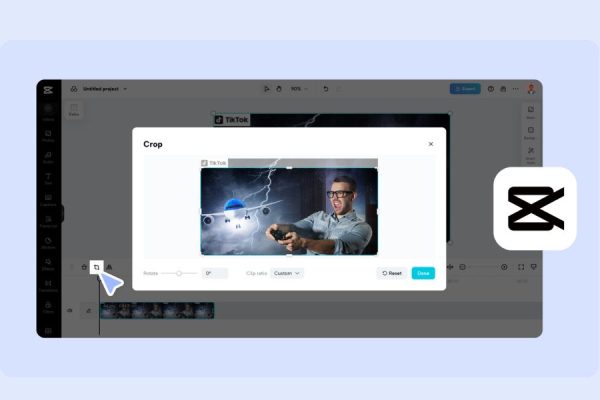
- Cắt video: Rất hiệu quả khi watermark nằm sát mép dưới hoặc góc màn hình. Bạn chỉ cần thay đổi khung hình để loại bỏ khu vực chứa logo.
- Làm mờ khu vực watermark: Sử dụng hiệu ứng mờ trong các ứng dụng chỉnh sửa giúp che watermark mà không phá vỡ toàn bộ khung hình.
- Dùng phần mềm chỉnh sửa miễn phí: Các công cụ như DaVinci Resolve, CapCut PC hoặc OpenShot hỗ trợ bạn đặt lớp che, lớp mờ hoặc cắt video linh hoạt.
8. Những lưu ý quan trọng khi xóa watermark
8.1 Hãy tránh tải video lên các website không uy tín
Khi tìm cách xóa watermark, nhiều người thường thử các trang web trực tuyến miễn phí. Tuy nhiên, không phải nền tảng nào cũng đảm bảo an toàn cho dữ liệu cá nhân của bạn. Những website kém uy tín có thể thu thập video, thông tin thiết bị hoặc thậm chí chèn phần mềm độc hại khiến bạn đối mặt với nguy cơ mất dữ liệu. Đặc biệt, nếu video của bạn chứa hình ảnh cá nhân hoặc nội dung quan trọng, việc bị rò rỉ sẽ ảnh hưởng rất lớn.
Để đảm bảo an toàn tuyệt đối, bạn chỉ nên sử dụng các nền tảng đáng tin cậy hoặc các ứng dụng có tên tuổi, được nhiều người đánh giá tích cực. Ngoài ra, hạn chế tải video lên các trang lạ mà không có chính sách bảo mật rõ ràng. Điều này giúp bạn tránh rủi ro bị đánh cắp nội dung hoặc bị sử dụng trái phép.
8.2 Luôn xem lại video trước khi xuất bản
Nhiều người thường vội vàng xuất bản video sau khi chỉnh sửa mà quên kiểm tra toàn bộ khung hình. Đây là sai lầm dễ khiến watermark còn sót lại mà bạn không nhận ra, đặc biệt là khi watermark bị ẩn trong các chuyển cảnh, ở cuối video hoặc nằm trên template. Việc kiểm tra kỹ giúp bạn đảm bảo video thật sự sạch sẽ trước khi đưa lên các nền tảng mạng xã hội.
Việc xem lại video còn giúp bạn phát hiện các lỗi nhỏ khác như lệch bố cục, âm thanh chưa khớp hoặc hiệu ứng chưa mượt. Chỉ cần đầu tư thêm một phút kiểm tra, bạn sẽ tiết kiệm được rất nhiều thời gian chỉnh sửa lại về sau và đảm bảo video trông chuyên nghiệp ngay từ lần đăng đầu tiên.
8.3 Chọn định dạng video phù hợp khi xuất file
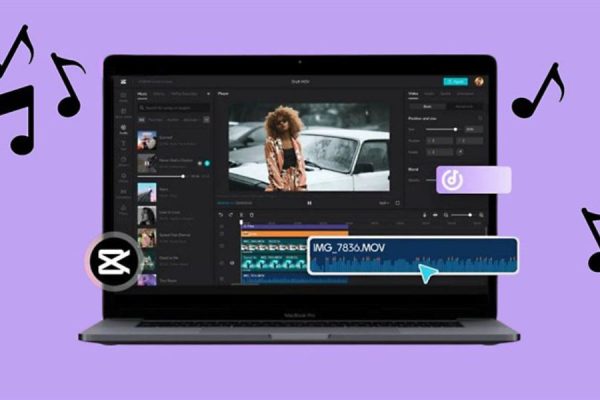
Đối với người dùng iPhone, xuất video dưới định dạng MOV và dùng tính năng Copy to Photos có thể giúp hạn chế tình trạng xuất hiện watermark ẩn. Đây là mẹo được nhiều editor di động chia sẻ vì một số định dạng như MP4 có thể mặc định giữ lại metadata hoặc thông tin ghi nhớ watermark từ ứng dụng gốc. Khi chuyển sang MOV, hệ thống sẽ tạo lại video dưới phiên bản sạch hơn.
Bên cạnh đó, việc chọn đúng định dạng còn giúp đảm bảo chất lượng hình ảnh và âm thanh tốt nhất. MOV thường giữ lại nhiều chi tiết hơn so với một số định dạng nén, vì vậy video của bạn sẽ rõ nét và mượt mà hơn khi đăng lên TikTok, YouTube hoặc Instagram. Đây là lựa chọn đáng cân nhắc nếu bạn muốn tối ưu chất lượng video.
8.4 Luôn bảo vệ quyền riêng tư khi chỉnh sửa video
Nếu bạn có thói quen chỉnh sửa video trên các nền tảng trực tuyến, hãy luôn ưu tiên những ứng dụng có chính sách bảo mật rõ ràng. Video cá nhân có thể chứa thông tin nhạy cảm như khuôn mặt, giọng nói hoặc cảnh quay gia đình. Một khi bị lưu trữ ở máy chủ không minh bạch, bạn không thể kiểm soát được cách dữ liệu ấy được sử dụng. Đây là lý do bạn nên cân nhắc trước khi tải video lên hệ thống bên ngoài.
Bên cạnh đó, nếu sử dụng công cụ AI để xóa watermark, bạn nên kiểm tra điều khoản dịch vụ để đảm bảo video không bị lưu trữ lâu dài. Hãy ưu tiên những phần mềm xử lý trực tiếp trên thiết bị hoặc cho phép xóa dữ liệu ngay sau khi hoàn thành. Điều này giúp bạn yên tâm hơn về quyền riêng tư và đảm bảo video luôn thuộc quyền kiểm soát của bạn.

9. CapCut Pro: Giải pháp tối ưu để sở hữu video không watermark
Nếu bạn thường xuyên chỉnh sửa video và muốn mọi tác phẩm đều sạch sẽ, chuyên nghiệp mà không phải mất thời gian xử lý thủ công, CapCut Pro chính là lựa chọn hoàn hảo. Khi nâng cấp lên bản Pro, watermark được loại bỏ hoàn toàn khỏi mọi video xuất ra, giúp bạn không còn phải loay hoay cắt cảnh, chèn hiệu ứng mờ hay tìm kiếm công cụ hỗ trợ bên ngoài. Mọi thứ đều được tự động hóa, nhẹ nhàng và cực kỳ nhanh chóng. Đây chính là lý do vì sao CapCut Pro được nhiều nhà sáng tạo nội dung yêu thích và tin dùng.
Bên cạnh việc loại bỏ watermark, CapCut Pro còn mở khóa nhiều tính năng cao cấp như hiệu ứng điện ảnh, hệ thống filter nâng màu chuyên nghiệp và các công cụ chỉnh sửa chi tiết giúp bạn nâng tầm chất lượng video. Bạn có thể tạo ra những đoạn clip mang phong cách riêng, sắc nét, giàu cảm xúc chỉ trong vài phút mà không cần kinh nghiệm chỉnh sửa phức tạp. Với CapCut Pro, sự sáng tạo của bạn không còn bị giới hạn.
Nếu bạn đang tìm nơi nâng cấp CapCut Pro uy tín, nhanh chóng và hỗ trợ tận tâm, Thế Giới Phần Mềm AI chính là địa chỉ đáng tin cậy. Thế Giới Phần Mềm AI nổi tiếng với dịch vụ phần mềm bản quyền, quy trình kích hoạt nhanh, giá hợp lý và đội ngũ hỗ trợ luôn sẵn sàng giải đáp mọi thắc mắc. Nâng cấp thông qua Thế Giới Phần Mềm AI không chỉ an toàn mà còn mang lại trải nghiệm mượt mà, giúp bạn yên tâm sử dụng CapCut Pro một cách trọn vẹn.
10. Kết luận
Watermark CapCut vốn chỉ là một chi tiết nhỏ, nhưng đôi khi chính những chi tiết nhỏ lại quyết định độ chuyên nghiệp của cả video. Bây giờ, với những cách xóa watermark mà Thế Giới Phần Mềm AI đã chia sẻ, bạn hoàn toàn có thể yên tâm xuất ra các video đẹp mắt, sạch sẽ và phù hợp để đăng tải trên mọi nền tảng. Dù bạn là người mới chỉnh sửa hay một creator “cứng tay”, việc loại bỏ logo CapCut giờ đây chỉ còn là chuyện một phút. Hãy áp dụng ngay cho video tiếp theo và đừng quên tiếp tục khám phá thêm nhiều mẹo hay khác để tối ưu chất lượng nội dung của bạn mỗi ngày.
- Hướng Dẫn Cách Kiếm Tiền Từ Photoshop Hiệu Quả Và Dễ Thực Hiện
- Animation Là Gì? Tìm Hiểu Công Cụ Tạo Animation Cho Phim Ảnh
- Google Gemini 3: Phiên Bản AI Nâng Cấp Toàn Diện – Thông Minh, Chính Xác, Đa Nhiệm
- Cách Sử Dụng Veo 3 Tạo Video “Chất Lừ” Khó Công Cụ Nào Sánh Bằng
- Bí Quyết Viết Prompt Tạo Ảnh ChatGPT Chi Tiết: AI Hiểu Đúng – Ảnh Đẹp Hơn


















