
Với sự kết hợp hoàn hảo giữa ChatGPT và Canva, bất kỳ ai cũng có thể tạo ra những sản phẩm thiết kế đẹp mắt, sáng tạo và mang đậm dấu ấn cá nhân chỉ trong thời gian ngắn. ChatGPT đóng vai trò như một “trợ lý ảo” thông minh, mang đến cho bạn vô vàn ý tưởng, từ việc chọn màu sắc, bố cục, viết slogan, cho đến gợi ý nội dung truyền thông. Trong khi đó, Canva là nền tảng thiết kế trực quan, dễ sử dụng, giúp hiện thực hóa mọi ý tưởng thành những sản phẩm ấn tượng mà không đòi hỏi kỹ năng thiết kế chuyên sâu. Sự kết hợp giữa hai công cụ này không chỉ tiết kiệm thời gian, chi phí mà còn mở ra một không gian sáng tạo không giới hạn, đưa bạn đến gần hơn với phong cách thiết kế chuyên nghiệp, ngay cả khi bạn mới bắt đầu. Cùng Thế Giới Phần Mềm AI khám phá ngay!
1. ChatGPT là công cụ gì?
ChatGPT là một công cụ trí tuệ nhân tạo (AI) tiên tiến được phát triển nhằm hỗ trợ con người trong việc tạo ra nội dung, giải quyết vấn đề và tìm kiếm ý tưởng một cách nhanh chóng, chính xác. Với khả năng xử lý ngôn ngữ tự nhiên, ChatGPT có thể hiểu và phản hồi các câu hỏi, yêu cầu của bạn như một “trợ lý ảo” thông minh. Điểm đặc biệt của ChatGPT là khả năng sáng tạo và tùy biến nội dung theo nhu cầu người dùng, từ viết bài quảng cáo, kịch bản video, bài đăng mạng xã hội cho đến gợi ý ý tưởng thiết kế. Điều này giúp bạn tiết kiệm đáng kể thời gian và công sức, đồng thời mang đến những nội dung chất lượng, phù hợp với mục tiêu của mình.
Không chỉ dừng lại ở việc cung cấp nội dung, ChatGPT còn đóng vai trò như một nguồn cảm hứng sáng tạo vô tận. Khi bạn gặp khó khăn trong việc lên ý tưởng thiết kế hoặc xây dựng chiến lược truyền thông, chỉ cần mô tả mong muốn, ChatGPT sẽ đưa ra những gợi ý độc đáo và cụ thể. Đây là công cụ lý tưởng cho các nhà thiết kế, marketer, doanh nhân và cả những người mới bắt đầu muốn khám phá thế giới sáng tạo. Nhờ khả năng cập nhật liên tục và phản hồi thông minh, ChatGPT trở thành người đồng hành đáng tin cậy, giúp bạn nâng cao hiệu quả công việc và tối ưu trải nghiệm sáng tạo mỗi ngày.
2. Canva là công cụ gì?
Canva là nền tảng thiết kế đồ họa trực tuyến nổi tiếng, được yêu thích bởi giao diện thân thiện và kho tài nguyên phong phú. Điểm mạnh lớn nhất của Canva là tính đơn giản và dễ sử dụng, cho phép bất kỳ ai dù chưa có kiến thức thiết kế chuyên môn cũng có thể tạo ra những sản phẩm đẹp mắt, chuyên nghiệp. Canva cung cấp hàng nghìn mẫu thiết kế có sẵn cho nhiều mục đích khác nhau như bài đăng mạng xã hội, poster, banner, video, thuyết trình hay thậm chí là logo và bộ nhận diện thương hiệu. Tất cả đều có thể được tùy chỉnh linh hoạt để phù hợp với phong cách và nhu cầu cá nhân.
Không chỉ là công cụ thiết kế, Canva còn là một “kho sáng tạo” khổng lồ, nơi bạn có thể kết hợp màu sắc, font chữ và hình ảnh một cách dễ dàng để mang đến sản phẩm mang đậm dấu ấn riêng. Ngoài ra, Canva hỗ trợ cộng tác nhóm theo thời gian thực, giúp nhiều người cùng làm việc trên một dự án, rất phù hợp cho doanh nghiệp hoặc các nhóm sáng tạo nội dung. Với phiên bản miễn phí và nâng cấp trả phí, Canva đáp ứng nhu cầu từ cơ bản đến nâng cao, trở thành lựa chọn hàng đầu cho những ai muốn tiết kiệm thời gian, chi phí nhưng vẫn muốn sở hữu các sản phẩm thiết kế chất lượng và chuyên nghiệp.
3. Kết hợp ChatGPT và Canva mang lại lợi ích gì?
Sự kết hợp giữa ChatGPT và Canva mang đến một giải pháp toàn diện, giúp bạn vừa sáng tạo nội dung vừa hiện thực hóa ý tưởng một cách nhanh chóng, dễ dàng. Bộ đôi công cụ này không chỉ tiết kiệm thời gian mà còn mở ra không gian sáng tạo không giới hạn, phù hợp với mọi đối tượng, từ người mới bắt đầu cho đến nhà thiết kế chuyên nghiệp.
- Đơn giản và dễ sử dụng: ChatGPT đóng vai trò như một “trợ lý ảo” giúp bạn tạo ra nội dung, lên ý tưởng thiết kế và định hình phong cách chỉ với vài câu mô tả ngắn. Sau đó, Canva sẽ giúp bạn triển khai những ý tưởng này thành các sản phẩm thiết kế đẹp mắt và chuyên nghiệp mà không cần tốn hàng giờ học phần mềm phức tạp.
- Tính năng tùy chỉnh vô tận: ChatGPT có thể đưa ra nhiều gợi ý về màu sắc, bố cục và nội dung khác nhau, còn Canva lại cung cấp hàng nghìn mẫu thiết kế sẵn có để bạn tự do tùy chỉnh. Nhờ đó, sản phẩm cuối cùng không chỉ đáp ứng yêu cầu mà còn phản ánh đúng dấu ấn cá nhân hoặc thương hiệu của bạn.
- Tích hợp trí tuệ nhân tạo và thiết kế đồ họa: Khi ChatGPT và Canva được sử dụng cùng nhau, bạn có thể tạo nên những bài đăng mạng xã hội, poster quảng cáo hoặc bộ nhận diện thương hiệu hoàn chỉnh chỉ trong thời gian ngắn. Đây là giải pháp tối ưu cho các doanh nghiệp nhỏ, nhà sáng tạo nội dung và những người làm marketing muốn tối đa hóa hiệu quả mà vẫn tiết kiệm chi phí.
- Tiết kiệm thời gian và chi phí: Thay vì thuê đội ngũ thiết kế hoặc dành nhiều ngày để tự mày mò, bạn chỉ cần vài bước cơ bản để hoàn thiện sản phẩm. Điều này đặc biệt hữu ích với các doanh nghiệp khởi nghiệp hoặc cá nhân làm việc tự do muốn tăng tốc quy trình làm việc.
- Khơi nguồn cảm hứng sáng tạo: ChatGPT có khả năng gợi ý ý tưởng mới mẻ và đột phá, trong khi Canva cung cấp công cụ trực quan để biến những ý tưởng đó thành hiện thực. Sự kết hợp này giúp bạn luôn duy trì dòng chảy sáng tạo, không bao giờ lo cạn kiệt ý tưởng cho dự án.
- Hỗ trợ cộng tác nhóm hiệu quả: Canva cho phép nhiều người cùng chỉnh sửa một thiết kế, còn ChatGPT có thể đưa ra hướng dẫn hoặc phân công công việc cụ thể. Điều này giúp nhóm làm việc đồng bộ, tối ưu hiệu suất và đảm bảo sản phẩm cuối cùng đạt chất lượng cao.
4. Hướng dẫn cách cài đặt thêm Plugin Canva vào ChatGPT
Việc tích hợp Plugin Canva vào ChatGPT sẽ giúp bạn nâng cao trải nghiệm sáng tạo, khi vừa có thể sử dụng AI để lên ý tưởng, vừa có thể trực tiếp thiết kế ngay trên nền tảng Canva. Dưới đây là hướng dẫn chi tiết từng bước, kèm theo những lưu ý quan trọng để bạn dễ dàng thực hiện.
4.1 Bước 1: Truy cập trang ChatGPT
Đầu tiên, bạn hãy mở trình duyệt và truy cập vào website chính thức của ChatGPT tại địa chỉ: https://chat.openai.com/. Đây là nền tảng trung tâm để bạn có thể sử dụng ChatGPT và cài đặt các plugin bổ sung. Hãy đảm bảo đường truyền internet ổn định để tránh gián đoạn trong quá trình thao tác.
Nếu bạn chưa có tài khoản, hãy nhấn Sign Up để đăng ký bằng email hoặc liên kết với tài khoản Google, Microsoft. Với những ai đã có tài khoản, chỉ cần nhấn Log In để đăng nhập. Lưu ý, để sử dụng tính năng cài đặt plugin, bạn cần nâng cấp lên ChatGPT Plus. Đây là phiên bản trả phí với nhiều tính năng cao cấp, hỗ trợ AI mạnh mẽ và cho phép cài đặt plugin. Bạn có thể mua tài khoản ChatGPT Plus giá rẻ tại Gamikey, một đơn vị uy tín, đảm bảo an toàn và tiện lợi.
4.2 Bước 2: Mở phần Setting & Beta
Sau khi đăng nhập thành công, tại giao diện chính của ChatGPT, hãy chú ý góc dưới bên trái màn hình. Bạn sẽ thấy phần hiển thị tài khoản email đang đăng nhập. Nhấn vào địa chỉ email này, một bảng tùy chọn sẽ xuất hiện. Trong danh sách này, hãy chọn mục “Setting & Beta”.
Đây là nơi chứa các cài đặt nâng cao, cho phép bạn tùy chỉnh ChatGPT theo nhu cầu cá nhân. Việc truy cập đúng mục này là bước bắt buộc để có thể bật tính năng plugin trước khi tiến hành cài đặt Canva.

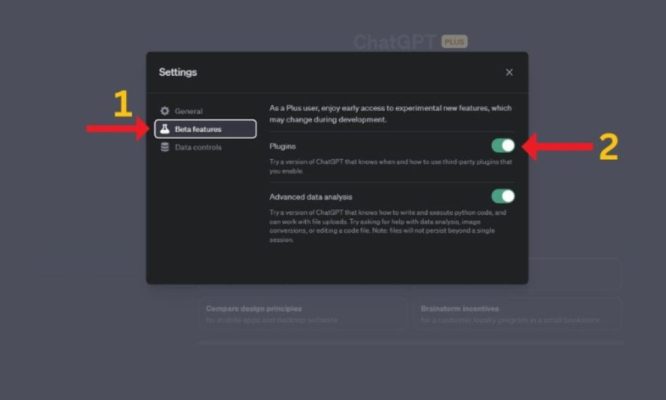
4.3 Bước 3: Kích hoạt tính năng Plugin trong Beta Features
Khi cửa sổ Setting & Beta được mở, bạn sẽ thấy một danh sách các tính năng nâng cao. Hãy nhấn vào mục “Beta Features”. Trong đây, ChatGPT cung cấp nhiều lựa chọn thử nghiệm, trong đó có Plugin. Để tiếp tục, hãy gạt nút kích hoạt tính năng này sang trạng thái ON.
Việc bật tính năng Plugin giúp ChatGPT nhận diện và cho phép bạn cài đặt các ứng dụng mở rộng như Canva. Nếu bạn không thực hiện bước này, cửa hàng Plugin sẽ không hiển thị, và bạn sẽ không thể cài đặt Canva cũng như các công cụ khác.
4.4 Bước 4: Truy cập Plugin Store từ ChatGPT-4
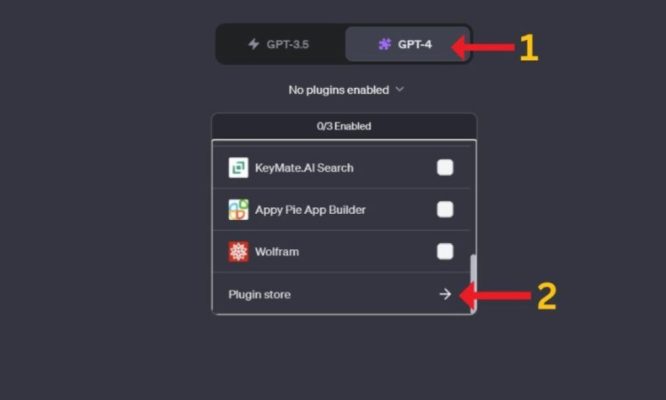
Sau khi kích hoạt thành công, quay trở lại màn hình chính của ChatGPT. Ở phần đầu khung chat, bạn sẽ thấy thanh tùy chọn mô hình AI. Hãy di chuyển chuột đến tab ChatGPT-4, rồi nhấn vào biểu tượng thả xuống bên cạnh.
Một danh sách sẽ hiện ra, tại đây hãy tìm và chọn mục “Plugin Store”. Nếu bạn thấy dòng chữ “No plugin enabled”, đừng lo lắng chỉ cần nhấn vào và kéo xuống để chọn “Plugin Store” là được. Đây chính là nơi chứa các plugin mà bạn có thể cài đặt, trong đó có Canva.
4.5 Bước 5: Tìm kiếm và cài đặt Plugin Canva
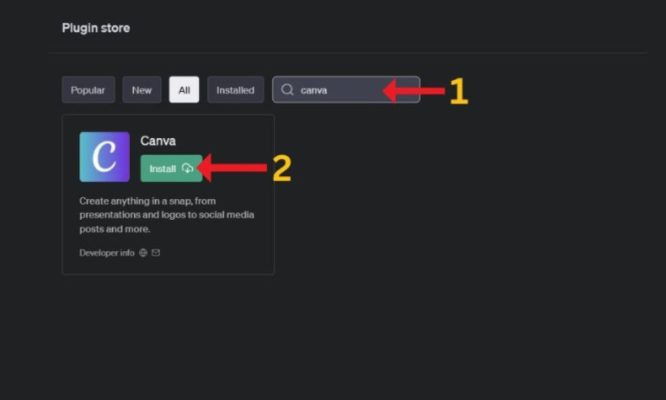
Khi giao diện Plugin Store mở ra, bạn sẽ thấy một thanh tìm kiếm ở phía trên cùng. Hãy nhập từ khóa “Canva” vào ô tìm kiếm, hệ thống sẽ nhanh chóng hiển thị kết quả liên quan. Khi biểu tượng ứng dụng Canva xuất hiện, nhấn vào “Install” để bắt đầu quá trình cài đặt.
Sau khi nhấn cài đặt, hãy đợi vài giây để hệ thống tải và tích hợp Canva vào ChatGPT. Khi hoàn tất, bạn sẽ thấy plugin Canva xuất hiện trong danh sách các plugin đã cài đặt. Giờ đây, bạn có thể dễ dàng sử dụng ChatGPT để lên ý tưởng thiết kế và trực tiếp chỉnh sửa, tạo sản phẩm chuyên nghiệp ngay trên Canva chỉ với vài thao tác đơn giản.
5. Hướng dẫn cách sử dụng ChatGPT để tạo thiết kế Canva
Sử dụng ChatGPT kết hợp với Canva không chỉ giúp bạn tiết kiệm thời gian mà còn mở ra một thế giới sáng tạo vô hạn. Với vài thao tác đơn giản, bạn có thể yêu cầu ChatGPT tạo ra mẫu thiết kế chuyên nghiệp, sau đó chỉnh sửa trực tiếp trên Canva. Dưới đây là hướng dẫn chi tiết từng bước, dễ hiểu và dễ thực hiện, ngay cả khi bạn chưa có nhiều kinh nghiệm thiết kế.
5.1 Bước 1: Chuyển sang tab GPT-4 và kích hoạt Plugin Canva
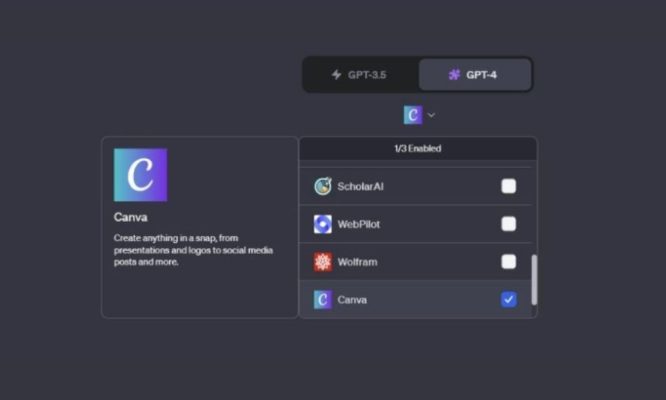
Đầu tiên, tại giao diện chính của ChatGPT, bạn cần chuyển sang tab GPT-4, đây là phiên bản cao cấp có hỗ trợ plugin. Ở phía trên khung chat, hãy nhấn vào biểu tượng trình đơn thả xuống. Một danh sách các plugin đã cài đặt sẽ xuất hiện, trong đó có Plugin Canva. Hãy nhấn kích hoạt để bật plugin này, giúp ChatGPT kết nối trực tiếp với Canva.
Việc kích hoạt plugin rất quan trọng vì nó là cầu nối để ChatGPT và Canva hoạt động cùng nhau. Nếu bạn chưa cài đặt Plugin Canva, hãy tham khảo các bước cài đặt trước đó để hoàn tất quá trình này. Sau khi đã bật plugin, bạn sẽ thấy biểu tượng Canva xuất hiện bên cạnh, báo hiệu rằng công cụ đã sẵn sàng để sử dụng.
5.2 Bước 2: Nhập dòng lệnh mô tả yêu cầu thiết kế
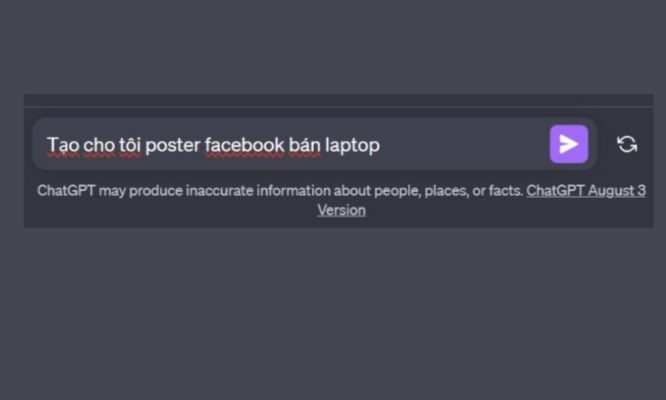
Tiếp theo, bạn hãy nhập dòng lệnh mô tả yêu cầu thiết kế vào ô chat. Hãy mô tả càng chi tiết càng tốt để ChatGPT hiểu chính xác mong muốn của bạn. Ví dụ: “Thiết kế một poster quảng cáo mỹ phẩm với tông màu hồng pastel, phong cách tối giản, chữ nổi bật và hiện đại.”
Sau khi nhập xong, nhấn Enter để gửi yêu cầu. ChatGPT sẽ ngay lập tức phân tích nội dung bạn cung cấp, kết hợp với Plugin Canva để tạo ra mẫu thiết kế phù hợp. Đây chính là điểm mạnh của ChatGPT chỉ với một mô tả ngắn gọn, bạn đã có ngay nhiều ý tưởng độc đáo mà không cần phải tự thiết kế từ đầu.
5.3 Bước 3: Nhận và tải mẫu thiết kế về máy
Khi ChatGPT hoàn tất quá trình tạo mẫu, hệ thống sẽ gửi về cho bạn một hoặc nhiều bản thiết kế dựa trên mô tả. Bạn có thể xem trước các thiết kế này ngay trong giao diện chat.
Nếu hài lòng với kết quả, chỉ cần nhấn chuột phải vào hình ảnh và chọn “Tải hình ảnh về” để lưu mẫu thiết kế trực tiếp vào máy tính. Đây là cách nhanh chóng để bạn có ngay file thiết kế hoàn chỉnh, sẵn sàng sử dụng cho các chiến dịch quảng cáo, bài đăng mạng xã hội hoặc các dự án cá nhân.
5.4 Bước 4: Xem và chỉnh sửa thiết kế trực tiếp trên Canva
Trong trường hợp bạn muốn tùy chỉnh hoặc chỉnh sửa một số chi tiết trong thiết kế, ChatGPT đã tích hợp sẵn liên kết với Canva để bạn thực hiện điều này dễ dàng. Ngay bên dưới hình ảnh thiết kế, bạn sẽ thấy tùy chọn “Xem và chỉnh sửa”. Hãy nhấn vào đó, hệ thống sẽ tự động mở giao diện Canva và tải mẫu thiết kế vừa tạo lên nền tảng này.
Tại Canva, bạn có thể thay đổi mọi yếu tố trong thiết kế như màu sắc, font chữ, hình ảnh hoặc bố cục. Đây là cách tuyệt vời để cá nhân hóa sản phẩm, đảm bảo mẫu thiết kế không chỉ đẹp mắt mà còn phù hợp với thương hiệu hoặc phong cách riêng của bạn. Khi đã hoàn tất chỉnh sửa, bạn có thể lưu lại hoặc tải file về với nhiều định dạng khác nhau như PNG, JPG hoặc PDF.
6. Kết luận
Sự kết hợp giữa ChatGPT và Canva chính là chìa khóa để nâng tầm khả năng sáng tạo và tối ưu quy trình thiết kế. ChatGPT mang đến nguồn ý tưởng dồi dào cùng những định hướng nội dung sắc bén, trong khi Canva giúp bạn dễ dàng biến những gợi ý đó thành sản phẩm chuyên nghiệp chỉ với vài thao tác đơn giản. Dù bạn là chủ doanh nghiệp, nhà sáng tạo nội dung hay người mới bắt đầu tìm hiểu về thiết kế, bộ đôi công cụ này sẽ giúp bạn tiết kiệm thời gian, chi phí và nhanh chóng tạo ra những sản phẩm khiến người khác phải ấn tượng.
- Nano Banana Pro: Công Cụ AI Tạo Infographic Trực Quan, Dễ Hiểu Cho Mọi Ý Tưởng
- Tạo Ảnh 3D Chuyên Nghiệp Chỉ Trong Vài Phút Với Nano Banana Pro
- Bí Kíp Tạo Ảnh Ngắm Cực Quang Bằng AI Siêu Đẹp, Siêu Nhanh
- Microsoft Office 365 Là Gì? Ưu Điểm Nổi Bật Bạn Không Nên Bỏ Qua
- 10 Trường Hợp Dùng Gamma AI Giúp Tiết Kiệm 80% Thời Gian Làm Việc


















