
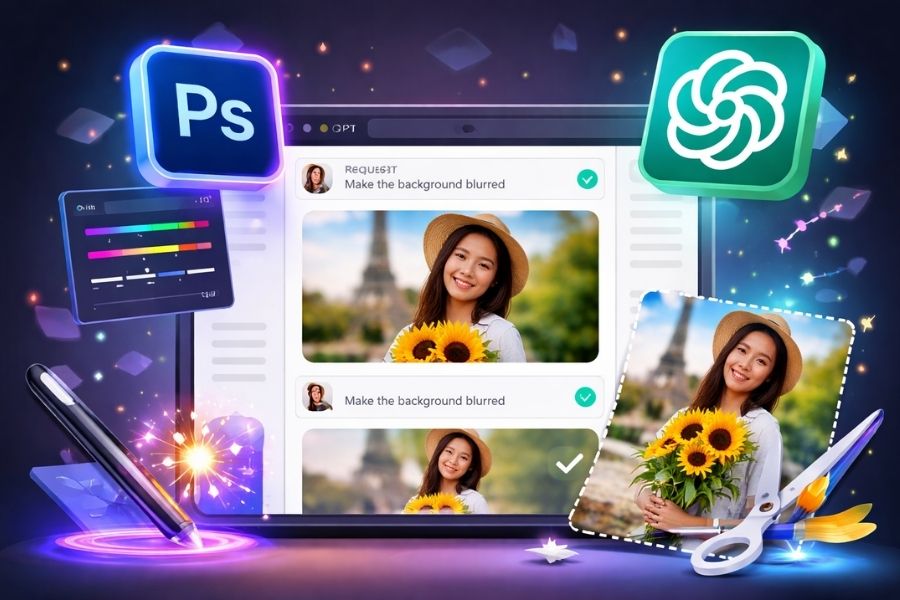
Trong thời đại AI phát triển mạnh mẽ, việc chỉnh sửa ảnh không còn là đặc quyền của dân thiết kế chuyên nghiệp hay những người thành thạo Photoshop. Giờ đây, Photoshop trực tiếp trong ChatGPT đang mở ra một cách tiếp cận hoàn toàn mới, nơi người dùng có thể chỉnh sửa hình ảnh chỉ bằng hội thoại tự nhiên ngay trong cửa sổ chat. Không cần ghi nhớ hàng loạt công cụ phức tạp, không phải mất thời gian học thao tác kỹ thuật rườm rà, bạn vẫn có thể cắt ghép ảnh, tách nền, chỉnh màu hay thêm hiệu ứng chỉ bằng vài câu lệnh đơn giản như đang trò chuyện với một trợ lý thông minh. Cách dùng Photoshop trong ChatGPT không chỉ giúp tiết kiệm thời gian mà còn phá bỏ rào cản kỹ thuật, giúp bất kỳ ai cũng có thể tạo ra hình ảnh đẹp mắt và chuyên nghiệp. Hãy cùng Thế Giới Phần Mềm AI tìm hiểu tính năng mới mẻ này để thấy rằng chỉnh sửa ảnh giờ đây đã trở nên nhanh chóng và dễ dàng hơn bao giờ hết.
1. Photoshop trực tiếp trong ChatGPT là gì?
Photoshop vốn được biết đến là phần mềm chỉnh sửa ảnh mạnh mẽ hàng đầu thế giới, tuy nhiên cũng nổi tiếng là khó sử dụng với người mới do có quá nhiều công cụ và thao tác phức tạp. Đường cong học tập cao khiến không ít người dù chỉ có nhu cầu chỉnh sửa ảnh cơ bản vẫn cảm thấy e ngại khi bắt đầu. Sự xuất hiện của Photoshop trực tiếp trong ChatGPT đã thay đổi hoàn toàn cách tiếp cận truyền thống này, khi người dùng không còn phải học từng công cụ mà chỉ cần mô tả điều mình muốn bằng ngôn ngữ tự nhiên.
Sau khi OpenAI mở nền tảng cho phép các ứng dụng bên thứ ba tích hợp trực tiếp vào ChatGPT, hàng loạt dịch vụ quen thuộc như Canva, Figma hay Spotify đã nhanh chóng xuất hiện. Không nằm ngoài xu hướng đó, Adobe tiếp tục đưa các sản phẩm chủ lực gồm Photoshop, Adobe Express và Acrobat vào hệ sinh thái ChatGPT, giúp hàng trăm triệu người dùng trên toàn cầu tiếp cận các công cụ sáng tạo chuyên nghiệp theo cách đơn giản hơn bao giờ hết. Việc chỉnh sửa ảnh, thiết kế đồ họa hay xử lý file PDF giờ đây có thể thực hiện ngay trong khung chat mà không cần chuyển đổi giữa nhiều phần mềm khác nhau.
Về bản chất, Photoshop trong ChatGPT hoạt động như một trợ lý chỉnh sửa ảnh thông minh, cho phép người dùng thao tác thông qua hội thoại. Bạn chỉ cần tải ảnh lên, sau đó yêu cầu tách nền, chỉnh màu, làm rõ khuôn mặt hay thêm hiệu ứng mong muốn và AI sẽ hỗ trợ thực hiện. Cách làm này không chỉ giúp tiết kiệm thời gian mà còn mở ra cơ hội cho bất kỳ ai cũng có thể tạo ra hình ảnh đẹp và chuyên nghiệp, kể cả khi chưa từng sử dụng Photoshop trước đó. Đây chính là bước tiến quan trọng đưa chỉnh sửa ảnh trở nên dễ tiếp cận hơn trong kỷ nguyên AI.
2. Photoshop trong ChatGPT giúp bạn làm được gì?
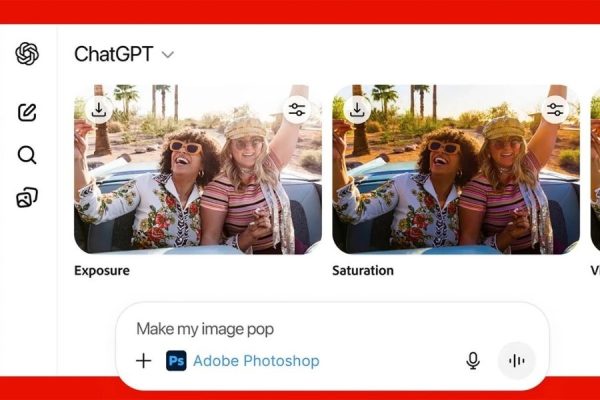
Photoshop trực tiếp trong ChatGPT mang đến một cách chỉnh sửa ảnh hoàn toàn mới, nơi mọi thao tác phức tạp được chuyển hóa thành những câu lệnh đơn giản bằng ngôn ngữ tự nhiên. Thay vì phải loay hoay với bảng công cụ, layer hay shortcut rối rắm, bạn chỉ cần nói rõ mong muốn và ChatGPT sẽ hỗ trợ thực hiện thông qua Photoshop ngay trong khung hội thoại. Điều này giúp người dùng phổ thông dễ dàng tiếp cận chỉnh sửa ảnh chuyên nghiệp mà không cần nền tảng thiết kế hay cấu hình máy mạnh.
- Chọn và chỉnh sửa chính xác từng đối tượng trong ảnh như con người, sản phẩm hay vật thể cụ thể mà không cần thao tác khoanh vùng thủ công
- Làm mờ hậu cảnh để làm nổi bật chủ thể chính, phù hợp cho ảnh chân dung, ảnh bán hàng hoặc hình ảnh cá nhân trên mạng xã hội
- Tách nền nhanh chóng chỉ trong vài giây để phục vụ thiết kế poster, banner, thumbnail hoặc ảnh sản phẩm thương mại
- Điều chỉnh ánh sáng, màu sắc và độ tương phản giúp hình ảnh trông tự nhiên, hài hòa và chuyên nghiệp hơn
- Áp dụng hiệu ứng sáng tạo cho từng đối tượng riêng biệt mà không ảnh hưởng đến toàn bộ bức ảnh
- Chỉnh sửa trực tiếp trên trình duyệt mà không cần cài đặt phần mềm nặng, đặc biệt phù hợp với người dùng macbook air hoặc laptop mỏng nhẹ
Nhờ sự kết hợp giữa sức mạnh của Photoshop và khả năng hiểu ngôn ngữ tự nhiên của ChatGPT, việc chỉnh sửa ảnh giờ đây trở nên nhanh gọn, linh hoạt và thân thiện hơn bao giờ hết, giúp bất kỳ ai cũng có thể tạo ra hình ảnh chất lượng cao phục vụ công việc và sáng tạo nội dung hằng ngày.
3. Cách dùng Photoshop trực tiếp trong ChatGPT
Photoshop trực tiếp trong ChatGPT được thiết kế với mục tiêu đơn giản hóa tối đa trải nghiệm chỉnh sửa ảnh, giúp người dùng có thể thao tác nhanh mà không cần kiến thức chuyên sâu về đồ họa. Toàn bộ quy trình sử dụng đều diễn ra ngay trên máy tính cá nhân thông qua trình duyệt hoặc ứng dụng ChatGPT, không yêu cầu cài đặt phần mềm phức tạp. Nhờ đó, bất kỳ ai cũng có thể bắt đầu chỉnh sửa ảnh chỉ sau vài phút làm quen.
Dưới đây là các bước chi tiết để bạn sử dụng Photoshop trực tiếp trong ChatGPT một cách hiệu quả, từ khâu thiết lập ban đầu cho đến khi hoàn thiện và lưu ảnh.
3.1 Bước 1 Truy cập phần cài đặt ứng dụng trong ChatGPT
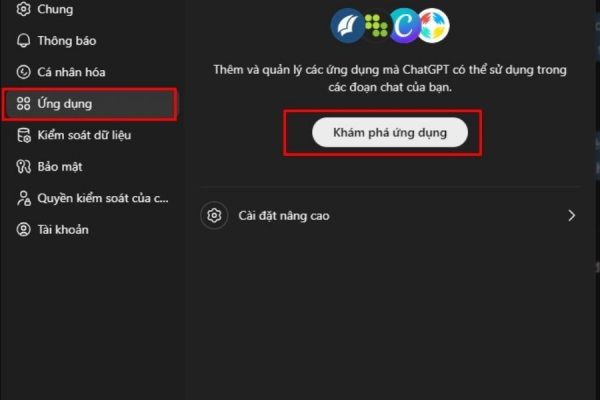
Trước tiên, bạn cần đăng nhập vào tài khoản ChatGPT của mình trên trình duyệt web hoặc ứng dụng desktop. Sau khi vào giao diện chính, hãy tìm đến mục Settings, đây là nơi quản lý toàn bộ thiết lập và quyền kết nối của tài khoản. Trong phần cài đặt này, bạn tiếp tục chọn mục Apps & Connectors để xem danh sách các ứng dụng bên thứ ba có thể tích hợp trực tiếp với ChatGPT.
Đây là bước quan trọng vì ChatGPT chỉ cho phép kết nối với những ứng dụng đã được OpenAI và đối tác chính thức phê duyệt. Việc truy cập đúng khu vực cài đặt giúp bạn dễ dàng quản lý các công cụ đang sử dụng, đồng thời đảm bảo tính bảo mật khi cấp quyền cho các dịch vụ như Photoshop.
3.2 Bước 2 Kết nối Adobe Photoshop với ChatGPT
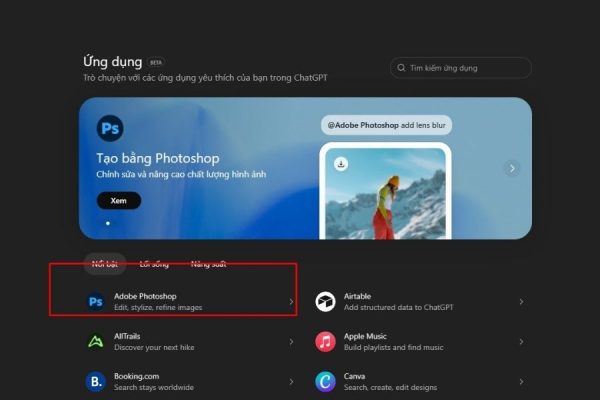
Sau khi mở danh sách ứng dụng, bạn tìm đến Adobe Photoshop trong phần đề xuất hoặc thanh tìm kiếm. Khi chọn vào Photoshop, ChatGPT sẽ hiển thị tùy chọn Connect để bạn tiến hành kết nối. Chỉ với một cú nhấp chuột, bạn đã cấp quyền cho ChatGPT sử dụng các tính năng chỉnh sửa ảnh từ hệ sinh thái Adobe.
Quá trình kết nối này diễn ra rất nhanh và không yêu cầu cài đặt thêm bất kỳ phần mềm nào trên thiết bị. Điều này đặc biệt hữu ích với người dùng macbook air hoặc laptop xách tay mỏng nhẹ, khi bạn không cần lo lắng về dung lượng lưu trữ hay cấu hình máy mà vẫn có thể tiếp cận sức mạnh của Photoshop.
3.3 Bước 3 Gọi Photoshop trực tiếp bằng câu lệnh hội thoại
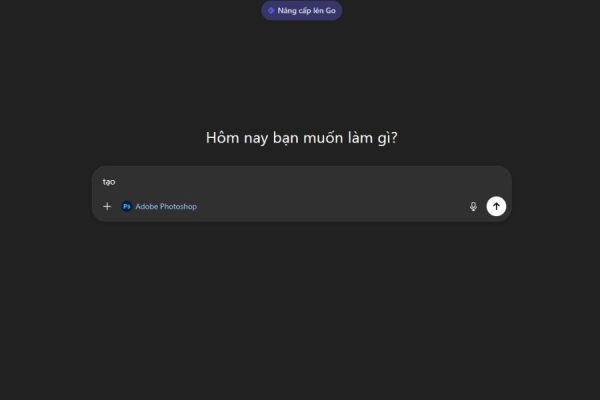
Khi đã kết nối thành công, bạn có thể bắt đầu sử dụng Photoshop ngay trong cửa sổ chat của ChatGPT. Cách thao tác rất đơn giản, bạn chỉ cần tải ảnh lên và mô tả yêu cầu chỉnh sửa bằng ngôn ngữ tự nhiên. Ví dụ như chỉnh sửa ánh sáng, làm nổi bật nhân vật chính, thay đổi hậu cảnh hoặc tách nền ảnh.
ChatGPT sẽ tự động hiểu yêu cầu và chuyển lệnh đó đến Photoshop để xử lý. Mọi thứ diễn ra liền mạch như một cuộc trò chuyện, giúp bạn tập trung vào ý tưởng sáng tạo thay vì phải bận tâm đến thao tác kỹ thuật. Đây chính là điểm khác biệt lớn nhất so với cách dùng Photoshop truyền thống.
3.4 Bước 4 Xem và đánh giá kết quả chỉnh sửa
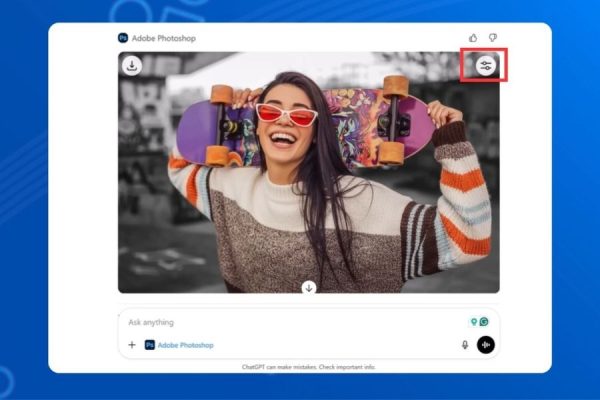
Sau khi Photoshop xử lý xong, kết quả chỉnh sửa sẽ được trả về trực tiếp trong khung hội thoại. Bạn có thể xem trước hình ảnh đã chỉnh sửa, so sánh với ảnh gốc để đánh giá mức độ phù hợp với mong muốn ban đầu. Toàn bộ quá trình xem và phản hồi đều diễn ra trong một giao diện duy nhất.
Việc không phải chuyển qua lại giữa nhiều phần mềm hay cửa sổ giúp tiết kiệm đáng kể thời gian làm việc. Điều này đặc biệt hữu ích với những người thường xuyên cần chỉnh sửa ảnh nhanh cho công việc, bán hàng online hoặc đăng tải nội dung lên mạng xã hội.
3.5 Bước 5 Tinh chỉnh chi tiết bằng prompt bổ sung
Nếu kết quả ban đầu chưa hoàn toàn đúng ý, bạn có thể tiếp tục tinh chỉnh bằng cách nhập thêm các câu lệnh bổ sung. Bạn có thể yêu cầu chỉnh sửa chi tiết hơn như tăng độ sáng nhẹ, làm màu da tự nhiên hơn hoặc giảm hiệu ứng nền để ảnh trông hài hòa hơn.
Ngoài ra, ChatGPT còn cho phép bạn chọn từng vùng trong ảnh và điều chỉnh thông số thông qua các thanh trượt trực quan. Cách làm này giúp bạn kiểm soát ánh sáng, màu sắc và hiệu ứng một cách chính xác hơn mà vẫn không cần kiến thức chuyên sâu về Photoshop.
3.6 Bước 6 Lưu ảnh hoặc tiếp tục chỉnh sửa theo nhu cầu
Khi đã hài lòng với kết quả cuối cùng, bạn có thể lưu ảnh trực tiếp về thiết bị để sử dụng cho công việc hoặc mục đích cá nhân. Nếu chưa muốn dừng lại, bạn hoàn toàn có thể tiếp tục chỉnh sửa thêm bằng các yêu cầu khác ngay trong ChatGPT mà không cần bắt đầu lại từ đầu.
Toàn bộ quy trình từ chỉnh sửa đến lưu file đều được thực hiện trực tiếp trong ChatGPT, giúp tối ưu thời gian và phù hợp với nhịp làm việc nhanh của người dùng hiện đại. Đây chính là lý do Photoshop trong ChatGPT đang dần trở thành lựa chọn lý tưởng cho những ai muốn chỉnh sửa ảnh nhanh, gọn và hiệu quả trong kỷ nguyên AI.
4. Những lưu ý khi dùng Photoshop trực tiếp trong ChatGPT
4.1 Hiểu đúng vai trò của Photoshop trong ChatGPT
Photoshop trực tiếp trong ChatGPT hoạt động như một trợ lý chỉnh sửa ảnh thông minh, giúp bạn thực hiện các thao tác phổ biến một cách nhanh chóng thông qua hội thoại. Tuy nhiên, đây không phải là phiên bản thay thế hoàn toàn cho Photoshop truyền thống dành cho thiết kế chuyên sâu. Việc hiểu đúng vai trò của công cụ sẽ giúp bạn đặt kỳ vọng phù hợp và tận dụng tối đa lợi ích mà nó mang lại.
Công cụ này đặc biệt phù hợp với nhu cầu chỉnh sửa nhanh, xử lý ảnh phục vụ công việc hằng ngày như marketing, bán hàng online, nội dung mạng xã hội hoặc tài liệu trình bày. Với các dự án đòi hỏi kỹ thuật cao, nhiều layer phức tạp hay in ấn chuyên nghiệp, bạn vẫn nên sử dụng Photoshop đầy đủ trên máy tính.
4.2 Viết prompt càng rõ ràng thì kết quả càng chính xác
Một trong những yếu tố quyết định hiệu quả khi dùng Photoshop trong ChatGPT chính là cách bạn mô tả yêu cầu chỉnh sửa. Prompt càng cụ thể, kết quả trả về càng sát với mong muốn ban đầu. Thay vì chỉ yêu cầu chỉnh ảnh đẹp hơn, bạn nên mô tả rõ chỉnh vùng nào, thay đổi ánh sáng ra sao hoặc muốn tạo cảm giác như thế nào cho bức ảnh.
Việc tập thói quen viết prompt rõ ràng không chỉ giúp tiết kiệm thời gian chỉnh sửa lại mà còn giúp AI hiểu đúng ý định sáng tạo của bạn. Đây là kỹ năng quan trọng khi làm việc với các công cụ AI nói chung và Photoshop trong ChatGPT nói riêng.
4.3 Luôn kiểm tra lại kết quả trước khi sử dụng chính thức
Dù AI hỗ trợ rất mạnh mẽ, kết quả chỉnh sửa vẫn cần được người dùng kiểm tra lại trước khi đưa vào sử dụng thực tế. Một số chi tiết nhỏ như màu da, ánh sáng vùng rìa hay độ tự nhiên của hậu cảnh đôi khi cần được điều chỉnh thêm để đạt chất lượng tốt nhất.
Việc xem lại ảnh giúp bạn đảm bảo hình ảnh phù hợp với mục đích sử dụng, đặc biệt là khi dùng cho quảng cáo, thương hiệu cá nhân hoặc nội dung thương mại. ChatGPT cho phép tinh chỉnh liên tục bằng các prompt bổ sung, vì vậy đừng ngại điều chỉnh thêm để hoàn thiện sản phẩm.
4.4 Chú ý đến chất lượng ảnh đầu vào
Chất lượng ảnh gốc có ảnh hưởng rất lớn đến kết quả chỉnh sửa trong Photoshop trực tiếp trên ChatGPT. Ảnh có độ phân giải thấp, thiếu sáng hoặc bị nhiễu mạnh sẽ khiến AI khó xử lý chính xác các chi tiết, đặc biệt là khi tách nền hoặc chỉnh sửa chủ thể.
Để đạt hiệu quả tốt nhất, bạn nên sử dụng ảnh rõ nét, đủ sáng và có bố cục tương đối rõ ràng. Điều này không chỉ giúp Photoshop xử lý nhanh hơn mà còn giảm số lần phải chỉnh sửa lại, từ đó tiết kiệm thời gian và công sức.
4.5 Cân nhắc yếu tố bảo mật và bản quyền hình ảnh
Khi sử dụng Photoshop trong ChatGPT, bạn cần lưu ý đến yếu tố bảo mật dữ liệu, đặc biệt là với các hình ảnh mang tính cá nhân hoặc phục vụ công việc nội bộ. Hãy đảm bảo rằng bạn hiểu rõ chính sách sử dụng dữ liệu và chỉ tải lên những hình ảnh phù hợp.
Ngoài ra, với hình ảnh dùng cho mục đích thương mại, bạn cũng nên quan tâm đến vấn đề bản quyền. Việc chỉnh sửa ảnh bằng AI không đồng nghĩa với việc được toàn quyền sử dụng nếu ảnh gốc chưa có quyền hợp pháp. Đây là lưu ý quan trọng giúp bạn tránh rủi ro không đáng có khi sử dụng Photoshop trực tiếp trong ChatGPT.
5. FAQ – Câu hỏi thường gặp
5.1 Photoshop trực tiếp trong ChatGPT có miễn phí không
Hiện tại, Photoshop trực tiếp trong ChatGPT đang được Adobe và OpenAI cung cấp miễn phí cho người dùng trên các nền tảng desktop, web và iOS. Điều này giúp người dùng có thể trải nghiệm các tính năng chỉnh sửa ảnh cơ bản mà không cần trả thêm chi phí hay mua gói phần mềm Photoshop truyền thống ngay từ đầu.
Tuy nhiên, việc miễn phí chủ yếu tập trung vào các tính năng phổ biến phục vụ chỉnh sửa nhanh. Trong tương lai, Adobe có thể mở rộng thêm các gói nâng cao dành cho người dùng chuyên nghiệp. Vì vậy, việc tận dụng giai đoạn miễn phí hiện tại là cơ hội tốt để làm quen và khai thác sức mạnh của Photoshop trong ChatGPT cho công việc hằng ngày.
5.2 Có cần cài Photoshop trên máy không
Câu trả lời là không. Bạn hoàn toàn có thể sử dụng Photoshop trực tiếp trong ChatGPT mà không cần cài đặt bất kỳ phần mềm nào lên thiết bị. Toàn bộ quá trình chỉnh sửa ảnh được thực hiện thông qua trình duyệt hoặc ứng dụng ChatGPT, giúp giảm đáng kể dung lượng và gánh nặng cấu hình máy.
Điều này đặc biệt phù hợp với người dùng macbook air hoặc các dòng laptop xách tay mỏng nhẹ, khi không cần lo lắng về bộ nhớ, hiệu năng hay việc máy bị chậm do chạy phần mềm nặng. Chỉ cần có kết nối internet ổn định, bạn đã có thể chỉnh sửa ảnh mọi lúc mọi nơi.
5.3 Photoshop trong ChatGPT có thay thế hoàn toàn Photoshop truyền thống không
Photoshop trong ChatGPT được thiết kế để phục vụ nhu cầu chỉnh sửa ảnh nhanh, đơn giản và trực quan thông qua hội thoại. Công cụ này rất phù hợp với các tác vụ như tách nền, chỉnh màu, làm nổi bật chủ thể hay tạo hình ảnh phục vụ mạng xã hội và marketing cơ bản.
Tuy nhiên, với các dự án chuyên sâu như thiết kế đồ họa phức tạp, xử lý nhiều layer nâng cao hoặc in ấn chuyên nghiệp, Photoshop truyền thống vẫn là lựa chọn không thể thay thế. Có thể xem Photoshop trong ChatGPT là giải pháp bổ trợ thông minh, giúp tiết kiệm thời gian cho các công việc thường ngày, trong khi phiên bản đầy đủ vẫn dành cho người dùng chuyên nghiệp.
6. Kết luận
Photoshop trong ChatGPT không chỉ là một tính năng mới mà còn là bước tiến lớn trong cách con người tiếp cận chỉnh sửa hình ảnh hiện đại. Thay vì phải học cách sử dụng phần mềm phức tạp, người dùng giờ đây chỉ cần mô tả điều mình mong muốn và AI sẽ tự động xử lý phần còn lại. Điều này giúp tiết kiệm thời gian, giảm áp lực học tập và mở ra cơ hội sáng tạo cho tất cả mọi người, kể cả những ai chưa từng sử dụng Photoshop trước đó. Với sự hỗ trợ thông minh và thân thiện, ChatGPT đang biến Photoshop trở thành công cụ gần gũi hơn bao giờ hết, đúng với tinh thần nhanh, dễ và ai cũng làm được. Đây chắc chắn là xu hướng chỉnh sửa ảnh mà bạn không nên bỏ lỡ trong kỷ nguyên AI hiện nay.
- Hướng Dẫn Cách Share Project CapCut Cho Người Khác Trên Điện Thoại
- Những Phần Mềm Thiết Kế Đồ Họa Adobe “Newbie Designer” Cần Biết
- Top 18 Phần Mềm Thiết Kế Đồ Họa Chuyên Nghiệp (Phần 1)
- Grok 4 Fast Chính Thức Ra Mắt: Siêu Rẻ, Siêu Nhanh, Hoàn Toàn Miễn Phí
- Google One Là Gì? Tại Sao Nên Dùng Để Lưu Trữ Dữ Liệu


















