
Gamma AI đang mở ra một kỷ nguyên mới cho việc tạo slide với tốc độ vượt trội và chất lượng được nâng cao rõ rệt. Khi bạn biết cách kết hợp Gamma AI với Google Slides Figma và Loom quá trình sáng tạo trở nên nhanh gọn hơn rất nhiều nhờ khả năng tự động thiết kế tối ưu bố cục làm đẹp nội dung và hỗ trợ thuyết trình trực quan. Đây chính là giải pháp giúp marketer designer và những người thường xuyên trình bày tiết kiệm hàng giờ làm việc đồng thời tạo ra những bộ slide chuyên nghiệp cuốn hút và nhất quán. Bài viết này Thế Giới Phần Mềm AI sẽ giúp bạn hiểu rõ cách tích hợp lợi ích thực tế và những phương pháp tối ưu quy trình làm việc để tăng tốc hiệu suất lên gấp ba lần một cách dễ dàng.
1. Những điều cần biết về Gamma AI
1.1 Gamma AI là gì và vì sao nó trở thành hiện tượng trong giới sáng tạo
Gamma AI là một nền tảng ứng dụng trí tuệ nhân tạo giúp người dùng tạo bài trình bày tài liệu và thiết kế chỉ với vài thao tác đơn giản mà không cần kinh nghiệm về mỹ thuật hay bố cục. Sức hút của Gamma AI đến từ việc công cụ này có khả năng hiểu bối cảnh nội dung và tự biến hóa những dòng mô tả khô khan thành bộ slide đẹp mắt mang phong cách chuyên nghiệp. Nhờ vậy người dùng tiết kiệm được thời gian, rút ngắn quy trình sáng tạo và có thể tập trung nhiều hơn vào ý tưởng thay vì loay hoay chỉnh sửa từng chi tiết nhỏ.
1.2 Vì sao Gamma AI tạo nên cơn sốt trong cộng đồng sáng tạo nội dung
Sự bùng nổ của Gamma AI bắt nguồn từ hiệu quả thực tế mà nó mang lại khi cho phép bất kỳ ai từ marketer giáo viên doanh nhân đến người làm nội dung đều có thể sở hữu bản trình bày chất lượng cao trong thời gian ngắn. Thay vì mất hàng giờ để thiết kế hay tìm kiếm hình ảnh phù hợp người dùng chỉ cần nhập dữ liệu và để AI tự động tối ưu mọi yếu tố từ bố cục màu sắc cho đến hình minh họa. Đây chính là lý do khiến Gamma AI nhanh chóng trở thành công cụ được yêu thích và lan tỏa mạnh mẽ trong cộng đồng sáng tạo.
1.3 Những lợi ích nổi bật khiến Gamma AI được ưa chuộng
- Tạo slide hoặc tài liệu hoàn chỉnh trong thời gian rất ngắn giúp nâng cao hiệu suất làm việc
- Tự động căn chỉnh bố cục màu sắc và hình ảnh để đảm bảo tính thẩm mỹ và sự nhất quán
- Cung cấp nhiều mẫu giao diện đẹp dễ dùng phù hợp cho từng mục đích trình bày
- Cho phép xuất nội dung sang các nền tảng quen thuộc như Google Slides PowerPoint hoặc Loom giúp chia sẻ linh hoạt hơn

2. Cách tích hợp Gamma AI với Google Slides
2.1 Bước 1 Chuẩn bị nội dung trong Gamma AI
Đầu tiên bạn cần đăng nhập vào tài khoản Gamma AI và tạo một dự án mới sau đó nhập phần nội dung bạn muốn chuyển thành slide như bản mô tả ý tưởng kế hoạch marketing bài giảng hay các luận điểm quan trọng trong một báo cáo. Ngay khi bạn hoàn tất việc nhập liệu hệ thống sẽ tự động phân tích nội dung và đề xuất bố cục phù hợp giúp bạn sở hữu bản nháp trình bày rõ ràng mạch lạc chỉ trong vài giây. Bạn có thể thoải mái tinh chỉnh thêm như bổ sung hình minh họa chỉnh sửa tiêu đề hay thêm các yếu tố trực quan để làm slide trở nên sinh động hơn trước khi chuyển sang bước tiếp theo.
- Gamma AI tự phân tích nội dung và đề xuất cấu trúc tối ưu
- Tự động chọn bố cục màu sắc và phong cách phù hợp với chủ đề
- Cho phép chỉnh sửa lại từng phần trước khi xuất bản
- Giúp bạn tiết kiệm thời gian lên bố cục thủ công
2.2 Bước 2 Xuất bản sang Google Slides
Khi bạn đã hoàn thiện bản trình bày trong Gamma AI chỉ cần chọn tính năng Export rồi chọn Google Slides và hệ thống sẽ tự động chuyển hóa toàn bộ nội dung sang định dạng Google Slides trong vài giây. Một liên kết mới sẽ mở ra trực tiếp trên trình duyệt để bạn có thể tiếp tục chỉnh sửa ngay lập tức. Điều ấn tượng nhất là mọi thành phần từ màu sắc hình ảnh biểu đồ cho đến font chữ đều được giữ nguyên khiến quá trình chuyển đổi diễn ra liền mạch mà không làm mất đi tính thẩm mỹ của bản thiết kế ban đầu.
- Xuất file nhanh gọn chỉ với vài cú click
- Giữ nguyên toàn bộ phong cách và bố cục gốc từ Gamma AI
- Hỗ trợ mở ngay trên Google Slides để chỉnh sửa tiếp
- Không cần chuyển định dạng thủ công hay tải xuống
2.3 Bước 3 Tối ưu slide bằng add on Gamma Slides Enhancer
Sau khi đã có bản trình bày trên Google Slides bạn có thể nâng cấp thêm chất lượng bằng cách cài đặt tiện ích Gamma Slides Enhancer từ Google Workspace Marketplace. Add on này hoạt động như một trợ lý thiết kế thông minh giúp bạn tự động bổ sung những yếu tố hấp dẫn hơn vào slide mà không cần tốn quá nhiều thời gian. Nhờ vào các gợi ý tiêu đề hình minh họa AI và khả năng đồng bộ hóa màu sắc thương hiệu toàn bộ deck trình bày của bạn sẽ trở nên sống động hơn chuyên nghiệp hơn và đúng định hướng thương hiệu hơn.
- Gợi ý tiêu đề hấp dẫn phù hợp nội dung từng slide
- Tự động thêm hình ảnh AI biểu đồ minh họa động
- Đồng bộ toàn bộ màu sắc nhận diện thương hiệu trong vài giây
- Giúp slide đẹp hơn sáng tạo hơn mà không cần kỹ năng thiết kế
3. Tích hợp Gamma AI với Figma biến ý tưởng thành thiết kế chuyên nghiệp
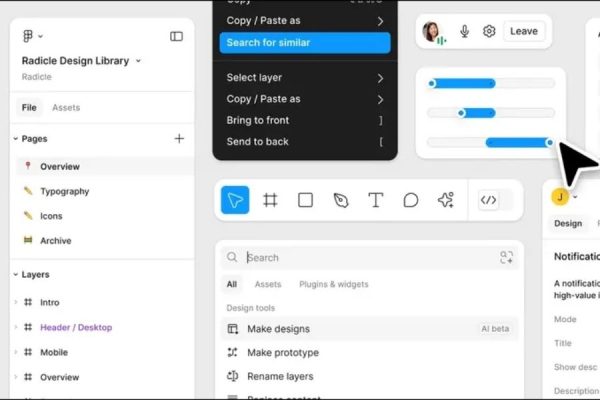
Nếu bạn đang sử dụng Figma trong công việc thiết kế hoặc làm marketing thì việc kết hợp thêm Gamma AI sẽ giúp quy trình sáng tạo của bạn tăng tốc mạnh mẽ. Thay vì phải dựng lại từng bố cục hoặc tạo mới từng khung giao diện bạn có thể biến toàn bộ bản thuyết trình từ Gamma AI thành thiết kế trực quan trên Figma chỉ trong vài phút. Sự kết hợp này cho phép bạn mở rộng ý tưởng nhanh hơn tạo mockup đồng nhất hơn và rút ngắn thời gian sản xuất đồ họa cho các chiến dịch truyền thông hoặc dự án thiết kế.
3.1 Bước 1 Kết nối tài khoản Gamma AI với Figma
Để bắt đầu bạn chỉ cần mở phần Integrations trong tài khoản Gamma AI và chọn Connect to Figma sau đó cấp quyền truy cập cho tài khoản của bạn. Khi hai nền tảng được liên kết bạn có thể chuyển đổi dữ liệu giữa Gamma AI và Figma bằng thao tác đơn giản như kéo thả hoặc chọn xuất trực tiếp. Điều này giúp loại bỏ hoàn toàn việc tải xuống file thủ công và giảm rủi ro lỗi định dạng khi bạn làm việc trên nhiều công cụ cùng lúc.
- Kết nối nhanh chỉ với vài thao tác không cần cài đặt phức tạp
- Hỗ trợ đồng bộ dữ liệu tự động giữa hai nền tảng
- Loại bỏ việc tải xuống và chuyển định dạng thủ công
- Cho phép chuyển dự án linh hoạt tùy theo công việc
3.2 Bước 2 Tự động chuyển slide thành frame thiết kế trong Figma
Ngay khi bạn chọn Export to Figma toàn bộ slide trong Gamma AI sẽ được chuyển thành các frame có bố cục rõ ràng trong Figma giúp bạn dễ dàng tiếp tục phát triển thiết kế. Hệ thống giữ lại cấu trúc cách sắp xếp text và hình ảnh giúp bạn không cần xây dựng lại từ đầu. Đây là tính năng cực kỳ hữu ích khi bạn muốn chuyển bài trình bày thành giao diện web giao diện ứng dụng poster quảng cáo hoặc các nội dung trực quan khác cho chiến dịch marketing.
- Slide được chuyển thành frame tương ứng giữ nguyên bố cục
- Hạn chế hoàn toàn việc dựng lại giao diện thủ công
- Dễ dàng tái sử dụng để tạo landing page banner hoặc mockup
- Tiết kiệm thời gian cho team thiết kế khi mở rộng phạm vi dự án
3.3 Bước 3 Cộng tác và hoàn thiện trong Figma
Khi slide đã được đưa vào Figma bạn có thể cùng đội ngũ thiết kế tiến hành tinh chỉnh màu sắc căn lề thêm hiệu ứng vector hoặc điều chỉnh bố cục cho phù hợp với từng mục tiêu truyền thông. Figma hỗ trợ cộng tác thời gian thực cho phép nhiều thành viên cùng chỉnh sửa và phản hồi ngay trên file giúp quá trình làm việc trở nên nhanh và minh bạch hơn. Việc chia sẻ bản thiết kế cho khách hàng cũng trở nên đơn giản vì bạn chỉ cần gửi một đường dẫn để họ xem và nhận xét trực tiếp mà không phải gửi file nặng hay chụp hình minh họa.
- Cho phép cộng tác thời gian thực giữa nhiều thành viên
- Dễ dàng thêm hiệu ứng thiết kế tối ưu màu sắc và bố cục
- Chia sẻ link cho khách hàng xem và phản hồi ngay lập tức
- Rút ngắn thời gian duyệt thiết kế và giảm sai lệch mong đợi

4. Tích hợp Gamma AI với Loom trình bày sinh động thu hút hơn bao giờ hết
Nếu Google Slides và Figma hỗ trợ bạn tạo nội dung trực quan thì Loom chính là công cụ giúp thổi hồn vào bài thuyết trình biến thông tin tĩnh thành video sinh động giàu cảm xúc. Khi kết hợp Gamma AI với Loom bạn không chỉ có slide đẹp mà còn thể hiện câu chuyện của mình một cách chân thực qua giọng nói và hình ảnh. Đây là giải pháp lý tưởng cho các buổi đào tạo online giới thiệu sản phẩm báo cáo nội bộ hoặc bất kỳ tình huống nào bạn muốn truyền đạt thông điệp một cách thuyết phục hơn mà không cần kỹ năng quay dựng phức tạp.
4.1 Bước 1 Tạo bài thuyết trình hoàn chỉnh trong Gamma AI
Hãy bắt đầu bằng việc chuẩn bị nội dung của bạn thật rõ ràng trên Gamma AI từ bố cục thông tin đến hình minh họa và phong cách màu sắc. Nhờ khả năng gợi ý tự động mỗi slide của bạn sẽ được tối ưu để dễ trình bày và truyền đạt. Sau khi hoàn thiện bạn chỉ cần chọn Present with Loom trong mục xuất bản để chuyển sang bước ghi hình. Đây là giai đoạn đặt nền tảng để video của bạn vừa đẹp mắt vừa mạch lạc ngay từ đầu.
- Dễ tạo slide đẹp trong thời gian ngắn nhờ AI hỗ trợ
- Tự động tối ưu bố cục giúp bài trình bày rõ ràng hơn khi lên video
- Cho phép chỉnh sửa và hoàn thiện trước khi chuyển sang Loom
- Tạo nền tảng chắc chắn để video có cấu trúc mạch lạc và dễ theo dõi
4.2 Bước 2 Kết nối tài khoản Loom để bắt đầu ghi hình
Lần đầu sử dụng bạn sẽ được yêu cầu cấp quyền kết nối giữa Gamma AI và Loom giúp hai nền tảng làm việc trực tiếp với nhau. Sau khi cấp quyền giao diện ghi hình của Loom sẽ mở ra với slide từ Gamma AI nằm ngay trên màn hình để bạn dễ dàng điều khiển. Bạn có thể chọn bật webcam để xuất hiện trong góc màn hình ghi âm giọng nói để tạo cảm xúc hoặc chỉ trình chiếu slide nếu muốn giữ sự tập trung vào nội dung.
- Kết nối nhanh chóng và an toàn không cần thao tác kỹ thuật phức tạp
- Hỗ trợ ghi hình linh hoạt gồm webcam màn hình và giọng nói
- Dễ dàng điều chỉnh bố cục webcam slide theo nhu cầu
- Tạo cảm giác như đang thuyết trình trực tiếp dù là video ghi trước
4.3 Bước 3 Ghi video và chia sẻ ngay trong vài giây
Khi bắt đầu ghi Loom sẽ tự đồng bộ lời thoại của bạn với từng slide từ Gamma AI giúp video trở nên mượt mà và trông như đã được dựng chuyên nghiệp. Sau khi dừng ghi chỉ cần vài giây để xử lý bạn đã có ngay một video chất lượng cao có thể dùng cho đào tạo bán hàng onboarding nhân sự hoặc chia sẻ công khai. Bạn có thể tải xuống file MP4 đăng trực tiếp lên YouTube hoặc gửi link Loom cho đồng nghiệp khách hàng để xem ngay.
- Video được đồng bộ tự động giữa lời thoại và slide
- Chất lượng mượt mà không cần chỉnh sửa hậu kỳ
- Chia sẻ nhanh bằng link hoặc tải về phục vụ nhiều mục đích
- Tiết kiệm thời gian quay dựng nhưng vẫn có video chuyên nghiệp

5. Lợi ích tổng hợp khi tích hợp Gamma AI với Google Slides, Figma và Loom
Sự kết hợp giữa Gamma AI và ba nền tảng mạnh nhất cho trình bày, thiết kế và ghi hình giúp quy trình sáng tạo nội dung trở nên liền mạch và hiệu quả hơn bao giờ hết. Nhờ sự tích hợp này, bạn có thể tạo slide, chuyển đổi thiết kế và ghi video thuyết trình một cách chuyên nghiệp chỉ trong vài thao tác, tiết kiệm thời gian và công sức.
5.1 Bảng so sánh tổng hợp
| Công cụ | Vai trò chính | Lợi ích khi tích hợp với Gamma AI |
| Google Slides | Trình bày và chia sẻ nội dung | Tạo slide tự động, tối ưu bố cục và thiết kế chỉ trong vài phút |
| Figma | Thiết kế và chỉnh sửa giao diện | Chuyển slide thành bản thiết kế trực quan, dễ chỉnh sửa và cộng tác nhóm |
| Loom | Ghi hình và thuyết trình video | Biến slide thành video sinh động, dễ chia sẻ và theo dõi |
5.2 Ứng dụng thực tế trong giáo dục
Sự tích hợp Gamma AI – Google Slides – Loom giúp giáo viên tiết kiệm thời gian soạn giảng đồng thời tạo bài giảng trực quan và sinh động hơn.
- Giáo viên tạo bài giảng nhanh trong Gamma AI với bố cục và hình minh họa đã tối ưu.
- Xuất sang Google Slides để trình bày trực tiếp trong lớp học hoặc lớp học online.
- Ghi lại bài giảng bằng Loom để học sinh xem lại hoặc học từ xa bất kỳ lúc nào.
- Tối ưu quá trình chuẩn bị và duy trì chất lượng bài giảng đồng đều cho nhiều lớp học.
5.3 Ứng dụng thực tế trong marketing
Marketer có thể tận dụng bộ ba công cụ này để tạo chiến dịch nhanh, trực quan và dễ trình bày cho khách hàng.
- Soạn slide chiến dịch trong Gamma AI giúp nhanh chóng có ý tưởng tổng thể.
- Chuyển sang Figma để tinh chỉnh thiết kế banner, visual hoặc mockup.
- Quay video giải thích chiến lược bằng Loom để gửi cho khách hàng hoặc đồng nghiệp.
- Giúp tăng tốc quy trình từ ý tưởng đến sản phẩm cuối cùng mà vẫn giữ sự đồng nhất và chuyên nghiệp.
5.4 Ứng dụng thực tế trong doanh nghiệp
Nhóm sản phẩm và các phòng ban có thể tận dụng bộ ba công cụ này để báo cáo, thuyết trình và lưu trữ nội dung video.
- Tổng hợp báo cáo từ dữ liệu thô bằng Gamma AI với bố cục rõ ràng và trực quan.
- Xuất sang Google Slides để trình bày trước hội đồng hoặc các cuộc họp quan trọng.
- Ghi video recap bằng Loom để lưu trữ, chia sẻ hoặc đào tạo nội bộ.
- Giảm thiểu thời gian chuẩn bị, tăng hiệu quả giao tiếp và đồng bộ thông tin trong nhóm.
6. Giải đáp thắc mắc
6.1 Gamma AI có miễn phí không
Gamma AI cung cấp phiên bản dùng thử miễn phí với các tính năng cơ bản giúp người dùng trải nghiệm khả năng tạo slide và thiết kế nhanh. Phiên bản miễn phí giới hạn số lượng dự án, mẫu template và một số tính năng nâng cao như xuất file sang Google Slides, Figma hoặc Loom. Nếu muốn tận dụng toàn bộ khả năng của Gamma AI, bao gồm tích hợp liền mạch với các nền tảng khác và sử dụng các công cụ tối ưu bố cục, bạn cần nâng cấp lên gói Pro hoặc đăng ký thông qua tài khoản chính hãng từ Thế Giới Phần Mềm AI. Đây là lựa chọn phù hợp với các marketer, designer hoặc giáo viên thường xuyên làm bài thuyết trình chuyên nghiệp.
6.2 Tôi có thể dùng Gamma AI trên điện thoại không
Bạn hoàn toàn có thể truy cập và sử dụng Gamma AI trên điện thoại nhờ giao diện web tối ưu cho thiết bị di động. Mọi thao tác từ xem slide, chỉnh sửa nội dung, đến thêm hình ảnh hay gợi ý bố cục đều được thực hiện nhanh chóng mà không gặp rào cản về màn hình nhỏ. Điều này đặc biệt tiện lợi khi bạn cần làm việc ngoài văn phòng, kiểm tra nội dung trước khi trình bày hoặc gửi bản nháp cho đồng nghiệp. Tuy nhiên để trải nghiệm đầy đủ tính năng nâng cao, màn hình máy tính vẫn mang lại thao tác thuận tiện và trực quan hơn.
6.3 Tích hợp Gamma AI có yêu cầu kỹ thuật phức tạp không
Việc tích hợp Gamma AI với Google Slides, Figma và Loom rất đơn giản và không yêu cầu kỹ năng kỹ thuật chuyên sâu. Các bước kết nối được hướng dẫn trực quan ngay trong tài khoản Gamma AI, bạn chỉ cần đăng nhập, cấp quyền truy cập và chọn dự án muốn xuất sang nền tảng tương ứng. Thời gian thiết lập thường chỉ mất vài phút, sau đó bạn có thể thao tác liền mạch mà không gặp lỗi định dạng hay mất bố cục. Nhờ vậy, cả người mới làm quen lẫn người dùng chuyên nghiệp đều có thể nhanh chóng tối ưu quy trình tạo slide, thiết kế và ghi hình video.
7. Kết luận
Khi kết hợp nhuần nhuyễn Gamma AI với Google Slides Figma và Loom bạn sẽ xây dựng được một quy trình sáng tạo thông minh và hiệu quả hơn rất nhiều. Mỗi công cụ đều mang đến một lợi thế riêng Google Slides hỗ trợ chỉnh sửa linh hoạt và cộng tác dễ dàng Figma đảm bảo tính thẩm mỹ và đồng bộ hình ảnh trong khi Loom giúp truyền tải nội dung bằng video thuyết trình sinh động và cuốn hút. Nhờ đó bạn có thể rút ngắn thời gian thiết kế nhưng vẫn tạo ra những bài trình bày chuyên nghiệp mạch lạc và thuyết phục người xem.
- Gợi Ý Prompt Tạo Ảnh Sinh Nhật Xinh Lung Linh
- Thành Thạo Các Phím Tắt Và Lệnh Trong AutoCAD Chỉ 1 Ngày Với Thế Giới Phần Mềm AI (Phần 1: Các Phím Tắt)
- Tạo Ảnh Cặp Đôi Bằng AI Gemini Cực Dễ Cho Mùa Valentine 2026
- Các Công Cụ Chỉnh Ảnh AI Và Nano Banana Trong Tương Lai Sẽ Ra Sao?
- Elsa Speak: Trợ Thủ Đắc Lực Luyện Speaking Tiếng Anh


















