

Cho dù bạn mới làm quen với Adobe Illustrator hay đã là một nhà thiết kế dày dạn kinh nghiệm, việc nắm vững các mẹo và thủ thuật thông minh sẽ giúp bạn tiết kiệm thời gian, tối ưu quy trình làm việc và tạo ra những thiết kế ấn tượng hơn. Illustrator là một phần mềm mạnh mẽ nhưng cũng đầy phức tạp, ẩn chứa nhiều tính năng mà không phải ai cũng khám phá hết. Trong bài viết này, chúng ta sẽ cùng tìm hiểu 12 mẹo và thủ thuật hữu ích từ việc tinh chỉnh giao diện, tận dụng các công cụ ẩn, cho đến cách làm việc khoa học và chuyên nghiệp hơn. Hãy cùng Thế Giới Phần Mềm AI bắt đầu khám phá và biến Illustrator thành công cụ đắc lực nhất trong hành trình thiết kế của bạn!
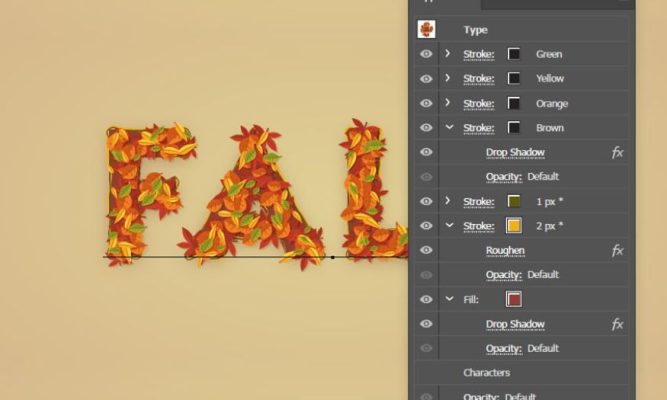
1. Cách tạo kiểu văn bản và giữ cho nó có thể chỉnh sửa bằng bảng điều khiển Giao diện
Khi thiết kế trong Illustrator, nhiều người thường tạo kiểu cho văn bản bằng cách chuyển đổi nó thành đối tượng vector. Tuy nhiên, cách này khiến văn bản không còn chỉnh sửa được. Thay vào đó, bạn có thể sử dụng bảng Giao diện (Window > Appearance) để tạo nhiều lớp hiệu ứng cho văn bản nhưng vẫn giữ nguyên khả năng chỉnh sửa nội dung. Đầu tiên, chọn công cụ Type Tool (T) và nhập văn bản bạn muốn thiết kế. Sau đó, mở bảng Giao diện và thêm các lớp Fill (tô màu), Stroke (đường viền) và các hiệu ứng như Drop Shadow hoặc Transform. Bạn có thể kết hợp nhiều lớp để tạo ra các hiệu ứng độc đáo mà không ảnh hưởng đến phần chữ gốc.
Điều tuyệt vời là bạn có thể quay lại và thay đổi nội dung văn bản bất kỳ lúc nào. Chỉ cần nhấp đúp vào phần chữ, nhập nội dung mới, và tất cả các hiệu ứng bạn đã thêm sẽ tự động áp dụng cho văn bản vừa chỉnh sửa. Đây là một cách cực kỳ linh hoạt, đặc biệt hữu ích khi bạn phải làm việc với nhiều phiên bản văn bản khác nhau mà vẫn muốn giữ phong cách thiết kế đồng nhất.
2. Cách sao chép thuộc tính ngoại hình
Khi bạn đã áp dụng hiệu ứng hoặc kiểu dáng đặc biệt cho một đối tượng trong Illustrator, đôi khi bạn sẽ muốn sao chép những thiết lập đó sang một đối tượng khác mà không phải lặp lại từng bước. Cách thủ công là sử dụng bảng Layers và kéo thả các biểu tượng mục tiêu (target icon), nhưng cách này vừa tốn thời gian vừa dễ nhầm lẫn. Một cách nhanh hơn và trực quan hơn chính là sử dụng công cụ Eyedropper (I).
Trước hết, nhấp đúp vào công cụ Eyedropper trên thanh công cụ để mở cài đặt. Trong hộp thoại xuất hiện, hãy đảm bảo bạn đã chọn ô Appearance (Thuộc tính ngoại hình), sau đó bấm OK để lưu lại. Giờ đây, chỉ cần chọn đối tượng muốn áp dụng kiểu dáng, sau đó nhấp vào đối tượng đã có hiệu ứng, toàn bộ thuộc tính sẽ được sao chép ngay lập tức. Mẹo nhỏ: Trong khi đang dùng Eyedropper, giữ phím Ctrl để tạm thời chuyển sang công cụ Selection, nhanh chóng chọn đối tượng khác mà không phải thoát Eyedropper, giúp quá trình làm việc mượt mà và tiết kiệm thời gian hơn.

3. Cách chia tỷ lệ các thuộc tính ngoại hình
Khi bạn phóng to hoặc thu nhỏ một đối tượng trong Illustrator, đôi lúc chỉ phần vector thay đổi kích thước trong khi đường viền hoặc hiệu ứng giữ nguyên, khiến thiết kế trông mất cân đối. Để khắc phục, bạn cần bật chế độ chia tỷ lệ đồng bộ cả đối tượng lẫn các thuộc tính ngoại hình.
Hãy vào Edit > Preferences > General (hoặc Illustrator > Preferences > General trên Mac). Trong hộp thoại hiện ra, đánh dấu chọn Scale Strokes & Effects. Sau khi bật tùy chọn này, bất kỳ thao tác phóng to hay thu nhỏ nào bạn thực hiện đều sẽ giữ nguyên tỉ lệ giữa đối tượng và các hiệu ứng đi kèm, giúp thiết kế gọn gàng và hài hòa hơn. Đây là cài đặt rất quan trọng mà nhiều người mới thường bỏ qua.

4. Cách chia tỷ lệ các mẫu trong Illustrator
Trong quá trình thiết kế, các mẫu (Pattern) thường không tự động thay đổi kích thước khi bạn phóng to hoặc thu nhỏ đối tượng. Nếu bạn muốn điều chỉnh kích thước của mẫu mà không làm thay đổi kích thước thực tế của đối tượng, bạn có thể sử dụng hiệu ứng Transform để thực hiện việc này một cách không phá hủy (non-destructive).
Truy cập vào Effect > Distort & Transform > Transform. Trong cửa sổ cài đặt, bỏ chọn “Transform Object” và giữ nguyên “Transform Pattern”. Sau đó, điều chỉnh thanh trượt Scale để thay đổi tỷ lệ mẫu theo ý muốn. Bạn cũng có thể xoay, di chuyển hoặc lật mẫu trong cùng hộp thoại này. Ưu điểm của cách làm này là bạn có thể quay lại bảng Giao diện để chỉnh sửa hoặc tắt hiệu ứng bất kỳ lúc nào, giúp bạn kiểm soát mẫu một cách linh hoạt và chính xác hơn.

5. Cách lưu các mẫu phức tạp
Trong Illustrator, bạn có thể lưu các mẫu (Pattern) vào bảng Swatches (Window > Swatches) để tái sử dụng dễ dàng. Với các mẫu đơn giản, bạn chỉ cần kéo toàn bộ phần thiết kế mẫu vào bảng Swatches, nhấp đúp vào mẫu và chỉnh sửa kích thước ô mẫu bằng Công cụ Ô Mẫu (Pattern Tool). Tuy nhiên, khi làm việc với các mẫu phức tạp, thao tác này có thể khiến phần mềm chạy chậm, lag hoặc thậm chí bị treo. Điều này đặc biệt gây khó chịu khi dự án của bạn chứa nhiều chi tiết hoặc họa tiết nặng.
Để tránh tình trạng này, bạn có thể dùng một thủ thuật đơn giản nhưng cực kỳ hiệu quả. Hãy chọn Công cụ Rectangle (M) và vẽ một hình chữ nhật với kích thước chính xác bằng ô mẫu mong muốn. Đưa hình chữ nhật này xuống dưới cùng (nhấn Shift + Ctrl + [) và xóa màu Fill và Stroke để nó hoàn toàn trong suốt. Sau đó, chọn hình chữ nhật này cùng toàn bộ các phần tử mẫu và kéo vào bảng Swatches. Hình chữ nhật vô hình này sẽ đóng vai trò xác định kích thước ô mẫu, giúp bạn kiểm soát mẫu dễ dàng mà không cần chỉnh sửa bằng Pattern Tool, đồng thời đảm bảo Illustrator hoạt động mượt mà ngay cả với các mẫu phức tạp.
6. Cách thêm thanh công cụ tùy chỉnh
Thanh công cụ mặc định trong Illustrator chứa rất nhiều công cụ, nhưng không phải lúc nào bạn cũng cần dùng tất cả. Để làm việc nhanh hơn, bạn có thể tạo thanh công cụ tùy chỉnh, chỉ chứa những công cụ mà bạn hay sử dụng. Đầu tiên, nhấp vào nút ba chấm ở cuối thanh công cụ hiện tại để mở danh sách tất cả các công cụ có sẵn. Ở góc trên bên phải của bảng hiện ra, nhấn vào biểu tượng menu và chọn New Toolbar. Đặt tên cho thanh công cụ mới và nhấn OK để hoàn tất.
Tiếp theo, nhấp lại vào nút ba chấm, rồi kéo và thả các công cụ bạn cần vào thanh công cụ tùy chỉnh. Bạn có thể tạo nhiều thanh công cụ khác nhau cho các loại công việc cụ thể, ví dụ như một thanh cho thiết kế logo, một thanh cho minh họa kỹ thuật số. Đây là giải pháp tuyệt vời khi bạn thường xuyên dùng các công cụ không có phím tắt, giúp bạn tiết kiệm thời gian và thao tác trong suốt quá trình làm việc.
7. Cách sử dụng chế độ vẽ (Drawing Modes)
Thông thường, khi bạn thêm một hình dạng hoặc đối tượng mới trong Illustrator, phần tử này sẽ tự động nằm trên cùng của thiết kế. Tuy nhiên, với Drawing Modes, bạn có thể thay đổi cách Illustrator sắp xếp các phần tử mới này. Hãy nhìn vào thanh công cụ và tìm biểu tượng nhỏ bên dưới ô màu Fill và Stroke. Khi nhấp vào biểu tượng này, bạn sẽ thấy ba tùy chọn: Draw Normal, Draw Behind và Draw Inside.
- Draw Behind: Bất kỳ hình dạng nào bạn vẽ sẽ tự động xuất hiện phía sau các đối tượng hiện tại, thay vì phải thủ công đưa xuống dưới bằng lệnh Arrange.
- Draw Inside: Khi đã chọn một đối tượng, mọi phần tử mới sẽ được vẽ bên trong đối tượng đó, giống như bạn đang làm việc với một Clipping Mask.
Bạn có thể nhanh chóng chuyển đổi giữa các chế độ bằng cách nhấn Shift + D. Điều này đặc biệt hữu ích khi thiết kế các bố cục phức tạp hoặc tạo hiệu ứng lớp chồng lên nhau mà không mất thời gian sắp xếp thủ công.

8. Cách nhanh chóng dọn sạch bảng nội dung
Trong quá trình làm việc, các bảng như Brushes, Swatches, Graphic Styles hay Symbols có thể bị lộn xộn với hàng loạt tài nguyên không còn sử dụng. Điều này không chỉ gây khó chịu mà còn làm phần mềm hoạt động chậm hơn. May mắn là Illustrator có sẵn tính năng để bạn xóa toàn bộ các phần tử không dùng chỉ trong vài giây.
Ví dụ, với bảng Brushes, hãy mở menu thả xuống ở góc trên bên phải, chọn Select All Unused. Lập tức, Illustrator sẽ tự động chọn tất cả các brush không được sử dụng trong tài liệu hiện tại. Cuối cùng, chỉ cần nhấn vào biểu tượng thùng rác ở cuối bảng để xóa sạch chúng. Bạn có thể áp dụng thao tác tương tự cho các bảng khác như Swatches hoặc Symbols, giúp giao diện của bạn gọn gàng và quy trình làm việc nhanh chóng, mượt mà hơn rất nhiều.

9. Cách phóng to bằng con lăn chuột
Thông thường, để phóng to hoặc thu nhỏ trong Illustrator, bạn sẽ phải sử dụng công cụ Zoom Tool (Z) hoặc các phím tắt. Tuy nhiên, có một cách nhanh và tiện lợi hơn là dùng con lăn chuột. Đầu tiên, vào Edit > Preferences > General (hoặc Illustrator > Preferences > General trên Mac). Trong hộp thoại cài đặt hiện ra, hãy đánh dấu vào ô “Zoom with Mouse Wheel” rồi nhấn OK. Từ giờ, bạn chỉ cần cuộn con lăn chuột để phóng to hoặc thu nhỏ, không cần chuyển đổi công cụ thủ công.
Nếu bạn tắt tùy chọn này, đừng lo lắng, bạn vẫn có thể phóng to bằng con lăn chuột bằng cách giữ phím Alt trong khi cuộn. Đây là thủ thuật nhỏ nhưng cực kỳ hữu ích, đặc biệt khi bạn muốn di chuyển nhanh giữa các khu vực thiết kế mà không bị gián đoạn thao tác.

10. Cách thay đổi cài đặt phông chữ mặc định
Mặc định, Illustrator luôn sử dụng phông chữ Myriad Pro với kích thước nhỏ cho mọi đoạn văn bản mới. Điều này có thể gây bất tiện nếu bạn thường xuyên phải thay đổi kiểu chữ và kích thước sau khi nhập văn bản. Để tiết kiệm thời gian, bạn có thể thay đổi thiết lập này ngay từ đầu.
Hãy mở bảng Character Styles bằng cách vào Window > Type > Character Styles. Tiếp theo, nhấp vào menu góc trên bên phải của bảng, chọn Character Style Options. Trong hộp thoại hiện ra, vào mục Basic Character Formats, sau đó chọn phông chữ, cỡ chữ và các tùy chỉnh khác theo sở thích của bạn. Cuối cùng, nhấn OK để áp dụng. Từ giờ, bất kỳ văn bản nào bạn tạo mới sẽ tự động sử dụng kiểu chữ mặc định này mà không cần chỉnh sửa thủ công nữa.

11. Cách loại trừ các từ khỏi dấu gạch nối
Khi làm việc với đoạn văn bản dài, Illustrator thường tự động thêm dấu gạch nối (-) để chia từ ở cuối dòng, giúp văn bản trông gọn gàng và cân đối. Tuy nhiên, đôi khi bạn muốn giữ nguyên một số từ mà không bao giờ bị gạch nối, chẳng hạn như tên thương hiệu hoặc thuật ngữ đặc biệt.
Để thực hiện điều này, vào Edit > Preferences > Hyphenation. Trong cửa sổ cài đặt, nhập từ mà bạn muốn loại trừ vào ô New Entry, sau đó nhấn nút Add. Từ đó, các từ nằm trong danh sách ngoại lệ này sẽ luôn được giữ nguyên, không bị tách dòng bằng dấu gạch nối. Đây là thủ thuật nhỏ nhưng rất quan trọng khi bạn muốn giữ sự chuyên nghiệp và tính thẩm mỹ cho văn bản thiết kế.
12. Văn bản cong vênh sử dụng hình dạng
Illustrator cung cấp nhiều cách để làm cong hoặc biến dạng văn bản, nhưng phương pháp nhanh và linh hoạt nhất là sử dụng tính năng Envelope Distort. Đầu tiên, hãy tạo văn bản bạn muốn chỉnh sửa, sau đó tạo một hình dạng mà bạn muốn văn bản bám theo, ví dụ như hình tròn, ngôi sao hoặc một đường cong tùy ý.
Chọn cả văn bản và hình dạng, sau đó vào Object > Envelope Distort > Make with Top Object. Lập tức, văn bản sẽ bị uốn cong để khớp hoàn toàn với đường viền của hình dạng phía trên. Bạn có thể chỉnh sửa nội dung văn bản hoặc hình dạng bất kỳ lúc nào để đạt được hiệu ứng mong muốn. Thủ thuật này đặc biệt hữu ích khi thiết kế logo, tiêu đề sáng tạo hoặc typography nghệ thuật.
13. Kết luận
Việc thành thạo Illustrator không chỉ phụ thuộc vào khả năng sáng tạo mà còn nằm ở cách bạn tận dụng các công cụ và tính năng mà phần mềm này cung cấp. 12 mẹo và thủ thuật trên chính là “chìa khóa” giúp bạn tối ưu hóa quy trình làm việc, nâng cao tốc độ thiết kế và tạo ra những sản phẩm chuyên nghiệp. Đừng ngại thử nghiệm và kết hợp các kỹ thuật để tìm ra phong cách làm việc phù hợp nhất với bạn. Hãy biến Illustrator từ một phần mềm phức tạp thành trợ thủ mạnh mẽ, giúp bạn tự tin thực hiện mọi ý tưởng thiết kế và vươn tới đỉnh cao sáng tạo.
- Hướng Dẫn Đu Trend Ghép Ảnh Nàng Thơ AI Siêu Nhanh Chỉ Bằng 1 Prompt
- Tuyệt Chiêu Cắt Video Trên CapCut: Nhanh, Gọn, Đẹp
- Google One Và Sức Mạnh Đột Phá Giúp Bạn Đạt Hiệu Suất Công Việc
- Top 10 Ứng Dụng AI Giúp Học Tiếng Anh Hiệu Quả Nhất Hiện Nay
- Khám Phá CapCut: Vũ Khí Bí Mật Của GenZ Trong Việc Tạo Dựng Nội Dung


















