Adobe Bridge là công cụ quản lý tài sản số toàn diện, giúp người dùng sắp xếp, tìm kiếm và chia sẻ hình ảnh, video cùng các tài nguyên sáng tạo một cách hiệu quả. Với Bridge, việc truy cập và duyệt file trở nên nhanh chóng tự nhiên mà không cần mở từng ứng dụng khác tối ưu quy trình làm việc và nâng cao năng suất đáng kể.
- Loại tài khoản: Bản quyền chính hãng Adobe, kích hoạt trực tiếp, sử dụng trong 1 năm
- Thiết bị hỗ trợ: Windows & macOS, phù hợp với mọi hệ điều hành phổ biến
Tính năng nổi bật:
- Quản lý tập trung tài nguyên số: Đánh dấu file bằng nhãn màu, ghi chú và bộ sưu tập để truy xuất nhanh.
- Xem trước trực tiếp: Xem ảnh, video và tài liệu nhanh mà không cần mở phần mềm chuyên dụng.
- Tìm kiếm linh hoạt: Tìm file theo tên, loại, ngày tạo hoặc metadata — tiết kiệm thời gian tra cứu.
- Liên kết mượt với phần mềm Adobe: Mở nhanh file trong Photoshop, Illustrator, InDesign chỉ với vài cú nhấp.
- Chia sẻ và xuất tùy chỉnh: Đóng gói tài liệu theo dự án để chia sẻ qua nhóm hoặc khách hàng dễ dàng.
Adobe Bridge chính là “trợ thủ” đắc lực giúp biến kho dữ liệu khổng lồ của bạn thành một không gian làm việc gọn gàng, khoa học và đầy cảm hứng. Từ khả năng xem trước nội dung, gắn thẻ, tìm kiếm thông minh cho tới quản lý siêu dữ liệu, Adobe Bridge mang đến trải nghiệm quản lý file chuyên nghiệp, tiết kiệm thời gian và tối ưu hiệu suất. Và để khai thác trọn vẹn sức mạnh ấy, việc nâng cấp tài khoản Adobe Bridge chính là bước đi thông minh giúp bạn mở khóa toàn bộ tính năng cao cấp, tối đa hóa hiệu quả làm việc và đồng hành bền bỉ trên mọi dự án sáng tạo. Hãy cùng Thế Giới Phần Mềm AI khám phá ngay!
1. Adobe Bridge là gì?
Adobe Bridge là phần mềm quản lý tài nguyên sáng tạo được phát triển bởi Adobe. Khi kết hợp cùng Photoshop, Lightroom hay Illustrator, Adobe Bridge giúp bạn dễ dàng duyệt, xem trước, sắp xếp và quản lý hàng loạt tệp hình ảnh, video, âm thanh hay tài liệu thiết kế chỉ trong một không gian làm việc trực quan. Nhờ khả năng gắn thẻ, tìm kiếm nhanh và tổ chức thông minh, công cụ này giúp bạn tiết kiệm đáng kể thời gian so với việc tìm từng file thủ công.
Không chỉ dừng lại ở vai trò quản lý, Adobe Bridge còn là “trợ thủ” đắc lực cho những ai làm việc chuyên sâu với kho dữ liệu khổng lồ, từ nhiếp ảnh gia, nhà thiết kế đồ họa cho tới các nghệ sĩ kỹ thuật số. Giao diện thân thiện, khả năng xử lý tệp hàng loạt và hỗ trợ siêu dữ liệu mạnh mẽ biến việc sắp xếp, lưu trữ trở thành trải nghiệm gọn gàng và đầy cảm hứng. Dù bạn là người mới bắt đầu hay chuyên gia, Adobe Bridge vẫn mang đến một giải pháp quản lý tài nguyên sáng tạo chuyên nghiệp và hiệu quả vượt trội.
2. Các tính năng cơ bản của Adobe Bridge
2.1 File Management System – Hệ thống quản lý tệp mạnh mẽ
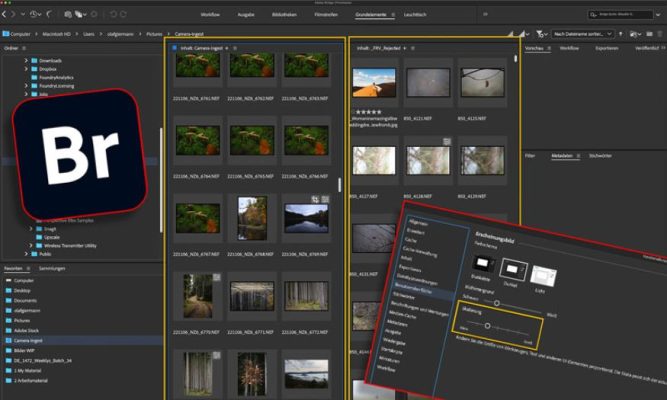
Adobe Bridge hoạt động như một “thư viện” đa phương tiện hoàn chỉnh, nơi bạn có thể dễ dàng duyệt, xem trước và tổ chức toàn bộ hình ảnh, video hay tài liệu thiết kế của mình. Người dùng có thể tải ảnh trực tiếp từ máy tính hoặc thẻ nhớ, sao chép, di chuyển hay sắp xếp chúng một cách linh hoạt giữa các thư mục. Tất cả thao tác quản lý file quen thuộc mà bạn thường thực hiện trên hệ điều hành đều có thể được tối ưu ngay trong Adobe Bridge, giúp tiết kiệm thời gian và giữ cho kho dữ liệu luôn gọn gàng, khoa học.
2.2 Image Review Mode – Chế độ xem lại hình ảnh tiện lợi
Với Image Review Mode, bạn có thể xem và so sánh nhiều hình ảnh cùng lúc trên một giao diện trực quan, từ đó dễ dàng chọn ra những bức ảnh ưng ý nhất. Tính năng này đặc biệt hữu ích khi làm việc với kho ảnh lớn, cho phép bạn nhanh chóng sắp xếp hoặc thay đổi vị trí hàng loạt tệp. Bên cạnh đó, việc gắn và áp dụng từ khóa giúp quá trình tìm kiếm trở nên nhanh chóng và chính xác hơn, kể cả khi bạn có hàng nghìn tấm ảnh cần quản lý.
2.3 Filtering Images – Lọc hình ảnh thông minh
Nếu từng loay hoay tìm kiếm một bức ảnh cũ giữa hàng chục nghìn file, bạn sẽ hiểu rõ giá trị của tính năng lọc ảnh trong Adobe Bridge. Chỉ với vài cú nhấp chuột, bạn có thể thu hẹp phạm vi tìm kiếm theo từ khóa, định dạng, ngày chụp hay nhiều tiêu chí khác. Nhờ khả năng lọc mạnh mẽ này, việc tìm lại một tấm ảnh kỷ niệm hay một file quan trọng giờ đây chỉ mất vài giây thay vì hàng giờ tìm kiếm thủ công.
2.4 Batch Rename – Đổi tên hàng loạt nhanh chóng
Batch Rename là cứu tinh cho những ai thường xuyên làm việc với số lượng file lớn. Thay vì đổi tên từng tệp một cách thủ công, bạn chỉ cần thiết lập quy tắc và Adobe Bridge sẽ tự động áp dụng cho toàn bộ nhóm file đã chọn. Tính năng này không chỉ tiết kiệm thời gian mà còn giúp bạn đặt tên file một cách thống nhất, thuận tiện cho việc tìm kiếm và quản lý sau này.
2.5 Quick Access to Photoshop – Truy cập nhanh vào Photoshop
Adobe Bridge cho phép bạn mở trực tiếp hình ảnh trong Photoshop chỉ với một cú nhấp, rút ngắn đáng kể thời gian chuyển đổi giữa các phần mềm. Không chỉ dừng lại ở việc mở file, Bridge còn hỗ trợ truy cập nhanh vào các công cụ mạnh mẽ như Lens Correction, Merge to HDR Pro hay Photomerge. Điều này đặc biệt hữu ích với những người thường xuyên chỉnh sửa ảnh chuyên sâu, giúp quy trình làm việc liền mạch và hiệu quả hơn bao giờ hết.
3. Những lợi ích nổi bật khi sử dụng Adobe Bridge
Adobe Bridge không chỉ là công cụ quản lý file đơn thuần, mà còn là “trợ thủ” tối ưu giúp bạn biến kho dữ liệu sáng tạo trở nên gọn gàng, dễ tìm và luôn sẵn sàng để sử dụng. Từ việc sắp xếp khoa học, tìm kiếm nhanh chóng cho đến hỗ trợ làm việc đa nhiệm, Adobe Bridge mang đến trải nghiệm làm việc liền mạch và chuyên nghiệp cho mọi người dùng.
- Sắp xếp thư mục khoa học: Cho phép phân nhóm, lưu trữ và tổ chức thư mục một cách gọn gàng, giúp việc quản lý và truy xuất tệp tin trở nên nhanh chóng và tiện lợi.
- Rèn luyện thói quen tổ chức: Tính năng quản lý và sắp xếp của Adobe Bridge giúp bạn hình thành phong cách làm việc khoa học, ngăn nắp và chuyên nghiệp hơn theo thời gian.
- Xem trước nội dung nhanh chóng: Giao diện trực quan cho phép xem nhanh nội dung file mà không cần mở ứng dụng chỉnh sửa, tiết kiệm đáng kể thời gian xử lý.
- Quản lý siêu dữ liệu (Metadata): Dễ dàng theo dõi, chỉnh sửa và quản lý thông tin chi tiết của file, hỗ trợ tìm kiếm và phân loại hiệu quả hơn.
- Hỗ trợ đa ngôn ngữ: Đáp ứng nhu cầu người dùng trên toàn cầu, mang lại sự thuận tiện khi làm việc trong môi trường đa quốc gia.
- Tìm kiếm và lọc thông minh: Xác định chính xác tệp cần dùng chỉ trong vài giây dựa trên từ khóa, ngày tạo, loại file hoặc nhiều tiêu chí khác.
- Sao chép và di chuyển nhanh: Dễ dàng thực hiện thao tác copy, cắt và dán để di chuyển file tới thư mục mong muốn chỉ với vài phím tắt.
- Hỗ trợ làm việc đa nhiệm: Mở nhiều cửa sổ hoặc dự án cùng lúc để so sánh, quản lý và xử lý file nhanh chóng, không gián đoạn.
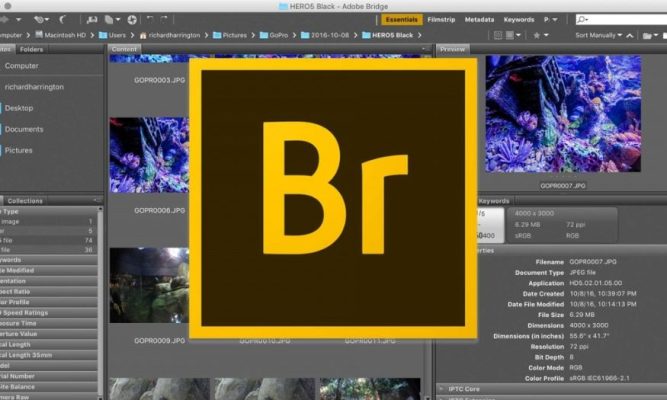
4. Khám phá giao diện tiện lợi của Adobe Bridge
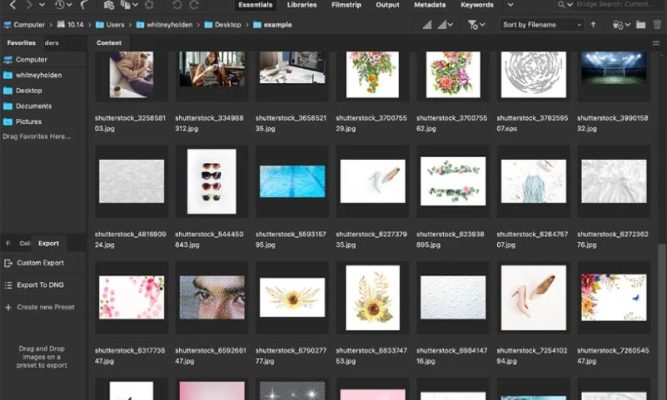
Adobe Bridge sở hữu giao diện được thiết kế tối ưu cho cả người mới lẫn người dùng chuyên nghiệp, mang đến trải nghiệm trực quan, gọn gàng và dễ thao tác. Mỗi thành phần trên giao diện đều được sắp xếp hợp lý, giúp bạn truy cập, tìm kiếm và quản lý hình ảnh hoặc tệp tin chỉ trong vài cú nhấp chuột.
- Folders & Favorites: Nằm ở góc trên bên trái, cho phép bạn nhanh chóng truy cập các thư mục và vị trí tệp phổ biến như Desktop, Documents, Pictures, đồng thời chuyển đổi giữa các thư mục chỉ bằng một cú nhấp chuột.
- Bảng Folders: Giúp điều hướng sâu vào hệ thống thư mục, cho phép tìm kiếm và mở nhanh hình ảnh cần thiết mà không mất nhiều thời gian dò tìm.
- Content Panel: Khu vực hiển thị chính ở giữa màn hình, nơi tất cả hình ảnh được trình bày dưới dạng thumbnail rõ nét, giúp bạn dễ dàng xem và chọn file.
- Path Bar: Thanh công cụ điều hướng thông minh với các nút Back, Forward, Home cùng menu thả xuống, cho phép di chuyển giữa các thư mục một cách linh hoạt.
- Nút quay lại & chuyển tiếp: Hỗ trợ thao tác nhanh để trở về bước trước hoặc tiến tới bước chỉnh sửa gần nhất, kết hợp cùng phím tắt Ctrl + Z và Ctrl + Y.
- Xem trước toàn màn hình: Chỉ với một thao tác chọn trong menu hoặc nhấn phím cách (Space), bạn có thể xem hình ảnh ở chế độ toàn màn hình để quan sát chi tiết hơn.
5. Nên nâng cấp Adobe Bridge ở đâu?
Khi đã hiểu rõ sức mạnh của Adobe Bridge, câu hỏi tiếp theo chắc chắn là: “Nâng cấp tài khoản ở đâu để vừa đảm bảo chính hãng, vừa nhận được hỗ trợ tận tình?”. Giữa hàng loạt lựa chọn trên thị trường, Thế Giới Phần Mềm AI nổi bật như một địa chỉ uy tín, chuyên cung cấp các phần mềm bản quyền với giá hợp lý. Tại đây, người dùng không chỉ nhận được sản phẩm chính hãng 100%, mà còn được tư vấn kỹ lưỡng để lựa chọn gói nâng cấp Adobe Bridge phù hợp với nhu cầu và ngân sách.
Không dừng lại ở việc bán phần mềm, Thế Giới Phần Mềm AI còn mang đến dịch vụ hỗ trợ kỹ thuật tận tâm, sẵn sàng đồng hành cùng bạn trong suốt quá trình sử dụng. Nhờ đó, bạn có thể yên tâm khai thác trọn vẹn các tính năng cao cấp của Adobe Bridge, tối ưu hiệu suất làm việc và biến quy trình sáng tạo trở nên nhanh chóng, mượt mà hơn bao giờ hết. Đây chính là lựa chọn thông minh cho những ai muốn đầu tư lâu dài cho công cụ quản lý tài nguyên sáng tạo của mình.

6. Kết luận
Adobe Bridge không chỉ là một phần mềm quản lý file, mà còn là “trung tâm điều phối” toàn bộ tài nguyên sáng tạo của bạn. Việc nâng cấp tài khoản Adobe Bridge không đơn thuần là thêm tính năng, mà là khoản đầu tư cho hiệu suất, sự tiện lợi và tính chuyên nghiệp lâu dài. Một tài khoản nâng cấp sẽ mở ra cho bạn khả năng xử lý linh hoạt hơn, quản lý thông minh hơn và đồng bộ liền mạch hơn trong hệ sinh thái Adobe.